「XServer VPS for Gameを契約したいけれど、申し込み後にどの画面で何をすればいいのか分からない」と、契約前に不安になりやすいです。
特に、ゲームサーバーやVPS(自分専用のサーバーを借りられるサービス)に慣れていないと、プラン、契約期間、支払い総額、初期設定の画面を先に見ておきたい人も多いと思います。
こんなことで迷っていませんか?
- 契約したあと、どの画面で何を確認すればいいのか分からない
- プラン、契約期間、実際に支払う総額を、申し込み前に見ておきたい
- 初期設定で最初に何を確認すればいいのか知りたい
- 契約期間が終わる前に、何を確認しておけばいいのか不安
先に結論を書くと、XServer VPS for Gameは、公式サイトから申し込み、遊びたいゲームと必要メモリ、支払い総額を確認してから契約するのが基本です。
契約後は、管理画面でサーバーの状態、ゲーム設定、起動・停止、イメージ保存などを確認します。
この記事では、XServer VPS for Gameの契約方法と、契約後に最初に見る画面を初心者向けに整理します。
申し込み前に確認したい点と、契約後に迷いやすい点を、実際の画面スクリーンショットとあわせてまとめました。読み終えるころには、申し込みから初期設定までの流れが分かり、契約後に迷いにくくなります。


XServer VPS for Gameはどこから申し込む?
XServer VPS for Gameは、公式サイトから申し込みます。
画面中央の「今すぐお申し込み」か、右上の「お申し込み」のどちらを押しても、同じ申し込みフォームに進みます。
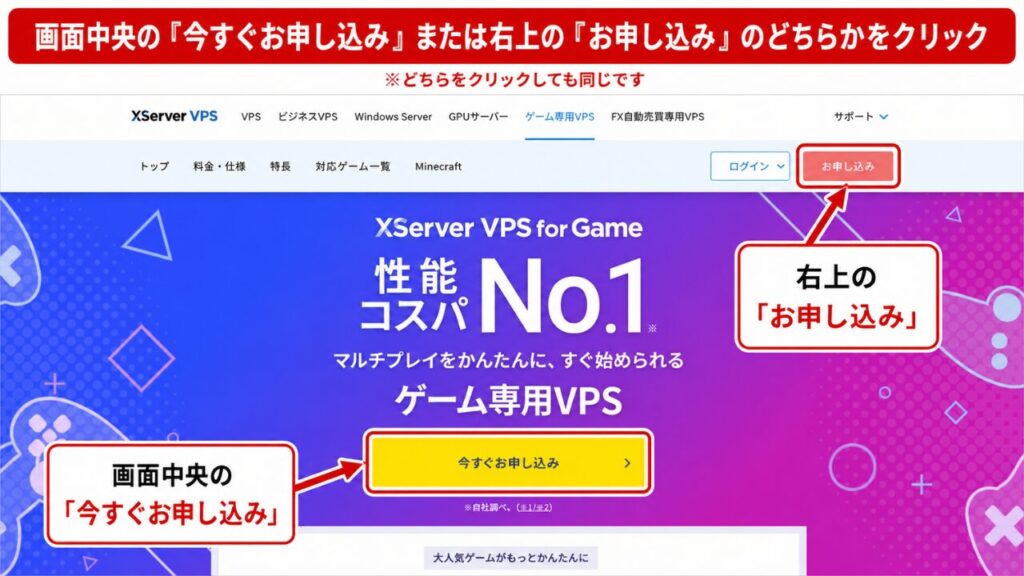

いきなり申し込みボタンを押さず、先に「遊びたいゲーム・必要メモリ・契約期間・支払い総額」を確認しておくと、あとで迷いにくいです。
申し込み前に確認したい7つのこと
XServer VPS for Gameを契約する前に、まず確認したいのは料金だけではありません。
ゲームサーバーは、遊ぶゲーム、人数、ワールドの規模、MODの有無で必要なプランが変わります。次の7つを先に確認しておくと安心です。
- 遊びたいゲームが対応しているか
- そのゲームの推奨プランや必要メモリ
- 何か月契約にするか
- 月額換算ではなく、実際に支払う総額
- 自動更新の設定
- 解約後にいつまで使えるか
- バックアップやイメージ保存(サーバーの状態を丸ごと控えとして残す機能)を使うか
月額表示だけでなく、契約時に支払う総額を見ることが大切です。
契約期間が長いほど1か月あたりの表示金額が下がる場合がありますが、実際には契約期間分をまとめて支払う形になることがあります。
XServer VPS for Gameは、料金を支払った後に契約期間の途中で解約しても、返金の対象にならないのが一般的です。
ただし返金や解約の条件は変わる可能性があるため、短期間だけ使う予定なら、契約期間と支払い総額とあわせて、申し込み前に公式サイトで確認しておきましょう。
料金、対応ゲーム、推奨プラン、解約方法や返金の条件は変わる可能性があります。
最新の情報は、申し込み前に公式サイトで確認してください。
XServer VPS for GameとXServer GAMEsの違い
XServerには、XServer VPS for Gameのほかに、XServer GAMEsもあります。
申し込みフォームでは最初にどちらを使うかを選ぶので、名前が似ているこの2つの違いを先に確認しておくと選びやすいです。
| 比較項目 | XServer VPS for Game | XServer GAMEs |
|---|---|---|
| 向いている人 | 自由度を重視したい人 | 手軽に始めたい人 |
| 管理方法 | VPS管理とゲーム設定を確認する | ブラウザ上の管理画面を中心に使う |
| 細かい設定 | しやすい | 機能の範囲内で使う |
| ゲーム用の無料サーバー | なし | あり(受付状況は公式で確認) |
| 短期利用 | 契約期間に応じて選ぶ | 3日契約なども候補になる |
マイクラMODや細かい設定を重視するなら、XServer VPS for Gameが候補になります。
一方で、無料で試したい場合や、できるだけ簡単に始めたい場合は、XServer GAMEsも比較した方がよいです(無料サーバーの受付状況は公式で確認)。
申し込みの流れ(サービス選択から支払いまで)
ここからは、実際の申し込み画面に沿って契約までの流れを見ていきます。
大きな順番は、サービスを選ぶ → アカウントを登録する → メール認証する → ゲームとプランを選ぶ → 支払う、の5ステップです。
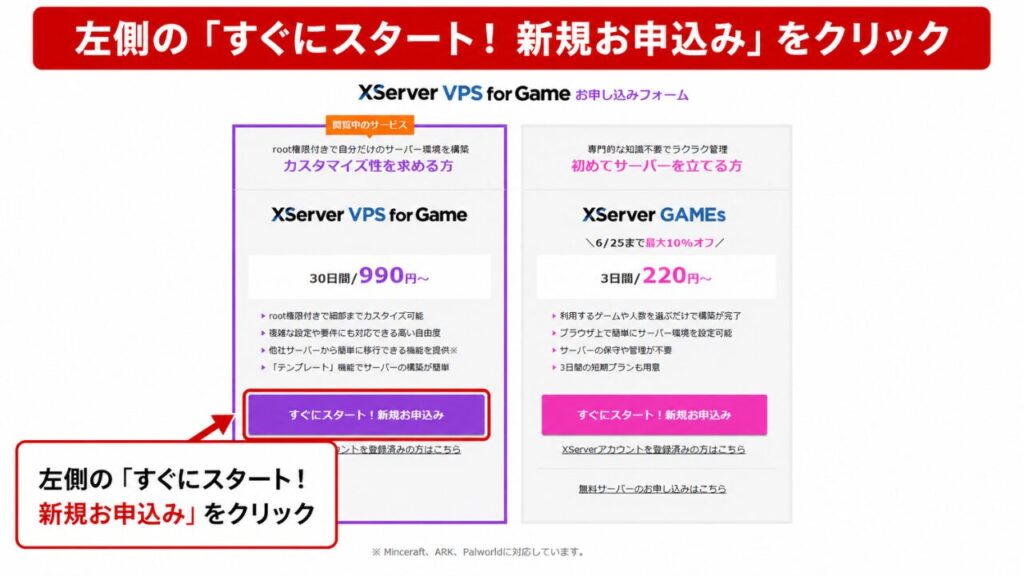
申し込みフォームでは、最初に「XServer VPS for Game」と「XServer GAMEs」のどちらを使うかを選びます。
自由度を重視してマイクラMODなども使いたい場合は、XServer VPS for Gameの「すぐにスタート!新規お申込み」へ進みます。
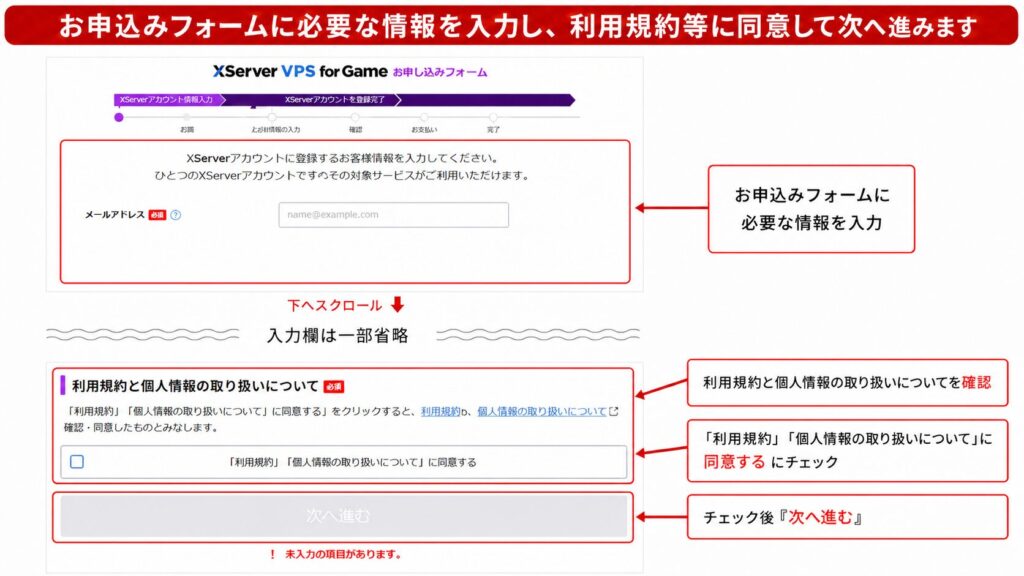
次に、XServerアカウントに登録するメールアドレスなどの情報を入力します。
「利用規約」「個人情報の取り扱いについて」に同意するチェックを入れないと、次へ進めません。
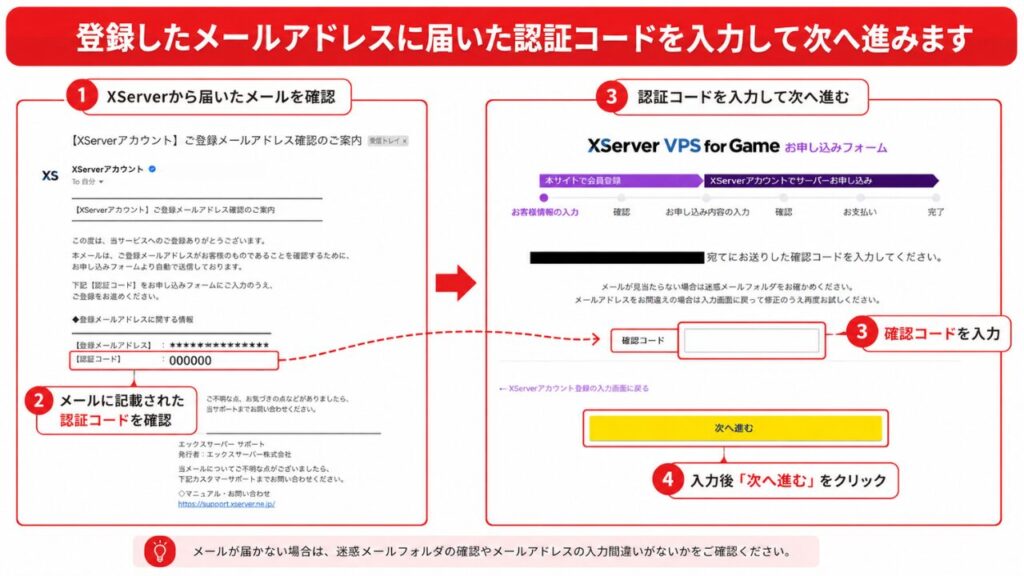
登録したメールアドレス宛に、XServerから認証コードが届きます。
メールに記載された認証コードを申し込みフォームに入力し、「次へ進む」を押します。メールが見当たらない場合は、迷惑メールフォルダやアドレスの入力間違いを確認します。
認証まで進むと、サーバー名、遊ぶゲーム、プラン、契約期間を選ぶ画面になります。
ここは迷いやすいところなので、次の「プラン選びで見るポイント」で詳しく説明します。
最後に支払い方法を選び、内容を確認して申し込みを確定します。
契約と支払いが終わってサーバーが用意できたら、あとは遊びたいゲームごとにサーバーを立てるだけです。
プラン選びで見るポイント
プラン選びでは、安さだけで決めない方がよいです。
ゲームサーバーは、人数が増えたり、MODを入れたり、ワールドが重くなったりすると、必要な余裕が変わります。
申し込み画面では、遊ぶゲーム(アプリケーション)とメモリのプラン、契約期間を選びます。
マイクラを選ぶ場合は、MODローダー(Forge、NeoForge、Fabricなど。MODを動かすための土台となるソフト)とバージョンを間違えないように注意します。
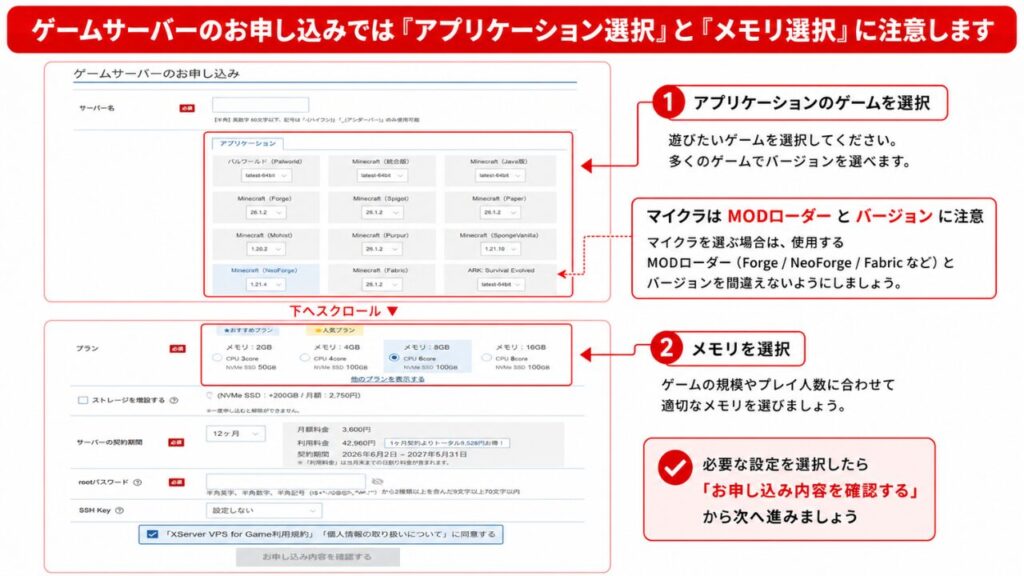
※画面は2026年6月時点のものです。料金やプランは変わるため、申し込み前に公式サイトで最新情報をご確認ください。
少人数で軽く遊ぶ場合と、MODを入れて長く遊ぶ場合では、見るべきプランが変わります。迷ったら、公式サイトの推奨プランと、自分が遊ぶ人数を照らし合わせて確認しましょう。
特にマイクラでMODを使う予定があるなら、使いたいMODの対応バージョンとMODローダーを、契約する前に確認しておくと安全です。契約後に動かないと分かると、設定を作り直す手間が出ることがあります。
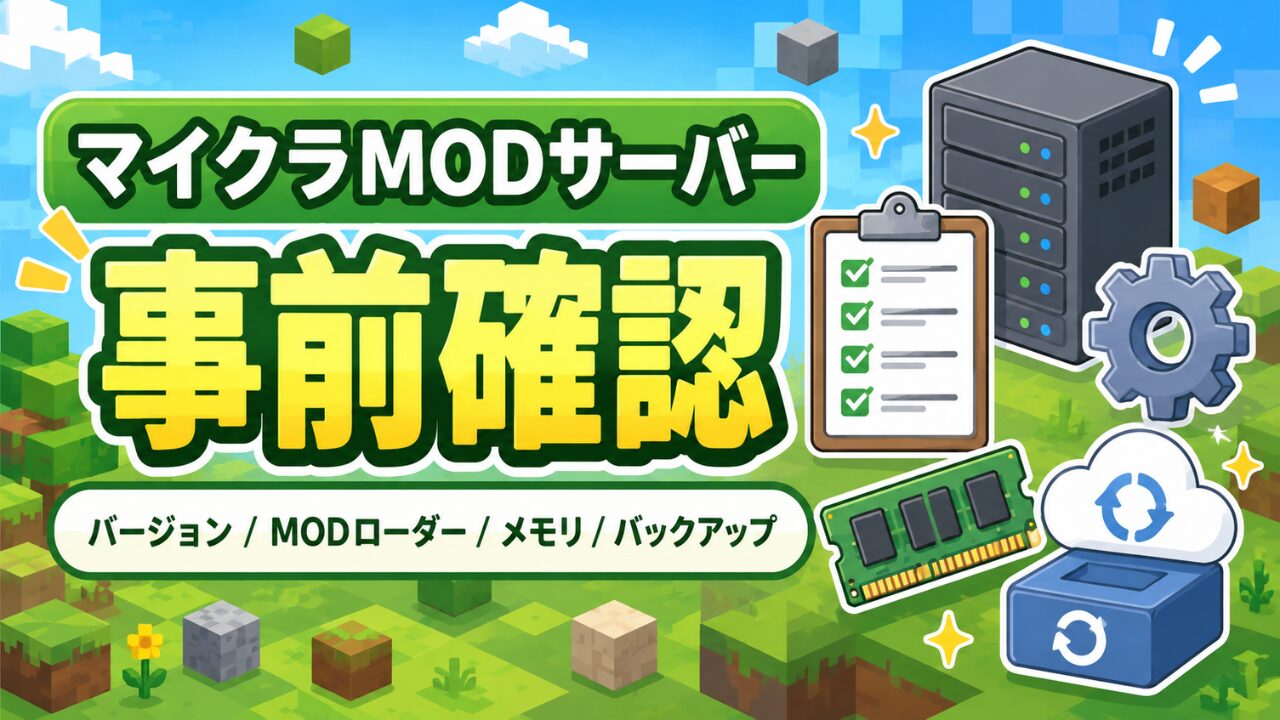
マイクラMODサーバーを作る前の確認項目は、次の記事で詳しく整理しています。
契約後に最初に見る管理画面
契約後は、管理画面でサーバーの状態を確認します。
最初に見るのは、サーバーが作成されているか、起動中か、どのゲーム用に作ったか、契約期限がどうなっているかです。
まず「サーバー」一覧で、契約したサーバーが「稼働中」になっているか、選んだプランやゲームが合っているかを確認します。
続けて「ゲームサーバー管理」から、より詳しいサーバー情報を見ていきます。
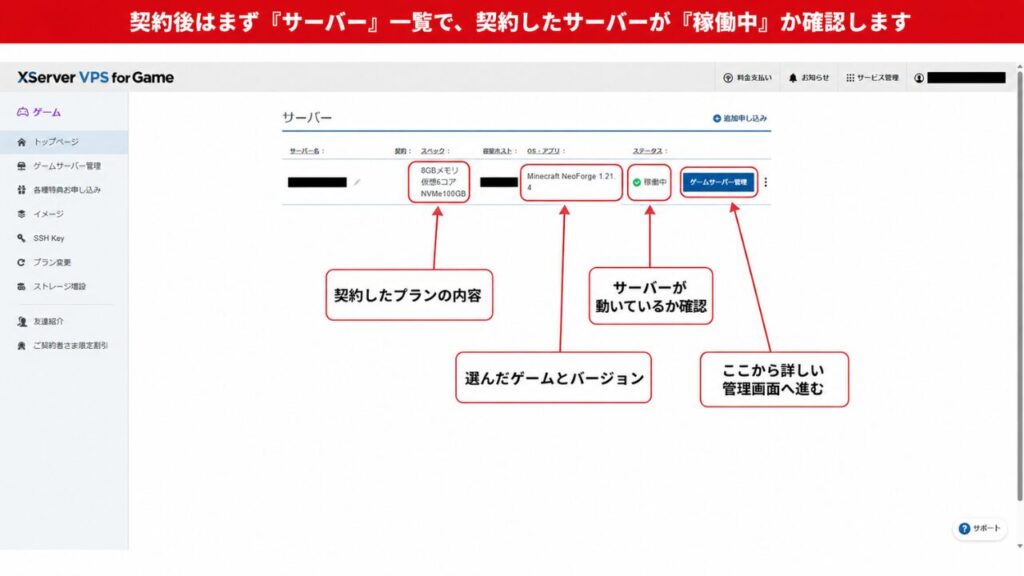
| 画面 | 見るポイント |
|---|---|
| サーバー一覧 | 作成したサーバーが表示されているか |
| サーバー詳細 | プラン、状態、契約期限を確認する |
| ゲームパネル | ゲーム設定や起動・停止へ進む |
| イメージ保存 | 復元用の控え(サーバーの状態の丸ごとコピー)を残せるか確認する |
| コンソール | 文字でサーバーを直接操作する画面。初心者は基本使わなくてよい |
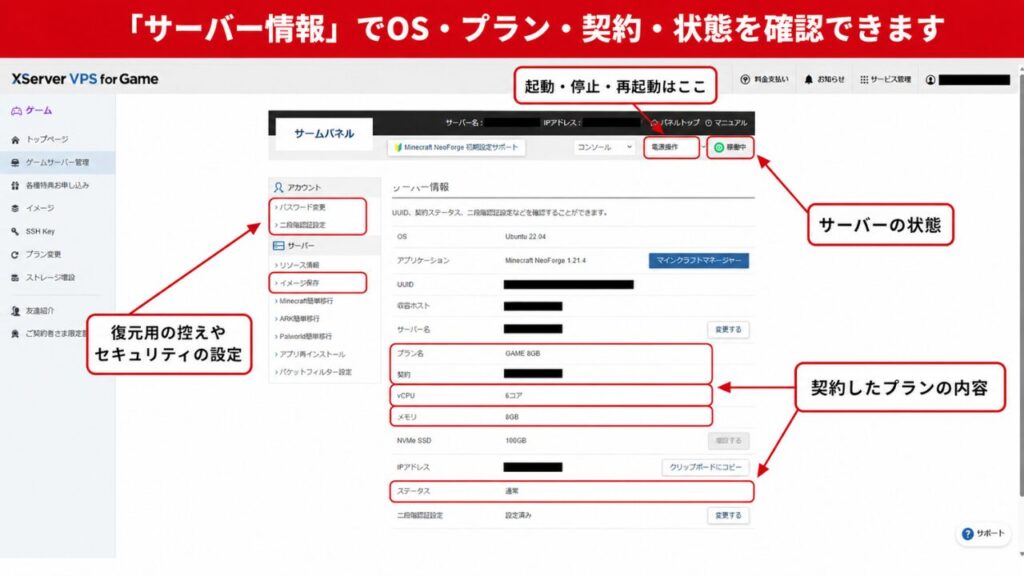
「ゲームサーバー管理」に進むと、サーバー情報の画面で、OS、アプリケーション、プラン、メモリ、ステータス、契約などをまとめて確認できます。
起動・停止などの電源操作や、イメージ保存・パスワード変更・二段階認証設定も、この画面から行えます。
初期設定で確認する5つのこと
前の章がサーバーの「どの画面で何が見られるか」だとすると、ここは契約直後に「実際に手を動かして確認すること」です。
まずサーバーの起動状態を確認し、そのうえで、ゲーム設定、接続情報、イメージ保存、必要に応じてコンソール画面を確認します。
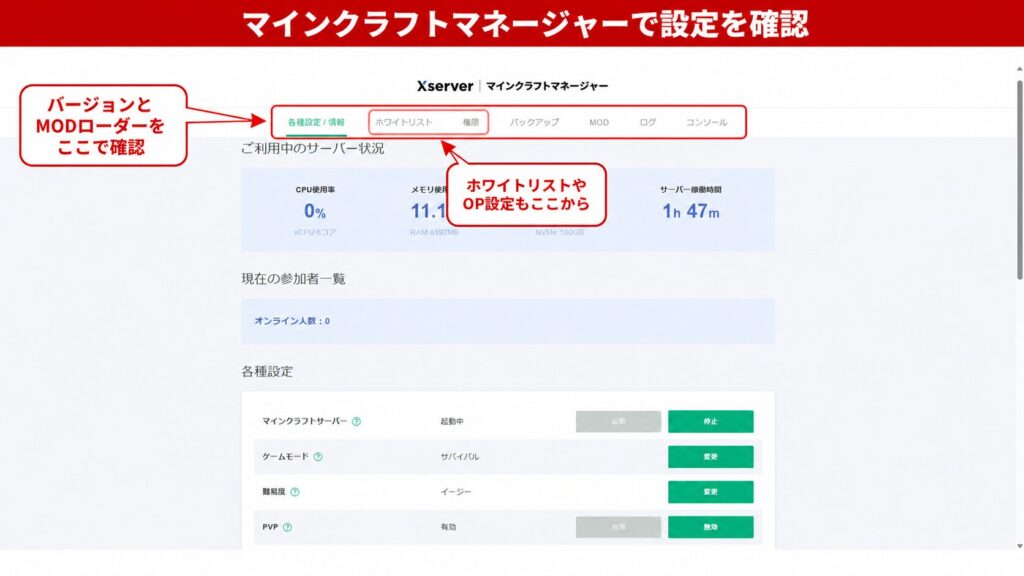
- サーバーが起動しているか
- 選んだゲームが正しいか
- 接続に必要な情報を確認したか
- バックアップやイメージ保存を使うか
- MODやバージョン変更が必要か
契約したらサーバーを立てる(ゲーム別の手順)
契約と初期設定が終わったら、遊びたいゲームごとにサーバーを立てます。
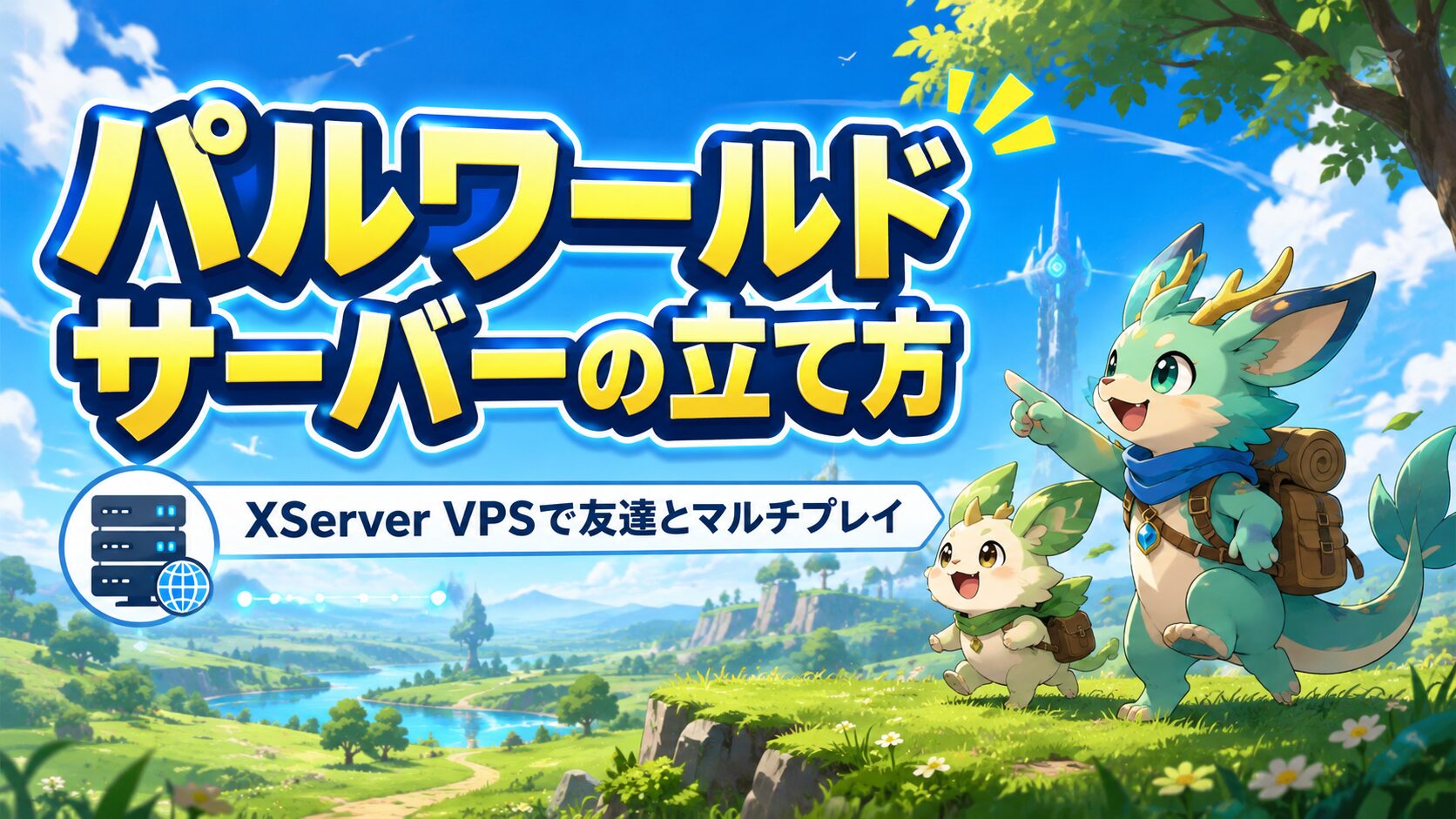
XServer VPS for Gameで実際にサーバーを立てて友達とマルチプレイするまでの手順を、ゲーム別に画面つきでまとめています。
マイクラでMODを入れて遊べるようにするまでの手順は、次の記事で実演しています。
契約期間が終わる前に確認すること
短期間だけ使う場合も、長く使う場合も、契約期間が終わる前に確認しておきたいことがあります。
申し込み前に見た項目を、契約の終盤にもう一度チェックするイメージです。特に、自動更新、解約、バックアップ、ワールドデータの保存は早めに見ておきましょう。
| 確認すること | 見る理由 |
|---|---|
| 契約期限 | いつまで使えるかを確認するため |
| 自動更新 | 更新するか、止めるかを決めるため |
| 解約後の利用期限 | 解約後もいつまで使えるかを確認するため |
| ワールドデータ | 必要なデータを残せるようにするため |
| イメージ保存 | 復元用の控えを残すか判断するため |
自動更新や解約の設定は、契約管理(料金・契約に関するメニュー)から確認します。
更新を止めれば、その契約期間の終わりで自動的に終了する形になります。解約後にいつまで使えるかは変わる可能性があるので、公式サイトで確認しておくと安心です。
ゲームサーバーは、使わなくなったあとにデータを戻したい場面があります。
契約終了の直前に慌てないように、必要なデータと保存方法を先に確認しておくと安心です。
実際に使って分かった注意点
ここでは、私が実際にXServer VPS for Gameを契約して使ってみて感じた点を、正直にまとめます。
公式情報だけでは分かりにくい、申し込み後の実感です。
申し込みから初期設定までは、公式マニュアルの手順どおりに進めれば、大きくつまずく場面は少なかったです。
初めてでも、画面の案内に沿って進められました。
ただ、ひとつ失敗しました。マイクラMODのバージョン選びです。
私は最初、Forge・マイクラ1.21.9でサーバーを作ったのですが、使いたいMODがその組み合わせに対応しておらず、結局NeoForge・マイクラ1.21.4で設定をやり直すことになりました。
サーバーの作り直しは地味に手間がかかります。同じ失敗を避けたい人は、契約の前にMODの対応バージョンだけでも確認しておくと安心です。
XServer VPS for Gameが向いている人
XServer VPS for Gameは、手軽さだけでなく、自由度も重視したい人に向いています。
マイクラMOD、パルワールド、ARKなど、設定やメモリに余裕が必要なゲームを長く遊びたい人は候補にしやすいです。
- マイクラMODを使いたい人
- 重めのゲームを長く遊びたい人
- 複数ゲームでサーバーを使いたい人
- 設定の自由度を重視したい人
- 管理画面やサーバー操作を自分で確認できる人
今すぐ細かい設定をするつもりがなくても、将来的にMODや自由なサーバー設定を試したくなる可能性があるなら、選択肢に入れておいてよいと思います。
一方で、できるだけ手間なく始めたい人は、XServer GAMEsのような管理の手間が少ないサービスも比較してみてください。
管理画面だけで完結するタイプと比べたい場合は、LOLIPOP! for Gamersの契約方法と初期設定もまとめています。
同じ「契約から起動まで」を実機の画面で追っているので、手順の違いを見比べられます。

よくある質問(FAQ)
- XServer VPS for Gameは無料で試せますか?
-
XServer VPS for Game自体は有料プランが中心で、専用の無料お試し枠は基本的にありません。土台となるXServer VPS(通常VPS)には2GBと4GBを無料で使える「無料VPS(お試し)」があり、無料で手軽に始めたいなら無料サーバーのあるXServer GAMEsも候補になります。ただし無料枠には、定期的な更新が必要・更新しないと削除される・イメージ保存やサポートは対象外といった制限があり、提供内容や条件は変わることがあります。for Gameのゲーム用イメージを無料で試せるかも含め、無料で始めたい場合は、受付状況も含めて公式サイトで最新の内容を確認してください。
- 契約後にゲームを変更できますか?
-
管理画面の「再インストール(イメージの選び直し)」で、別のゲーム用イメージに変更できます。ただし実行すると設定が初期化され、今のデータは削除されます。MinecraftやPalworldはゲームマネージャー内のバックアップも消えることがあるので、必要なワールドデータは事前にダウンロードしておきましょう。
- 途中で解約したら返金されますか?
-
前払いした料金は、契約期間の途中で解約しても返金の対象にならないのが一般的です。返金や解約の条件は変わる可能性があるため、短期間だけ使う予定なら、申し込み前に公式サイトで契約期間・総額・解約条件を確認しておきましょう。
- 申し込みの認証コードメールが届きません。
-
まず、迷惑メールフォルダに振り分けられていないか、入力したメールアドレスに間違いがないかを確認します。それでも届かない場合は、少し時間をおいてから再送を試すか、公式サポートに問い合わせてください。
- マイクラでMODを使うときの注意点は?
-
MODローダー(Forge、NeoForge、Fabricなど)とマイクラのバージョンを、契約・設定の前に、使いたいMODの対応に合わせて確認しておくことです。組み合わせが合っていないと、サーバーを作り直すことになります。詳しくは「マイクラMODサーバーを立てる前に確認すること」で整理しています。
- XServer GAMEsとどちらがいいですか?
-
自由度やMODを重視するならXServer VPS for Game、手軽さや無料で試すこと・3日だけ使うことを重視するならXServer GAMEsが候補です(無料サーバーの受付状況は公式で確認)。
迷ったら両方を比較して、自分の遊び方に合う方を選ぶとよいです。 - 支払い方法は何が使えますか?
-
クレジットカード、あと払い(ペイディ)、プリペイド決済などが案内されています。使える支払い方法は変わることがあるので、最新は公式サイトで確認してください。
まとめ
XServer VPS for Gameを契約するときは、公式サイトから申し込み、遊びたいゲーム、必要メモリ、契約期間、支払い総額を確認します。
月額換算だけで判断せず、実際に支払う金額と契約条件を見ることが大切です。
契約後は、管理画面でサーバー状態、ゲーム設定、起動・停止、イメージ保存などを確認します。
スクリーンショット付きで流れを見ておくと、申し込み後にどこを見ればよいか分かりやすくなります。ただし、料金、対応ゲーム、推奨プラン、管理画面の表示は変わる可能性があるため、申し込み前には必ず公式サイトで最新情報を確認しましょう。
XServer VPS for Gameの料金、特徴、注意点をもっと詳しく知りたい人や、他社サービスと比較したい人は、次の記事もあわせて確認してください。










コメント