マイクラのMODサーバーについて、こんな悩みはありませんか?
- 友達とMODサーバーで遊びたいが、自宅とレンタルサーバーのどちらで立てればいいか分からない
- ファイル転送(SFTP)やポート開放が難しそうで、手が止まっている
- MODをアップロードしたのに反映されず、原因が分からない
先に結論を書くと、レンタルサーバーのXServer VPS for Gameなら、管理画面(マインクラフトマネージャー)の「MOD」タブにMODファイルをアップロードして、サーバーを再起動するだけでMODを反映できます。
入れたいMODにサーバーが対応していて、本体・MODローダー・前提MODのバージョンがそろっていれば、難しいファイル操作なしで反映できました。
今回の作業では、SFTPなどのファイル転送ソフトも、自宅ルーターのポート開放も使いませんでした。
この記事では、まず「自宅とレンタルサーバーのどちらで立てるか」を初心者向けに整理したうえで、契約中のXServer VPS for Gameの実機サーバー(NeoForge 1.21.4)に、実際にMOD(Comforts)を入れて、ゲーム内で動くところまでを実画面で解説します。
MODの外し方、起動しない・反映されないときのチェックポイント、よくある質問もまとめました。
読み終えるころには、立て方の全体像とMOD導入の流れがイメージできるようになります。


マイクラMODサーバーの立て方は2通り(自宅・レンタルサーバー)
マイクラのMODサーバーの立て方は、大きく分けて「自宅のPCで立てる」か「レンタルサーバーで立てる」の2通りです。
どちらが向いているかは、遊ぶ頻度と人数で変わります。
まずは、違いをひと目で確認してください。
なお、この記事で扱うMODサーバーはJava版向けです。
Forge/NeoForgeなどのJava版MODは、スイッチ・スマホなどの統合版では使えません(詳しくは記事末尾のよくある質問で説明します)。
| 項目 | 自宅のPCで立てる | レンタルサーバーで立てる |
|---|---|---|
| 費用 | 無料(電気代・PCへの負荷あり) | 月額費用がかかる |
| ポート開放 | 必要(設定ミスはセキュリティリスク) | 不要(自宅ルーター側の設定なし) |
| 稼働時間 | 自分のPCを起動している間だけ | 24時間稼働 |
| 安定性 | 自分のPCの性能・回線に依存 | サーバー専用のリソースで安定しやすい |
| 向いている人 | たまに少人数で軽く遊ぶ | 時間を合わせず長く遊ぶ・MODを多く入れる |
自宅のPCで立てる(無料・ただしポート開放と常時起動が必要)
自宅のPCで立てる方法は、費用をかけずに始められるのが魅力です。
サーバー用のソフトとMODローダーを自分のPCに入れて動かします。
ただし、外にいる友達に接続してもらうには「ポート開放」が必要です。
ポート開放は、自宅のネットワークの一部を外から接続できる状態にする設定です。
設定を誤ると、第三者からの不正アクセスなどのセキュリティリスクがある点に注意が必要です。
また、自分のPCを起動している間しか友達は遊べず、MODや人数が増えるとPCへの負荷も大きくなります。
こうしたリスクと手間があるため、この記事では自宅での詳しい手順は扱わず、「自宅で立てる方法もある」という紹介にとどめます。
自宅・レンタルのどちらで立てる場合でも、事前に確認しておきたいバージョンやメモリの話は、マイクラMODサーバーを立てる前に確認することで整理しています。
レンタルサーバーで立てる(自宅のポート開放が不要・24時間運用)
レンタルサーバーで立てる方法は、月額の費用はかかりますが、自宅ルーターのポート開放が不要で、24時間動かし続けやすいです。
自宅のネットワークを公開しなくて済むぶん、ポート開放にともなうセキュリティ設定の手間やリスクも避けやすいです。
MOD追加・再起動・ホワイトリストなどの基本操作も、ブラウザの管理画面でできます。
どちらにするかは、「頻度」と「人数」で考えると選びやすいです。
友達と時間を合わせずに長く遊ぶ・MODをいろいろ入れる、という遊び方なら、常時起動と安定性の面でレンタルサーバーのほうが楽でした。
私自身、最初は自宅のPCで立てることも考えました。
ただ、自分がマイクラを起動していない間は友達が遊べないのが気がかりで、自分の都合に関係なく友達も自由に遊べる環境にしたくて、レンタルサーバーを選びました。

「自分がいないと友達が遊べない」を気にしなくてよくなったのが、レンタルサーバーにして一番よかった点です。
無料のサーバーサービス(Aternosなど)はあり?
「お金をかけずに、自宅のPC以外で立てたい」という場合、Aternosのような無料のサーバーサービスもあります。
私は使っていませんが、Aternos公式の説明では、無料で使える代わりにリソースには限りがあり、サーバーに誰もいなくなると、一定時間のカウントダウンののち自動的に停止します。
また起動するときは順番待ち(キュー)に入り、混雑していると待ち時間が出ることがあります。
無料で気軽に試せる一方で、こうした仕組みがあるため、時間を気にせず長く遊ぶ・常に立ち上げておく、という使い方には向きにくいです。
他社サービスも含めて比べたい場合は、マイクラサーバーおすすめ比較も参考にしてください。

この記事では、レンタルサーバーの「XServer VPS for Game」で実際に立てた例で解説します。
立てる前に:全体の流れと準備
実際の操作に入る前に、まずは全体の流れと、用意しておくものを確認します。
全体の流れ(4ステップ)
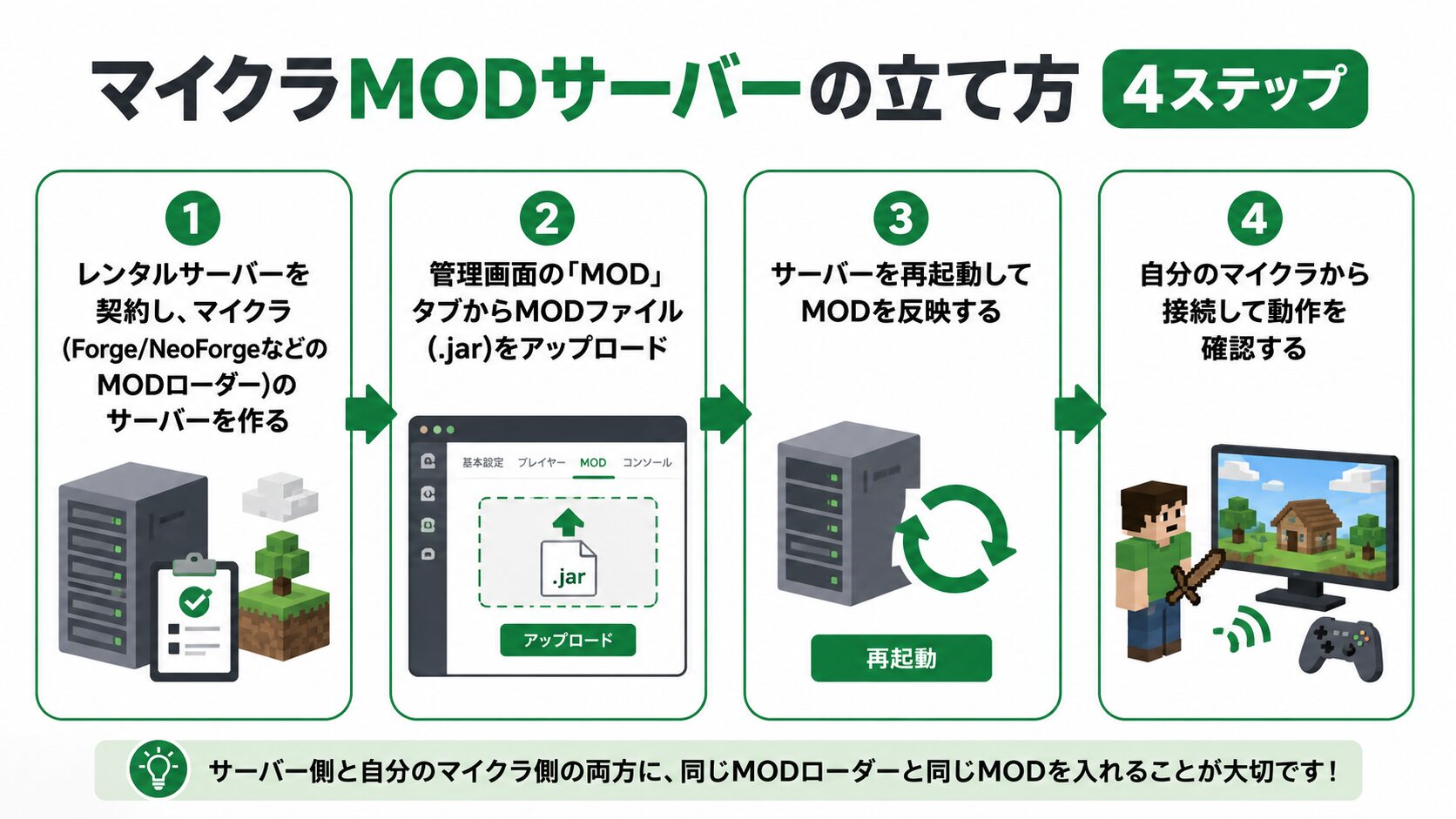
レンタルサーバーでMODサーバーを立てる流れは、大きく次の4ステップです。
- レンタルサーバーを契約し、マイクラ(Forge/NeoForgeなどのMODローダー)のサーバーを作成する
- 管理画面の「MOD」タブからMODファイル(.jar)をアップロードする
- サーバーを再起動してMODを反映する
- 自分のマイクラから接続して、MODが動くか確認する
このうち①の契約とサーバー作成は、別記事「XServer VPS for Gameの契約方法と初期設定」で実画面付きで解説しています。
この記事は②以降、つまり「サーバーを作った後、MODを入れて遊べるようにする」ところを中心にまとめます。
今回の環境
今回MODを入れたのは、私が実際に契約しているXServer VPS for Gameのサーバーです。
環境は次のとおりです。
| 項目 | 今回の環境 |
|---|---|
| プラン | GAME 8GB(メモリ8GB・vCPU6コア・NVMe SSD 100GB) |
| アプリケーション | Minecraft NeoForge 1.21.4 |
| 入れたMOD | Comforts(寝袋・ハンモックを追加するMOD) |

マイクラのMODサーバーは、MODを入れるほどメモリを使います。
必要な量は人数やMODの数でも変わりますが、MODを入れて遊ぶ前提なら、メモリ8GBクラスを選んでおくと余裕を持ちやすいです。
人数・MOD別のメモリの目安は、マイクラサーバーの必要メモリ・スペック目安でまとめています。
準備するもの
- XServer VPS for Gameのマイクラサーバー(Forge / NeoForgeなどのMODローダーで作成済み・稼働中)
- 入れたいMODのファイル(.jar)
- 自分のマイクラ(Java版。あとで同じMODローダーと同じMODを入れます)
1つ注意があります。
多くのMODでは、サーバー側だけでなく、自分のマイクラ側にも同じMODローダーと同じMODを入れる必要があります。
サーバーだけにMODを入れても、自分側の準備ができていないと接続できない場合があります(手順は後半の実践手順「④自分のマイクラからサーバーに接続する」で説明します)。
ただし、MODによって必要な導入先は異なります。
「サーバー側だけに入れるMOD」と「自分(参加者)側にも入れるMOD」が分かれるためです。
今回のComfortsは、参加者側のマイクラにも入れるタイプでした。
MODごとに必要な導入先が違うので、配布ページの説明を確認しておくと安心です。
MODファイルは、CurseForgeやModrinthといった配布サイトからダウンロードできます。
このとき、サーバーのマイクラバージョン・MODローダーと、MODの対応バージョンを必ず合わせてください。
ここが合っていないと、サーバーが起動しない・接続できない・MODが正しく動かない原因になります。
今回はサーバーがNeoForge 1.21.4なので、Comfortsの「1.21.4・NeoForge対応版」を使っています。
なお、本記事は検証時点(NeoForge 1.21.4)の画面です。
サーバー作成時に選べるバージョンは時期によって変わるため、最新の選択肢は公式の作成画面で確認してください。
バージョンの合わせ方や契約前の確認項目は、マイクラMODサーバーを立てる前に確認することで詳しく整理しています。
【実践】サーバーへのMODの入れ方・外し方(アップロード→再起動で反映)
ここからは、契約中のサーバーに実際にMOD(Comforts)を入れていきます。
作業はブラウザだけで完結し、SFTPソフトやコマンド操作は使いません。
①マインクラフトマネージャーを開く
最初に、この記事で操作する画面を整理します。
XServer VPS for Gameの操作画面は、大きく分けて次の2つです。
- ゲームパネル:サーバー全体の管理画面。再起動などの電源操作や、イメージ保存はこちら
- マインクラフトマネージャー:ゲームパネルから開く、マイクラ専用の設定画面。MOD追加やホワイトリストはこちら
ゲームパネルのサーバー情報にある「マインクラフトマネージャー」ボタンを押すと、マインクラフトマネージャーが開きます。
MOD追加はマインクラフトマネージャー側で行うので、まずはここを開きます。
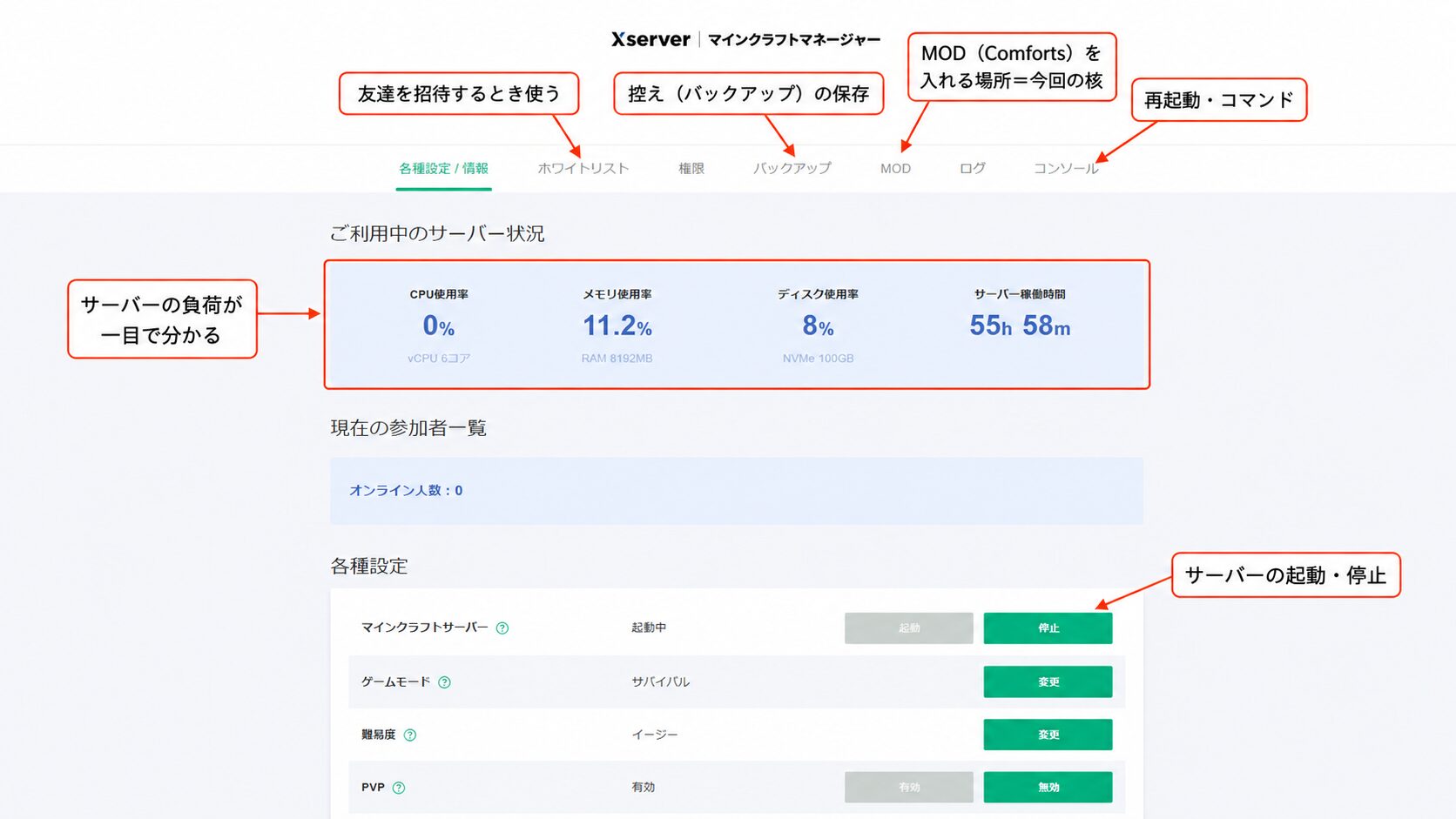
上部に「各種設定/情報」「ホワイトリスト」「権限」「バックアップ」「MOD」「ログ」「コンソール」のタブが並んでいます。
今回使うのは、この中の「MOD」タブです。
【おすすめ】MODを入れる前に、バックアップを取っておく
MODを入れたり構成を変えたりする前に、バックアップを取っておくと、うまくいかなくても元に戻せるので安心です。
マインクラフトマネージャーの「バックアップ」タブから、ブラウザだけで作成できます。
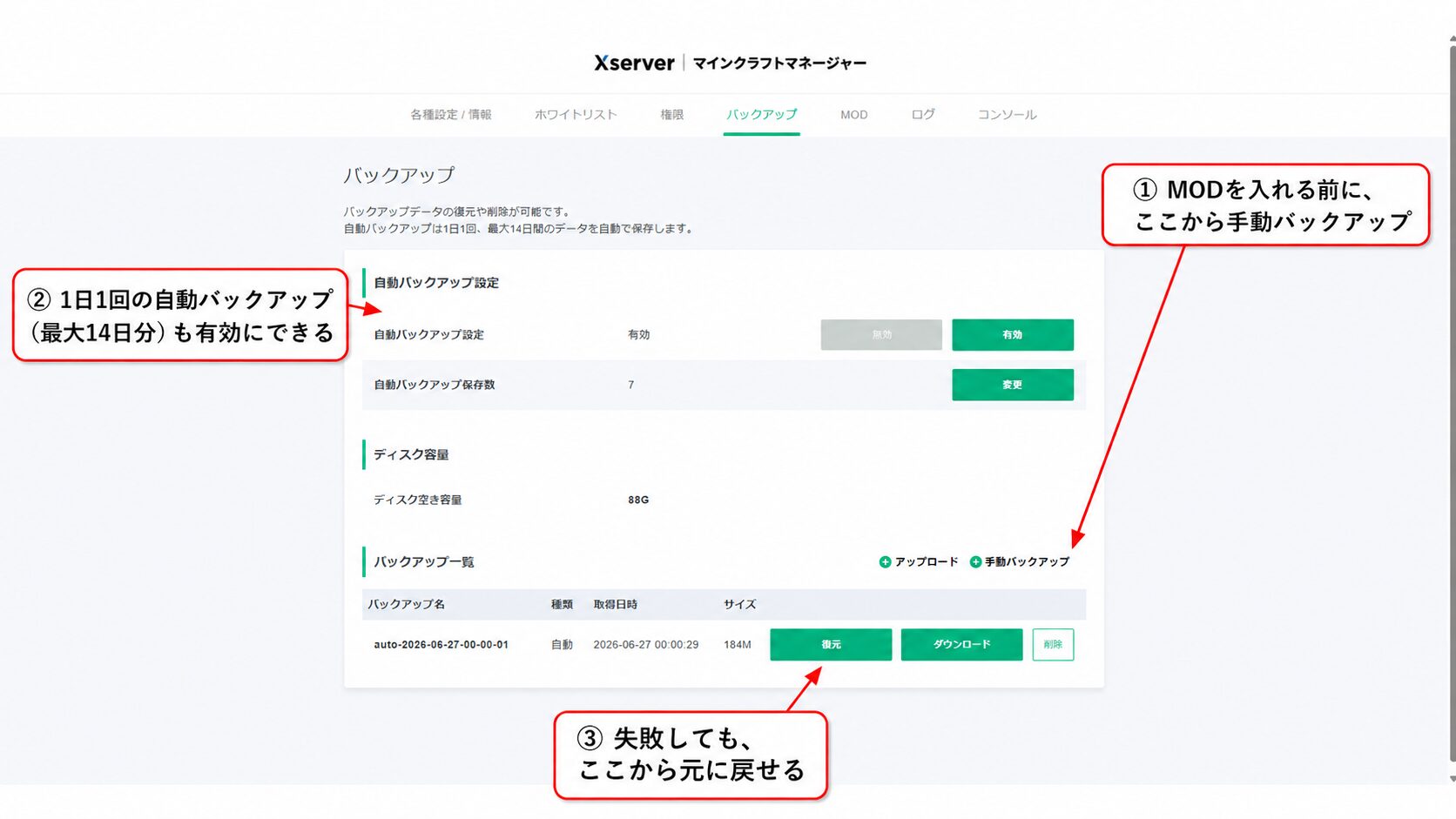
手動でバックアップを作るときは、次の手順です。
- 「バックアップ」タブを開く
- 「手動バックアップ」を押す
- バックアップ名(半角英数字・128文字以内)を入力して「作成」を押す
今回の環境では、サーバーを停止しなくても作成でき、2〜3分ほどで完了しました。
作ったバックアップは、一覧から「復元」「ダウンロード」「削除」ができます。
さらに「自動バックアップ」をオンにすると、1日1回(最大14日分まで)自動で保存されます。
②「MOD」タブからMODファイルをアップロードする
ここからは、マインクラフトマネージャー側の操作です。
「MOD」タブを開くと、追加したMODファイルの一覧画面になります。
まだ何も入れていない状態では、一覧は空です。
XServer公式マニュアルの手順では、MODを追加する前に、起動中のマインクラフトサーバーをいったん「停止」してから作業する案内になっています。
今回は稼働中のまま追加して問題ありませんでしたが、大切なワールドでは、先にバックアップを取り、サーバーを停止してからMODを追加すると、より安全です。
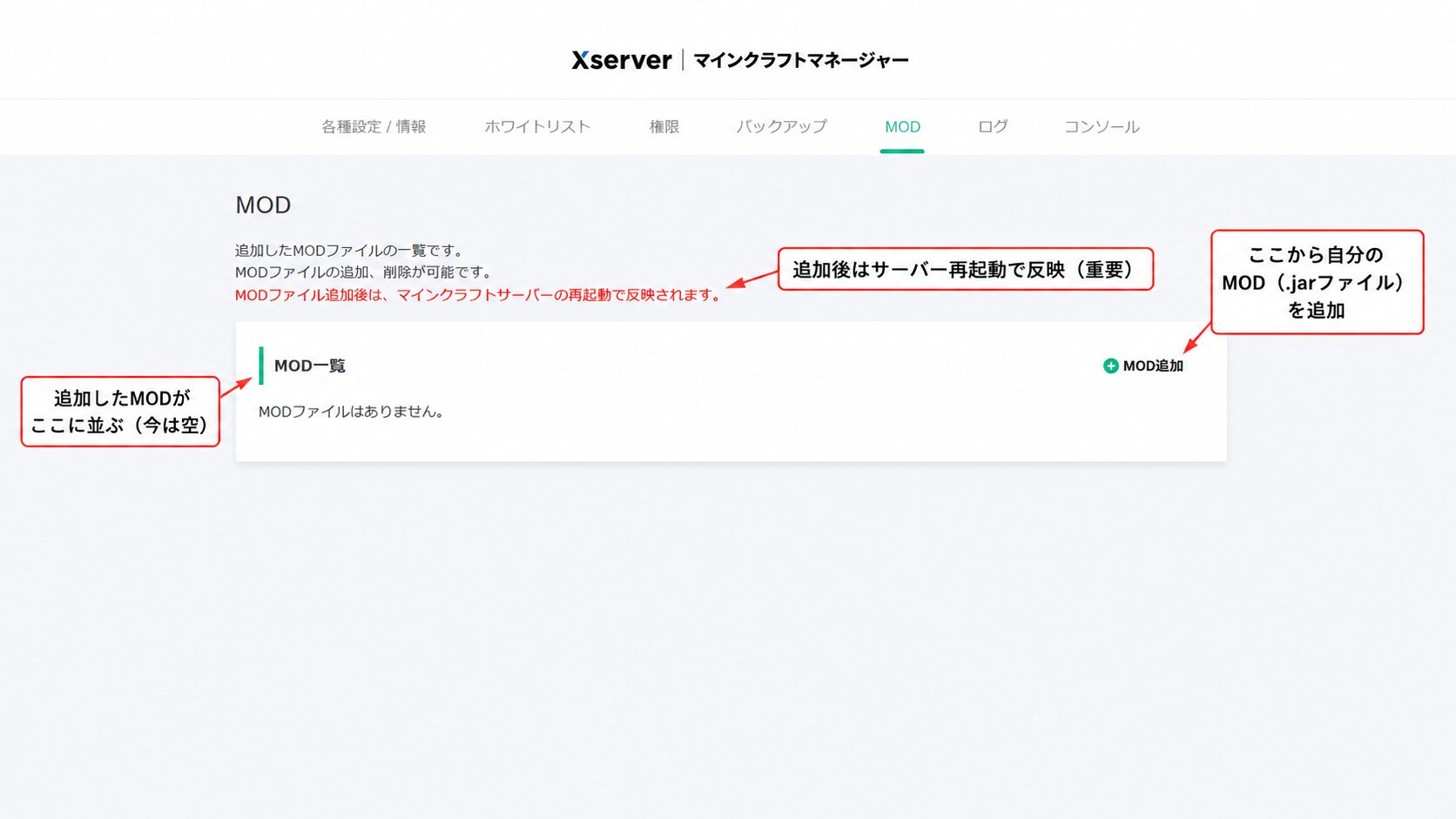
右上の「+MOD追加」を押して、ダウンロードしておいたMODの.jarファイルを選びます。
今回は「comforts-neoforge-10.0.0+1.21.4.jar」をアップロードしました。

アップロードが終わると、一覧にファイル名と登録日時が表示されます。
今回の作業では、SFTPソフトの設定も、サーバー内のmodsフォルダ操作も不要でした。
ブラウザだけでMOD追加まで進められました。
ファイルを選ぶだけなので、初めてでも迷いませんでした。
今回は、サーバーを稼働させたまま(停止せずに)MODファイルをアップロードできました。
ただし画面には、「MODファイル追加後は、マインクラフトサーバーの再起動で反映されます。」と赤字で表示されます。
その案内のとおり、追加しただけでは反映されないので、次のステップで再起動します。
③サーバーを再起動してMODを反映する
再起動は、マインクラフトマネージャーではなく、ゲームパネル側で操作します。
ゲームパネルの右上にある「電源操作」から「再起動」を選びます。
この「電源操作」は、サーバー(VPS)ごと再起動する操作です。
マインクラフトマネージャーの「各種設定/情報」タブにも、マインクラフトサーバーだけを停止・起動する操作があり、公式のMOD導入手順ではこちらを使う流れが案内されています。
再起動が終わってステータスが「稼働中」に戻ったら、このあとゲーム内でMODが反映されているかを確認していきます。

ここまでで、サーバー側の作業は終わりです。
やったことは「MODタブにファイルをアップロード」と「再起動」の2つだけです。
④自分のマイクラからサーバーに接続する
MODサーバーに接続するには、自分のマイクラ(クライアント)側の準備も必要です。
サーバーと同じバージョンのMODローダーを入れ、参加者側にも導入が必要なタイプのMODは、同じものを自分のマイクラにも入れます。
今回なら「NeoForge 1.21.4」と「Comfortsの同じ.jar」を自分のマイクラ側にも入れます。
クライアント側の入れ方は、別記事「NeoForgeの入れ方とMODサーバーへの参加方法【クライアント向け】」で詳しく解説しています(この記事ではサーバー側に絞ります)。
準備ができたら、マイクラを起動して「マルチプレイ」→「サーバーを追加」と進みます。
サーバーアドレス欄に、ゲームパネルのサーバー情報に表示されているIPアドレスを入力します。
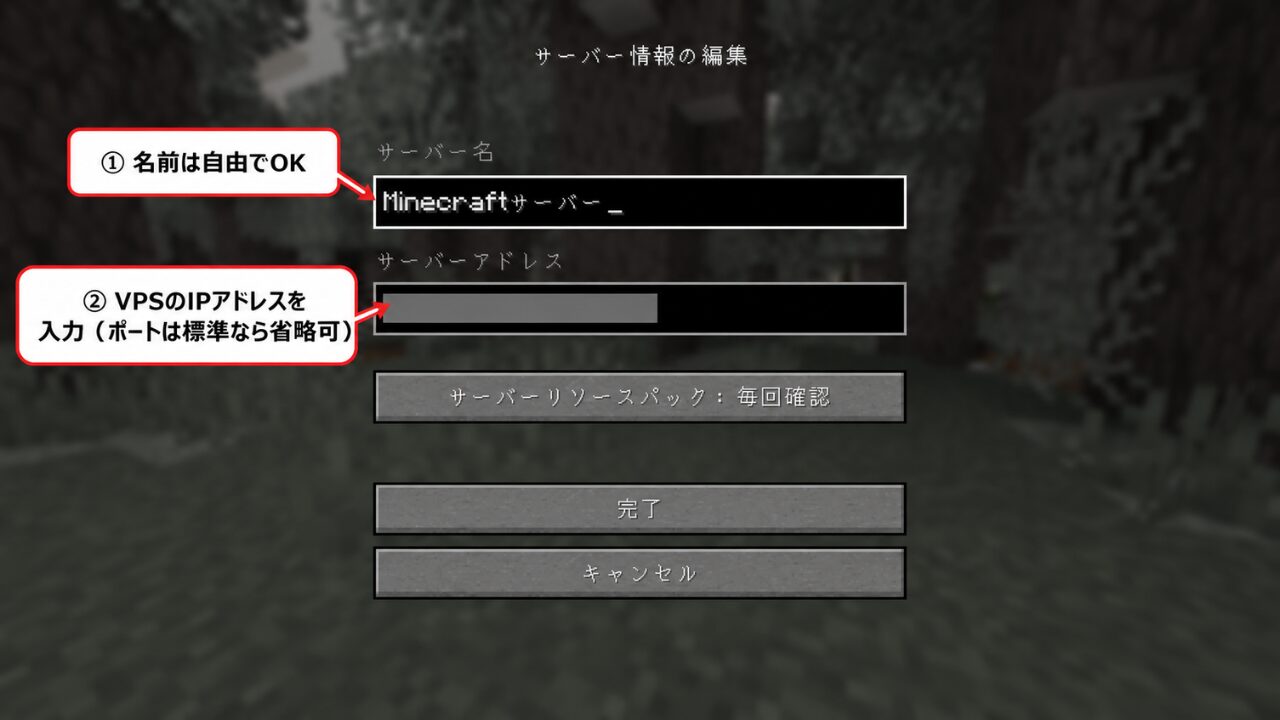
サーバー名は自分が分かれば何でも構いません。
ポート番号は、標準(25565)のままなら入力を省略できます。
今回は、XServer VPS for Gameで用意されたマイクラサーバー環境をそのまま使ったため、ポート開放などの追加設定は行いませんでした。
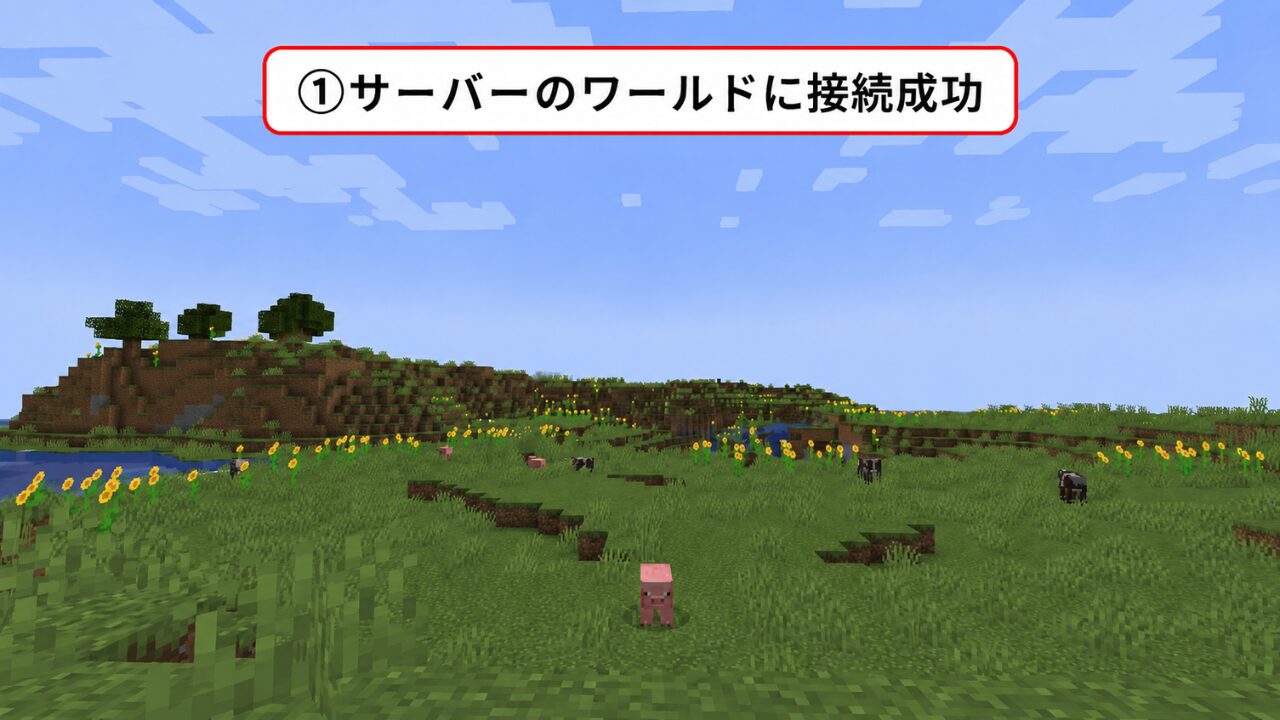
サーバー一覧から選んで接続し、ワールドに入れたら接続成功です。
⑤ゲーム内でMODが動くか確認する
最後に、入れたMODが本当に動いているかをゲーム内で確認します。
Comfortsを入れたので、追加アイテムの「寝袋」があるかを見てみます。

アイテム一覧に「白色の寝袋」が追加されていました。
実際に地面に設置してみます。
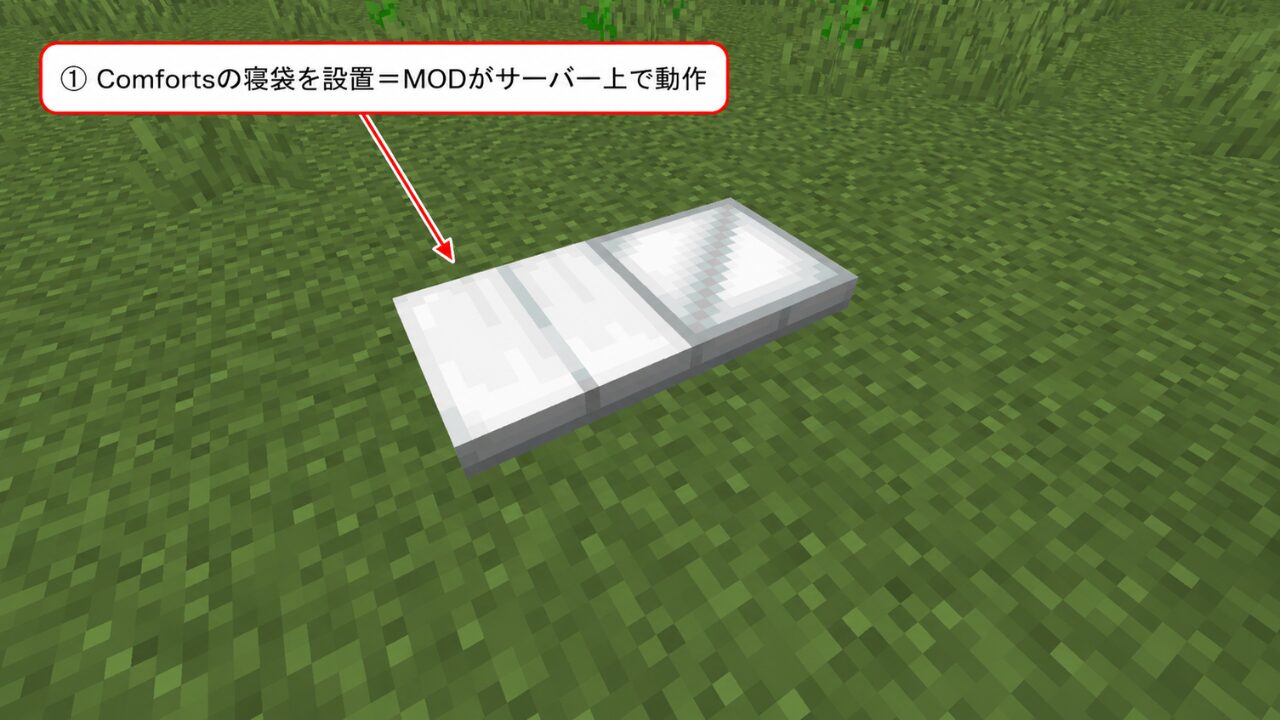
問題なく設置できました。
ここまでで、「MODサーバーを立てて、MODが動く状態にする」までが完了です。
寝袋が無事に置けた瞬間は、ちょっと感動しました。
補足として、今回使ったComfortsでは、前提ライブラリ(SpectreLib)を別ファイルで追加しなくても動作し、ゲーム内のMod一覧にも表示されていました。
ただしMODによっては前提MOD(依存MOD)を別ファイルで入れる必要があるため、配布ページの説明は確認しておきましょう。
入れたMODを外したい(抜きたい)とき
遊んでみて合わなかったMODを外したい(抜きたい)ときも、流れは追加のときと同じです。
マインクラフトマネージャーの「MOD」タブの一覧から該当のMODファイルを削除し、サーバーを再起動して反映する流れです。
XServer VPS for Gameの公式FAQでも、MOD導入後にサーバーへ接続できなくなった場合は、導入したMODを削除して接続を確認する対処が案内されています。
※今回の検証ではMODの追加までを実施しており、削除の操作は試していません。
ただし、注意点があります。
そのMODで追加されたブロックやアイテムは、MODを外すとワールドから消えることがあります。
ワールドによっては、MODを外したあとに正常に読み込めなくなることもあるため、外す前にもバックアップを取っておくと安心です。
また、自分(クライアント)側のマイクラに同じMODを入れていた場合は、そちらも合わせて外しておきましょう。
友達を招待して一緒に遊ぶ(ホワイトリスト)
友達に遊びに来てもらう場合は、サーバーのIPアドレスを伝えて、同じように「サーバーを追加」から接続してもらいます。
このとき、友達側のマイクラにも、同じバージョンのMODローダーと同じMODが必要です。
サーバーのIPアドレスは、一緒に遊ぶ人にだけ伝え、SNSやブログなど不特定多数が見る場所には載せないようにしましょう。
IPアドレスが分かると、ほかの人も接続を試せてしまうためです。
身内だけで遊ぶサーバーでも、次に説明する「ホワイトリスト」を使っておくと安心です。
知らない人に入られたくない場合は、マインクラフトマネージャーの「ホワイトリスト」を使います。
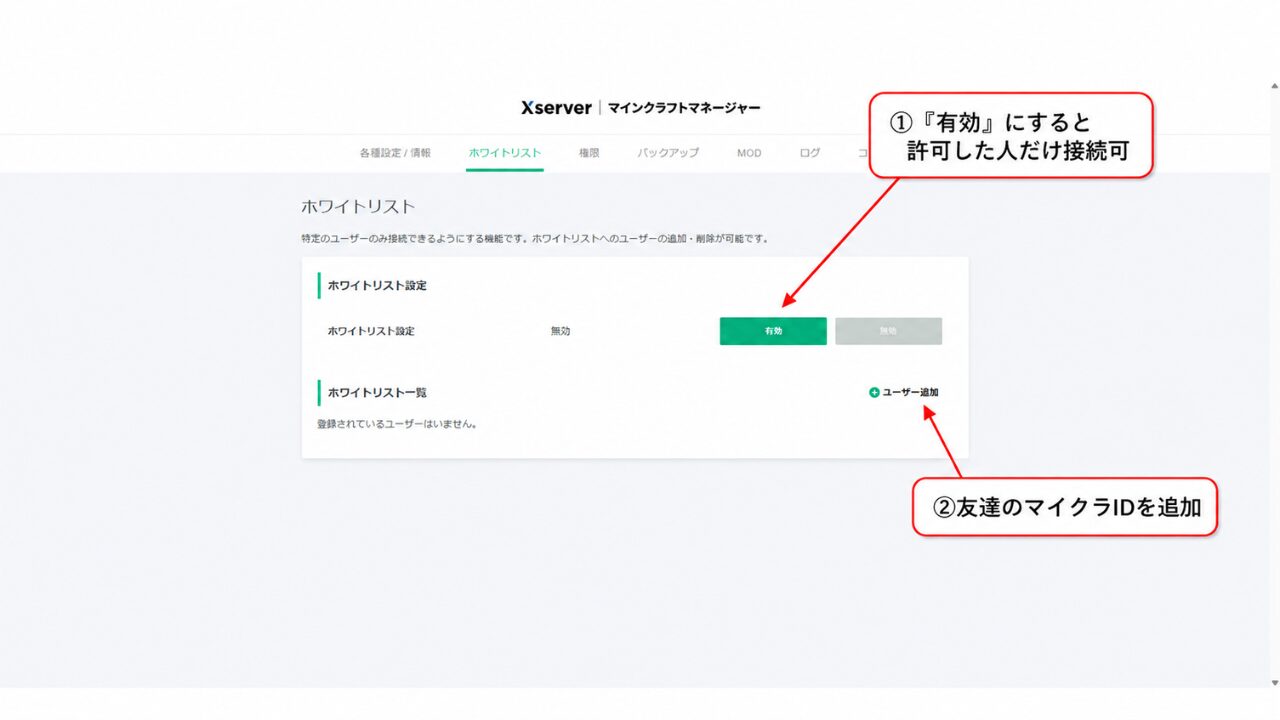
ホワイトリストの使い方は、次の2ステップです。
- 「ホワイトリスト設定」を有効にする
- 「ユーザー追加」から、一緒に遊ぶ友達のマイクラID(ユーザー名)を登録する
これで、登録した人だけが接続できるようになります。
IPアドレスを知っている人は接続を試せる状態になるため、長く遊ぶサーバーではホワイトリストを有効にしておくと安心です。
サーバーの停止・起動とイメージ保存
サーバーの停止・起動とイメージ保存は、どちらもゲームパネル側の操作です。
遊ばない時間が長い場合や、設定を変えるときは、ゲームパネル右上の「電源操作」からサーバーを停止・起動できます。
再起動もここから行います。
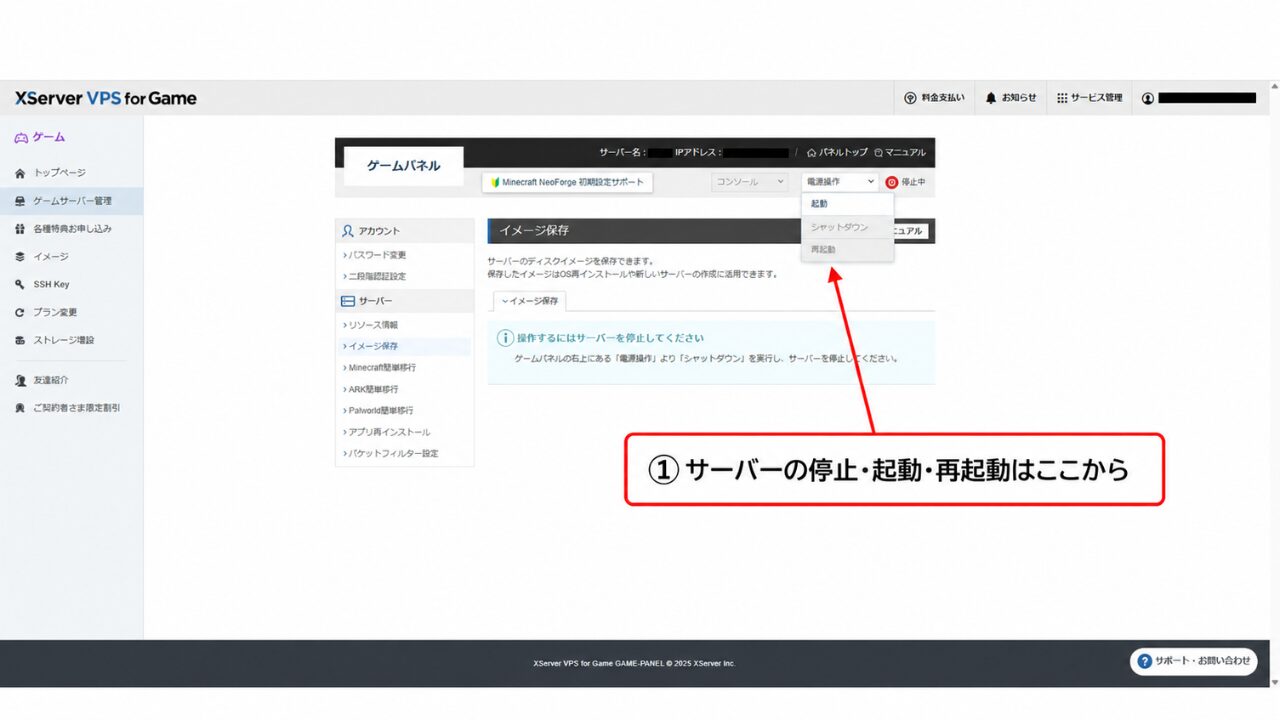
また、ワールドや設定をまるごと控えておきたい場合は、ゲームパネル左メニューの「イメージ保存」も使えます。
こちらはサーバー全体のディスクイメージを保存する機能で、OS再インストールや新しいサーバーの作成に活用できます。
ワールドや設定だけを手軽に控えたいときは、前述のマインクラフトマネージャーの「バックアップ」タブのほうが、サーバーを止めずに作成できて手軽です。
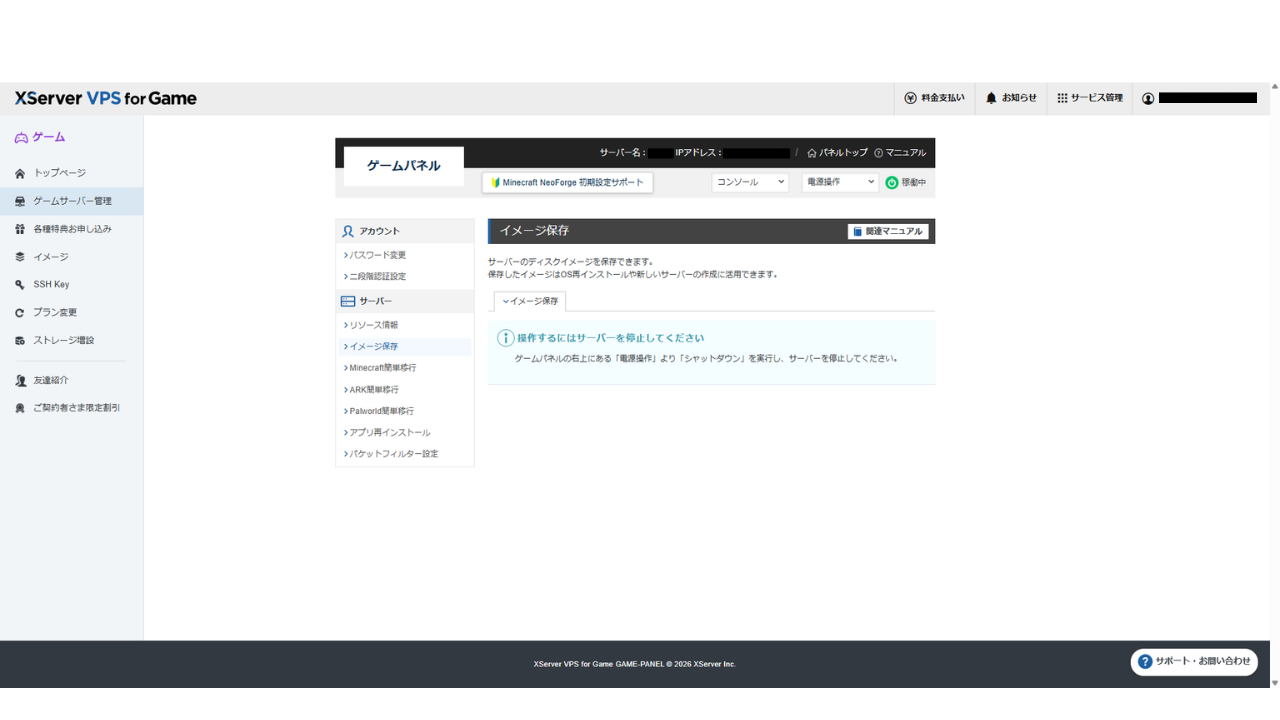
注意点として、イメージ保存はサーバーを停止してから操作する必要があります(画面にもその旨が表示されます)。
MOD構成を大きく変える前などに保存しておくと、失敗してもやり直しやすくなります。
実際にやってみて感じたこと
正直、MODサーバーは「サーバー内のフォルダにファイルを置きに行く」イメージだったので、マインクラフトマネージャーのMODメニューにアップロードするだけで終わったのは、良い意味で驚きでした。
マインクラフトマネージャー自体がシンプルで、どこを操作すればいいか迷わなかったのも、地味ですが助かった点です。
SFTPソフトの設定でつまずく心配がないのは、初心者にとって大きいと思います。
実際、今回の作業でXServer VPS for Game側の操作に迷う場面はありませんでした。
時間がかかったのはむしろクライアント側、つまり自分のマイクラにNeoForgeを入れてバージョンを合わせる部分で、ここは調べながらの作業になりました。
クライアント側の手順は、別記事「NeoForgeの入れ方とMODサーバーへの参加方法【クライアント向け】」で詳しくまとめています。
つまずきやすいのは、サーバー側よりも「バージョン合わせ」です。
私は以前、MODローダーとマイクラバージョンの組み合わせを間違えてサーバーを作り直したことがあります。
使いたいMODの対応バージョンを最初に確認してからサーバーを作る。
この順番で確認しておくのがおすすめです。
MODの対応バージョン確認だけは最初に。
これだけで失敗をかなり減らせます。
また、MODを追加したら再起動が必要という点は、知らないと「アップロードしたのに反映されない」と迷いやすいポイントです。
逆に言えば、サーバー側の迷いどころはそれくらいでした。
今回の検証範囲では、SFTPやコマンド操作に不安がある初心者でも進めやすいと感じました。
強いて言えば、まず無料で試したい人や短期間だけ遊びたい人は、VPSとは別サービスの「XServer GAMEs」など、無料・短期で試せるサービスも含めて比較するとよいと思います。
ただし別サービスのため、機能・制限・MODの入れ方は同じではありません。
使う場合は、無料サーバーの受付状況も含めて、それぞれの公式情報を確認してください。
うまくいかない時のチェックポイント
サーバーが起動しない・立てられない
MODを入れたあとにサーバーが起動しなくなった(立てられない)場合は、次の順に確認します。
- 本体・MODローダー・各MODのバージョンがそろっているか(ひとつでもずれると起動しないことがあります)。
- MODローダーの種類が合っているか(Forge用のMODは、NeoForgeやFabricのサーバーでは動かないことがあります)。
- MODに必要な前提MOD(依存MOD)が足りているか(配布ページの説明を確認)。
- クライアント専用のMOD(影MODなど描画系)をサーバーに入れていないか(サーバー側では動かず、起動失敗の原因になることがあります)。
- 複数のMODを入れている場合、MOD同士の競合で不具合が起きていないか(XServer VPS for Gameの公式FAQにも案内があります)。
- メモリ不足になっていないか(MODや人数が増えるとメモリを多く使います)。
切り分けのコツは、直前に入れたMODをいったん外して、再起動してみることです。
それで起動すれば、そのMODのバージョンや前提MOD、他MODとの競合が原因の可能性が高いです。
エラーの内容は、マインクラフトマネージャーの「ログ」タブから、サーバーログやクラッシュレポートをダウンロードして確認できます。
MODが反映されない・接続できない
うまくいかないときは、多くが次のどれかです。
- MODを入れたあとにサーバーを再起動していない(再起動して初めて反映されます)。
- 本体・MODローダー・各MODのバージョンがそろっていない(ひとつでもずれると起動・接続できないことがあります)。
- 自分(クライアント)側に同じMODが入っていない(入れ方は「④自分のマイクラからサーバーに接続する」を参照)。
- MODに必要な前提MOD(依存MOD)が入っていない(配布ページの説明を確認)。
- サーバー側のパケットフィルター(接続許可の設定)が接続をブロックしていないか(XServer公式FAQでも、接続できない場合の確認項目として案内されています)。
重い・落ちる(メモリ不足・軽量化MOD)
多くはメモリ不足です。
人数やMODが増えたら、プランのメモリを見直すと安定しやすくなります。
人数・MOD別の目安と対処は、マイクラサーバーの必要メモリ・スペック目安にまとめています。
サーバー側の負荷を下げたい場合は、サーバーに対応した軽量化MOD(最適化系MOD)を入れる方法もあります。
導入の流れは通常のMODと同じ(アップロード→再起動)です。
導入するときは、通常のMODと同じように、本体・MODローダーのバージョンに対応しているかを配布ページで確認してください。
なお、影MOD(シェーダー)は、基本的に自分の画面の見た目をきれいにするものです。
サーバー側ではなく自分のマイクラ側に入れるもので、サーバーには入れません。
影MODが重い・反映されないときの対処は、影MODの入れ方とおすすめを参考にしてください。
よくある質問
- MODをアップロードしたのに、ゲームに反映されません。
-
MODは、アップロードしただけでは反映されません。
マインクラフトマネージャーでファイルを追加したあと、ゲームパネルの「電源操作」からサーバーを再起動すると反映されます。 - 友達がサーバーに入れません。
-
参加する人のマイクラ側にも、サーバーと同じMODローダー(今回はNeoForge 1.21.4)が必要です。
参加者側にも導入が必要なタイプのMOD(今回のComfortsなど)は、同じMODを入れてもらいます。
本体・MODローダー・MODのバージョンがずれていると接続できないことが多いです(自分側の入れ方は「④自分のマイクラからサーバーに接続する」を参照)。 - 統合版(スイッチ・スマホ)でもMODサーバーは立てられますか。
-
この記事で扱うForge/NeoForgeなどのJava版MODは、スイッチ・スマホなどの統合版では使えないため、この記事の手順はJava版専用です。
統合版には「アドオン」という別の仕組みがあり、ブロックやモブの追加などはそちらで行います。
統合版の友達と一緒に遊びたい場合は、MODサーバーではなく、統合版向けのサーバーを検討してください。 - MODパック(modpack)をサーバーに入れられますか。
-
MODパックは、複数のMODと設定をひとまとめにした配布形式です(CurseForgeなどで配布されています)。
単体のMODを1つずつ入れる本記事の手順とは違い、パック側が用意するサーバー用ファイル一式が必要になることが多いです。
利用中のサービスがそのMODパックの導入に対応しているかは、公式マニュアルで確認してから進めてください。 - 入れるMODはどうやって探せばいいですか。
-
CurseForgeやModrinthなどの配布サイトで探すのが定番です。
選ぶときは、サーバーの本体バージョンとMODローダー(Forge/NeoForge/Fabric)に対応しているか、前提MODが必要かを配布ページで確認します。
多くのMODでは、参加する友達にも同じMODを入れてもらう必要があります(サーバー側だけで動くMODもあるため、配布ページで確認してください)。 - 無料のサーバーサービスではダメですか。
-
Aternosのような無料サービスもありますが、無人になると一定時間で自動停止し、起動時に順番待ち(キュー)が発生することがあります。
時間を気にせず長く遊ぶ用途には向きにくいです。
詳しくは本文の「無料のサーバーサービス(Aternosなど)はあり?」で説明しています。 - メモリはどのくらい必要ですか。
-
MODを入れるほどメモリを使います。
人数やMODの数でも変わりますが、MODを入れて遊ぶ前提なら、メモリ8GBクラスを選んでおくと余裕を持ちやすいです。
関連記事もあわせて確認する
XServer VPS for Gameの申し込みからサーバー作成までは、XServer VPS for Gameの契約方法と初期設定で実画面付きで解説しています。
MODサーバーを作る前のバージョン確認・必要メモリの整理は、マイクラMODサーバーを立てる前に確認することが参考になります。
サーバーが立ったあと、難易度やPVPなどを自分たちに合わせて変えたいときは、マイクラのサーバー設定(server.properties)超入門で、実際の画面つきで解説しています。
XServer VPS for Game自体の料金や特徴を整理したい人は、XServer VPS for Gameレビューを確認してください。
同じMODサーバーを、LOLIPOP! for Gamersでも立てて比べています。あちらは管理画面からMODを検索してインストールする形で、手順がかなり変わりました。LOLIPOP! for Gamersのマイクラ MODサーバーの立て方では同じMOD(Comforts・Waystones)を使っているので、どちらが自分に合うか見比べられます。
他のサービスも含めてマイクラサーバーを比較したい人は、マイクラサーバーおすすめ比較も参考にしてください。
まとめ:MODサーバーの立て方をおさらい
XServer VPS for GameでマイクラのMODサーバーを立てる流れは、次のとおりです。
- MODローダー(Forge / NeoForgeなど)でマイクラサーバーを作る(契約・構築は別記事参照)
- マインクラフトマネージャーの「MOD」タブからMODの.jarをアップロードする(公式手順では、追加前にマインクラフトサーバーの停止が案内されています)
- 「電源操作」からサーバーを再起動して反映する
- 自分のマイクラにも同じMODローダー・同じMODを入れて、IPアドレスで接続する
- ゲーム内でMODのアイテムや機能が使えれば完了
サーバー側の作業は「アップロードと再起動だけ」で、ファイル転送ソフトは不要でした。
MODサーバーに興味はあるけれど操作が不安だった人には、始めやすい環境だと思います。
なお、料金、プラン、管理画面の表示は変わる可能性があります。
契約前には、必ず公式サイトで最新情報を確認してください。




コメント