友達とパルワールド(Palworld)を長く一緒に遊ぶなら、専用のサーバーを用意するのがいちばん快適です。
ゲームの中で誰か一人がホストになる遊び方もありますが、その人がゲームを起動していないと、みんなが同じ世界に入れません。
レンタルサーバーで専用サーバーを用意すると、サーバーは基本的に24時間動かせるので、ホストが遊んでいなくても、それぞれ好きな時間に世界へ入って遊べます。
この記事では、レンタルサーバーでパルワールドのサーバーを用意し、友達とマルチプレイで遊べるようになるまでを、実際の画面を見ながら順番に説明します。
こんなことで迷っていませんか
- 集まれる時間がバラバラでも、友達と同じ世界を一緒に育てたい
- 「サーバーって難しそう」で、ファイルの書き換えや専門用語が不安
- 接続に使う番号が「8211」なのか「16020」なのか、よく分からない
- 正式版(1.0)になったけれど、サーバーで何か準備がいるのか気になる
説明には、私が実際に契約して立ててみたレンタルサーバー(XServer VPS for Game)の画面を使います。
この記事で使うXServer VPS for Gameには、「Palworldマネージャー」という管理画面(ボタン操作の設定画面)があり、名前・人数・パスワードなどを、難しいファイルの書き換えなしに設定できます。
専門用語はできるだけ避けるので、「サーバーって難しそう」という方も安心して読み進めてください。
なお、この記事は「サーバーを用意する人(ホスト役)」向けです。
サーバーに入って遊ぶには、参加する人それぞれがパルワールド本体を持っている必要があります。
パルワールドは、2026年7月10日に正式版(1.0)が公開されました。
この記事で使っている画面は正式版より前に撮影したものですが、レンタルサーバーでサーバーを立てる流れは、正式版でも基本的に同じです。
画面の見た目や項目はアップデートで変わることがあります。
表示が違うときは、いま画面に出ている項目とXServer公式マニュアルを優先してください。
パルワールドを友達と遊ぶ3つの方法(自宅PCとレンタルサーバー)
パルワールドを友達とマルチプレイで遊ぶ方法は、大きく3つあります。
まずは違いをざっくり押さえておきましょう。
| 遊び方 | 費用の目安 | 自分が不在でも遊べる |
|---|---|---|
| A 招待コード | 無料 | ×(ホストの起動が必要) |
| B 自宅PCで専用サーバー | 電気代など | △(PCをつけっぱなし+設定が必要) |
| C レンタル(この記事) | 月額 | ◎(24時間動かせる) |
方法A:ゲーム内の「招待コード」で遊ぶ(手軽・少人数向け)
パルワールドには、自分の世界を立ち上げて、招待コードで友達を呼ぶ機能があります。
追加の費用がかからず手軽ですが、ホストの自分がゲームを起動していないと、友達は世界に入れません。
人数も少人数向けで、「自分がいない間も友達に進めておいてほしい」ということはできません。
方法B:自宅のPCで専用サーバーを立てる(自由だが設定が難しめ)
自分のパソコンで専用サーバーを動かす方法もあります。
人数を増やしたり、24時間動かしたりできますが、外から入れるようにするための「ポート開放」(通信の入り口を開ける設定)が必要で、パソコンやルーターの設定を自分で触ることになります。
この作業でつまずく人が多く、初心者にはややハードルが高めです。
方法C:レンタルサーバー(専用サーバー)を借りる(みんなが快適・この記事)
レンタルサーバーを借りると、サーバーが常に起動しているので、誰がいてもいなくても世界が続きます。
生活リズムや空き時間がそろわない友達同士でも、それぞれの空き時間に入って遊べるのが大きな利点です。
月額はかかりますが、設定がボタン中心で簡単・安定して運用しやすい・自分のPCに負担がかからない、といったメリットがあります。
料金はサービスやプランで幅がありますが、ゲーム向けの手ごろなプランから始められます(具体的な料金は変わるので、公式サイトや後半の比較記事で確認してください)。
この記事では、初心者でも扱いやすいレンタルサーバー(XServer VPS for Game)を例に、この方法Cを進めます。

「まずは少人数で軽く」なら方法A、「友達と本格的に長く遊びたい」なら方法C、という選び方でOKです。
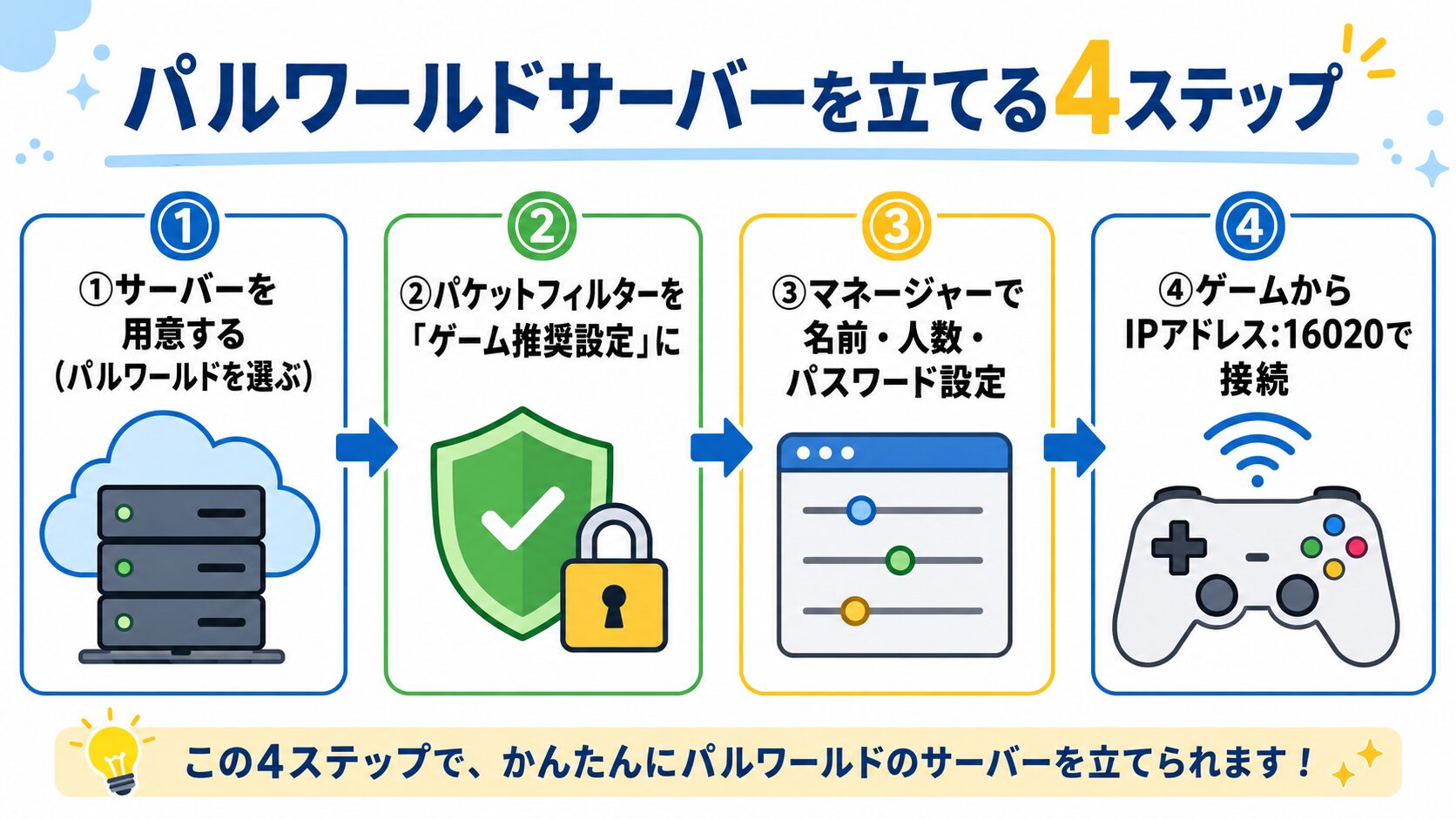
パルワールドサーバーを立てる流れ(4ステップ)
レンタルサーバーでパルワールドのサーバーを立てるのは、大きく分けて次の4ステップです。
やることが見えていれば、途中で迷いにくくなります。
契約時に「パルワールド」を選ぶだけで、サーバーが立ち上がります。
友達が入れるようにするための、通信の設定です。多くの場合は最初から入っています。
すべてボタン操作で、難しいファイルの書き換えはありません。
接続に使う情報を友達に伝えれば、同じ世界に入れます。
それでは、1つずつ実際の画面で見ていきましょう。
【手順1】XServer VPS for Gameでパルワールドサーバーを用意する
レンタルサーバーの契約と初期設定そのものは、別の記事で画像つきにまとめています。
ここでは要点だけ説明します。
申し込みの途中で「どのゲームを使うか」を選ぶ画面があるので、そこで「パルワールド(Palworld)」を選ぶだけです。
契約さえ済めば、この先の設定は、この記事だけで完結します。
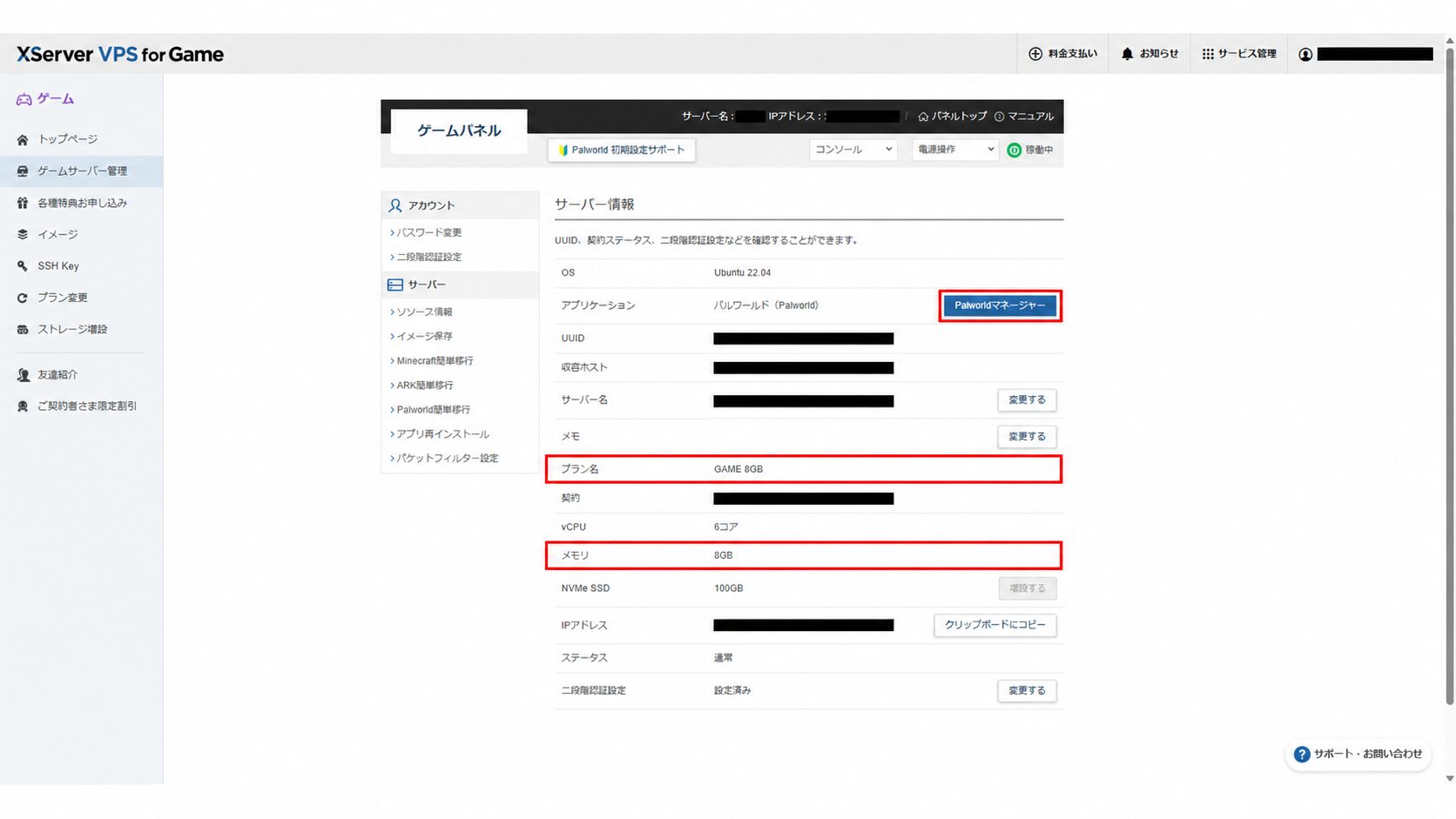
私は「GAME 8GB」というプラン(メモリ8GB)でパルワールドサーバーを立てて、友達と接続できました。
何人で遊ぶかで選ぶプランは変わるので、目安は後半の「必要メモリは何GB?」で説明します。
申し込みでパルワールドを選んでおけば、契約が終わってしばらく待つと、パルワールドのサーバーが立ち上がります。
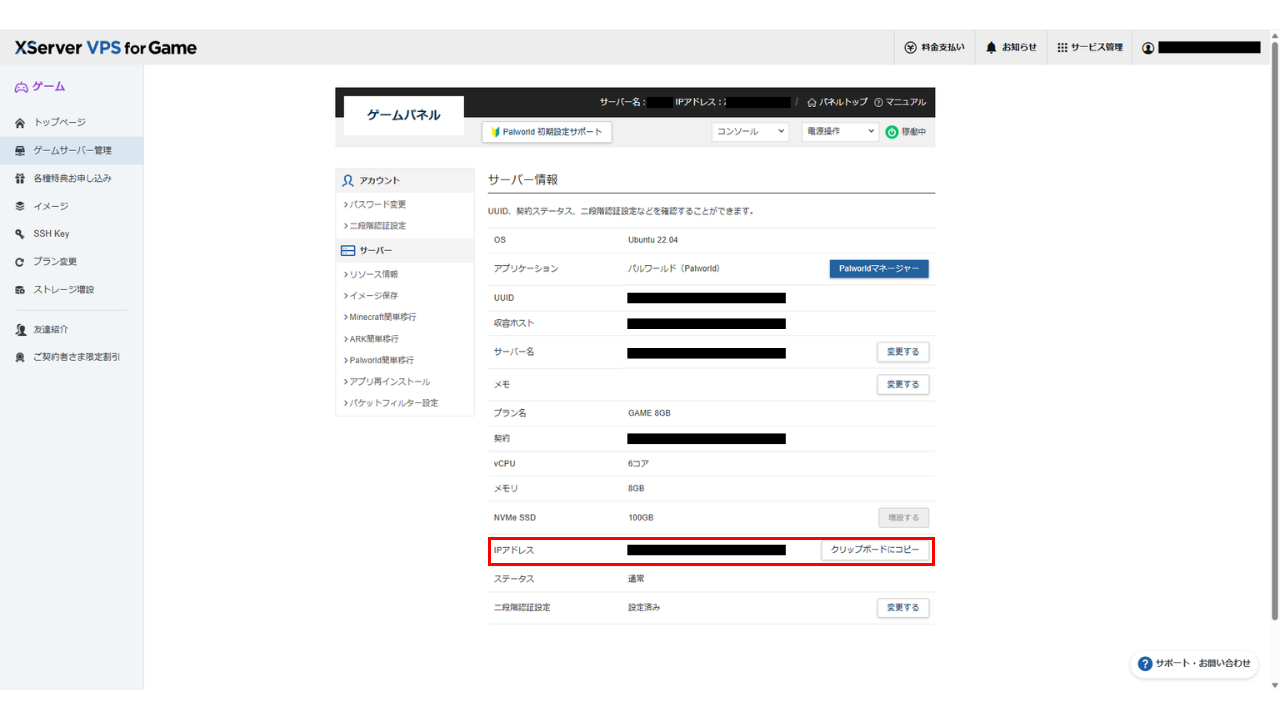
管理画面(ゲームパネル)のサーバー情報を開くと、アプリケーションが「パルワールド(Palworld)」になっていて、青い「Palworldマネージャー」ボタンが表示されているはずです。
(すでに別のゲームで契約している場合は、管理画面の「アプリ再インストール」からパルワールドに入れ替えることもできます。※入れ替えると、今の設定・ゲームデータ・マネージャー内のバックアップも消えます。残したいデータは、事前にXServer公式の手順に沿って、手元のパソコンなどサーバーの外へ保存してください)
サーバーを申し込んだ直後は、サーバーの準備に数分(環境によっては5〜10分ほど)かかることがあります。
ステータスが「稼働中」になり、少し待ってから次の設定に進みましょう。
【手順2】接続の前に:パケットフィルターを「ゲーム推奨設定」にする
接続の前に、管理画面で「パケットフィルター」という設定だけ確認しておきましょう。
XServer VPS for Gameでパルワールドを選んだ場合、通常は最初から「ゲーム推奨設定」が入っていて、そのままで友達が入れます。
すでに「ゲーム推奨設定」になっていれば、この手順は確認だけでOKです。次の【手順3】に進んでかまいません。
確認はかんたんです。
ゲームパネルの左メニューにある「パケットフィルター設定」を開き、フィルタールールの一覧に「ゲーム推奨設定」が入っているかを見るだけです(一覧では「ゲーム推奨設定/全て許可する」のように表示されます。「全て許可する」は送信元IPアドレス欄の表示で、パルワールドに必要な通信をまとめて許可する設定です)。
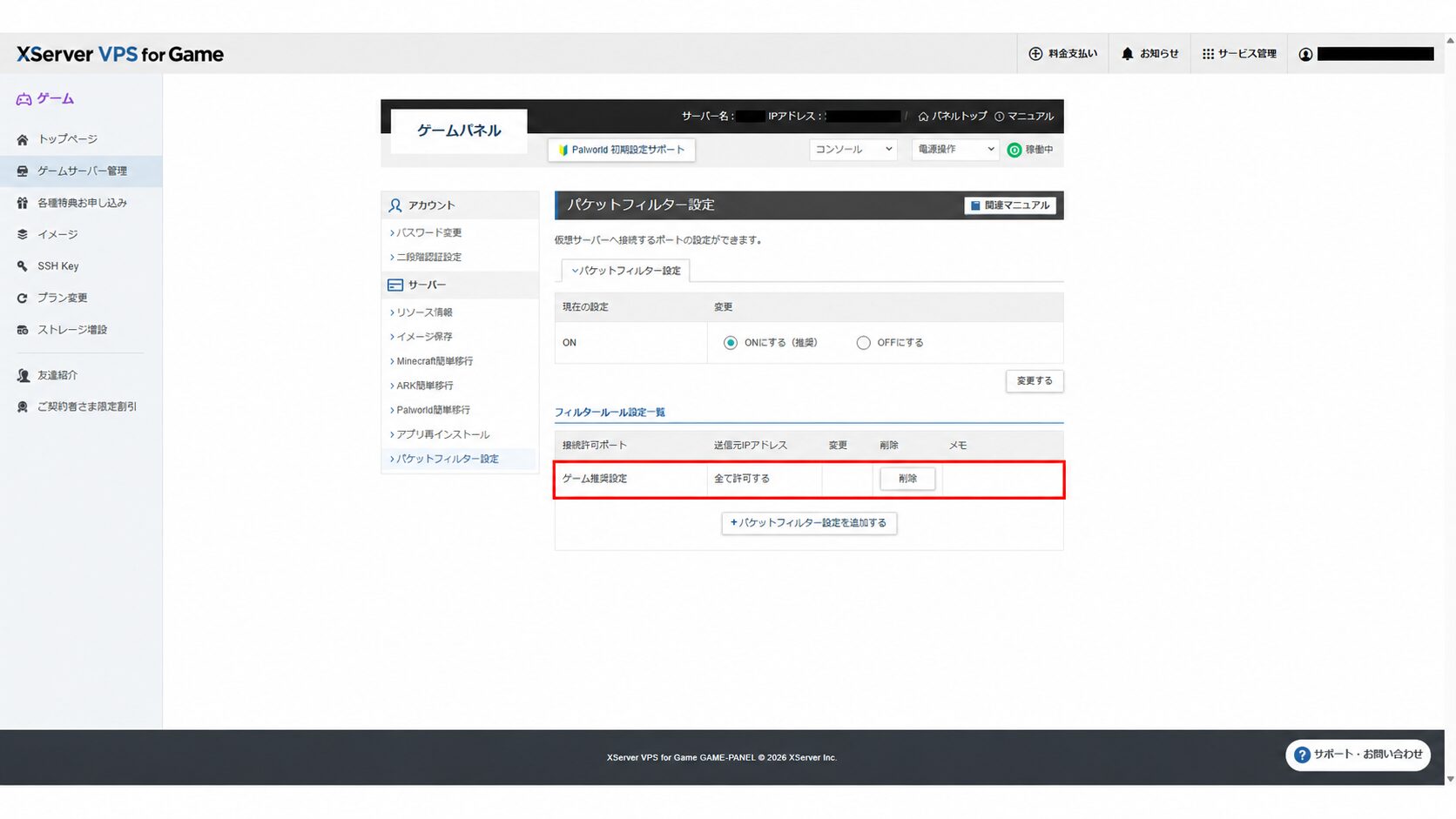
もし一覧に入っていない場合や、自分でポートの設定を変えて「ゲーム推奨設定」を消してしまった場合だけ、「ゲーム推奨設定」を追加します。
これで、パルワールドに必要な通信がまとめて許可され、基本的に友達が入れる状態になります。
自分で細かくポートを追加・削除するより、この「ゲーム推奨設定」にしておくと、設定ミスを避けやすくなります。
ここは私も一度つまずきました。設定を自分でいじって「ゲーム用の番号だけ」にしたら、次の「Palworldマネージャー」の画面がなかなか開かず(タイムアウト)、しばらく悩みました。「ゲーム推奨設定」に戻したら、あっさり解決しました。
次の手順で使う「Palworldマネージャー」は、ゲーム本体とは別の入り口(別のポート)で動いています。
ゲーム用の番号だけを手で開けると、マネージャー側の入り口が閉じたままになり、画面が開かない(タイムアウトする)ことがあります。
設定は基本「ゲーム推奨設定」のままにしておくのが安心です。
【手順3】Palworldマネージャーで名前・人数・パスワードを設定する
ここがXServer VPS for Gameの、便利なところです。
「Palworldマネージャー」という画面上のボタンで、サーバーの名前・人数・パスワードを設定できます。
難しいファイルの書き換えは必要ありません(他のゲームでは設定ファイルを手で書き換える必要がある場合もありますが、パルワールドはその手間がありません)。
設定できる項目はたくさんありますが、最初から全部を覚える必要はありません。
この手順3では、まず「サーバー名」と「パスワード」を設定して、友達と入れるようにすることを優先すれば大丈夫です。
細かいゲーム設定は、遊びながら少しずつ変えていけばOKです。
Palworldマネージャーの開き方
手順1で見たサーバー情報の画面にある、青い「Palworldマネージャー」ボタンをクリックします。
すると別のタブで、http://000.000.000.000:60000 のような管理用のログイン画面が開くので、ユーザー名とパスワードを入力してログインします(000.000.000.000の部分は、ご自分のサーバーのIPアドレスです)。
ユーザー名は「root」、パスワードは、契約時やアプリの再インストール時にXServerから届くお知らせメール(「Palworldマネージャー」のログイン情報の欄)に記載されています。
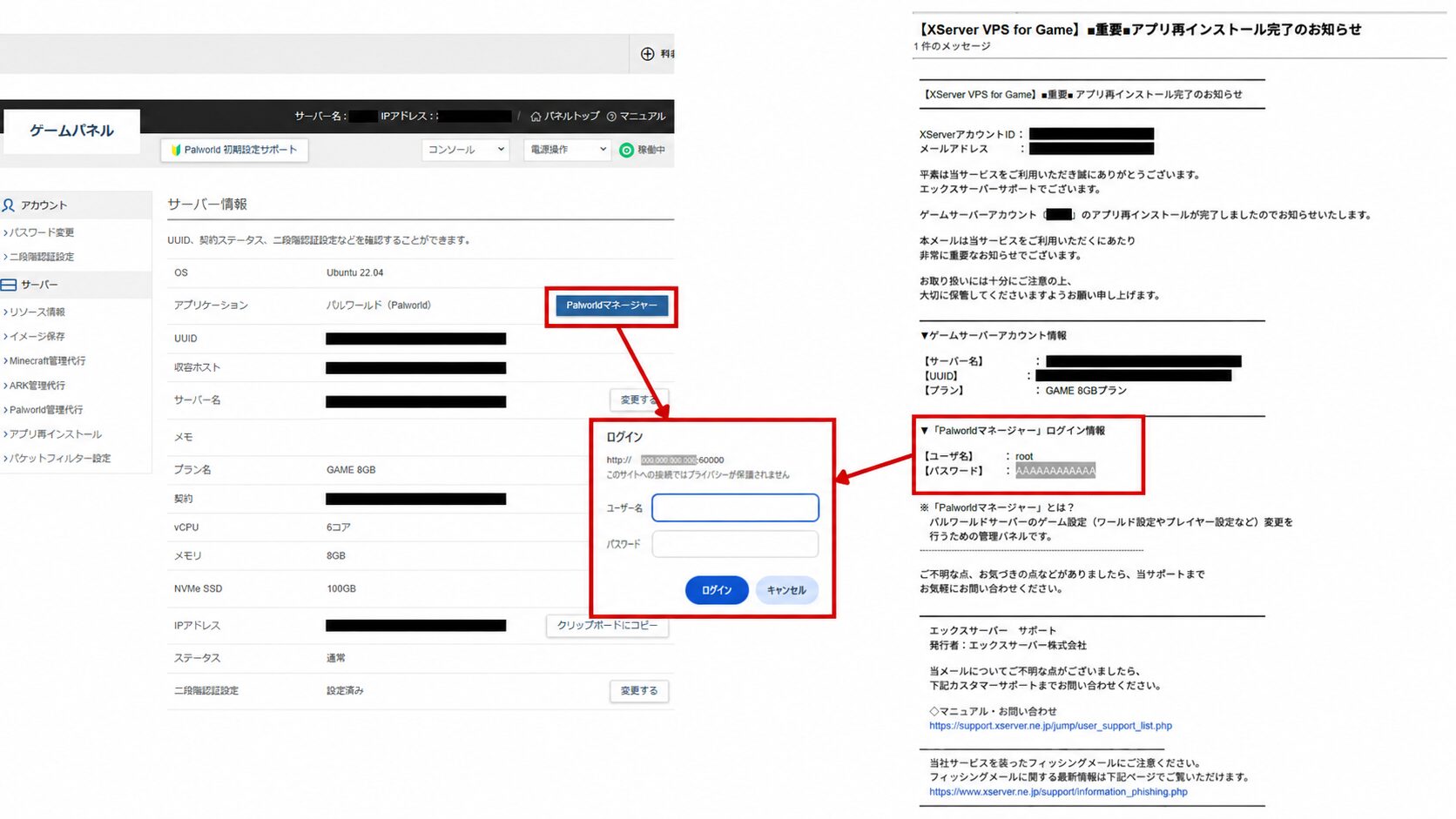
画面の作りが違って青いボタンが見当たらないときは、ゲームパネルのメニューから「Palworldマネージャー」を開ける場合もあります。
どちらから開いても、この後の設定内容は同じです。
Palworldマネージャーはhttp接続(暗号化されていない通信)のため、「この接続ではプライバシーが保護されません」といった警告が出ることがあります。
自分のサーバーのIPアドレスで、XServerのゲームパネルから開いたPalworldマネージャーであることを確認したうえで、ユーザー名・パスワードを入力して進みましょう。
共用のWi-Fiなどでは避け、この管理画面のURLやログイン情報は他人に教えないようにしてください。
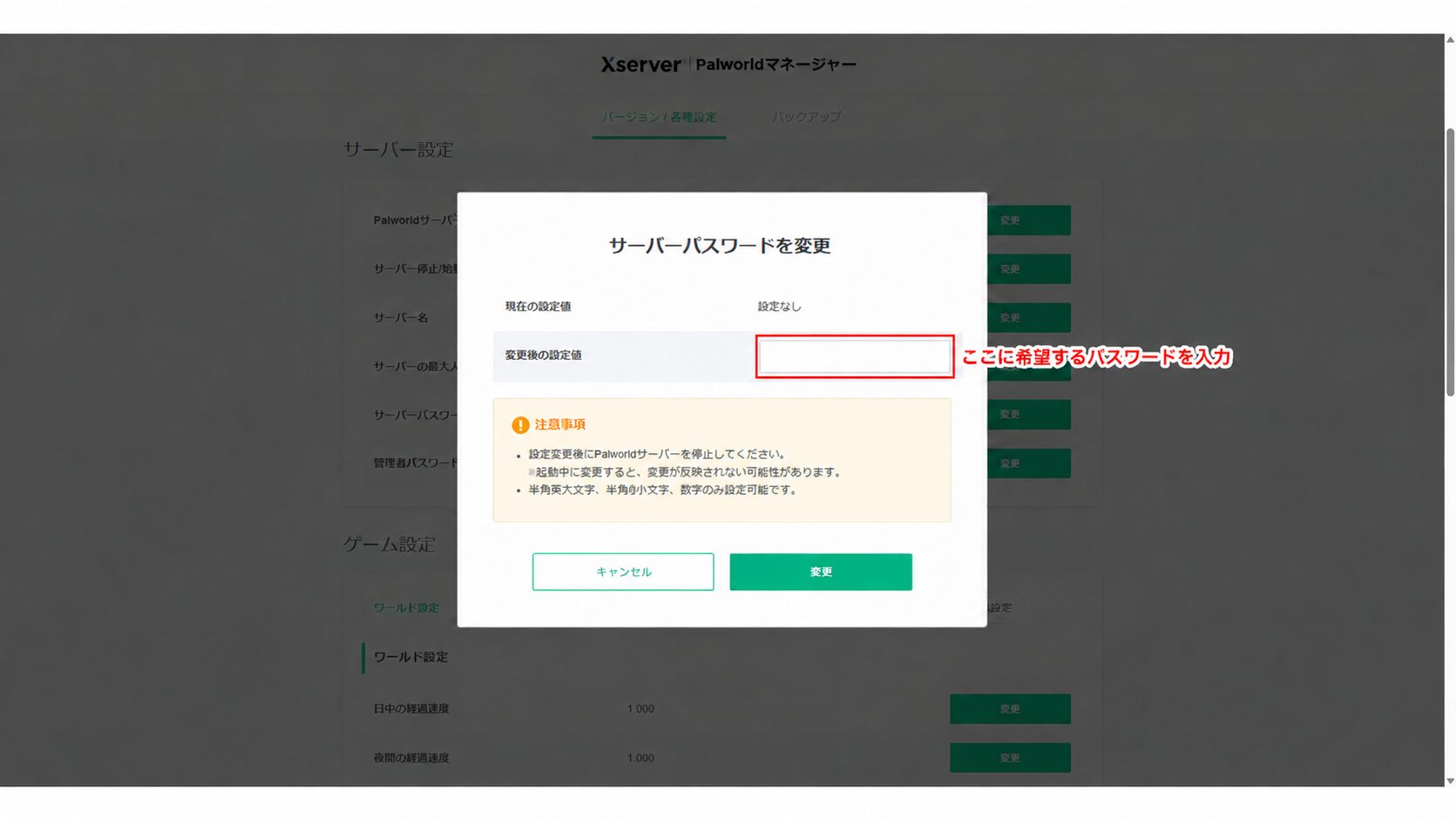
サーバー名・人数・パスワードなどの設定を変えるときは、先にPalworldマネージャーからサーバーを停止しておくと確実です。
起動したまま変更すると、反映されないことがあります。設定が終わったらサーバーを起動して、反映されたかを確認しましょう。
(変更画面に「停止してから変更してください」といった案内が出た場合は、その案内に従ってください)
サーバー設定タブ:名前・最大人数・再起動の時刻
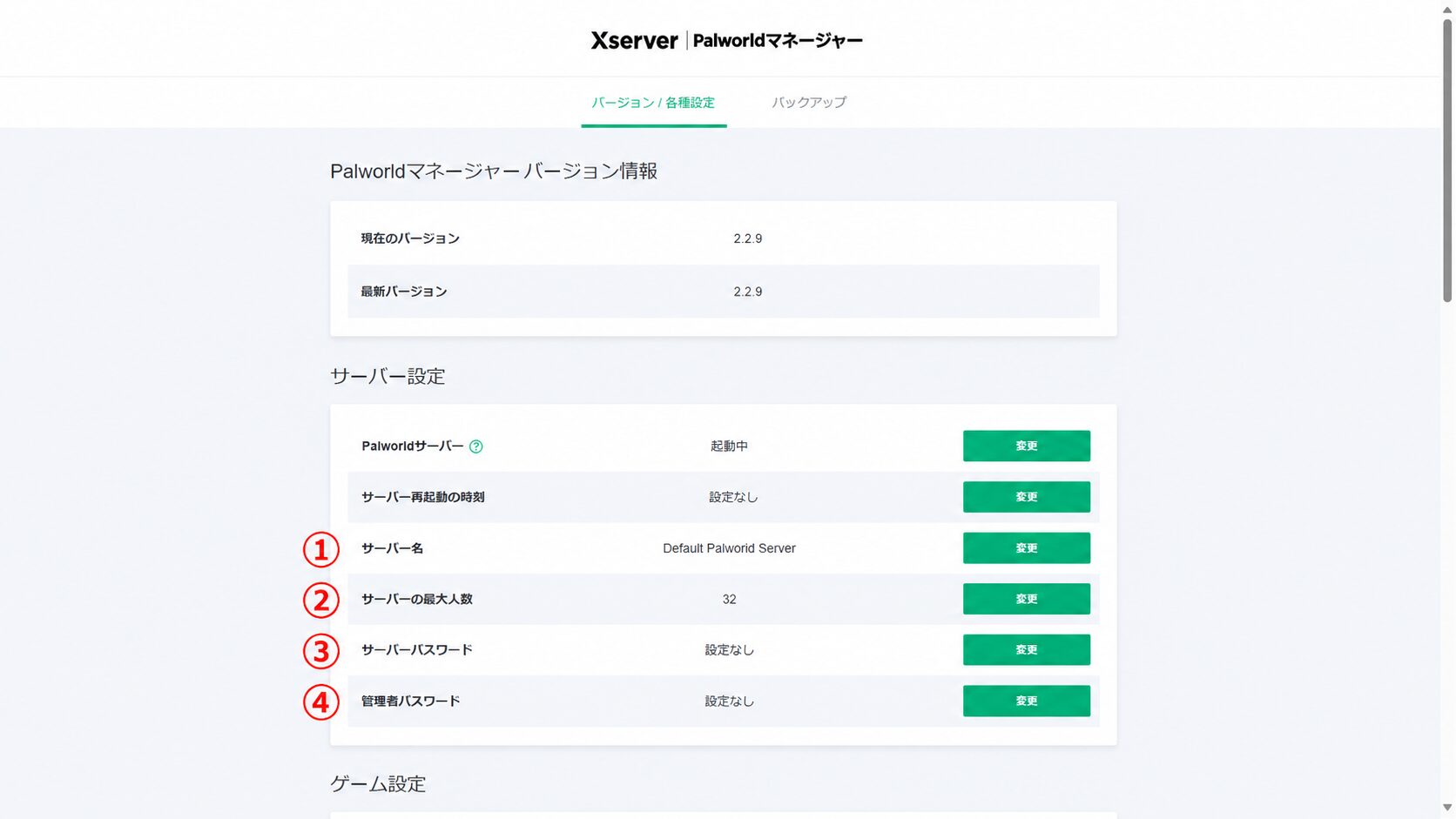
ログインすると、「バージョン / 各種設定」の画面が開きます。
「サーバー設定」の中に、次のような項目が並んでいて、それぞれ右側の「変更」ボタンから設定できます。
- サーバー名:自分たちのサーバーを見分けるための名前(最初は「Default Palworld Server」)。分かりやすい名前に変えておくと便利です。
- サーバーの最大人数:同時に入れる人数(実機の初期設定では32人でした。変わることがあるのでマネージャー画面で確認してください)。友達内で遊ぶだけなら、そのままでも問題ありません。
- サーバー再起動の時刻:毎日決まった時刻に自動で再起動させたいときに設定します(任意)。
サーバーパスワードと管理者パスワードの違い
同じ「サーバー設定」の中に、パスワードの項目が2つあります。
名前が似ていますが、役割が違うので分けて覚えておきましょう。
- サーバーパスワード:サーバーに入るための合言葉です。これを設定すると、知らない人が勝手に入れなくなります。友達には、このパスワードを伝えます。
- 管理者パスワード:サーバーの中で管理者向けのコマンド(人を強制退出させる等)を使うための、いわば「管理人用のカギ」です。こちらは友達には教えず、自分だけで管理します。
設定は、それぞれの「変更」ボタンを押して、好きな文字(他人に推測されにくいもの)を入力するだけです。
※パスワードは半角の英数字で設定します。
おすすめは、サーバーパスワードと管理者パスワードの両方を設定しておくことです。
そのうえで、友達に伝えるのは「サーバーパスワード」だけにします。
管理者パスワードは、自分(管理者)だけが使うものなので、友達にも教えないようにしましょう。
ゲーム設定タブでできること(PvP・倍率・昼夜の速さなど)
「サーバー設定」の下には「ゲーム設定」もあり、こちらもボタン操作で細かく調整できます。
たとえば次のようなことを、ワールド・アイテム・プレイヤー・パル・キャンプ・建築物などのグループごとに変えられます。
- プレイヤー同士で戦えるようにするか(PvPの有効化)
- 経験値やアイテムの入手量の倍率
- 昼と夜の進む速さ
- パルの出現率や捕獲しやすさ など
項目はたくさんありますが、最初は無理に変えず、まず友達と入れることを優先してOKです。
遊びながら「もう少し経験値を増やしたい」と思ったときに、少しずつ調整していくのがおすすめです。
なお、ゲーム設定は、サーバーが起動中に変更すると反映されないことがあります。変えたあとは反映されているかを確認し、反映されていないときはサーバーを再起動しましょう。
ゲーム設定の一番下のほうに「初期化」という項目もあります。
「初期化」は、サーバー設定やゲーム設定を初期状態に戻す操作です。
設定した内容が戻ってしまうので、意味が分からないうちは、むやみに押さないようにしましょう。
【手順4】ゲームから接続する(IPアドレス:16020)+友達を招待する
設定ができたら、いよいよゲームから自分のサーバーに入ってみましょう。
先に、接続に使う「IPアドレス」を確認します。
IPアドレスは、手順1で見たサーバー情報の画面に表示されています(「クリップボードにコピー」ボタンでコピーできます)。
このあと、このIPアドレスのうしろに「:16020」を付けて入力します。
(この記事の画面では、実際のIPアドレスを 000.000.000.000 に置き換えて表示しています。ご自分の画面では本物のIPアドレスが表示されます。)
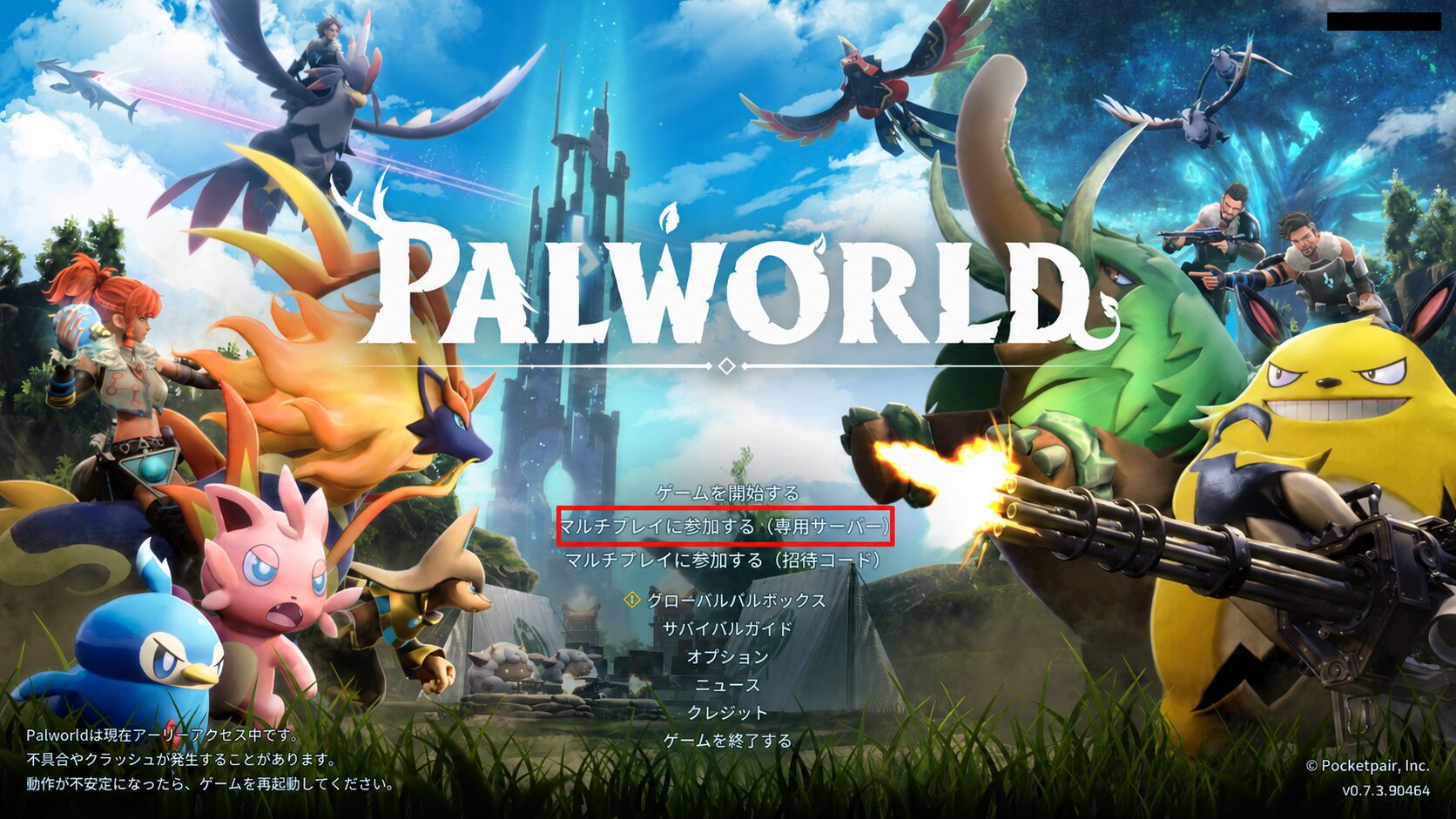
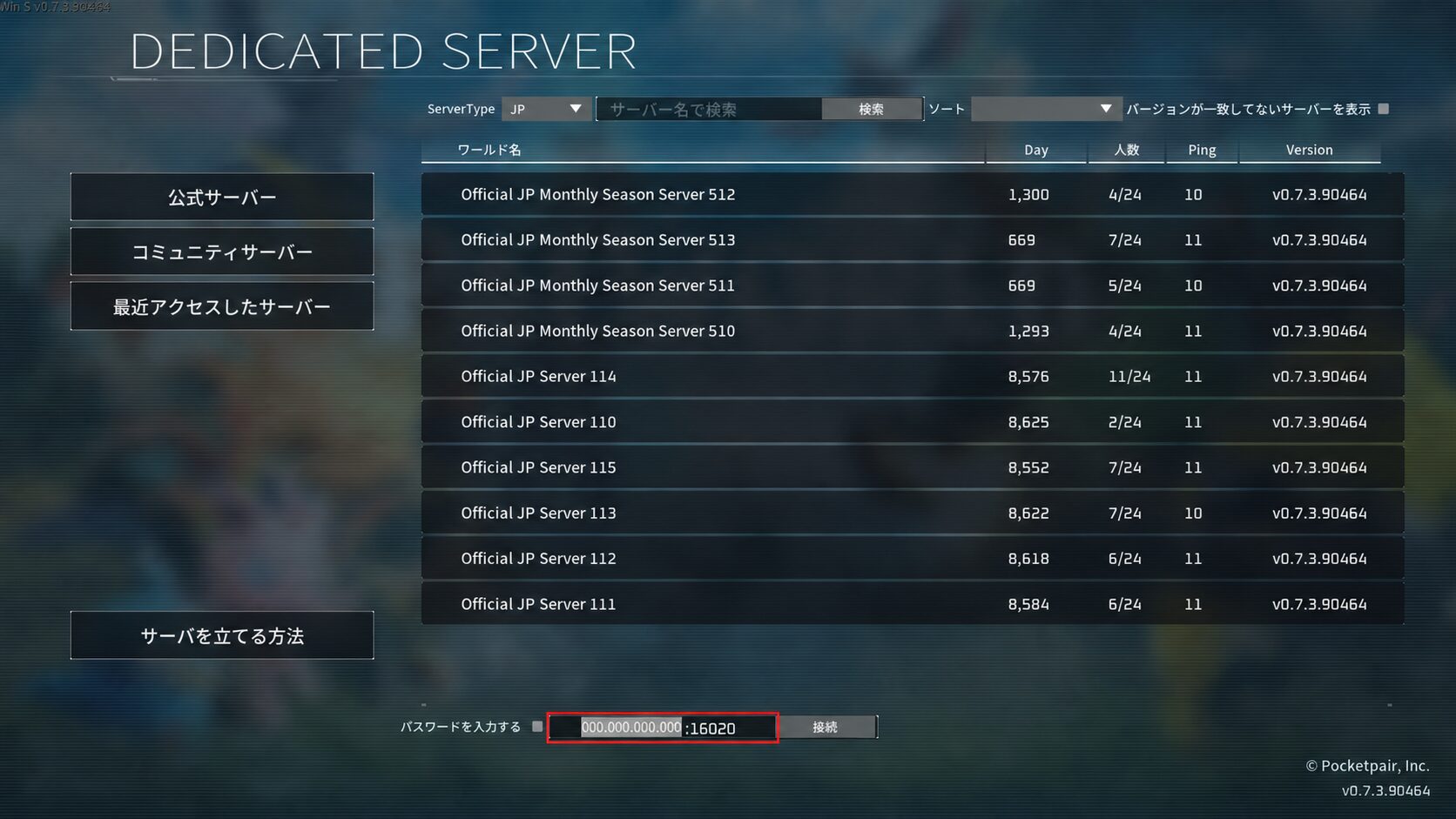
Steamなどでパルワールドを起動して、次の順に進めます。
- タイトル画面で「マルチプレイに参加する(専用サーバー)」を選ぶ
- サーバー一覧の画面が開いたら、画面下の入力欄を使います
- 入力欄に「IPアドレス:16020」の形で入力します(例:
000.000.000.000:16020) - サーバーパスワードを設定した場合は、「パスワードを入力する」にチェックを入れて、合言葉も入力します
- 「接続」を押す
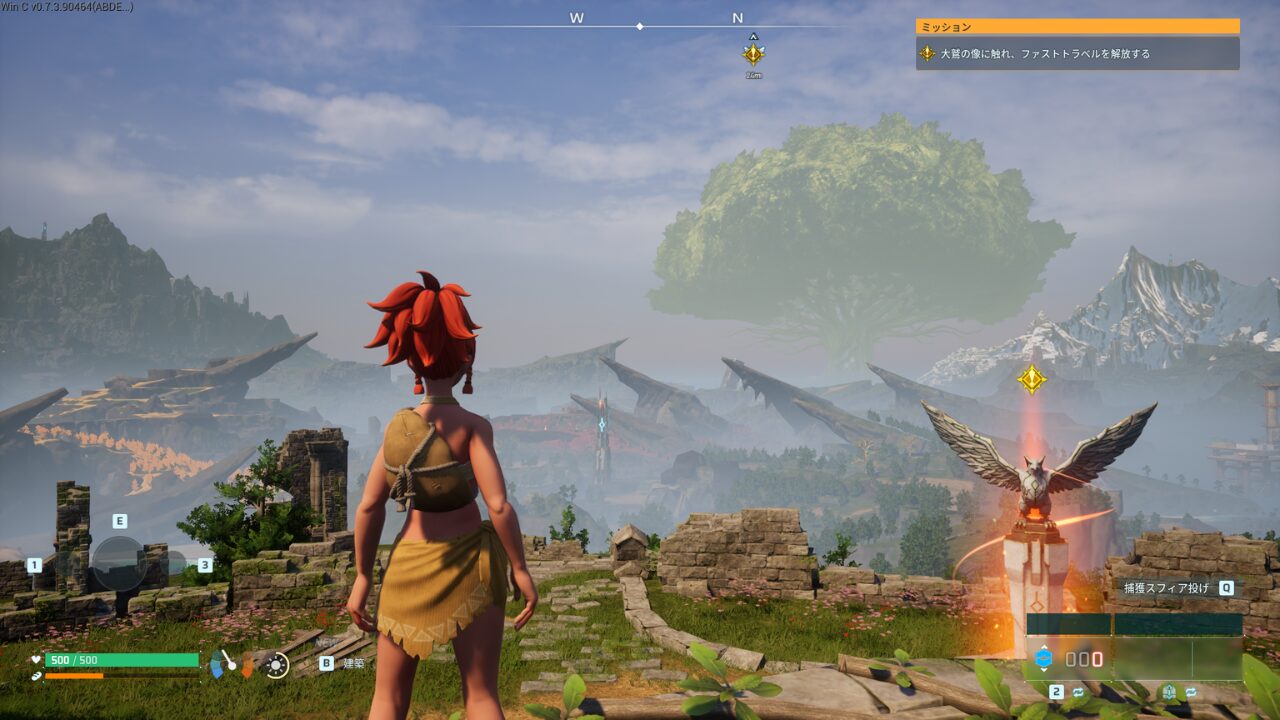
接続に成功すると、そのままサーバーの世界に入れます。
これで、専用サーバーの完成です。
「8211」ではなく「16020」なのはなぜ?
ほかのサイトを見ると、パルワールドの接続は「8211」と書かれていることがあります。
これは間違いではなく、自宅のPCで自分でサーバーを立てたときの「初期の番号」が8211だからです。
一方で、この記事のようにXServer VPS for Gameのパルワールドサーバーに接続するときは「16020」を使います(通信の種類としては「UDP:16020」です)。
レンタルサーバー側でそう決められているためで、この記事の方法では16020を使います。
「8211で入れない」というときは、うしろの番号が16020になっているか確認してみてください。
ちなみに、同じパルワールドでも、借りる会社によって使う番号が変わります。
私がLOLIPOP! for Gamersで立てたときは「8211」で、しかも最初から開いた状態でした(2026年9月に実機で確認)。
手順の流れは似ていますが、友達に渡す番号を間違えると入れません。
自分が契約した会社の画面に出ている番号を使ってください。

友達をサーバーに招待する
友達を呼ぶのはとても簡単です。
「IPアドレス:16020」と、(設定したなら)サーバーパスワードを、友達に伝えるだけです。
友達は、自分のパルワールドで同じ手順(「マルチプレイに参加する(専用サーバー)」→IPアドレス:16020を入力→接続)を行えば、同じ世界に入れます。
サーバーは起動し続けているので、自分がログインしていなくても、友達だけで遊べます。
友達に渡すのは接続に必要な情報だけにして、Palworldマネージャーの管理画面URL・ログイン情報・管理者パスワードは、友達にも教えないでください。
これらはサーバー全体を操作できてしまう、いちばん大事なカギです。
また、IPアドレスやパスワードも、SNSなどの誰でも見られる場所には載せず、仲間うちだけに伝えるようにしましょう。
サーバーに入れない・友達が入れないときのチェックポイント
- パケットフィルターが「ゲーム推奨設定」になっているか:ポートの設定を自分で変えていると、友達が入れないことがあります。手順2をもう一度確認しましょう。
- 「:16020」で入力しているか:うしろの番号が「8211」などになっていないか確認しましょう(XServer VPSでは16020です)。IPアドレスの打ち間違いにも注意します。
- サーバーが起動しているか:管理画面でサーバーが「稼働中」になっているか確認しましょう。立てた直後や再起動の直後は、数分待つと入れるようになります。
- みんなのバージョンがそろっているか:全員のパルワールドが同じバージョンか確認しましょう。アップデートの直後は、バージョンがずれて一緒に遊べないことがあります。特に正式版(1.0)のような大きな更新の直後は、サーバー側も新しいバージョンに更新されているかを確認してください(XServer VPSでは、ゲームパネルからサーバーを再起動すると自動的に最新版に更新されます)。
- パスワードが違うと言われる:友達に伝えるのは「サーバーパスワード」です。「管理者パスワード」と取り違えていないか確認しましょう。
パルワールドサーバーの必要メモリは何GB?16GBを基準に選ぶ
「自分のPCは非力だから、サーバーなんて動かせるか不安」という方もいると思います。
でも、レンタルサーバーを使えばサーバーの処理はレンタル先のコンピューターが受け持つので、自分のPCでサーバーを動かす必要はありません。
ただし、パルワールドというゲーム自体を快適に遊ぶためのPC性能は、参加する人それぞれに別途必要です。
気になるのが「何GBのプランを選べばいいか」です。
パルワールドの公式サーバーガイドでは、専用サーバーの必要メモリは16GBとされ、安定した動作には32GB以上が推奨されています。
8GBでも起動はできますが、メモリ不足でサーバーが止まりやすくなる、と説明されています。
XServer VPS for Gameのマニュアルでも、快適に遊ぶなら16GBプランがすすめられています。
そのため、基本は16GBを目安に選ぶのがおすすめです。
| 遊び方の目安 | メモリの考え方 |
|---|---|
| 少人数でまず試したい | 16GBを基準に選ぶと安心。軽く試すだけなら8GBでも起動しますが、メモリ不足でサーバーが止まりやすくなります |
| 大人数・長く安定して遊びたい | 16GB以上を目安に、余裕を持たせたいなら32GB以上も検討 |
| 公式ドキュメントの要件 | メモリ16GB(安定した動作には32GB以上を推奨)。8GBは起動できますが止まりやすくなります |
これはあくまで目安で、実際の快適さは人数やワールドの状況で変わります。
私が8GBで遊べたのは正式版より前の話で、正式版1.0での8GB運用は試せていません。
正式版では、Palworld公式の動作要件(16GB)とXServerの案内(16GBプラン以上)に合わせて、今は16GBを基準に考えておくと安心です。
まずは目安のプランから始めて、重い・落ちると感じたら上げる、という選び方で十分です。
プランは途中で変更できることが多いので、最初から最上位を選ぶ必要はありません。
どのサービスの何GBプランにするか、料金もふくめて他のレンタルサーバーと比べて決めたい場合は、次の比較記事で、料金・メモリ・対応機種の選び方をまとめています。



よくある質問
- パルワールドは無料でマルチプレイできますか?
-
ゲーム本体代は別として、ゲーム内の招待コードで遊ぶ方法なら、追加のレンタルサーバー費用なしで始められます。
ただし、ホスト役の人がゲームを起動していないと、ほかのプレイヤーも遊べません。ホストがいない時間にも遊びたい場合は、レンタルサーバー(専用サーバー)を検討しましょう。 - パルワールドのサーバーは何人まで一緒に遊べますか?
-
撮影した実機では、最大人数の初期設定は32人でした。
設定できる人数の範囲は、Palworldマネージャーの「サーバー設定」で確認してください。
ゲーム内の招待コードで遊ぶ方法は、少人数向けです。人数だけでなく、遊ぶ期間やサーバーのメモリも見て、プランを選びましょう。 - 接続は「8211」ですか?「16020」ですか?
-
XServer VPS for Gameのパルワールドサーバーに接続するときは「16020」を使います。
「8211」は、自分でPCに専用サーバーを立てたときの初期の番号です。この記事の方法(XServer VPS for Game)では、16020で接続してください。 - PS5やXboxの友達と一緒に遊べますか?
-
パルワールドは、機種をまたいで一緒に遊ぶクロスプレイに対応しています。
ただし、PS5やXboxから参加するには、サーバーを「コミュニティサーバー」として公開する必要があります。この記事のXServer VPS設定でコミュニティサーバーにできるかは確認できていないため、ここではPC版からIPアドレスを直接入力する手順を案内しています。
家庭用ゲーム機の友達と遊びたい場合は、申し込み前に公式の案内を確認しましょう。機種ごとの対応やプラン選びは、前述の比較記事(パルワールド向けレンタルサーバーおすすめ4選)もあわせて確認してください。 - 正式版(1.0)になって、サーバー側で何かする必要はありますか?
-
大きなアップデートのあとは、サーバー側も新しいバージョンに更新する必要があります。
XServer VPS for Gameでは、ゲームパネル(管理画面)からサーバーを再起動すると、自動的に最新版に更新されます。全員が同じバージョンでないと一緒に遊べないので、アップデート直後は、サーバーと参加者全員のバージョンがそろっているかを確認しましょう。 - サーバーの設定を細かく変えられますか?
-
はい。
Palworldマネージャーの「ゲーム設定」から、経験値の倍率、昼夜の速さ、PvPの有無などをボタン操作で変更できます。設定ファイルを直接書き換える必要がないので、初心者でも扱いやすいのが、XServer VPS for GameのPalworldマネージャーの利点です。
まとめ:ボタン操作だけで、友達とパルワールドを長く遊べる
パルワールドを友達と長く遊ぶなら、レンタルサーバー(専用サーバー)が快適です。
やることは、大きく次の4ステップだけでした。
- パルワールドを選んでサーバーを用意する
- パケットフィルターが「ゲーム推奨設定」になっているか確認する
- Palworldマネージャーで名前・人数・パスワードを設定する
- ゲームから「IPアドレス:16020」で接続し、同じ情報を友達に伝える
設定ファイルの書き換えは不要で、ほとんどがボタン操作で完結します。
「集まれる時間がバラバラでも、同じ世界を一緒に育てたい」という方は、ぜひ専用サーバーを試してみてください。
私が実際にパルワールドサーバーを立てて遊んだのが、XServer VPS for Gameです。
料金や対応ゲーム、キャンペーンは変わることがあり、パルワールドもアップデートで仕様が変わる場合があるので、申し込み前に公式サイトで最新情報を確認してください。
どのサーバーが自分に合うか、料金もふくめて比べたい方は、次の記事もあわせてどうぞ。











コメント