Windroseを友達と遊んでいると、「ホストの人がいないと続きができない」という場面が出てきます。
専用のサーバーを1つ置いておけば、集まれる人だけで、いつでも同じ海に出られます。
こんなことで迷っていませんか
- 「招待コードを入れたのに『サーバーが見つかりません』と出る」というつまずき
- 「IPアドレスと招待コード、どちらで入ればいいのか」という疑問
- 「サーバーを立てるのに、コマンドや黒い画面が必要なのでは」という不安
この記事は、その3つに実機の画面つきで答えます。
先に結論を書くと、サーバー側の作業はブラウザだけで終わります。
サーバーへの入り方は、IPアドレスと招待コードの2つです。
ただし2つは同時には使えず、最初はIPアドレスのほうが有効になっています。
このまま招待コードを使っても、入れません。
どちらを使うかは、遊び方で決めると迷いません。
まず試すならIPアドレス、決まった友達と何度も入り直すなら招待コードが手軽です。
理由と切り替え方は、このあと手順の中で説明します。
使ったのはパソコン(Steam版)のWindrose(早期アクセス版・ゲームバージョン0.10.0.8)と、レンタルサーバーのLOLIPOP! for Gamers(8GBプラン・1ヶ月契約)です。
サーバーに入って遊ぶには、参加する人それぞれがWindrose本体を持っている必要があります。
この記事の画面は、2026年8月に早期アクセス版で撮ったものです。
撮影のあと、2026年8月25日にバージョン0.10.0.9が出ましたが、公式のパッチノートに書かれているのは大砲の当たり判定の修正だけで、サーバーへの入り方にかかわる変更はありません(2026年10月9日時点)。
表示が違うときは、いま画面に出ている内容と公式の案内を優先してください。

初期設定のまま招待コードを試したところ、ゲームに出たのは「サーバーが見つかりません」の1行だけでした。
原因は、管理画面のチェック1つでした。


先に知っておくこと。Windroseは8GBプランから
手順に入る前に、お金にかかわることを1つだけ先に伝えておきます。
LOLIPOP! for Gamersでは、Windroseは8GB以上のプランしか選べません。
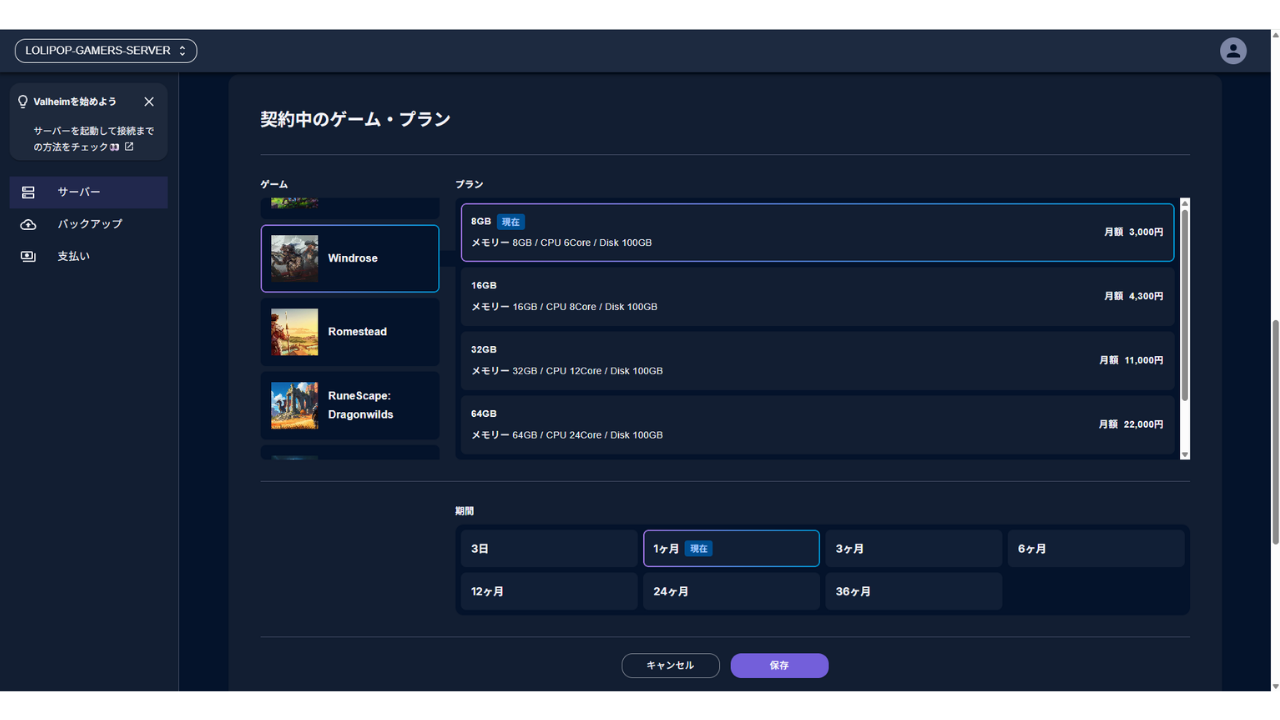
管理画面でゲームにWindroseを選ぶと、プランの一覧は8GBから始まりました。
2GBと4GBは、一覧に出てきません。
LOLIPOPの公式ヘルプ「対応ゲームとプラン一覧」でも、Windroseは8GB以上になっています(2026年9月時点の表)。
公式の料金表では、8GBが月額3,000円で、プレイヤー数の目安は「〜2人」でした。
16GBは月額4,300円で、「人気プラン」「ロリポップ推奨スペック」とされ、目安は「〜10人」です(どちらも1ヵ月契約・2026年10月1日に確認)。
料金表はタブが「3日」から始まっているので、月額を見るときは「1ヵ月」に切り替えてください。
3日タブのままだと8GBが1,000円と表示され、月額と読み違えます。
3ヵ月以上の契約には長期割引もあります。
ただし期間分をまとめて前払いする形で、月ごとの分割払いはできません。
人数の目安は、Windrose公式の専用サーバーガイドも参考になります。
ガイドには、サーバーの性能の目安として、2人で8GB、4人で12GB、10人で16GBという表があります。
LOLIPOPには12GBのプランがないので、4人で遊ぶときに公式の目安を下回らないように選ぶなら、次の16GBが候補になります。
なお、ゲームそのものは最大8人までです(Steamのストアページ)。
公式ガイドの「10人」は性能の目安で、LOLIPOPの16GBの「〜10人」もLOLIPOPの表記です。
どちらもゲームの上限の8人より多い数字なので、10人で遊べるという意味ではありません。
Steamのストアページでは、同時に遊ぶのは4人までが推奨とされています。
Windroseを友達と遊ぶ方法は3つ
サーバーを借りる前に、ほかの遊び方との違いを押さえておきます。
先に違いを知っておくと、この先で迷いにくくなります。
| 遊び方 | 費用 | 自分がいなくても遊べるか | 手間 |
|---|---|---|---|
| ゲームをホストする | 無料 | 遊べない(ホストの起動が必要) | 少ない |
| 自分のパソコンで専用サーバーを動かす | 無料(パソコンと電気代は自分持ち) | パソコンを付けたままにすれば遊べる | 多い(更新やポートの設定も自分で行う) |
| レンタルサーバー(この記事) | 有料 | 遊べる(24時間動かせる) | 少ない(ブラウザで操作) |
ゲームをホストする方法は費用がかかりませんが、ホストがゲームを起動していない間、ほかの人はその世界に入れません。
公式の専用サーバーを自分のパソコンで動かす方法もあります。
ただ、ゲームとサーバーを同じパソコンで動かすなら、メモリは合計24GBが推奨と公式ガイドは案内しています。
ゲームが更新されたときのサーバーの更新や、ポートの設定も自分で行います。
レンタルサーバーは利用料がかかる代わりに、サーバーが動いているかぎり世界が続きます。
集まれる時間がばらばらなら、レンタルサーバーのほうが結果的に楽です。
Windroseに対応したレンタルサーバーを比べたい場合は、こちらにまとめています。
全体の流れ(5ステップ)
やることは5つです。
先に全体像を見ておくと、途中で迷いにくくなります。
申し込みでゲームと8GB以上のプランを選ぶだけです。
管理画面が「起動中」になっていれば動いています。
IPアドレスか招待コードかを選びます。
選んだ入り方で、ゲームの[サーバーに接続]から入ります。
友達を呼ぶ前に、知らない人が入れないようにしておきます。
【手順1】契約のときに「Windrose」と8GB以上のプランを選ぶ
レンタルサーバーは、申し込みのときに「どのゲームで使うか」を選びます。
ここで「Windrose」と8GB以上のプランを選べば、Windroseのサーバーが用意された状態で使い始められます。
サーバー用のソフトを自分でダウンロードしたり、設定ファイルを書き換えたりする場面はありませんでした。
ポート開放の作業もありません。
申し込みの画面と初期設定は、別の記事に実機の画面でまとめてあります。
» 申し込みからサーバーが立ち上がるまでの手順を実機の画面で見る
すでに別のゲームでこのサーバーを使っている場合は、契約し直さなくてもWindroseへ切り替えられます。
ただしデータが消えるなど知っておきたい点があるので、記事の後半「すでに別のゲームで契約している場合の切り替え方」にまとめました。
【手順2】サーバーが起動したかを確認する
申し込みが終わると、サーバーは自動で用意されます。
管理画面を開いて、状態が「起動中」になっているかを確認します。
![管理画面の[詳細]タブ。状態が「起動中」になり、CPU・メモリ・ディスクの使用状況と、下の「詳細情報」にIPアドレス(伏せています)と[アドレスをコピー]が表示されている](https://teagueblog.com/wp-content/uploads/2026/10/05-switch-complete-status-graphs.png)
サーバー名の下に「起動中」と出ていれば、サーバーは動いています。
今回はCPU使用率が5.1%で、落ち着いた状態でした。
同じ画面の下にある「詳細情報」には、サーバーのIPアドレスと[アドレスをコピー]のボタンがあります。
IPアドレスで入るときに使うので、場所だけ覚えておいてください。
ポートはTCPとUDPの7777が最初から開いている
LOLIPOP! for Gamersでは、接続に使うポートが最初から開いていました。
[詳細]タブの「ポート開放」を見ると、開放済みのポートはTCPの7777とUDPの7777の2つでした。
![[詳細]タブの「ポート開放」。開放済ポートはTCP 7777とUDP 7777の2個](https://teagueblog.com/wp-content/uploads/2026/10/18-port-open-tcp-udp-7777.png)
自分でポートを開ける作業はありませんでした。
ただ、ゲームを切り替えた直後に見たときは、ポートが1つしか表示されていませんでした。
しばらくしてから見直すと2つになっていたので、切り替えた直後は表示が追いついていないことがあります。
【手順3】入り方を決める。IPアドレスか、招待コードか
Windroseのサーバーには、IPアドレスで入る方法と、招待コードで入る方法の2つがあります。
LOLIPOPの公式マニュアルにも、両方の手順が載っています。
2つの入り方は同時には使えない。最初はIPアドレスが有効
管理画面の[ゲーム設定]タブを開くと、上のほうに招待コードが表示されています。
そのすぐ下に、小さな文字で注意書きがあります。
![[ゲーム設定]タブ。招待コード(伏せています)の[コピー]ボタンを赤い枠で、その下の「Direct IP接続が有効な場合、招待コードでは参加できません。IPアドレスで直接接続してください。」という注意書きを白い枠で囲んでいる](https://teagueblog.com/wp-content/uploads/2026/10/08-gamesettings-invite-code-and-notice-annotated.png)
注意書きには、Direct IP接続が有効な場合は招待コードでは参加できないので、IPアドレスで直接接続するようにと書かれています。
そして下の「サーバー基本設定」を見ると、「Direct IP接続を許可」は最初から「有効」になっています。
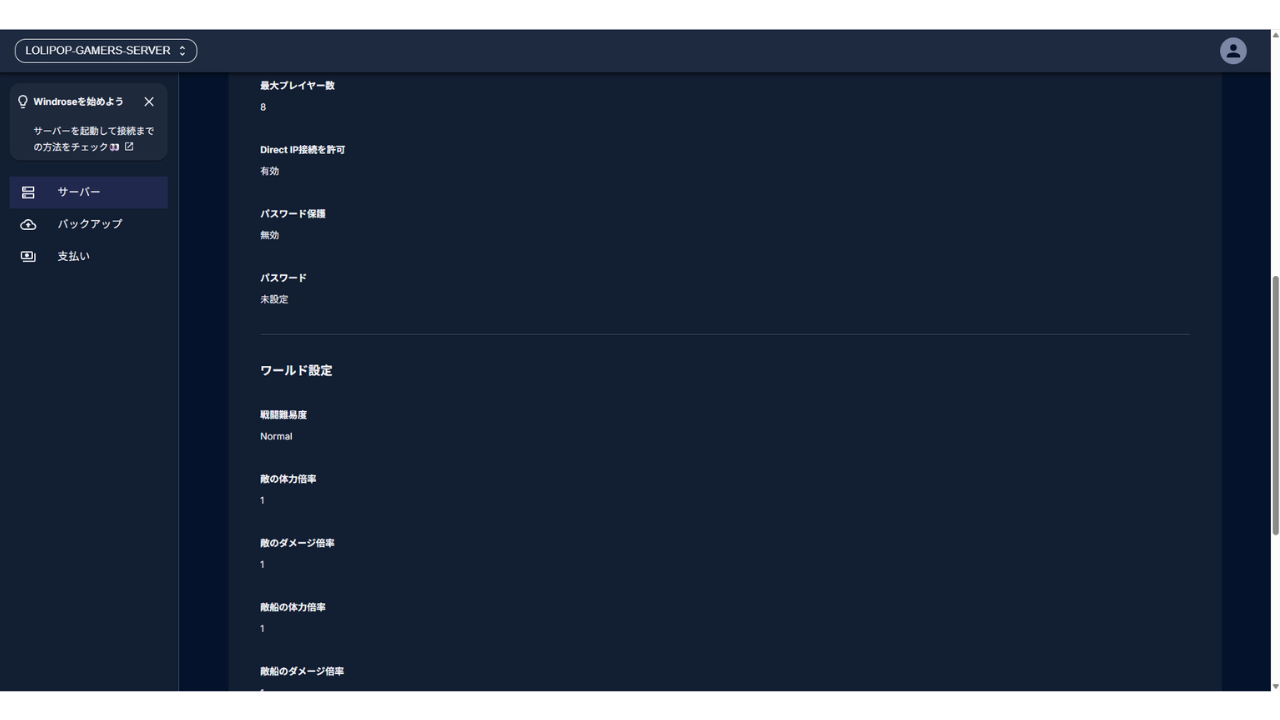
つまり、契約したばかりの状態では、招待コードは表示されているのに使えません。
招待コードで入りたいときは、この「Direct IP接続を許可」を無効にする必要があります。
2つの入り方の違い
| IPアドレスで入る | 招待コードで入る | |
|---|---|---|
| 管理画面の設定 | そのままでよい(初期設定) | 「Direct IP接続を許可」を無効にする |
| 友達に伝えるもの | IPアドレスとポート番号(7777) | 招待コード |
| 2回目からの入り方 | 毎回IPアドレスとポート番号を入れる | 「最近プレイしたサーバー」から選ぶだけ |
| うまくいかないとき | 今回は失敗しなかったため未確認 | 無効にし忘れると「サーバーが見つかりません」とだけ出る |
| 向いている場面 | まず試す・つながりやすさを優先する | 決まった友達と何度も入り直す |
まず試すならIPアドレス、決まった友達と何度も入り直すなら招待コード
IPアドレスで入る方法は、管理画面の設定を変えずにすぐ使えます。
LOLIPOPの公式ブログも、ネットワーク環境を選ばず安定してつながるとして、IPアドレスで入る方法を「おすすめ」としています。
つながりやすさを優先するなら、こちらが分かりやすい方法です。
いっぽうで、2026年8月に早期アクセス版で試した環境では、IPアドレスで入ったサーバーは、ゲームの「最近プレイしたサーバー」に残りませんでした。
入るたびに、IPアドレスとポート番号を入れ直すことになります。
招待コードで入ったサーバーは、「最近プレイしたサーバー」に残りました。
2回目からは、その行を選ぶだけで入れます。
この記事では、同じ友達と何度も集まるなら、入り直しの手軽さを優先して招待コードをおすすめします。
【手順4-A】IPアドレスで入る(設定はそのまま)
契約したままの初期設定で使える入り方です。
管理画面で変える設定はありません。
管理画面でIPアドレスをコピーする
管理画面の[詳細]タブにある「詳細情報」で、[アドレスをコピー]を押します。
場所は【手順2】の画像の下のほうです。
ゲームで[プレイ]→[サーバーに接続]→[ダイレクトIP]を開く
Windroseを起動して、タイトル画面で[プレイ]を押します。
「ゲームモードを選択」の画面が開くので、[サーバーに接続]を選びます。
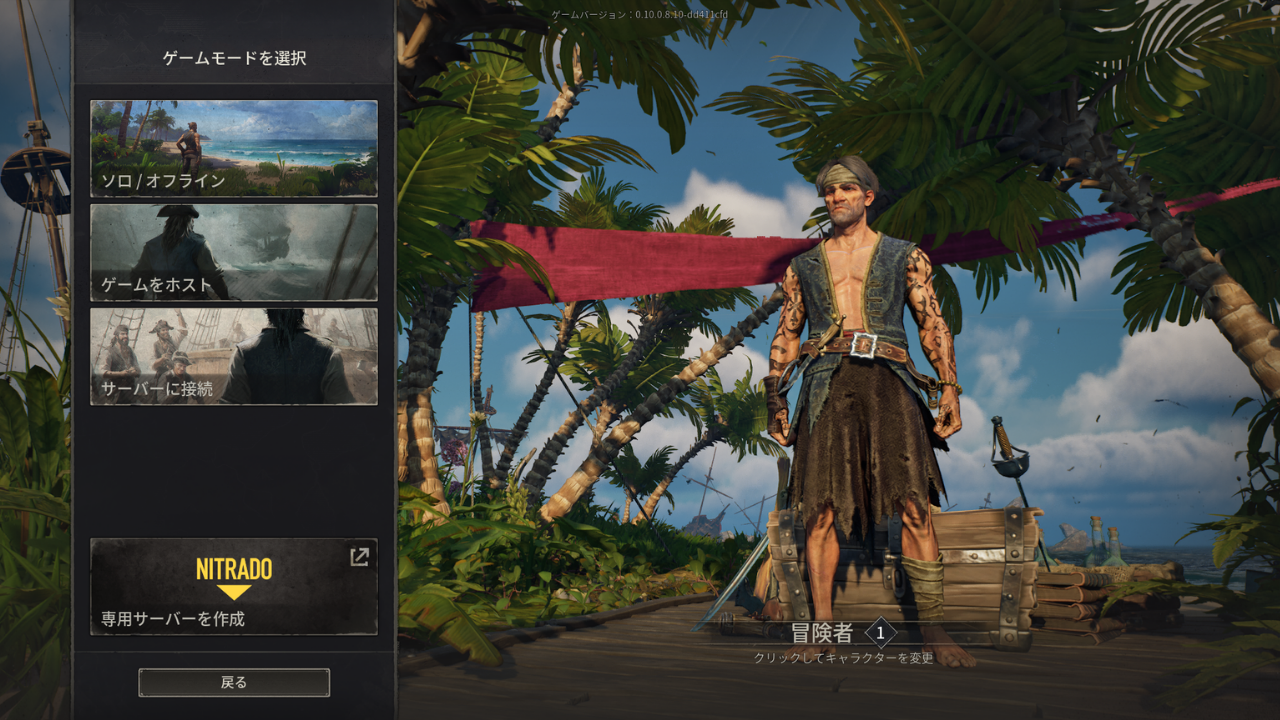
「サーバーを検索」の画面に変わります。
上にある2つのタブのうち、[ダイレクトIP]を選びます。
ポート欄が「0」のままでは押せない。7777を入れる
[ダイレクトIP]のタブには、IPアドレス、ポート、サーバーパスワードの3つの欄があります。
コピーしたIPアドレスを貼り付けます。
パスワードをかけている場合は、「サーバーパスワード」の欄にも入れます(LOLIPOPの公式ブログの案内)。
![IPアドレスを入れても、ポート欄が「0」のままなので、下の[IP経由で接続する]が押せない。ポート欄を赤い枠、灰色のボタンを白い枠で囲んでいる(IPアドレスは伏せています)](https://teagueblog.com/wp-content/uploads/2026/10/23-directip-ip-entered-port-0-disabled-annotated.png)
ここで、ポートの欄が「0」のままだと、下の[IP経由で接続する]が押せません。
IPアドレスを入れただけでは、ボタンは灰色のままでした。
![ポート欄に7777を入れると、[IP経由で接続する]が押せるようになった](https://teagueblog.com/wp-content/uploads/2026/10/24-directip-port-7777-button-enabled.png)
ポートの欄に「7777」を入れた瞬間に、ボタンが押せるようになりました。
7777は、LOLIPOPの公式マニュアルでもWindroseのポート番号として案内されている番号です。
IPアドレスの欄とポートの欄は分かれているので、IPアドレスのうしろに「:7777」を付ける必要はありません。
[IP経由で接続する]を押すと、そのままワールドに入れる
[IP経由で接続する]を押すと、検索結果の一覧を通らずに、そのままサーバーのワールドに入りました。
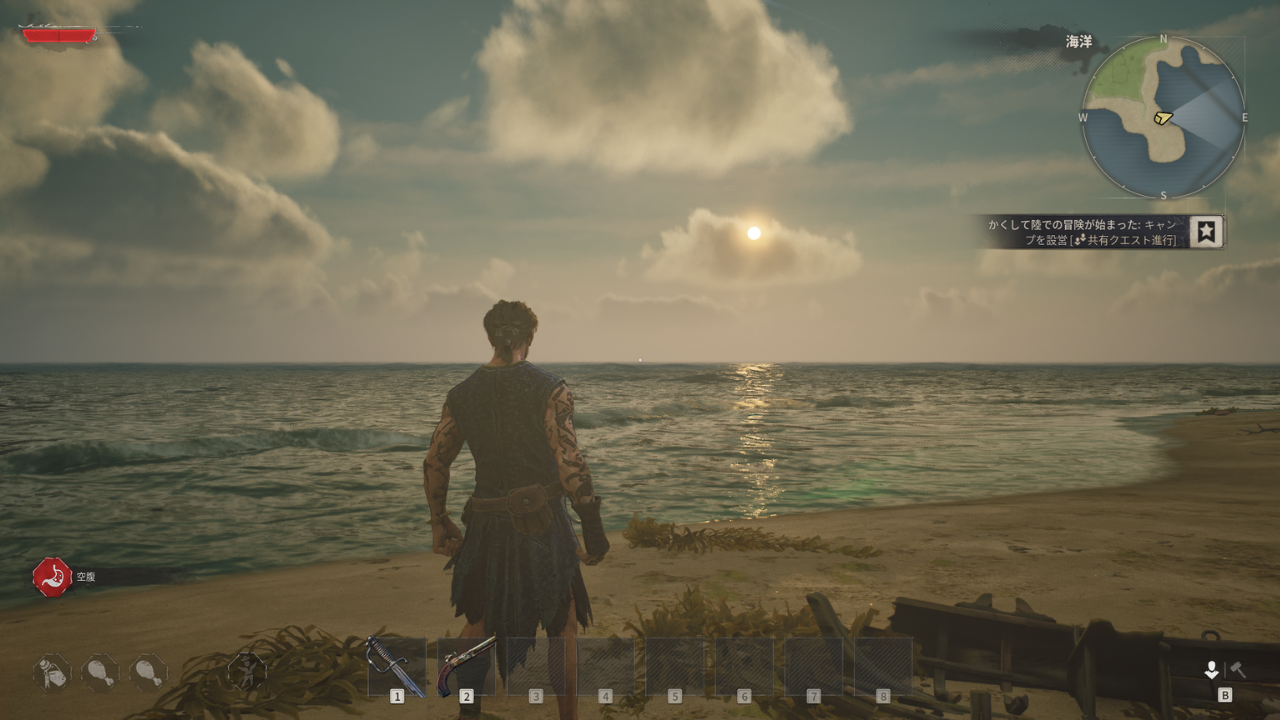
ワールドに入れたら成功です。
今回は、管理画面のワールド設定で「共有クエストの進行」が有効の状態で、ゲーム画面に「共有クエスト進行」と表示されていました。
ただし、IPアドレスで入ったサーバーは「最近プレイしたサーバー」に残りませんでした。
次に入るときも、同じようにIPアドレスと7777を入れます。
【手順4-B】招待コードで入る(設定を1つ変える)
招待コードで入るには、先に管理画面で設定を1つ変えます。
変えるのは、[ゲーム設定]タブにある「Direct IP接続を許可」です。
「Direct IP接続を許可」のチェックを外して保存する
[ゲーム設定]タブの「設定」の欄にある[変更]を押します。
開いた画面で「Direct IP接続を許可」のチェックを外し、下の[保存]を押します。
![設定の変更画面。「Direct IP接続を許可」のチェックを外したところ。チェック欄と、下の[保存]を赤い枠で囲んでいる](https://teagueblog.com/wp-content/uploads/2026/10/28-settings-directip-unchecked-before-save-annotated.png)
「設定の変更が完了しました」と出たら、[閉じる]を押します。
完了の画面の後ろに見えている一覧は、閉じるまで古い表示のままです。
![[ゲーム設定]タブで、Direct IP接続を許可が「無効」になった。招待コードの下の注意書きは表示されたまま](https://teagueblog.com/wp-content/uploads/2026/10/30-gamesettings-directip-disabled.png)
「Direct IP接続を許可」が「無効」に変わっていれば完了です。
今回は[保存]を押しただけで、サーバーを再起動しなくても招待コードで入れるようになりました。
なお、招待コードの下の注意書きは、無効にしたあとも同じように表示されたままでした。
この文は設定に関係なくいつも出ている説明なので、「まだ有効なのでは」と心配しなくて大丈夫です。
外し忘れると「サーバーが見つかりません」とだけ出る
このチェックを外さずに招待コードを使うと、どうなるかも試しました。
ゲームで招待コードを入れて[探す]を押した結果が、次の画面です。
![初期設定のまま招待コードで[探す]を押した結果。「エラー」「サーバーが見つかりません」と[閉じる]だけが表示されている。「サーバーが見つかりません」を赤い枠で囲んでいる](https://teagueblog.com/wp-content/uploads/2026/10/27-invitecode-error-server-not-found-annotated.png)
出てきたのは「サーバーが見つかりません」の1行だけで、理由はどこにも書かれていませんでした。
このとき管理画面のサーバーは「起動中」で、IPアドレスでは入れる状態でした。
この表示だけを見ると、コードの打ち間違いやサーバーの停止を疑ってしまいます。
招待コードで「サーバーが見つかりません」と出たら、まず「Direct IP接続を許可」が無効になっているかを確かめてください。
LOLIPOPの公式マニュアルにも、招待コードで入る手順の2番目に「[Direct IP接続を許可]を無効にする」と書かれています。
書かれていないのは、無効にし忘れたときにゲームで何と表示されるかです。
この記事では、その画面を実際に撮って載せています。
招待コードを[コピー]して、[招待コード]タブで[探す]
管理画面の[ゲーム設定]タブで、上のほうにある招待コードの右の[コピー]を押します。
ゲームで[プレイ]→[サーバーに接続]と進み、「サーバーを検索」の画面で[招待コード]のタブを選びます。
コードを貼り付けて、[探す]を押します。
![今度はサーバーが見つかり、右側に接続の画面が出た。オンラインのプレイヤー0/8、船長の選択、パスワードを入力、リレー接続を強制、[接続]が並んでいる](https://teagueblog.com/wp-content/uploads/2026/10/32-invitecode-found-connect-dialog.png)
今度はサーバーが見つかり、右側に接続の画面が出ました。
「オンラインのプレイヤー」の0/8は、管理画面の最大プレイヤー数(8)がそのまま出ています。
この画面で、使うキャラクター(船長)を選びます。
パスワードをかけている場合は「パスワードを入力」の欄に入れてから、[接続]を押します。
IPアドレスで入ったときと同じワールドに入れました。
[リレー接続を強制]は、ふだんは使わなくていい
接続の画面には、[リレー接続を強制]という項目もあります。
マウスを合わせると、説明が表示されます。
![[リレー接続を強制]の説明。実験的機能で、フレンドのサーバーに接続できない場合のみ試すこと、Direct IP接続では機能しないこと、Pingが増える場合があることが書かれている](https://teagueblog.com/wp-content/uploads/2026/10/33-relay-connection-tooltip.png)
説明によると、これは実験的な機能で、フレンドのサーバーに接続できないときにだけ試すものです。
「Direct IP 接続では機能しません」「Pingが増加する場合があります」とも書かれていました。
今回はこの項目を使わずに入れたので、ふだんは触らなくて大丈夫です。
2回目からは「最近プレイしたサーバー」を選ぶだけ
招待コードで一度入ると、「サーバーを検索」の画面の「最近プレイしたサーバー」に、そのサーバーが残りました。
2回目は、この行を選ぶだけで右側に接続の画面が出て、コードを入れ直さずに入れました。
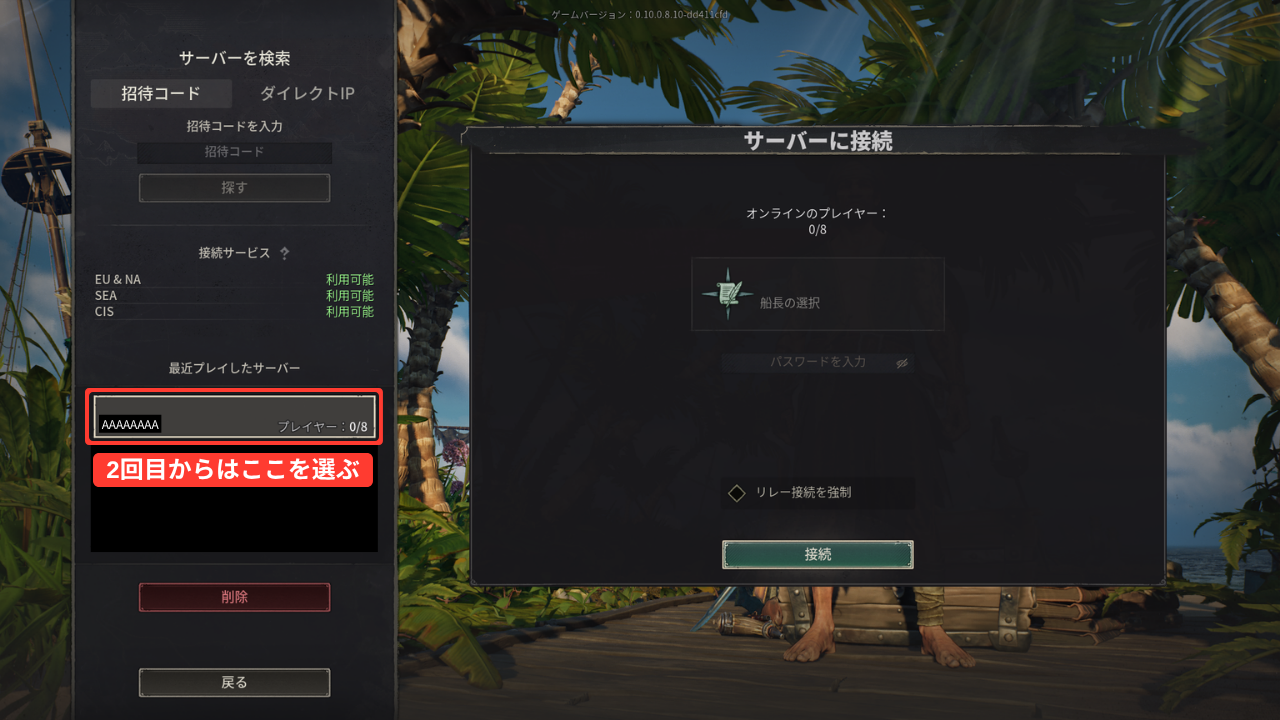
「最近プレイしたサーバー」の行には、招待コードがそのまま名前として表示されます(画像では伏せています)。
ゲーム実況や画面共有でこの画面を映すと、見ている人にコードが伝わってしまいます。
映す前に、一覧の下の[削除]で履歴を消しておくと安心です。
【手順5】友達を呼ぶ前に、パスワードをかけておく
初期設定では、パスワードはかかっていません。
IPアドレスや招待コードが分かれば、知らない人でも入れてしまう状態です。
友達を呼ぶ前に、パスワードをかけておきましょう。
「パスワード保護」にチェックを入れ、パスワードを入れて保存する
[ゲーム設定]タブの[変更]を押し、「パスワード保護」にチェックを入れます。
その下の「パスワード」の欄に、決めたパスワードを入れて[保存]を押します。
![設定の変更画面。「パスワード保護」にチェックを入れ、パスワード欄に入力したところ(パスワードは伏せ字)。チェック欄、パスワード欄、下の[保存]を赤い枠で囲んでいる](https://teagueblog.com/wp-content/uploads/2026/10/41-settings-password-protect-checked-before-save-annotated.png)
保存するとサーバーが自動で再起動する。設定が消えて見えても待つ
「パスワード保護」にチェックを入れて保存すると、サーバーが自動で止まり、再起動しました。
その間、[ゲーム設定]タブの中身が丸ごと消えて、次のような表示になります。
![保存したあとの[ゲーム設定]タブ。状態が「停止中」になり、「サーバー停止中のため非表示になっています。サーバーを起動後、最大30秒程度で表示されます。」とだけ表示されている](https://teagueblog.com/wp-content/uploads/2026/10/42-server-auto-restarting-settings-hidden.png)
設定がすべて消えたように見えますが、サーバーが再起動している途中なだけです。
表示のとおり、サーバーが起動してから少し待つと元に戻ります。
![再起動したあとの[ゲーム設定]タブ。パスワード保護が「有効」になり、パスワードは伏せ字と[コピー]ボタンで表示されている](https://teagueblog.com/wp-content/uploads/2026/10/43-gamesettings-password-protect-enabled.png)
戻ったあとに「パスワード保護」が「有効」になっていれば完了です。
パスワードは伏せ字で表示され、右の[コピー]で写せます。
「Direct IP接続を許可」を変えたときは、再起動は入りませんでした。
同じ[保存]でも、「パスワード保護」のチェックだけはサーバーが止まりました。
入るときは毎回パスワードを入れる
パスワードをかけたあとは、入るたびにパスワードの入力が必要になりました。
「最近プレイしたサーバー」から入る場合も、パスワードの欄は毎回空に戻ります。
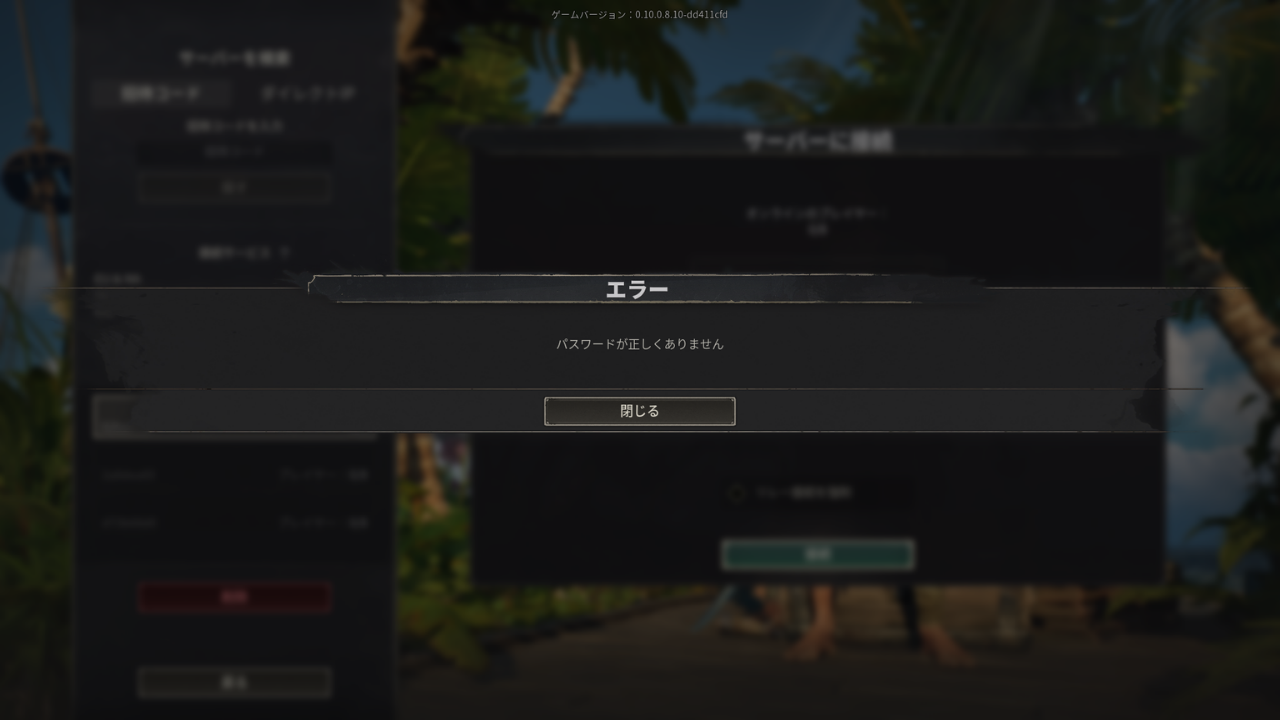
パスワードを入れずに[接続]を押すと、「パスワードが正しくありません」と出ました。
こちらは原因が表示されるので、迷うことはありません。
招待コードの「2回目から選ぶだけ」という手軽さは、パスワードを入れる分だけ少し減ります。
それでも、知らない人に入られないことを優先して、パスワードはかけておくのがおすすめです。
今回の実機では、「パスワード保護」にチェックを入れずにパスワードの欄だけを保存した場合も、接続のときにパスワードを求められました。
ただ、Windrose公式の専用サーバーガイドでは、パスワードを決めたら「IsPasswordProtected」(パスワード保護の設定)を有効にするよう説明しています。
仕様が変わる可能性もあるので、チェックは必ず入れておいてください。
友達に伝えること
友達に「ウィンドローズのサーバーを立てたよ」と声をかけるときは、入り方に合わせて次のものを伝えます。
友達に伝えるもの
- 招待コードで入る場合:招待コードとパスワード
- IPアドレスで入る場合:IPアドレス、ポート番号(7777)、パスワード
招待コードとパスワードは、管理画面の[ゲーム設定]タブの[コピー]で写せます。
IPアドレスは、[詳細]タブの[アドレスをコピー]で写せます。
友達は、この記事の【手順4-A】か【手順4-B】と同じ流れで入れます。
招待コードで入ってもらう場合は、先に「Direct IP接続を許可」を無効にしておくことを忘れないでください。
招待コードやIPアドレスとパスワードが分かれば、知らない人でもサーバーに入ってきてしまう可能性があります。
友達には、個別のメッセージで送ってください。
人数や難易度はブラウザで変えられる
[ゲーム設定]タブの「設定」の欄にある[変更]から、サーバーの設定を変えられます。
どの項目にも日本語の説明が付いていて、設定ファイルを開く必要はありません。
サーバー基本設定で変えられること
「サーバー基本設定」では、サーバー名、最大プレイヤー数、Direct IP接続を許可、パスワード保護、パスワードを変えられます。
最初は、サーバー名が「未設定」、最大プレイヤー数が8でした。
ワールド設定は10項目
「ワールド設定」には、戦闘の難易度や敵の強さにかかわる項目が10個並んでいます。
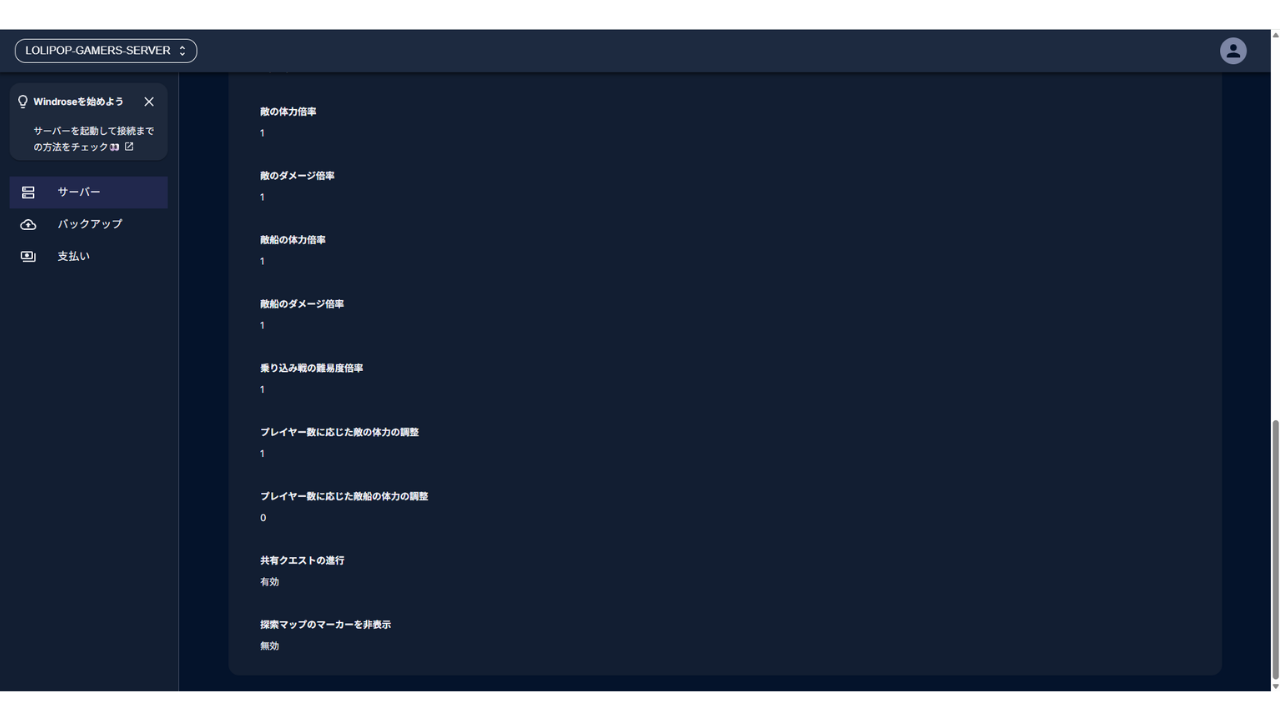
| 項目 | 最初の値 |
|---|---|
| 戦闘難易度 | Normal |
| 敵の体力倍率 | 1 |
| 敵のダメージ倍率 | 1 |
| 敵船の体力倍率 | 1 |
| 敵船のダメージ倍率 | 1 |
| 乗り込み戦の難易度倍率 | 1 |
| プレイヤー数に応じた敵の体力の調整 | 1 |
| プレイヤー数に応じた敵船の体力の調整 | 0 |
| 共有クエストの進行 | 有効 |
| 探索マップのマーカーを非表示 | 無効 |
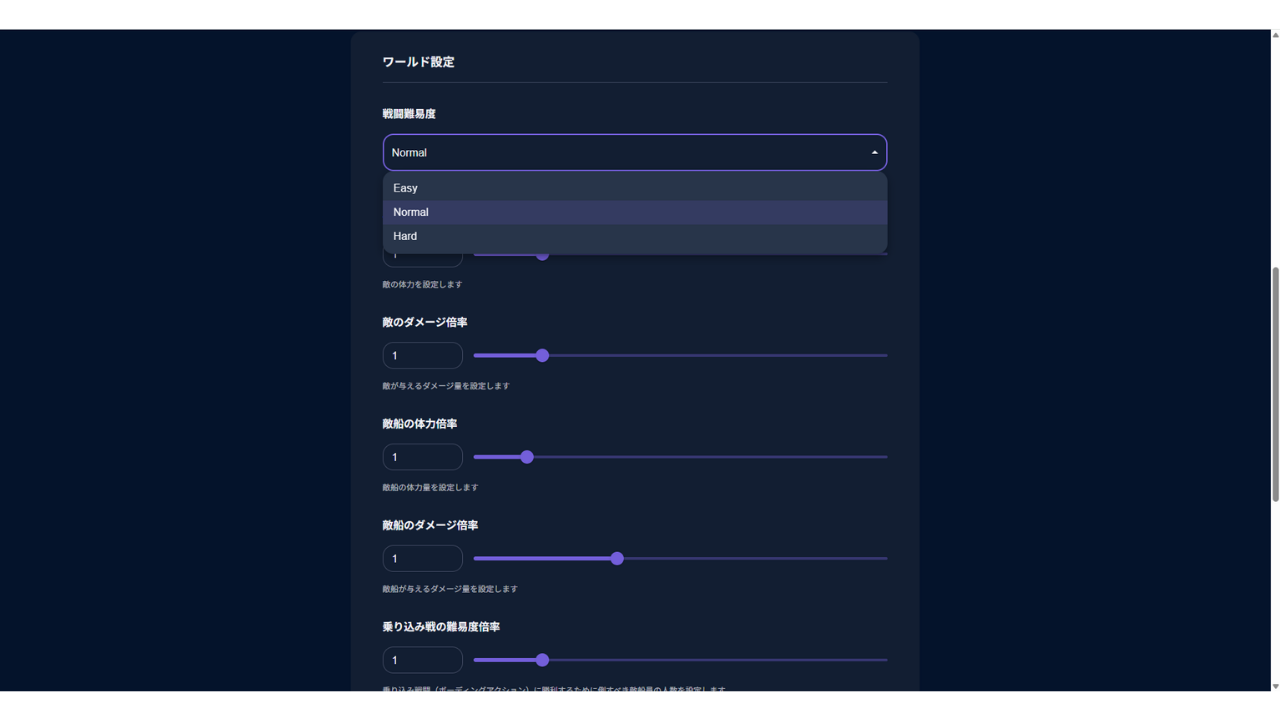
戦闘難易度は、Easy・Normal・Hardの3つから選びます。
倍率の項目は、スライダーで変えられます。
今回の撮影では、初期設定のまま遊んだので、値を変えたあとのゲーム内の変化までは確かめていません。
ゲーム内で見えたのは、「共有クエストの進行」が有効の状態で、画面に「共有クエスト進行」と表示されていたことだけです。
ゲームが更新されたら、サーバーも[バージョンアップ]する
Windroseは早期アクセス中のゲームで、更新が続いています。
Windrose公式の専用サーバーガイドによると、サーバーとゲームのバージョンが違うと、接続がうまくいかなかったり、サーバーに入れなかったりすることがあります。
そのため公式は、サーバーをこまめに更新するよう強くすすめています。
LOLIPOPでは、[ゲーム設定]タブの一番上にある「バージョンアップ」の欄から、サーバーを最新のバージョンにできます。
LOLIPOPの公式ヘルプによると、サーバーが起動している間は自動ではアップデートされません。
また、ゲームの更新が出てから、LOLIPOPでその最新版を使えるようになるまで30分〜1時間ほどかかることがあります。
2026年10月15日からは、管理画面の「定期スケジュール」で、アップデートを決まった時刻に自動で行う設定もできるようになりました(LOLIPOPのお知らせ)。
新しい版が出ているときだけ動き、その前にバックアップが自動で作られると案内されています。
アップデートが始まると、遊んでいる途中でもサーバーが止まるので、誰も遊んでいない時刻を選んでください(この記事では、定期スケジュールは試していません)。
ゲームを更新したあとに入れなくなったときは、まずサーバーのバージョンアップを試してください。
なお、今回の撮影では[バージョンアップ]を押していないため、ここは公式ヘルプの説明をもとに書いています。
次の大型アップデート「Ashlands」は、この冬に公開される予定と発表されています(日付は未発表・2026年10月9日時点・公式の予告編とSteamのお知らせ)。
大きな更新の前には、次の章のマイバックアップを作っておくと安心です。
バックアップはどうなっている?
LOLIPOP! for Gamersのバックアップには、自動で取られるものと、自分で作る「マイバックアップ」の2種類があります。
![[バックアップ]の画面。下に「マイバックアップ」の容量使用状況が表示されている](https://teagueblog.com/wp-content/uploads/2026/10/17-mybackup-270mb-retained.png)
| 自動のバックアップ | マイバックアップ | |
|---|---|---|
| いつ作られるか | 管理画面でサーバーをアップデートしたとき(最大5世代) | 自分で[バックアップ作成]を押したとき |
| 消えるとき | サーバーの初期化、ゲームの変更、契約の終了 | アカウントにサーバーの契約がある間は無期限(契約がなくなると、契約終了日から90日間) |
| 戻し方 | SSH接続での操作が必要 | 管理画面の[復元] |
| 容量 | ― | アカウントごとに50GBまで無料 |
自動のバックアップは、毎日取られるものではありません。
同じバージョンのバックアップは上書きされる仕組みです。
大事な節目の前には、自分でマイバックアップを作っておいてください。
マイバックアップを作っている間と、[復元]で戻している間は、サーバーが止まります(どちらも、終わると自動で起動し直します)。
今回の画面でも、マイバックアップの使用量(270.18MB)は、ゲームを何度切り替えても残っていました。
一方で、自動のバックアップは、ゲームを変えると消えます。
なお、表の「契約終了日から90日間」は、データが保管される期間です。
マイバックアップの作成と復元は、契約がある間に行ってください(LOLIPOPの公式ヘルプ)。
すでに別のゲームで契約している場合の切り替え方
LOLIPOP! for Gamersは、契約中のサーバーのゲームを後から切り替えられます。
同じメモリのプランなら、追加の支払いはありません。
ただし、Windroseに切り替えるには8GB以上のプランが必要です。
4GB以下で契約している場合は、8GB以上のプランへ上げる必要があります(上位プランへの変更は、差額の支払いで行えます)。
切り替えは、[詳細]タブの「契約中のゲーム・プラン」にある[変更]から行います。
保存すると、サーバーはいったん「停止中」になり、しばらくしてから起動します。
今回もValheimからWindroseへ、この方法で切り替えました。
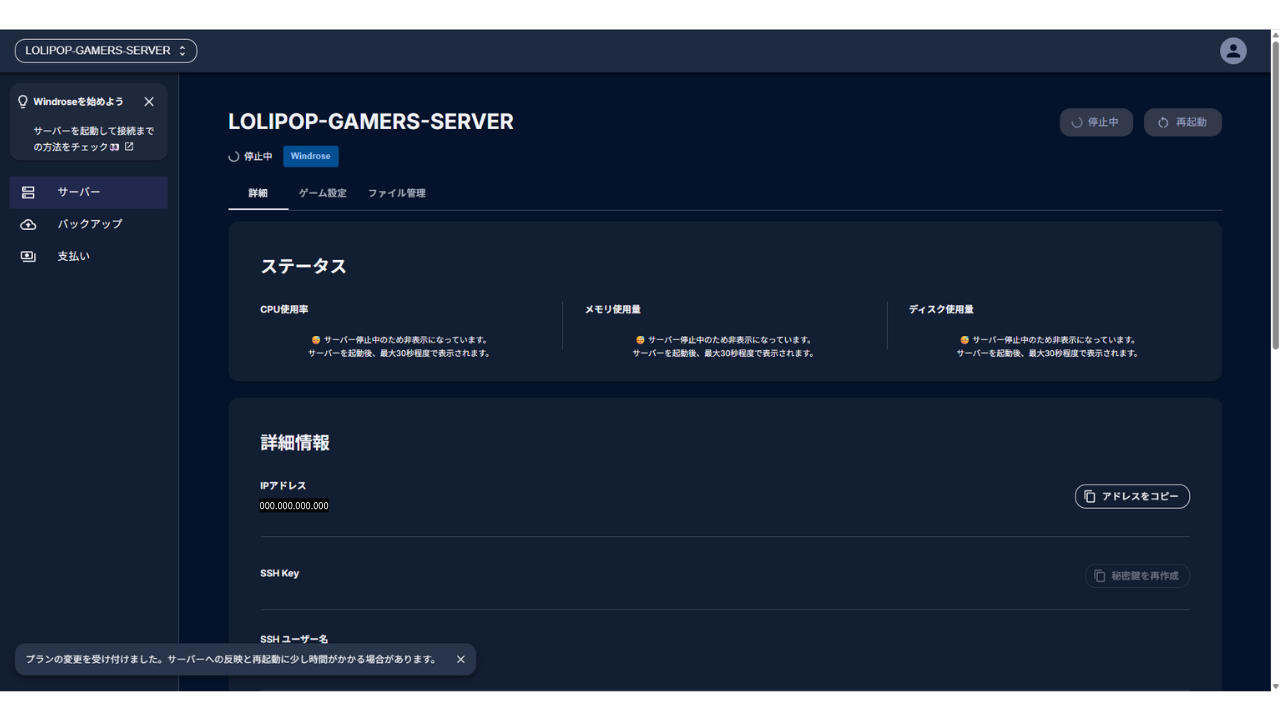
ゲームを切り替えると、それまでのゲームのサーバーデータは消えます。
自動のバックアップも消えるので、残したいワールドがあるなら、先にマイバックアップを作ってください。
作っている間はサーバーが止まり、終わると自動で起動し直します。
[バックアップ]の画面の一覧で、作り終わったことを確かめてから切り替えてください。
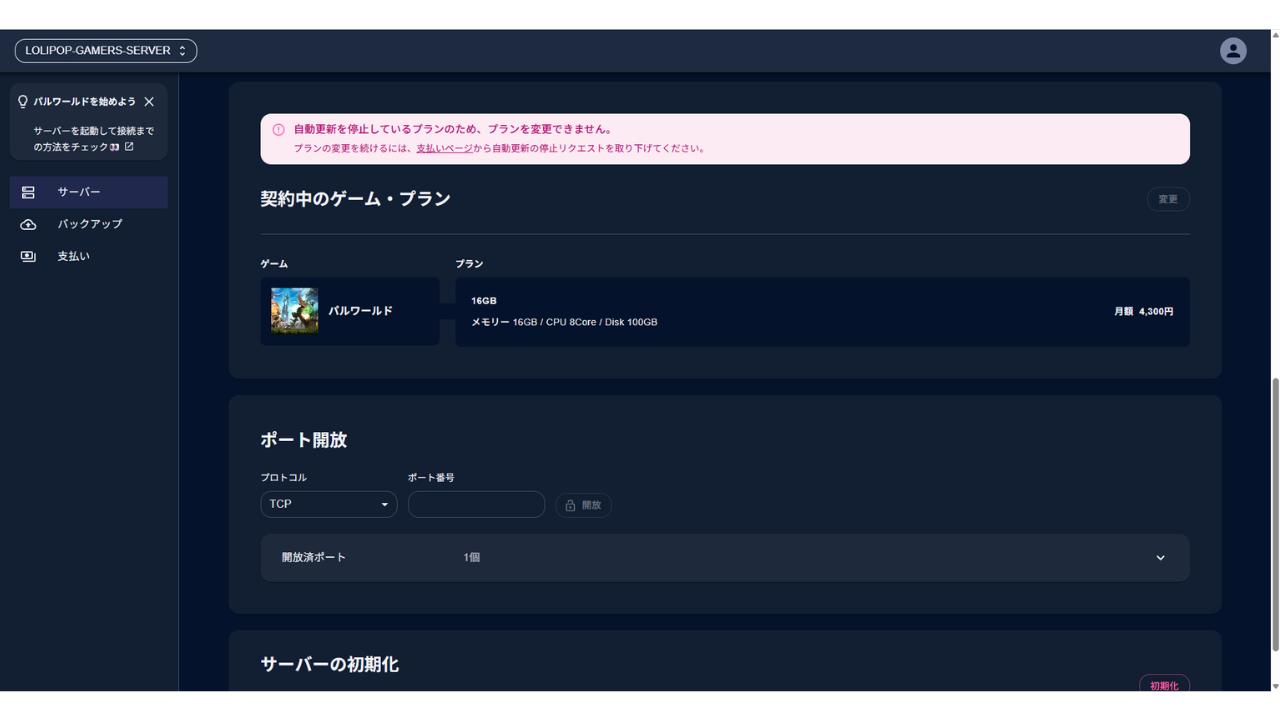
自動更新を止めていると、ゲームを切り替えられませんでした。
撮影のとき、解約の手続き(自動更新の停止)をしたあとに切り替えようとしたら、[変更]が押せず、プランを変更できないという警告が表示されました(下の画像)。
先に自動更新の停止を取り下げる必要があります。
うまくいかないときに見るところ
つまずきやすいところを、表にまとめました。
| 困ったこと | 考えられる原因 | 確かめること |
|---|---|---|
| 招待コードで「サーバーが見つかりません」と出る | 「Direct IP接続を許可」が有効のまま(初期設定。今回の実機ではこれで出た) | まず[ゲーム設定]で「Direct IP接続を許可」が無効かを確かめる。直らないときは、招待コードを[コピー]で入れ直し、管理画面の状態が「起動中」かも見る |
| [IP経由で接続する]が押せない | ポートの欄が「0」のまま | ポートの欄に7777を入れる |
| 「パスワードが正しくありません」と出る | パスワードを入れていない・違う | 管理画面の[コピー]で写したパスワードを入れる |
| [ゲーム設定]タブの中身が消えた | パスワード保護の保存で、サーバーが再起動している | サーバーが起動してから、30秒ほど待つ |
| ゲームを更新したら入れなくなった | サーバーのバージョンが古い | [バージョンアップ]を押す。ゲームの更新が出た直後は、LOLIPOPで最新版を使えるようになるまで30分〜1時間ほどかかることがある |
| 前に入ったサーバーが「最近プレイしたサーバー」にない | IPアドレスで入った | 毎回IPアドレスと7777を入れる。招待コードに切り替える |
| 設定を保存したのに変わっていない | 完了画面の後ろの一覧は古い表示のまま | [閉じる]を押してから見直す |
よくある質問
- 招待コードを入れても「サーバーが見つかりません」と出ます
-
LOLIPOP! for Gamersの初期設定では、「Direct IP接続を許可」が有効になっていて、招待コードでは入れません。
[ゲーム設定]→[変更]で、このチェックを外して保存してください。
今回の実機では、保存するだけで招待コードが使えるようになりました。 - IPアドレスと招待コード、どちらで入ればいいですか?
-
まず試すなら、設定を変えずに使えるIPアドレスが手軽です。
決まった友達と何度も入り直すなら、招待コードが手軽です。
2026年8月に試したときは、招待コードで入ったサーバーだけが「最近プレイしたサーバー」に残り、2回目からは選ぶだけで入れました。 - IPアドレスを入れたのに、接続のボタンが押せません
-
ポートの欄が「0」のままになっていないか確認してください。
今回の実機では、ポートの欄に7777を入れた瞬間に[IP経由で接続する]が押せるようになりました。 - 何人まで一緒に遊べますか?何GBのプランを選べばいいですか?
-
Windrose本体は最大8人までで、同時に遊ぶのは4人までが推奨とされています(Steamのストアページ)。
LOLIPOPの目安では、8GBが「〜2人」です。
Windrose公式の目安では4人で12GBなので、4人で遊ぶときに目安を下回らないように選ぶなら、LOLIPOPでは16GBが候補になります。 - 料金はいくらですか?3日だけ試すこともできますか?
-
8GBプランの1ヵ月契約で、月額3,000円です(2026年10月1日に公式の料金表で確認)。
3日だけ借りる短期のプランもあり、8GBで1,000円でした。
料金は変わることがあるので、申し込む前に公式サイトで確かめてください。 - ポート開放は自分でやるのですか?
-
LOLIPOP! for Gamersを使う場合は、自分で開ける必要はありません。
今回の実機では、TCPとUDPの7777が最初から開いていました。
自分のパソコンやルーターの設定も変えずに、IPアドレスでも招待コードでも入れました。 - コマンドやSSHを使う場面はありますか?
-
この記事の手順では、一度も使いませんでした。
サーバーの用意から入り方の切り替え、パスワードの設定まで、ブラウザの管理画面だけで終わります。
ただし、アップデートのときに自動で作られるバックアップから元に戻す場合は、SSH接続での操作が必要です(LOLIPOPの公式ヘルプ)。 - 自分がいない間も、友達だけで遊べますか?
-
はい。
サーバーが起動していれば、自分がゲームを起動していなくても、友達は招待コードやIPアドレスで入れます。
これが、ゲームをホストする方法との大きな違いです。
まとめ:ブラウザだけで準備して、決まった仲間と同じ海へ
Windroseのサーバーは、ブラウザの操作だけで用意できました。
やることは次のとおりです。
- 契約のときに「Windrose」と8GB以上のプランを選ぶ
- 管理画面で「起動中」になっているかを確認する
- まず試すならIPアドレス(ポート欄に7777)、決まった友達と何度も入り直すなら招待コードを選ぶ
- 招待コードを使うときは、「Direct IP接続を許可」のチェックを外して保存する
- 「パスワード保護」にチェックを入れてパスワードをかけ、友達に個別に伝える
招待コードで「サーバーが見つかりません」と出たときは、「Direct IP接続を許可」のチェックを思い出してください。
パスワードを保存したあとに設定が消えて見えても、再起動が終われば元に戻ります。
同じWindroseのサーバーを、XServer VPS for Gameで立てた手順もまとめています。
コンソールで操作する場面がある分、できることの幅が広い方法です。
2つを読み比べると、自分に合うほうを選びやすくなります。
LOLIPOP! for Gamersの料金や、ほかのゲームでの使い勝手は、こちらでまとめています。
Windrose向けのレンタルサーバーを比べたい場合や、ほかのゲーム用のサーバーも含めて選びたい場合は、こちらも参考にしてください。






コメント