
マイクラのサーバーを立てたあと、「難易度をやさしくしたい」「みんなで仲良く建築したいからPVP(プレイヤー同士の戦闘)はオフにしたい」と、自分たちに合わせて設定を変えたくなりますよね。
その設定がまとまっているのが、「server.properties(サーバープロパティ)」という、サーバーのルールを書いたファイルです。
こんなことで迷っていませんか
- 「難易度やPVPを、自分たちの遊び方に合わせて変えたい」
- 「server.properties って何?どこにあって、どうやって変えるの?」
- 「設定を変えたのに、ゲームに反映されない…」
この記事は、そんな疑問に実際の管理画面の画面つきで答えます。
先に結論を書くと、初心者がまず変えるのは難易度・ゲームモード・PVP・ホワイトリストくらいの数か所だけで、あとは初期設定のままでも遊べます。
しかもレンタルサーバーなら、ファイルを直接いじらなくても、管理画面のボタンで設定を変えられます。
この記事では、server.properties とは何か、設定を変える方法、まず変えるおすすめ設定、各項目の意味までを、専門用語を避けてやさしく整理します。
説明には、私が実際に使っているレンタルサーバー(XServer VPS for Game・メモリ8GB)の管理画面を使います。
自分で設定を一通り触ってみたので、どこで何ができて、何ができないのかも、体験を交えてお伝えします。
自宅PCでファイルを直接編集する場合にも触れるので、どちらの人も読み進めてください。
そもそも「サーバー設定(server.properties)」とは?
server.properties は、「このサーバーは、こういうルールで動きます」を1か所にまとめた設定ファイルです。
難易度、ゲームモード、PVPのオン・オフ、最大何人まで入れるか、といった項目がずらっと並んでいます。
イメージとしては、部室の入口に貼ってある「ルール表」のようなものです。
「夜はモンスターを出す・出さない」「お互いに攻撃できる・できない」などを、この表で決めておく感じです。
大事なのは、全部を理解したり、全部を変えたりする必要はないということです。
初期設定のままでも普通に遊べるので、「変えたいところだけ変える」で十分です。
なお、この記事はPC向けの「Java版」を前提にしています。
Switchやスマホで遊ぶ「統合版(Bedrock版)」は、設定の項目やサーバーの仕組みが少し違います(記事の後半で違いに触れます)。
サーバー設定を変える2つの方法
サーバー設定を変える方法は、大きく2つあります。
どちらを使うかは、「レンタルサーバーを借りているか」「自宅PCで立てているか」で決まります。
方法A:レンタルサーバーの管理画面でボタンを押す(初心者はこれ)
XServer VPS for Game などのレンタルサーバーには、マイクラ専用の管理画面が用意されています。
難易度やPVPを、ファイルを触らずにボタンで切り替えられるので、初心者はこちらが安心です。
方法B:自宅・自作サーバーはファイルを直接編集する
自宅PCで立てている場合は、サーバーのフォルダにある server.properties というファイルを、メモ帳などで開いて書き換えます。
「項目名=値」の形で書かれているので、変えたい項目の値だけを書き換えて保存します(くわしい項目は後半の早見表で説明します)。
もし server.properties が見当たらないときは、サーバーを一度起動すると自動で作られます。
サーバー本体(server.jar など)と同じフォルダにできるので、そこを探してみてください。
ファイルを直接編集するときは、いったんサーバーを止めてから書き換え、保存してから起動すると確実です。
また、Forge・NeoForge・Paperなどを入れたサーバーでは、server.properties 以外の設定ファイルが増えることもあります。
どちらの方法でも、共通する大事なポイントがあります。
設定を変えたら、サーバーの再起動が必要なことが多いです。
変えたのに反映されないときは、たいてい再起動を忘れています(後半でくわしく説明します)。

私も最初はファイルを直接いじるのが少し怖かったです。
レンタルサーバーの管理画面だと、ボタンを押すだけで設定が変わるので、気持ちがだいぶラクでした。
【実機】管理画面で変えられる設定(XServer VPS for Game)
ここからは、私が使っているレンタルサーバー(XServer VPS for Game)の管理画面を例に、実際にどんな設定をボタンで変えられるかを見ていきます。
管理画面は「マインクラフトマネージャー」と呼ばれ、その中の「各種設定/情報」タブに設定が並んでいます。
なお、管理画面の見た目や、変えられる項目・保存のしかたはサービスごとに違います(ここではXServer VPS for Gameの画面を例にします)。
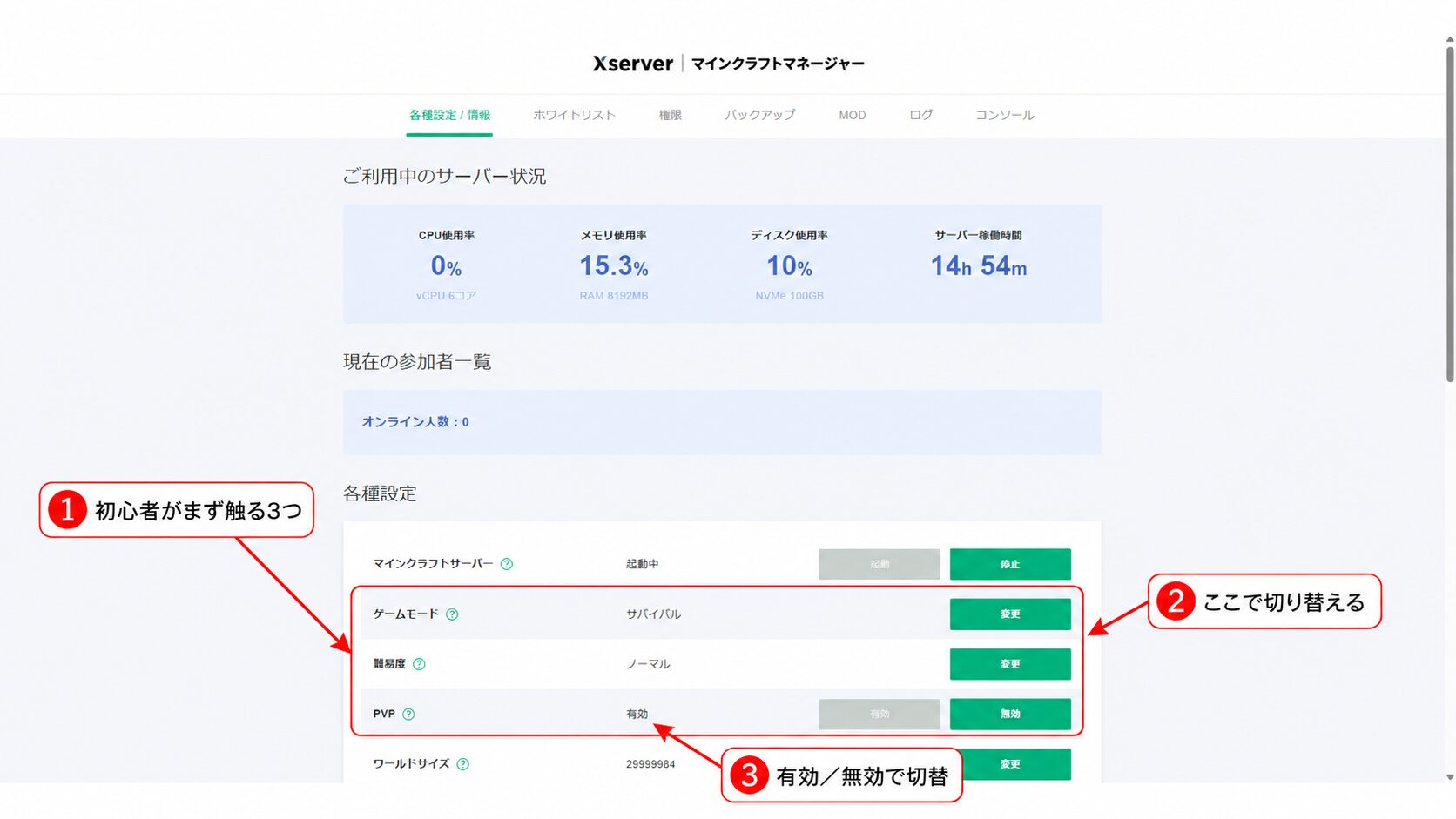
画面の上には、いまのサーバーの状態(CPUやメモリの使用率、稼働時間)が表示されます。
その下に「各種設定」として、ボタンで変えられる項目が並んでいます。
各種設定タブでまず変える3つ:ゲームモード・難易度・PVP
初心者がいちばん最初に触るのは、この3つです。
どれも各項目の右にある「変更」ボタンから切り替えます。
- ゲームモード
遊び方の基本。みんなで冒険・サバイバルするなら「サバイバル」、自由に建築だけ楽しむなら「クリエイティブ」です - 難易度
モンスターの強さです。モンスターを出したくないなら「ピースフル」、ほどよく遊ぶなら「ノーマル」あたりが目安です - PVP
プレイヤー同士で攻撃できるかどうか。仲良く建築メインなら「無効」にしておくと、プレイヤー同士の直接攻撃で友達にダメージを与える事故を防げます
この3つを自分たちの遊び方に合わせるだけで、サーバーの雰囲気はかなり決まります。
まずはここだけ整えれば十分です。
なお、ゲームモードを変えても「自分だけ前のまま」というときは、ゲーム内コマンドで /gamemode survival 名前 のように、その人を個別に切り替えられます。
私がこの画面で実際に変えたのは、ゲームモードと難易度の2つだけでした。
項目は思ったより少なく、初心者がいじるのはほんの数か所だと分かって、むしろ安心しました。
ワールド関連:サイズ・作り直し・自動セーブ
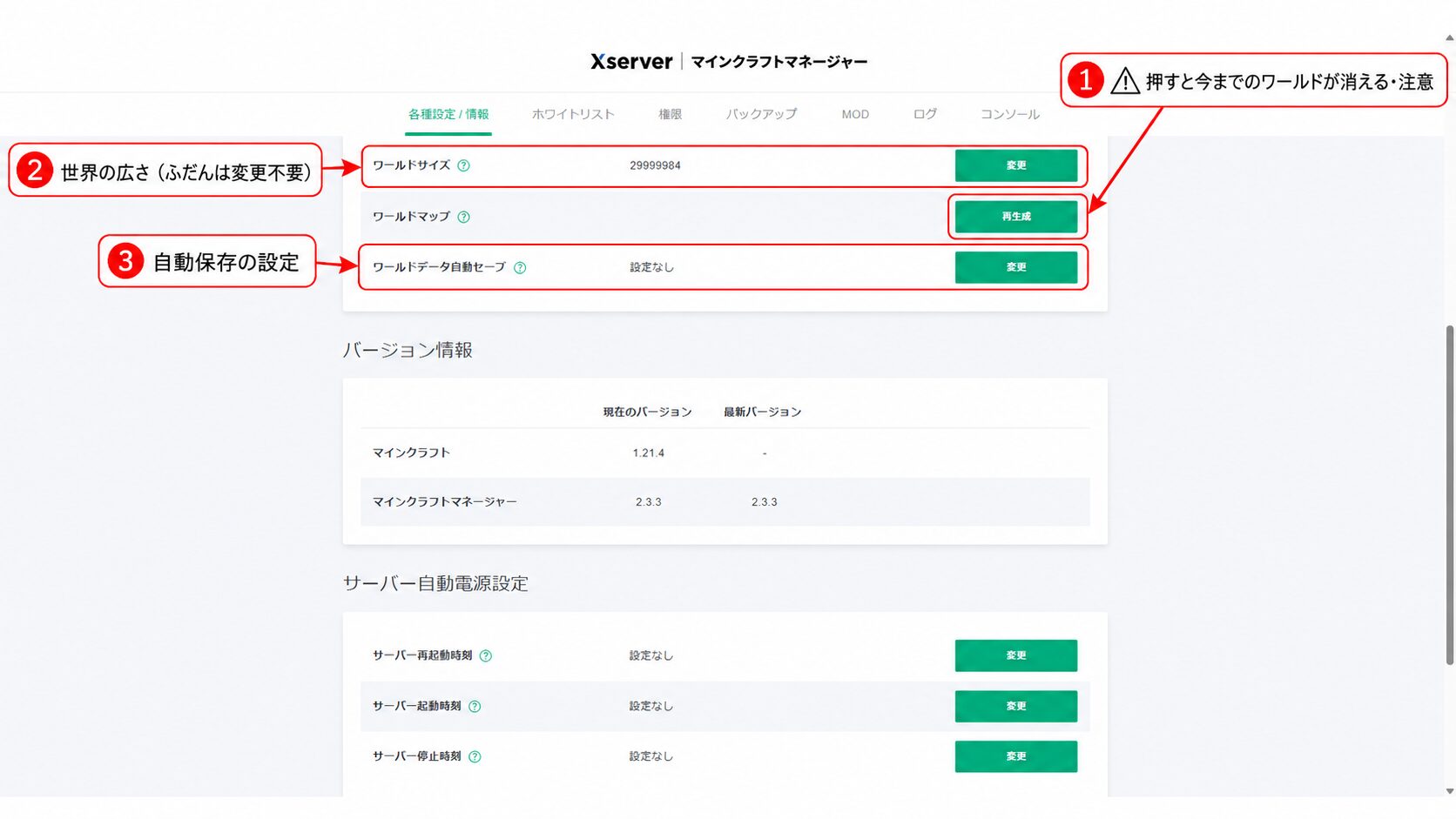
少し下にスクロールすると、ワールド(世界)に関する設定があります。
- ワールドサイズ:新しく生成される世界の最大の広さを決める数字です。初期値はとても大きい(約3000万)ので、ふだんは変えなくて大丈夫です
- ワールドマップ(再生成):世界を新しく作り直す機能です。押すと今までの建築やワールドが消えるので、やり直したいとき以外は触らないようにしましょう
- ワールドデータ自動セーブ:ワールドを自動で保存する設定です
このほか、「サーバー自動電源設定」で、決まった時刻にサーバーを再起動・起動・停止する予約もできます。
毎日決まった時間だけ遊ぶ、といった使い方をしたいときに便利です。
ワールドの作り直し(再生成)やシード値の変更の前には、必ずバックアップを取っておきましょう。
これらは、それまでのワールドデータが消えてしまうことがあるためです。
メモリやMODの変更で消えることは通常ありませんが、大きな変更の前は念のため取っておくと安心です。
XServer VPS for Gameなら「バックアップ」タブから保存できます(手順は立て方の記事のバックアップの章で解説しています)。
メモリ割り当て:重い・落ちる対策の要
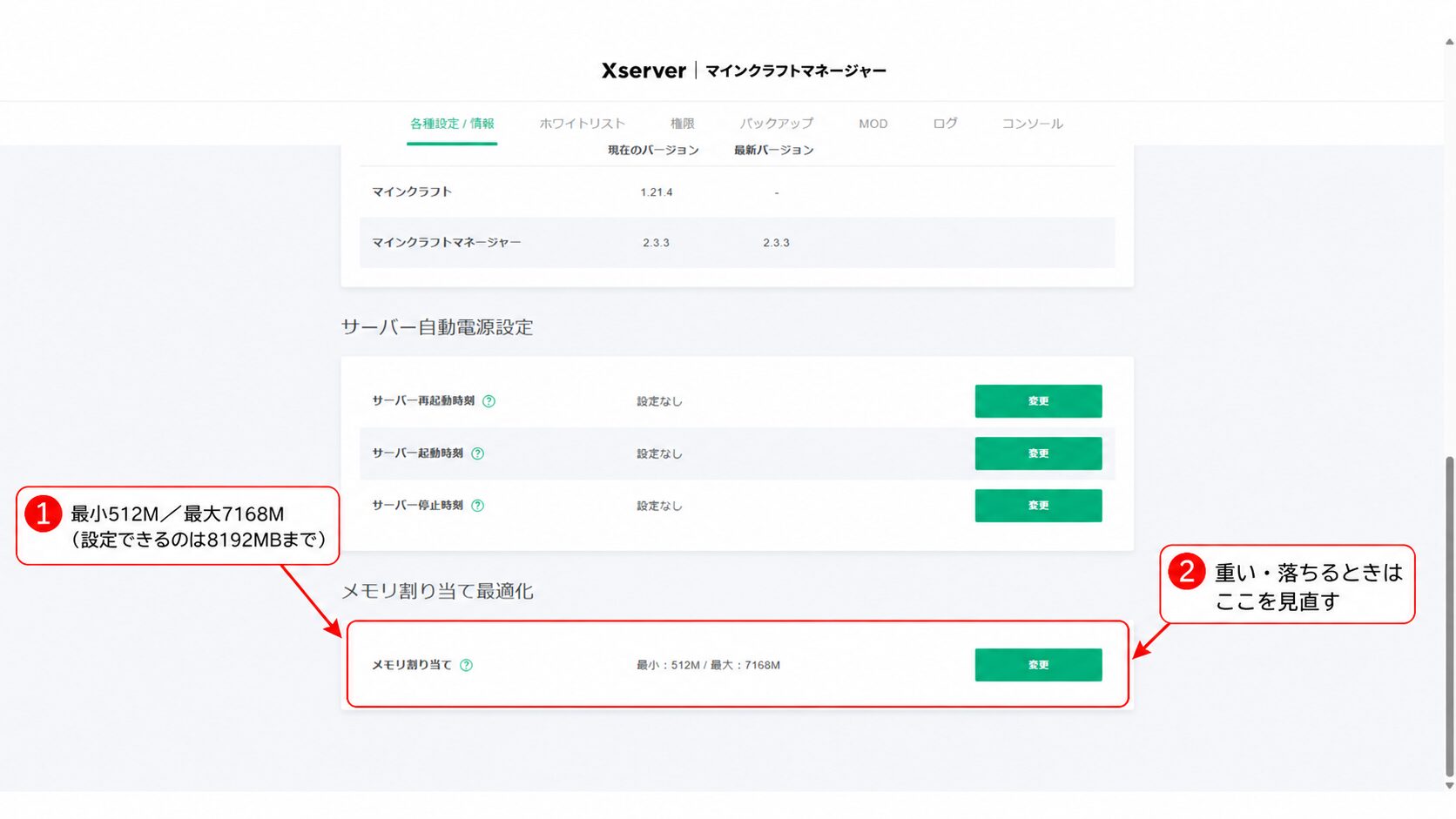
いちばん下には「メモリ割り当て」があります。
サーバーにどれだけメモリを使わせるかを決める項目で、私の8GBプランでは最小512M・最大7168M(初期値)と表示されていました。
この最大7168Mは初期の設定値で、変更画面では最大8192MB(プランの8GBと同じ)まで上げられます。
ただし、サーバーを動かす土台(OS)の分を残しておくため、初期の7168Mのままでも問題ありません。
むやみに上限(8192MB)まで上げる必要はありません。
サーバーが重い・落ちると感じたら、メモリ割り当てを確認するのがひとつの手です。
ただし、重くなる原因はメモリ不足だけではなく、描画距離やMOD、記録に出るエラーなどもあります(重いときの見直しは後の章でも触れます)。
表示される数値や上限はプランや時期によって変わることがあるので、最終的には公式の案内とご自身の管理画面で確認してください。
どのくらいのメモリが必要かの目安は、人数・MOD別の早見表にまとめています。

ホワイトリスト・権限(OP)は別のタブ
「許可した人だけが入れるようにしたい(ホワイトリスト)」「特定の友達に管理者の権限を渡したい(OP)」といった設定は、各種設定タブではなく、「ホワイトリスト」「権限」という別のタブで行います。
ホワイトリストの具体的な手順(有効にして、友達のマイクラIDを登録する流れ)は、立て方の記事で、実際の画面つきで解説しています。
私が友達と遊んだときは、気心の知れた仲間だけだったので、あまり気にしていませんでした。
ただ、サーバーはIPアドレスが分かれば誰でも接続を試せるので、参加者を限定したいなら、身内だけの場合でもホワイトリストを有効にしておくと安全です。
SNSなどで広く募集するなら、なおさら入れておきましょう。
有効にしたうえで、参加する友達のマイクラIDを登録すると、その人たちだけが入れます(登録の手順は立て方の記事で解説しています)。
画面にない細かい設定は「コンソール」やファイルで
ここで、正直にお伝えしておきます。
「最大人数」「描画距離(読み込み距離)」「サーバー一覧に出る紹介文」などの細かい項目は、各種設定タブのボタンには用意されていません。
こうした設定の変え方は、大きく2つに分かれます。
難易度やゲームルールのように対応するコマンドがある項目は、コンソール(コマンド)から稼働中でも変えられます。
いっぽう、最大人数・描画距離・紹介文(MOTD)などは、設定ファイル(server.properties)や対応する管理画面で変更し、基本的にサーバーの再起動が必要です。
コマンドを送りたいときは「コンソール」タブを使います。
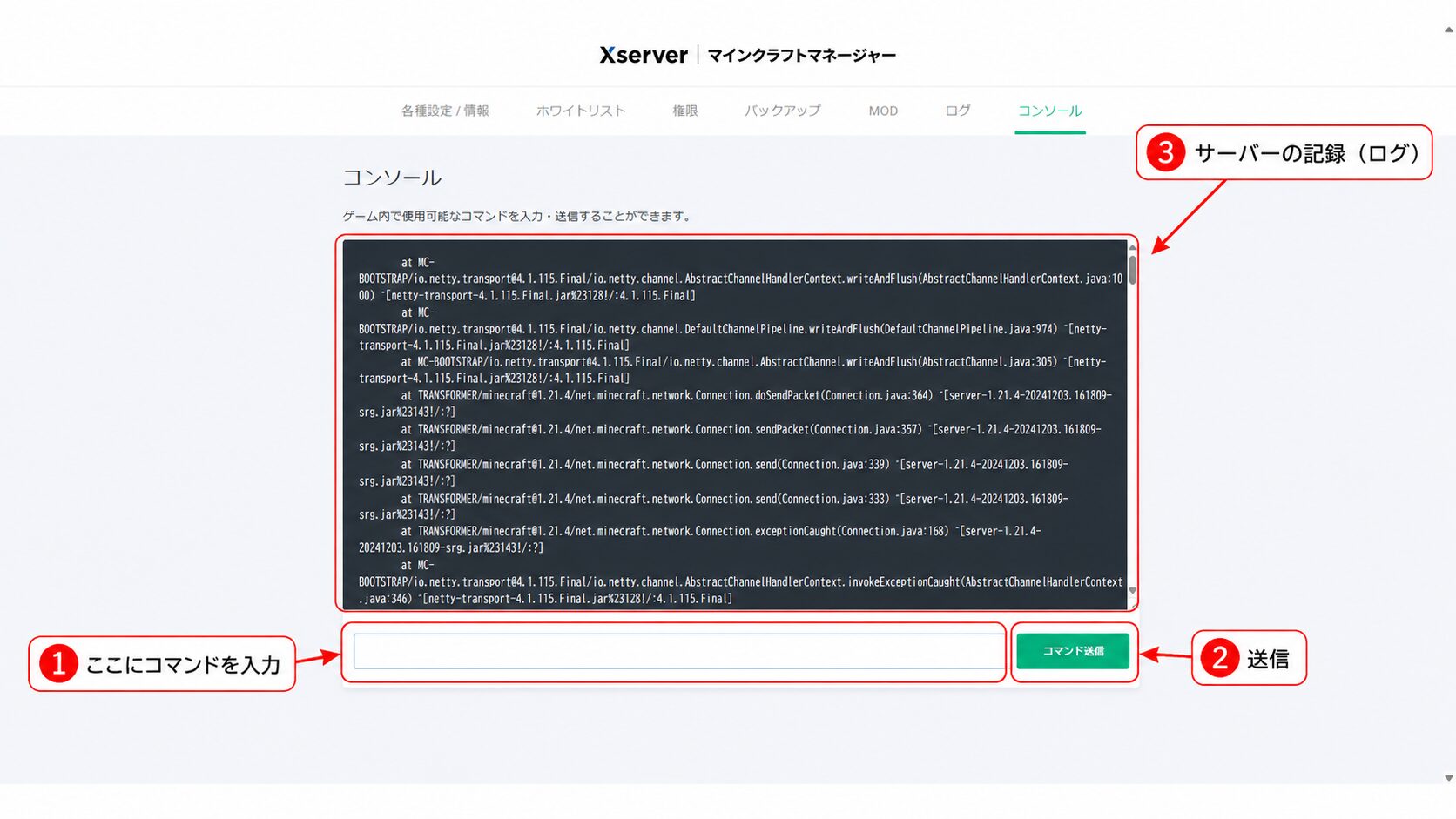
コンソールは、ゲーム内で使えるコマンドを入力して送れる画面です。
たとえば難易度なら、ここで /difficulty normal のように打つと変えられます。
細かい設定は、変える場所が2種類あります。
分けて覚えておくと、迷いにくくなります。
- コマンドで変えるもの
難易度(/difficulty)や、次の章で紹介する「ゲームルール」など。サーバーを動かしたまま、その場で変えられます(ただし難易度のように、コマンドで変えても再起動すると設定ファイルの値に戻るものもあります) - 設定ファイル(server.properties)で変えるもの
最大人数、サーバー一覧に出る紹介文(MOTD)、描画距離など。変えたあとに再起動が必要です
ただ、初心者のうちは、ボタンで変えられる設定だけで十分です。
コマンドは少し慣れてから、必要になったときに使えば大丈夫です。
もっと細かく設定ファイル(server.properties)を直接いじりたい人向けに、次の章で主な項目をまとめます。
迷ったら:設定もラクな、実機で使ったXServer VPS for Game
ここまで見てきたとおり、レンタルサーバーなら、難易度やPVPといった基本の設定は、管理画面のボタンだけで完結します。
ファイルの場所を探したり、文字を打ち間違えたりする心配がないので、初心者でも安心です。
私が実際にメモリ8GBプランでMODサーバーを立てて遊んだのが、XServer VPS for Gameです。
料金や対応ゲーム、キャンペーンは変わることがあるので、申し込み前に公式サイトで最新情報を確認してください。


server.properties のおもな項目早見表(意味をやさしく)
ここからは、自宅サーバーの人や、もっと細かく設定を変えたい人向けです。
server.properties によく出てくる項目を、意味と初期値の例で表にまとめます。
この表は2026年7月時点のJava版(このときの最新版はJava版26.2)をもとにした目安で、値は基本のバニラサーバーの標準的な初期値です。
マイクラは2026年からバージョンの数字の付け方が変わり(「26.x」のような形式)、項目名や置き場所がバージョンで変わることがあります。
最終的には、お使いの管理画面やゲーム内で確認してください。
| 項目名 | 何の設定か | 初期値(バニラ標準) |
|---|---|---|
| difficulty | 難易度(peaceful/easy/normal/hard) | easy |
| gamemode | ゲームモード(survival/creative など) | survival |
| pvp | プレイヤー同士の戦闘。※以前はserver.propertiesにありましたが、新しいバージョン(1.21.9以降)ではゲームルールへ移動しました。今は /gamerule pvp false で変えます(後述) | true(現在はゲームルール) |
| max-players | 同時に入れる最大人数(あくまで上限で、快適に遊べる人数の保証ではありません) | 20 |
| view-distance | 地形を描く距離(大きいほど重い) | 10 |
| simulation-distance | 動きを処理する距離(大きいほど重い) | 10 |
| spawn-protection | 初期スポーン地点(最初に出現する場所)まわりを壊されにくくする(管理者(OP)がいると働き、OP自身は対象外) | 16 |
| white-list | 許可した人だけ入れるようにするか | false |
| online-mode | 接続者が正規アカウントかを確認する(基本はtrueのまま) | true |
| motd | サーバー一覧に出る紹介文 | A Minecraft Server |
| level-seed | 世界のシード値(空欄ならランダム) | (空欄) |
| allow-flight | 飛行MODなどで空中移動しても切断されにくくする(通常はfalse) | false |
| resource-pack | 参加者に配るリソースパックのURL(任意) | (空欄) |
「true/false」は、オン/オフのことです。
意味が分からない項目は、初期値のまま触らないのが無難です。
変えたら保存して、サーバーを再起動すると反映されます。
とくにJava版の大きなアップデート(1.21.9以降)で、上の表の pvp・モンスターの出現(spawn-monsters)・ネザーへの移動(allow-nether)・コマンドブロックの許可(enable-command-block)の4つの設定は、server.properties から次の章で説明する「ゲームルール」へ移動しました。
いま新しく立てたサーバー(2026年7月時点の最新はJava版26.2)では、これらは表ではなくゲームルール側にあります。
online-mode は基本 true(オン)のままにしておきます。
これは接続する人が正規のアカウントかを確認する設定で、false にすると確認をしなくなり、なりすましや意図しない人の接続を許してしまう危険があります。
友達だけで遊ぶ場合でも、基本は true のままにしてください。
なお、レンタルサーバーの管理画面(XServer VPS for Game など)では、この中の一部だけがボタンで変えられます。
最大人数や描画距離など、ボタンに無い項目を変えたい場合は、先ほどのコンソールや、サービスごとのファイル編集の方法を確認してください。
「寝る人数」などはゲームルール(コマンド)で変える
「全員が寝ないと朝にならないのを、1人でも寝たら朝になるようにしたい」——これはよくある要望ですが、じつは server.properties ではなく「ゲームルール」という別の設定で変えます。
ゲームルールは、コンソールやゲーム内のチャット欄でコマンドを打って変えます。
(ゲーム内のチャットで打つときは、自分に管理者権限=OPが必要です。管理画面のコンソールからなら、そのまま送れます。)
たとえば、次のように打ちます。
- 1人でも寝たら朝にする:
/gamerule players_sleeping_percentage 0 - 死んでもアイテムを失わない:
/gamerule keep_inventory true - 時間(昼夜)を止める:
/gamerule advance_time false
ゲームルールの便利なところは、サーバーを動かしたまま、その場で反映されることです(server.properties のように再起動しなくても変わります)。
ゲームルールの名前は、バージョンで変わっています。
上の書き方は、いまの新しいバージョン(Java版1.21.11以降・2026年の「26.x」系)での名前です。
古いバージョン(1.21.10以前)では、同じルールが playersSleepingPercentage keepInventory doDaylightCycle のような書き方でした。
コマンドで「そんなルールはない」と出るときは、もう一方の書き方を試すか、ゲーム内の「ゲームルール」設定画面から変えてください。
サーバーが重い・カクつくときに見直す設定
設定の中には、サーバーの重さに関わるものもあります。
とくに効くのが、描画距離(view-distance)とシミュレーション距離(simulation-distance)です。
この数字を下げると、サーバーの負担が減って軽くなることが多いです。
描画距離は「地形をどこまで描くか」、シミュレーション距離は「どこまで動きを処理するか」の設定です。
遠くの景色まで見えなくてよいなら、この2つを一段ずつ下げると、体感が軽くなりやすいです。
ただし、レンタルサーバーによっては、管理画面でこの項目を変更できないこともあります(その場合は初期値のまま使います)。
メモリの割り当てを増やす、軽量化MODを入れるといった対処もあわせて、「マイクラサーバーの必要メモリ・スペック目安」の記事でくわしく整理しています。
統合版(Bedrock版)とJava版で設定は違う
この記事は、PC向けの「Java版」を前提に書いています。
Switchやスマホ、Windows10/11版などで遊ぶ「統合版(Bedrock版)」では、設定ファイルや項目の名前、そもそものサーバーの立て方が違ってきます。
たとえば、統合版にも difficulty(難易度)の設定はありますが、設定ファイルの項目名や、使えるゲームルールがJava版と少し異なります。
座標の表示も、Java版が「F3」キーなのに対し、統合版はワールド設定の「座標を表示」(ゲームルール showcoordinates)で切り替えます(この showcoordinates はJava版にはありません)。
友達がどちらの版で遊んでいるかによって、用意するサーバーや設定が変わります。
立てる前の確認は、こちらの記事も参考にしてください。
設定を変えても反映されないときは
「設定を変えたのに、ゲームに反映されない」「設定が変更できない」というつまずきは、よくあります。
原因はだいたい決まっているので、次の順に確認してみてください。
私も、MODを入れたときに再起動を忘れて、MODが反映されず「あれ?」となったことがあります。
サーバーを再起動したら、すぐにちゃんと反映されました。
- 再起動していない:いちばん多い原因です。設定を変えたら、サーバーを再起動すると反映されます
- 起動中で変えられない項目だった:サーバーが動いている間は変更できない項目もあります。一度サーバーを停止してから変えてみてください
- ファイルを保存していない/別のファイルを開いている:自宅サーバーでファイルを直接編集する場合に多いです。正しい server.properties を編集し、保存してから再起動します
- 値のスペルや書き方を間違えている:true/false の打ち間違いなどで、設定が効かないことがあります
- メモ帳の保存でファイルが変わってしまった:メモ帳で保存したときに「.txt」が付いてしまった、全角スペースが混ざった、といったケースもあります。ファイル名が server.properties のままか確認しましょう
「変えたら再起動」をセットで覚えておくと、ほとんどのつまずきは防げます。
ひとつ、実際に遊んでみて気づいたコツがあります。
設定変更を反映するためにサーバーを再起動すると、遊んでいる友達は全員いったん切断されます。
設定を変えたいときは一声かけて、みんながサーバーから抜けたタイミングで再起動すると親切です。
よくある質問(FAQ)
- server.properties はどこにありますか?見つからないときは?
-
レンタルサーバーなら、管理画面で変えられます(XServer VPS for Game はマインクラフトマネージャーの「各種設定/情報」タブ)。
自宅サーバーなら、サーバー本体(server.jar など)と同じフォルダにあります。
見当たらないときは、サーバーを一度起動すると自動で作られます。 - パスワードを付けて、知らない人が入れないようにできますか?
-
server.properties に「パスワード」という項目はありません。
入れる人を限定したいときは「ホワイトリスト」(許可した人だけ入れる)、なりすましを防ぎたいときは online-mode を true にします。
この2つで、実質的に「知らない人が入りにくい」状態にできます。 - 設定を変えたのに反映されない・変更できないのはなぜ?
-
いちばん多いのは再起動忘れです。
設定を変えたら、保存してサーバーを再起動します。
ほかに、別のファイルを編集していた、項目名や true/false の綴りを間違えた、といった原因もあります。 - pvp の項目が見当たりません。故障ですか?
-
故障ではありません。
新しいバージョンでは、pvp などの一部の設定が server.properties から「ゲームルール」へ移動しました。
コンソールで/gamerule pvp falseのように変えられます(管理画面にPVPのボタンがあれば、そちらでもOKです)。 - online-mode は true と false、どちらにすべきですか?
-
基本は true のままにします。
false にすると正規アカウントの確認をしなくなり、なりすましや意図しない接続を許す危険があります。
友達だけで遊ぶ場合でも、true のままが安心です。 - 全員に同じリソースパック(見た目を変えるデータ)を配れますか?
-
できます。
server.properties のresource-packにパックのURLを設定すると、参加者に配布できます(require-resource-packで必須にもできます)。
手元のファイルをそのまま配るのではなく、URLで指定する点に注意してください。 - ワールドのシード値(世界の地形を決める番号)を指定できますか?
-
できます。
server.properties のlevel-seedにシード値を入れて、ワールドを新しく生成すると反映されます。
すでにあるワールドは変わらず、作り直すと今のワールドは消えるので、必ずバックアップを取ってからにしてください。 - ゲームモードを変えたのに、自分だけ前のままです。
-
サーバー全体の設定は、おもに新しく参加する人に反映されます。
すでに入っている自分を切り替えたいときは、コマンドで/gamemode survival 名前のように個別に変えられます。
まとめ:初心者がまず変える設定と、次の一歩
マイクラのサーバー設定(server.properties)は、項目が多くて身構えてしまいますが、初心者がまず変えるのは数か所だけです。
最後に、要点をまとめます。
- まず変えるのは難易度・ゲームモード・PVP・ホワイトリストの数か所でOK
- レンタルサーバーなら、管理画面のボタンで変えられて安心
- 最大人数や描画距離など細かい項目は、コマンドやファイルで(慣れてからで十分)
- 変えても反映されないときは、まず再起動を確認
これからサーバーを立てる人は立て方の手順を、必要なメモリの目安はスペックの記事を、サービス選びで迷ったら比較の記事を、あわせてどうぞ。

私が実機で使ったのはXServer VPS for Gameです。
難易度やPVPなどの設定が管理画面のボタンで変えられるので、初心者でもつまずきにくいのが良かったです。
料金や対応ゲームは変わることがあるので、公式サイトで最新情報を確認してください。







コメント