
友達とValheim(ヴァルヘイム)を長く一緒に遊ぶなら、専用のサーバーを用意するのがいちばん快適です。
ゲームの中で誰か一人がホストになる遊び方もありますが、その人がゲームを起動していないと、みんなが同じ世界に入れません。
レンタルサーバーで専用サーバーを用意すると、サーバーは基本的に24時間動かせるので、ホストが遊んでいなくても、それぞれ好きな時間に世界へ入って遊べます。
この記事では、レンタルサーバーでValheimのサーバーを用意し、友達とマルチプレイで遊べるようになるまでを、実際の画面を見ながら順番に説明します。
こんなことで迷っていませんか
- 集まれる時間がバラバラでも、友達と同じ世界を一緒に育てたい
- 「サーバーって難しそう」で、黒い画面や専門用語が不安
- 友達に何を伝えれば、同じ世界に入ってきてもらえるのか分からない
- 機種が違う友達(Xboxなど)とも一緒に遊べるのか気になる
説明には、私が実際に契約して立ててみたレンタルサーバー(XServer VPS for Game・メモリ8GB)の画面を使います。
専門用語はできるだけ避けるので、「サーバーって難しそう」という方も安心して読み進めてください。
なお、この記事は「サーバーを用意する人(ホスト役)」向けです。
ここではパソコン(Steam版)のValheimを例に説明します。
サーバーに入って遊ぶには、参加する人それぞれがValheim本体を持っている必要があります。

私も最初は「サーバー」の意味すらよく分かっていませんでしたが、実際にやってみると、覚えることはIPアドレス・ポート番号2456・参加パスワードの3つだけでした。
Valheimは2026年9月9日に正式版(バージョン1.0)が公開されました。
この記事の画面は正式版より前に撮影したものですが、レンタルサーバーでサーバーを立てる流れは大きくは変わりません。
画面の見た目や項目はアップデートで変わることがあります。
表示が違うときは、いま画面に出ている項目と公式マニュアルを優先してください。
正式版で何が変わったかは、後半の「正式版1.0で変わること」でまとめています。
Valheimを友達と遊ぶ方法は2つ(ゲーム内ホストとレンタルサーバー)
Valheimを友達と協力プレイ(co-op)で遊ぶ方法は、大きく2つあります。
まずは違いをざっくり押さえておきましょう。
| 遊び方 | 費用の目安 | 自分が不在でも遊べる |
|---|---|---|
| A ゲーム内で自分がホストになる | 無料 | ×(ホストの起動が必要) |
| B レンタルサーバー(この記事) | 月額 | ◎(24時間動かせる) |
方法A:ゲーム内で自分がホストになる(手軽だが、自分がいないと遊べない)
Valheimには、自分の世界を立ち上げて友達を招く機能があります。
追加の費用がかからず手軽ですが、ホストの自分がゲームを起動していないと、友達は世界に入れません。
「自分がいない間も、友達に進めておいてほしい」ということができないわけです。
この方法は、あとで説明する「機種が違う友達と遊びたいとき」には有力な選択肢になります。
まずは、いつでも入れる世界がほしいかどうかで選んでください。
方法B:レンタルサーバー(専用サーバー)を借りる(それぞれの時間で遊べる)
レンタルサーバーを借りると、サーバーが動いているかぎり、誰がいてもいなくても世界が続きます。
社会人の友達同士で「集まれる時間がバラバラ」という場合でも、それぞれの空き時間に入って遊べるのが大きな利点です。
月額はかかりますが、申し込みのときにゲームを選ぶだけでサーバーが用意され、自分のパソコンに負担がかからないというメリットがあります。
この記事では、初心者でも扱いやすいXServer VPS for Gameを例に進めます。
全体の流れ(4ステップ)
やることは4つだけです。
先に全体像を見ておくと、途中で迷いにくくなります。
申し込みのときに「Valheim」を選ぶだけ。
契約が終わった時点でサーバーは動き始めています。
IPアドレス・ポート番号「2456」・参加パスワードの3つを管理画面から控えます。
ゲームの「ゲーム参加」からサーバーを追加して、パスワードを入力します。
同じ情報を友達に伝えるだけ。
友達も同じ手順で同じ世界に入れます。
【手順1】Valheimを選んでサーバーを用意する
レンタルサーバーの契約と初期設定そのものは、別の記事で画像つきにまとめています。
ここでは要点だけ説明します。
申し込みの途中で「どのゲームを使うか」を選ぶ画面があります。
そこでイメージタイプの「アプリケーション」から「Valheim」を選ぶだけです。
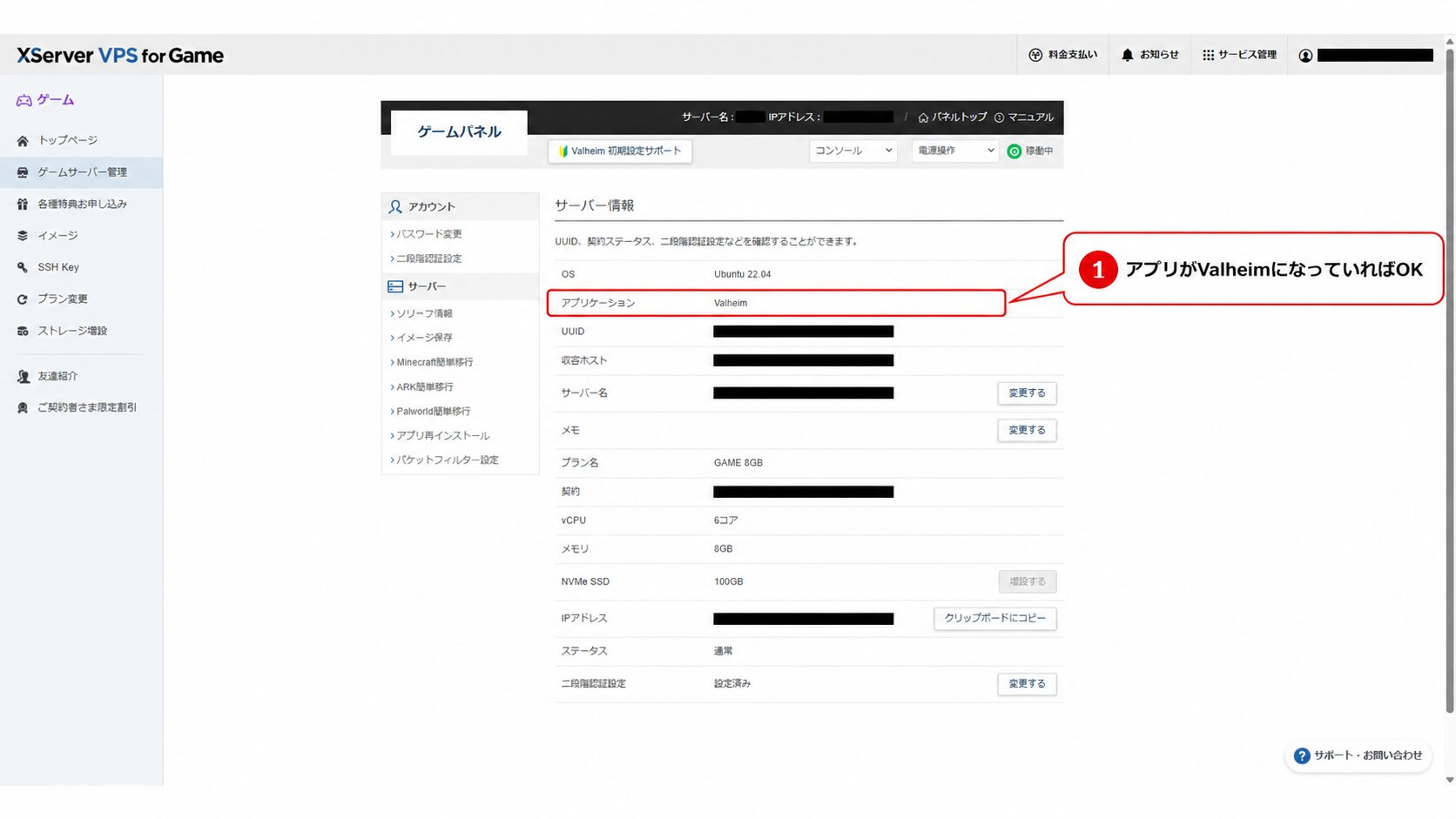
申し込みでValheimを選んでおけば、契約が終わった時点で、すでにValheimのサーバーが立ち上がっています。
管理画面(ゲームパネル)を開くと、「アプリケーション:Valheim」と表示されているはずです。
すでに別のゲームで契約している場合は、管理画面の「アプリ再インストール」からValheimに入れ替えることもできます。
ただし入れ替えると、今のゲームのデータは消えます。
残したいワールドがあるときは、先にバックアップを取るか、別のサーバーを用意してください。
「ポートを開けないと友達が入れないのでは?」と心配になるかもしれません。
XServer公式マニュアルによると、ゲームパネルの「パケットフィルター設定」にはゲームごとの推奨設定があらかじめ入っています。
自分で通信の入り口を開ける作業は、基本的に不要です。
もし友達がどうしても入れない場合は、この設定が変わっていないかを確認してみてください。
ここで一つ、正直にお伝えしておきます。
マインクラフトのレンタルサーバーには、設定をボタンで変えられる専用の管理画面(マネージャー)が用意されていることが多いのですが、XServer VPS for GameのValheimには、その専用画面がありません。
とはいえ、友達と遊ぶだけなら難しい設定は不要で、次に説明する「接続情報」さえ分かれば遊び始められます。
【手順2】接続に必要な情報(IPアドレスとパスワード)を確認する
サーバーに入るために必要なのは、次の3つだけです。
サーバーに入るために必要な3つ
- サーバーのIPアドレス(サーバーの住所のようなもの)
- ポート番号「2456」(IPアドレスとセットで使う番号)
- 参加パスワード(Valheim Server Join Password)
IPアドレスは、管理画面の「サーバー情報」に表示されています。
「クリップボードにコピー」のボタンがあるので、それで控えておくと楽です。
もう一つの参加パスワードは、少しだけ手間がかかります。
管理画面の「コンソール」(シリアルコンソール)を開き、ユーザー名に root を入力してログインすると、画面に次のような情報が表示されます。
- Server IP Address(サーバーのIPアドレス)
- Valheim Server Join Password(これが参加パスワード)
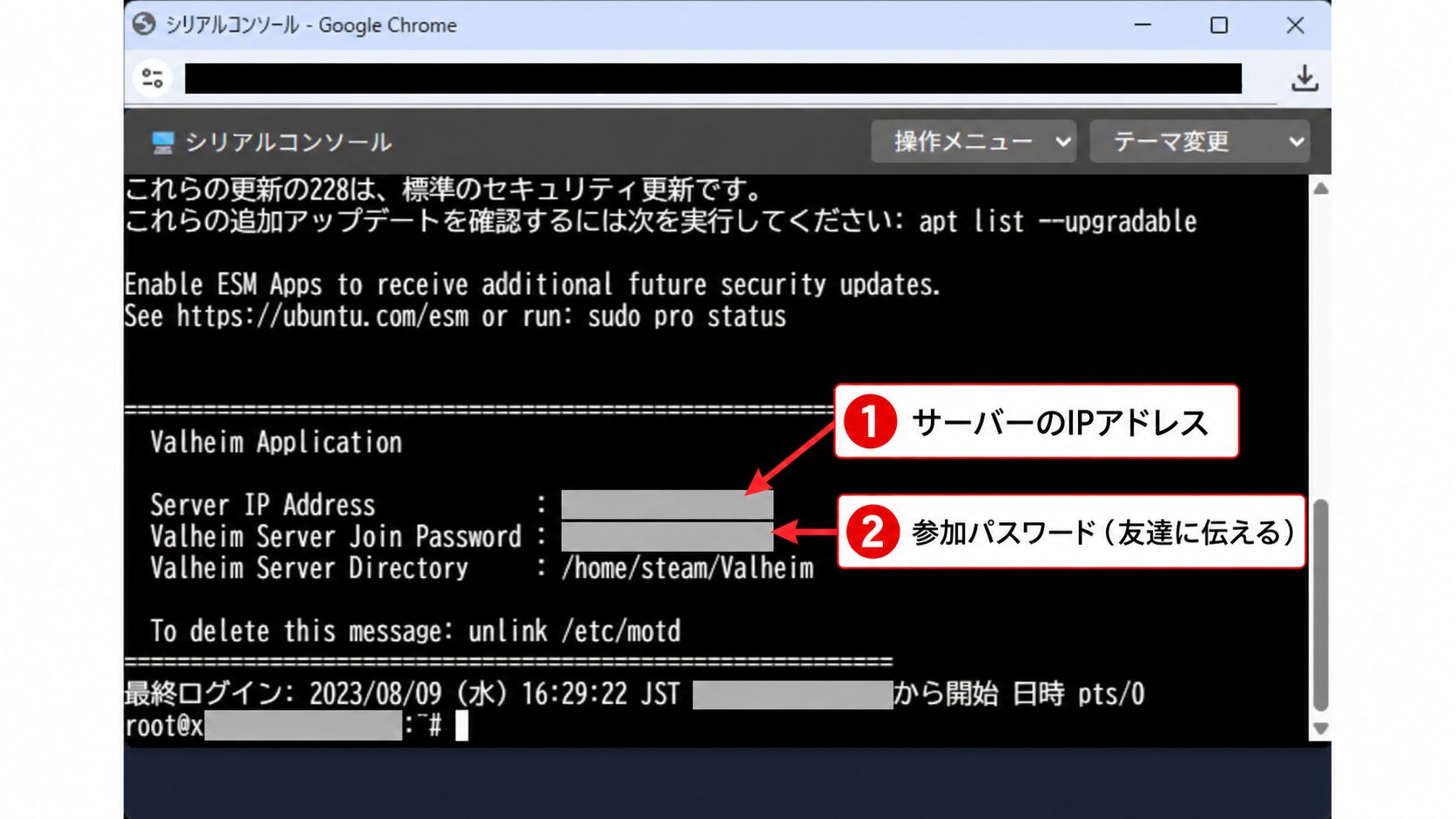
この「Valheim Server Join Password」が、サーバーに入るための合言葉です。
あとで友達にも伝えるので、メモしておきましょう。
パスワードを打っても画面に何も出ないのはなぜ?
コンソールにログインするときのパスワードは、契約のときに自分で決めた「rootパスワード」です。
ここで私はひとつ戸惑いました。
パスワードを打っても、画面には何も表示されないのです(「●●●」や「***」のような印すら出ません)。
「打てていないのかな?」と不安になり、再起動も試しましたが変わらず。
結局、画面に出ないまま正しいパスワードを入力してEnterを押したら、ふつうにログインできました。
これはLinuxというサーバーのOSの仕様で、わざと画面に出さないことで、パスワードの文字数まで他人に見られないようにしています。
打てていないわけではないので、見えなくても、そのまま正しく入力してEnterを押せば大丈夫です(VNCコンソールなど、ほかのコンソールでも同じです)。
ここで10分ほど固まりました。
同じところで止まる人は多いと思うので、覚えておくと安心です。
コンソールは少し身構える画面ですが、ここでやるのはIPアドレスとパスワードを確認するだけです。
意味の分からないコマンドは打たずに、確認できたらそのまま閉じてかまいません。
閉じてもサーバーは動き続けます。
【手順3】自分のValheimからサーバーに入ってみる
接続情報がそろったら、実際に入ってみましょう。
SteamでValheimを起動して、次の順に進めます。
- タイトル画面で「ゲーム開始」を選ぶ
- 使うキャラクターを選んで「スタート」
- 世界の選択画面では新しい世界を作らず、上のタブから「ゲーム参加」→「お気に入り」へ
- 「サーバーを追加」を押し、サーバーのIPアドレスのうしろに
:2456を付けて入力する(例:000.000.000.000:2456) - 追加されたサーバーを選んで「接続」
- 最後に参加パスワード(Join Password)を入力すれば、世界に入れます
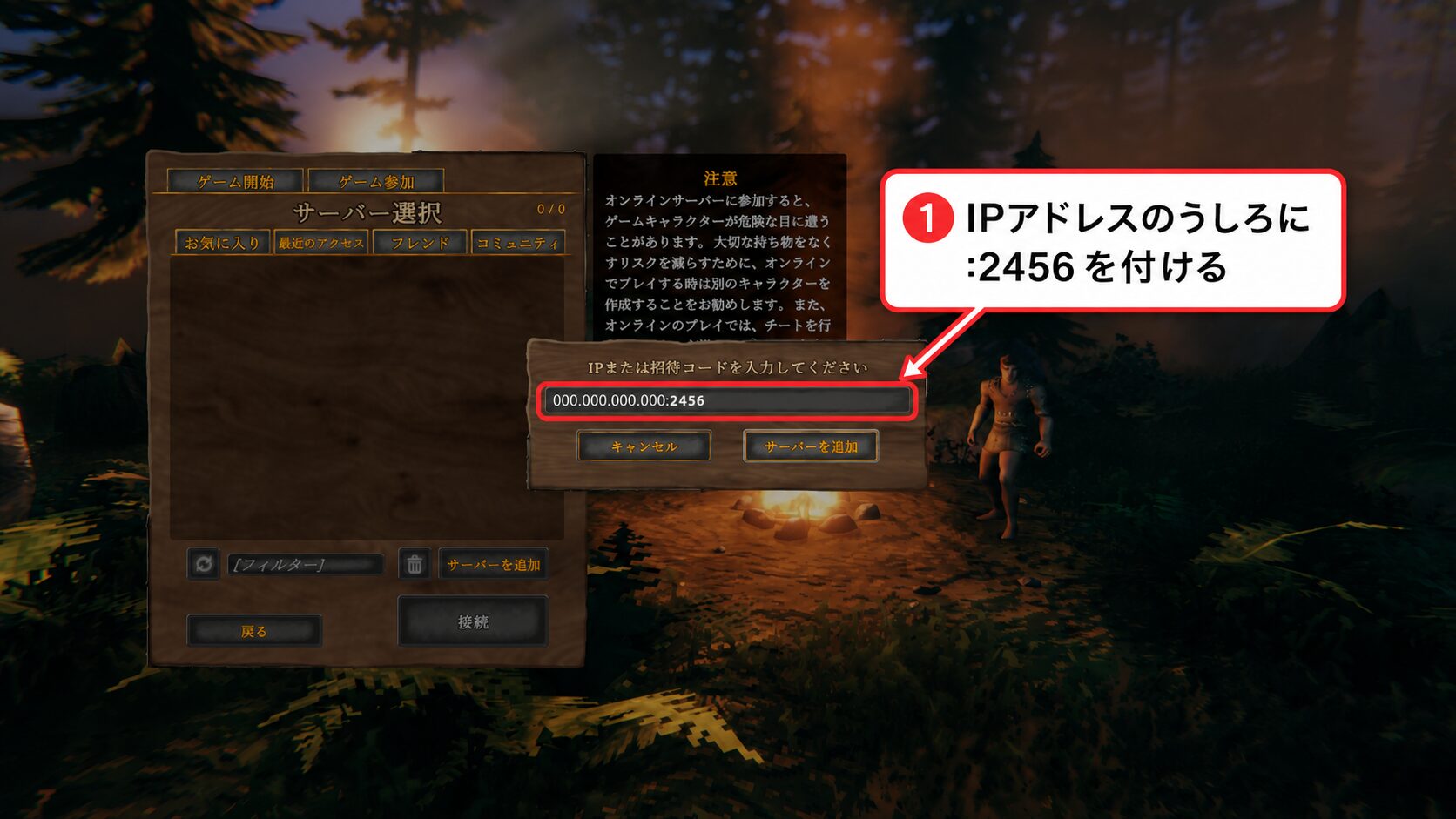
ここでいちばんつまずきやすいのが、ポート番号「2456」の付け忘れです。
IPアドレスだけだと接続できないことがあるので、必ず「IPアドレス:2456」の形で入力してください。
コピーしたときに前後へ空白が入っていないかも、あわせて確認しましょう。
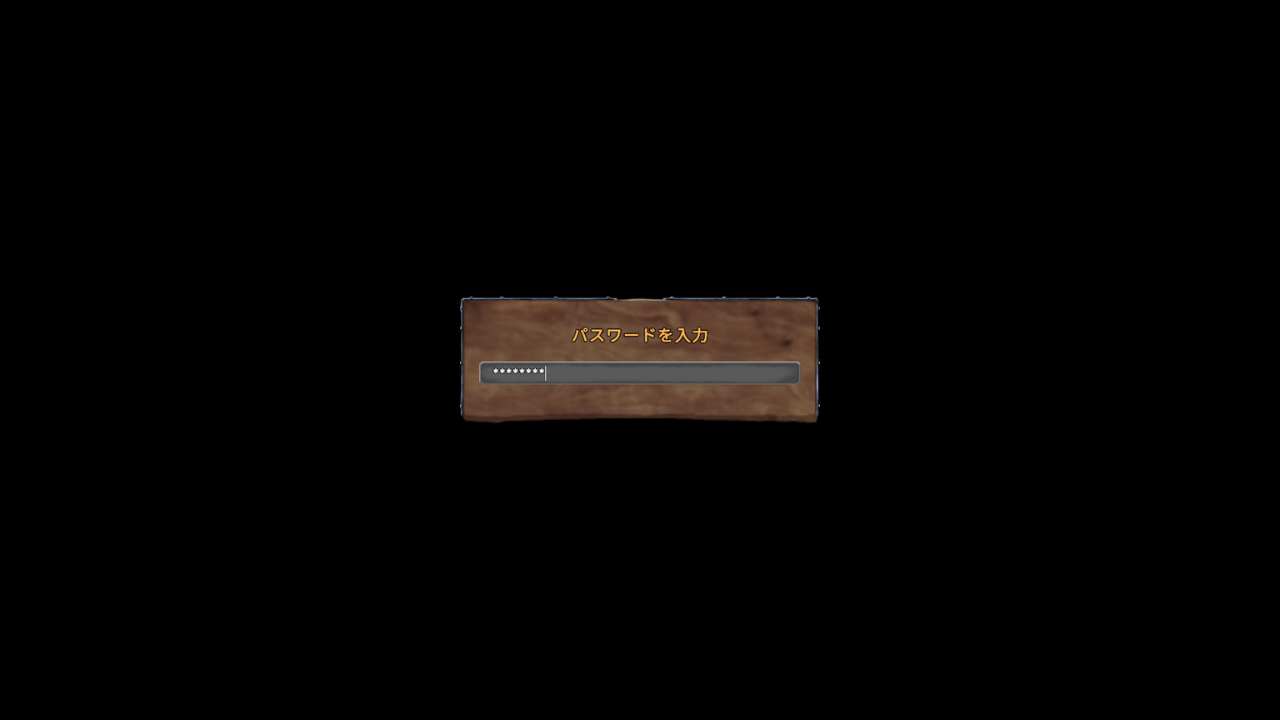
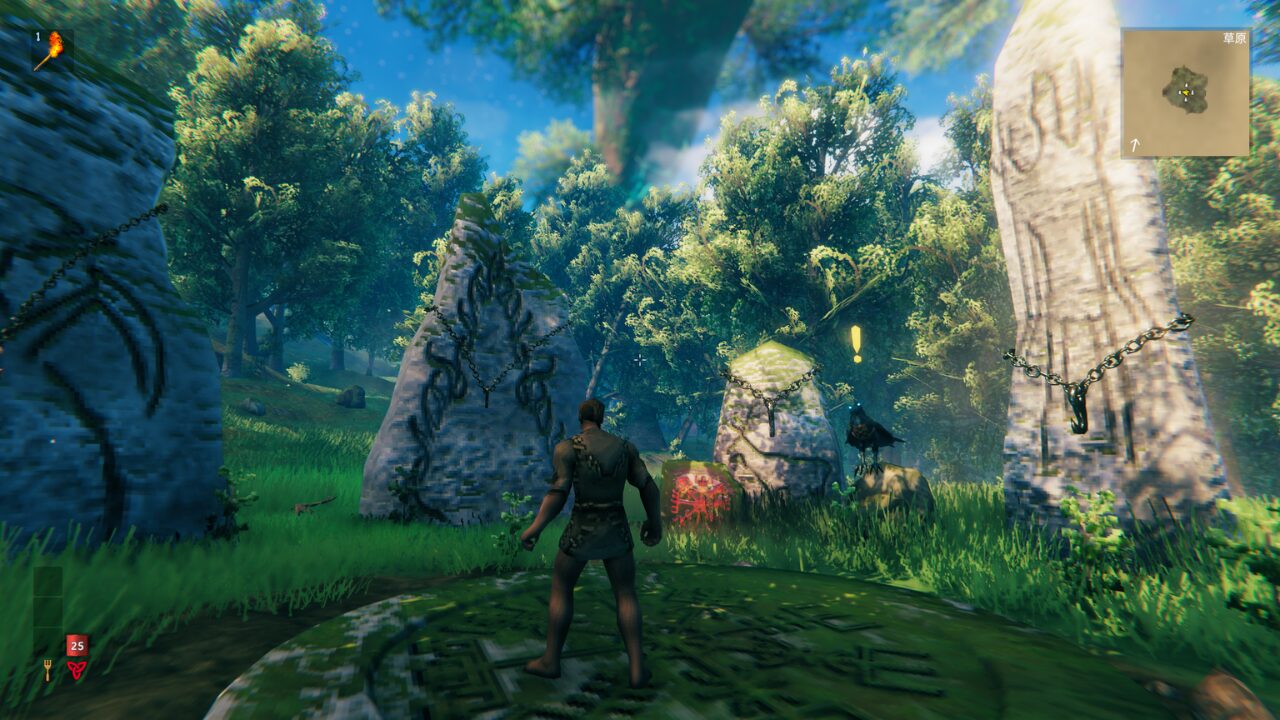
パスワードが正しければ、無事にサーバーの世界へ入れます。
これで、あなたのValheim専用サーバーが完成です。
【手順4】友達をサーバーに招待する
友達を呼ぶのはとても簡単です。
さきほどの「IPアドレス:2456」と「参加パスワード」を、友達に伝えるだけです。
友達は、自分のValheimで手順3と同じ操作(ゲーム参加→お気に入り→サーバーを追加→IPアドレス:2456→パスワード)を行えば、同じ世界に入れます。
サーバーは動き続けているので、あなたがログインしていなくても、友達だけで遊べます。
ただし、サーバーを停止している間や、契約が終わったあとは、友達も入れません。
長く遊ぶ予定なら、契約期間の残りにも気を配っておくと安心です。
IPアドレスとパスワードは、いわば家の鍵のようなものです。
SNSなど誰でも見られる場所に書くと、知らない人が入ってきてしまいます。
仲間うちだけに伝えるようにしましょう。
もし外部に漏れたかもしれないときは、参加パスワードを変更できるかをXServerの公式サポートに確認してください。
設定ファイルを自己判断で書き換えるのは避けたほうが安全です。
機種が違う友達とも一緒に遊べる?(クロスプレイの現在地)
「自分はパソコン、友達はXbox」のように、遊んでいる機種が違っても一緒に遊べるか、気になりますよね。
ここは少しややこしいので、「ゲーム本体の話」と「サーバーの話」を分けて整理します。
ゲーム本体は、正式版1.0から全機種のクロスプレイに対応
Valheimの公式サポートは、正式版1.0について「すべてのプラットフォーム間でクロスプレイに対応する」と案内しています。
公式サイトの対応プラットフォーム欄には、Steam・Microsoft Store・Xboxに加えて、PlayStationとNintendo Switch 2も並んでいます。
つまり、「機種が違うと絶対に遊べない」ということはありません。
問題になるのは、次に説明する「サーバー側」です。
ただし専用サーバーは、そのままだと「Steam版同士」
ここが見落とされやすいところです。
Valheimの公式サーバーガイドによると、専用サーバーは、何も指定しないとSteam向けの方式で動きます。
クロスプレイ用の方式で動かすには、サーバーを起動するときに専用の指定(-crossplay)を付ける必要があります。
言いかえると、クロスプレイに対応するかどうかは、サーバー側の設定しだいということです。
この記事で使っているXServer VPS for GameのValheimについては、クロスプレイに関する案内を公式マニュアルで見つけられませんでした(2026年8月時点)。
対応しているかどうかを確認できていないため、この記事では「他の機種からも入れます」とは書かないことにしています。
この記事の手順は、パソコン(Steam版)同士で遊ぶことを前提にしています。
機種が違う友達と遊びたい場合は、契約前に、利用したいサービスの公式マニュアルや問い合わせ窓口で「Valheimのクロスプレイに対応しているか」を確認してください。
正式版1.0の公開後に改めて確認しましたが、XServer VPS for Gameの公式マニュアルには、Valheimのクロスプレイに関する記載が見当たりませんでした(2026年9月10日に確認)。
案内が追加されたら、この記事も更新します。
機種が違う友達と遊びたいときの、現実的な方法
この記事のXServerの手順で確認できる範囲では、ゲーム内で自分がホストになる方法が分かりやすいはずです。
Valheimの公式クロスプレイFAQによると、ゲーム内でサーバーを開始したときも、専用サーバーを立てたときも、ポーズメニューに「Join code(参加コード)」が表示されます。
それをコピーして友達に送ると、友達は「Join Game」の「Add server」にコードを貼り付けて参加できます。
なお公式FAQには、Xboxからは専用サーバーを立てられないこと、Xboxから参加するにはXbox側とサーバー側の両方でクロスプレイが有効になっている必要があることも書かれています。
機種が違う友達と遊ぶときは、ホスト側でサーバーを作るときにクロスプレイを有効にしておく点もあわせて確認してください。
まとめると、こう考えると分かりやすいはずです。
| やりたいこと | 向いている方法 |
|---|---|
| 自分がいなくても世界を続けたい(同じ機種の仲間) | レンタルサーバー(この記事) |
| 機種が違う友達と、集まれる時間に遊びたい | ゲーム内ホスト+参加コード |
また、クロスプレイは「一緒に遊べる」機能で、セーブデータの共有とは別です。
キャラクターやワールドのデータの引き継ぎは購入先や機種によって条件が変わるので、基本は同じ環境(同じ機種・同じ購入先)で遊ぶのが安心です。
なお、借りる会社によっては、クロスプレイに対応していることを公式に案内している場合があります。
私が実際にサーバーを立てて試したLOLIPOP! for Gamersでは、正式版1.0にあわせて、パソコンとXbox・PS5・ニンテンドースイッチ2の間でも一緒に遊べると公式が案内していました(2026年9月10日に確認)。
ただし私が実機で確認できたのはSteam版同士の接続までなので、機種が違う組み合わせを試したい方は、下の記事の注意点もあわせて読んでみてください。
正式版1.0(2026年9月9日)で変わること・サーバーはどうする?
Valheimは長く早期アクセス(開発中の状態での販売)が続いてきましたが、2026年9月9日に正式版(バージョン1.0)が公開されました。
新しいエリア「極北(Deep North)」が加わった、大型のアップデートです。
サーバーを借りようとしている人に関係するところだけ、公式の案内からまとめます。
- 今のワールドはそのまま遊べる(公式FAQに「これまでのセーブはそのままの場所にあり、続けて遊べる」と記載)。ただし新しい地形が正しく作られるのは「まだ探索していない場所」だけで、公式は最高の体験のために最初から新しく始めることをすすめている(極北(Deep North)を目当てにするなら、ここは先に知っておきたいところです)
- 全機種でクロスプレイに対応(PS5・Nintendo Switch 2も対象)
- 価格が改定された(公式FAQの新価格は29.99ドル。日本のSteam版は2026年9月9日の時点で3,400円)。早期アクセス版を持っている人の買い直しは不要
- MOD(改造)は動作の保証がない(公式FAQが「1.0でMODが動くとは保証できない」と明記)
気になるのは「サーバー側で何か作業がいるのか」です。
XServer VPS for Gameの公式マニュアルによると、Valheimのサーバーは再起動したときにアップデートの有無を自動で確認し、あれば自動で更新します。
つまり、大きなアップデートが来たらサーバーを再起動すればよい、という作りです。
再起動のしかたとして公式マニュアルが案内しているのは、コンソール(またはSSH)でログインして systemctl restart valheim_server.service というコマンドを実行する方法です。
手順2で使ったコンソールと同じ画面から実行できます。
実際の運用では、ゲーム側が更新されたのにサーバーが古いままだと、バージョン違いで入れなくなることがあります。
「アップデート後に急に入れなくなった」というときは、サーバーの再起動を試すのが基本です。
コマンド操作に不安があるときは、公式マニュアルの手順を見ながら進めてください。
ここに書いた内容は、Valheim公式サポートのよくある質問と、2026年9月9日に公開された公式アナウンスで確認したものです。
内容はあとから変わることがあります。
実際に遊ぶ前に、Valheim公式サポートと、契約しているサーバー会社のマニュアルで最新の案内を確認してください。
うまくいかないときのチェックポイント
つまずきやすいところは、だいたい決まっています。
上から順に確認してみてください。
- 接続できない:IPアドレスのうしろに
:2456を付けているか、IPの前後によけいな空白が入っていないかを確認しましょう。 - パスワードが違うと言われる:コンソールに表示される「Valheim Server Join Password」をもう一度確認しましょう(大文字・小文字も正確に)。
- みんなで入れない・はじかれる:全員のValheimが同じバージョンか確認しましょう。更新の直後はバージョンがずれて、一緒に遊べないことがあります。サーバー側は再起動で更新されます。
- サーバーが見つからない:サーバーが起動中か(管理画面のステータス)を確認しましょう。自動更新中は少し待つと入れるようになります。
- 友達だけが入れない:伝えた情報が「IPアドレス:2456」の形になっているか、パスワードの打ち間違いがないかを確認しましょう。パケットフィルターの設定を変更していないかも確認ポイントです。
- 動きが重い・カクつく:人数が多いとき、建築が増えたときに起きやすくなります。まずはサーバーを再起動してみて、それでも改善しないならメモリに余裕のあるプランへの変更を検討しましょう。
- 専用の設定画面がない:XServer VPS for GameのValheimには、マインクラフトのような管理画面(マネージャー)はありません。細かい設定は初期のままでも、友達と遊ぶには十分です。
必要なメモリ・スペックの目安(自宅PCが不安でも大丈夫)
「自分のPCは非力だから、サーバーなんて動かせるか不安」という方もいると思います。
でも、レンタルサーバーを使えばサーバーの処理はレンタル先のコンピューターが受け持つので、自宅PCにサーバーの負担はかかりません。
自宅のパソコンは、いつもどおりValheimを動かせる性能があれば十分です。
Valheimは、公式サイトの案内によると自分を含めて最大10人まで一緒に遊べます。
私が試したかぎり、友達数人で遊ぶなら、今回使ったメモリ8GBのプランで余裕をもって動きました。
ただし、人数が多い・建築をたくさんする・長く遊ぶ、という場合は上位プランも検討するとよいでしょう。
まずは中くらいのプランから始めて、足りなければ上げる、という選び方で十分です。
メモリの考え方そのものは、マインクラフトの記事で詳しくまとめています(考え方はValheimでも共通です)。

よくある質問
- Valheimに「公式サーバー」はありますか?
-
Valheim公式サイトは、プレイヤー自身が立てたサーバーで遊べるしくみだと案内しています。
運営が用意した公式サーバーに集まって遊ぶ形は、公式サイトでは案内されていません。
そのため、友達と長く遊ぶなら、この記事のようにサーバーを自分で用意することになります。 - 「コミュニティサーバー」や「公開サーバー」とは何ですか?
-
サーバーを公開の一覧に載せて、ほかの人がサーバー一覧(サーバーブラウザ)で見つけられるようにする設定です。
実際に入れるかどうかは、パスワードなどの設定にもよります。
仲間うちだけで遊びたい場合は、一覧に載せる必要はありません。
この記事の手順のように、IPアドレスとパスワードを知っている人だけが入れる状態で十分です。 - 無料でサーバーを立てられますか?
-
費用をかけない方法は、ゲーム内で自分がホストになる遊び方です。
ただしこの方法では、自分がゲームを起動していないと友達は入れません。
「自分がいない時間も世界を続けたい」なら、月額のレンタルサーバーが現実的な選択肢になります。 - 自分がログインしていなくても、友達だけで遊べますか?
-
遊べます。
これがレンタルサーバーのいちばんの利点です。
サーバーが動いているかぎり世界は続くので、それぞれが好きな時間に入って進められます。
ただしサーバーを停止している間や、契約が終わったあとは入れません。 - 今遊んでいるワールドのデータを、サーバーに持ち込めますか?
-
Valheimのワールドデータはファイルとして保存されているため、技術的には移せます。
ただしサーバー側のファイルを直接入れ替える作業になり、XServer VPS for Gameの公式マニュアルにはValheimのワールド移行手順の案内がありません。
失敗するとデータを失うおそれがあるので、初めての方には、サーバーで新しい世界を始めることをおすすめします。 - サーバーのアップデートは自分でやるのですか?
-
XServer VPS for Gameの公式マニュアルによると、Valheimのサーバーは再起動したときにアップデートの有無を自動で確認し、あれば自動で更新します。
再起動の方法として公式マニュアルが案内しているのは、コンソール(またはSSH)でsystemctl restart valheim_server.serviceを実行する手順です。
コマンド操作に不安がある場合は、公式マニュアルを見ながら進めてください。 - 何人まで一緒に遊べますか?
-
Valheim公式サイトの案内では、自分を含めて最大10人です。
人数が多いほどサーバーには負荷がかかるので、大人数で長く遊ぶ予定なら、メモリに余裕のあるプランを選んでおくと安心です。 - ゲーム内で見かける「サーバー起動」とは何ですか?
-
自分のパソコンをホストにして、友達が入れるようにする設定です。
この記事で用意するレンタルサーバーとは別のしくみで、自分がゲームを起動している間だけ有効です。
レンタルサーバーに入るときは、この設定ではなく「ゲーム参加」から接続します。 - 参加パスワードは変更できますか?
-
参加パスワードはサーバー側で決まっているため、ボタン操作だけでは変更できません(Valheimには専用の管理画面がないためです)。
変更するにはコンソールでサーバーの設定を触る操作が必要になりますが、その手順は公式マニュアルには案内されていません。
自信がない場合は無理に触らず、まずはパスワードを仲間うち以外に広めないことを優先してください。 - MOD(改造)は使えますか?
-
XServer VPS for Gameの公式マニュアルには、ValheimのMOD導入手順の案内がありません。
またValheim公式サポートは、正式版1.0でMODが動作する保証はできないと案内しています。
正式版1.0は2026年9月9日に公開されました。
MODありきで遊びたい場合は、使いたいMODが1.0に対応したかを確認してから判断するのが安全です。
まとめ:専用サーバーなら、それぞれの時間で世界を続けられる
Valheimを友達と長く遊ぶなら、レンタルサーバー(専用サーバー)が快適です。
やることは、次の4つだけでした。
- 申し込みでValheimを選んでサーバーを用意する
- コンソールでIPアドレスと参加パスワードを確認する
- ゲームから「IPアドレス:2456」とパスワードで入る
- 同じ情報を友達に伝える
マインクラフトのような専用の管理画面はありませんが、その分やることはシンプルです。
「集まれる時間がバラバラでも、同じ世界を一緒に育てたい」という方は、ぜひ専用サーバーを試してみてください。
私が実際にメモリ8GBプランでValheimサーバーを立てて遊んだのが、XServer VPS for Gameです。
料金や対応ゲーム、キャンペーンは変わることがあるので、申し込み前に公式サイトで最新情報を確認してください。


サービスそのものの特徴や料金は、レビュー記事にまとめています。

他社もふくめて比べたい場合は、こちらの比較記事もどうぞ。

ほかのサバイバル系ゲームでも、同じようにサーバーを立てられます。
やり方の雰囲気は共通なので、あわせて読むとイメージがつかみやすいはずです。







コメント