
マイクラのMODサーバーを友達と立てたいとき、いちばん重い作業は「MODを入れること」です。
MODファイルを探して、前提MODを調べて、バージョンをそろえて、サーバーへ送る。
ここで手が止まる人は多いと思います。
こんなことで迷っていませんか
- 「MODサーバーはファイル転送が必要で難しそう」という不安
- 「前提MODも自分で探して入れないといけないの?」という疑問
- 「レンタルサーバーの管理画面だけで、MODまで入れられる?」という悩み
この記事は、そんな疑問に実機の画面つきで答えます。
先に結論を書くと、LOLIPOP! for Gamersは管理画面でMODを検索してインストールでき、そのMODに必要な前提MODは自動で追加されました。
実際に8GBプランで、サーバーの種類を「vanilla」から「neoforge」へ変え、MOD(ComfortsとWaystones)を入れて、ゲーム内で動くところまで確認しています(2026年8月に実機で確認)。
ひとつだけ補足すると、今回はMODを入れただけでは反映されず、サーバーを再起動して初めてつながりました。
公式サイトは「再起動は不要ですぐに反映される」と案内しているので、食い違った形です。
こうしたつまずきの直し方まで、実際の画面で説明します。

私も「前提MOD」の意味からあやふやでしたが、この手順どおりでゲーム内までたどり着けました。


マイクラのMODサーバーは「自宅」か「レンタルサーバー」の2通り
まず前提として、マイクラ(マインクラフト)のMODサーバーの立て方は大きく2通りあります。
自宅のPCで立てるか、レンタルサーバーで立てるかです。
2通りの違い
- 自宅のPCで立てる…追加の費用はかからないが、遊ぶあいだPCを起動し続ける必要がある。ルーターのポート開放や、回線の速度・安定性も自分で面倒を見ることになる
- レンタルサーバーで立てる…月額はかかるが、電源も回線もサーバー会社側にある。自宅のルーターでポート開放をしなくてよい
友達と時間を合わせて遊ぶだけなら自宅PCでも足りますが、「自分がいないときも入れるようにしたい」ならレンタルサーバーが楽です。
この記事はレンタルサーバー(LOLIPOP! for Gamers)で立てる方法を扱います。
自宅で立てる場合との費用や手間の違いは、同じ題材をXServer VPS for Gameで試した記事で詳しく整理しています。
LOLIPOP! for Gamersのマイクラサーバーはここが違う
レンタルサーバーは何社もありますが、MODの入れ方は会社によってかなり違います。
LOLIPOP! for Gamersで特徴的なのは次の3点でした。
1. MODは「検索してインストール」で入る
管理画面に[MOD]タブがあり、MOD名で検索してボタンひとつでインストールできます(MODかんたんインストール)。
MODファイルを自分でダウンロードして、サーバーへ送る作業がありません。
配布サイトを開いて、対応バージョンを確かめて、ダウンロードして、サーバーへ送る。
この流れがまるごと消えました。
実際に触っていて、ここが一番はっきりした違いだと感じたところです。
2. 前提MODが自動で追加される
MODの中には「このMODが先に入っていないと動かない」という前提MODを必要とするものがあります。
LOLIPOPでは、その前提MODが自動で一緒に入ります。
実際にWaystonesを選んだら、必要な前提MODが2つまとめて入りました。
3. エラーの原因をVESPYが日本語で教えてくれる
画面右上に「VESPY」というボタンが常に出ています。
サーバーのエラーログを解析して、原因と直し方を日本語で出してくれる機能です。
公式によるとBeta版で、1日に使える回数に上限があります。
実際にサーバーを壊してから試したところ、今回のエラーについては原因を正しく特定できました。
詳しくは後半で紹介します。
同じMOD(Comforts)をXServer VPS for Gameでも入れているので、操作の違いを並べておきます。
| LOLIPOP! for Gamers | XServer VPS for Game | |
|---|---|---|
| MODの入れ方 | 管理画面で検索してインストール | MODファイルを自分で用意してアップロード |
| 前提MOD | 自動で追加される | 別配布のものは自分で探して入れる |
| サーバーの種類 | あとから13種類の中で変更できる | アプリイメージとして選ぶ(変えるにはOSの再インストール) |
| エラーが出たとき | VESPYが日本語で原因を出す | ログを自分で読む |
どちらが優れているという話ではありません。
LOLIPOPは「入れる作業」が軽く、XServer VPSは「自分で決められる範囲」が広い、という違いです。
この記事で扱うMOD導入に限れば、LOLIPOPのほうが手数は少なくなります。
今回試した環境と、バージョンの決め方
この記事で使った環境です。
| プラン | 8GB(メモリ8GB・CPU 6コア・SSD 100GB) |
| サーバーの種類 | neoforge |
| バージョン | 26.1.2(ビルドバージョン 26.1.2.94) |
| 入れたMOD | Comforts / Waystones |
| 自動で入った前提MOD | Balm / Shogi |
バージョンは「最新」ではなく「使いたいMODに合わせて」決める
ここが最初のつまずきどころです。
MODが最新のマイクラに対応しているかどうかは、そのMODを作っている人しだいです。
本体が新しくなっても、MODがついてくるとは限りません。
なので順番は「最新版を選ぶ」ではなく、使いたいMODが対応しているバージョンを先に調べて、それに合わせてサーバー側を決めるのが安全です。
MODの対応バージョンの調べ方(Modrinthの場合)
- MODの配布ページを開き、「Versions」タブを選ぶ
- 「Game versions」で入れたいマイクラのバージョンを絞り込む
- 「Platforms」でNeoForgeなどのMODローダーを絞り込む
- 1件も出てこなければ、そのバージョンではまだ使えない
使いたいMODが複数あるときは、全部がそろって対応しているバージョンを探すことになります。
1つでも対応していないMODがあると、そのMODが動かないだけでなく、サーバーそのものが起動しない原因になることもあります(この記事の後半で実例を紹介します)。
立てる前に確認しておきたいことは、こちらの記事にまとめています。
選べるバージョンは、あとから増えます
もうひとつ、覚えておくと迷わずに済むことがあります。
管理画面で選べるバージョンは固定ではなく、あとから追加されます。
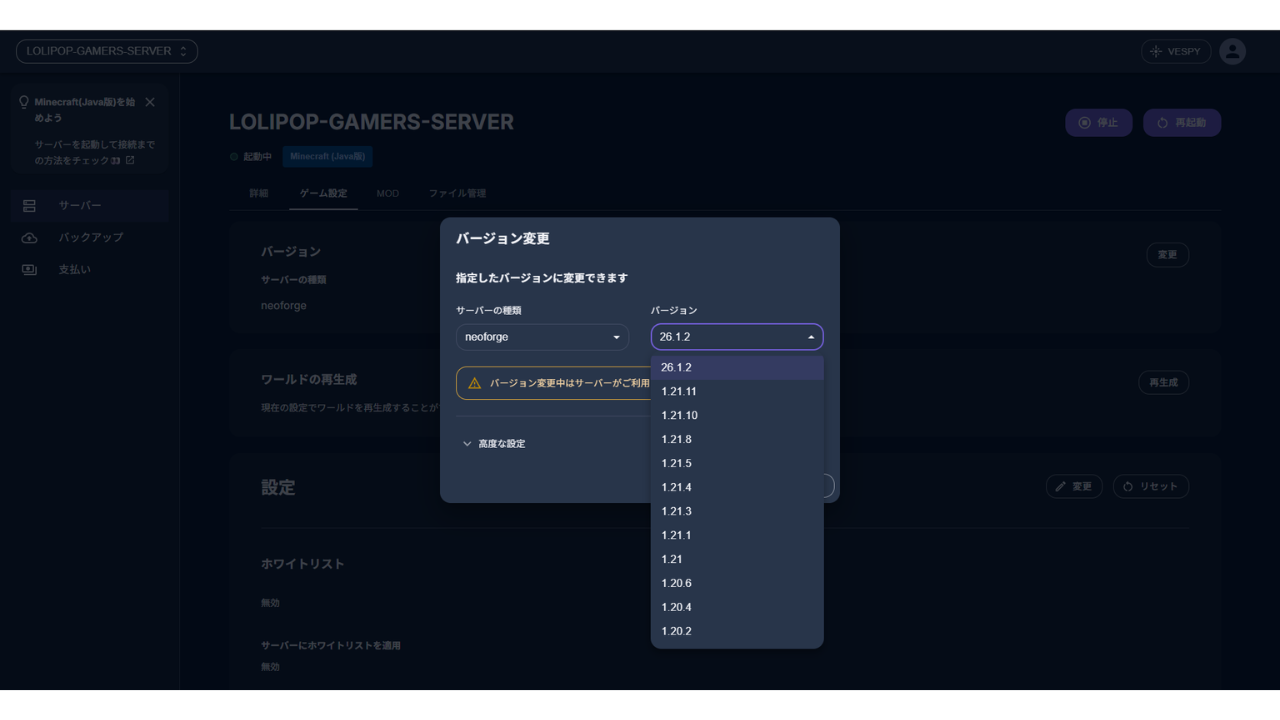
2026年8月6日にneoforgeのバージョン一覧を開いたときは、いちばん上が26.1.2で、26.2はありませんでした。
ところが11日後の8月17日に同じ画面を開くと、26.2が追加されていました(ビルドバージョンは26.2.0.59)。
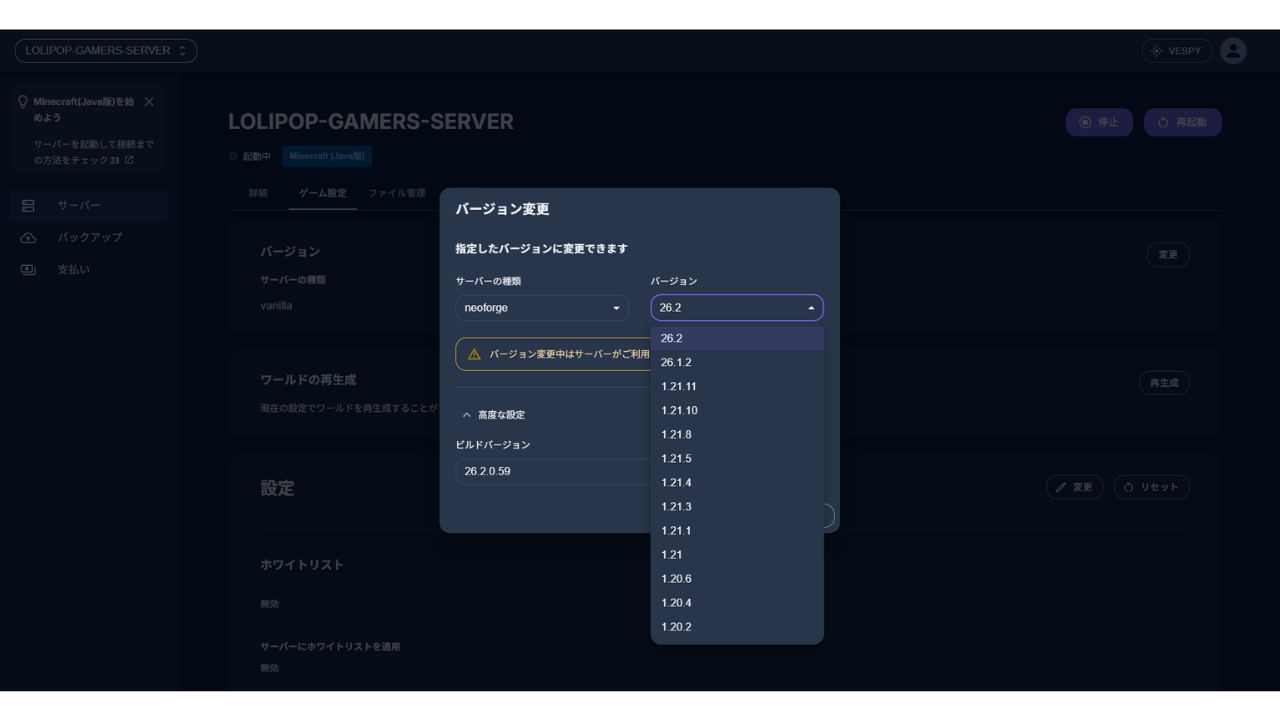
つまり「今この記事の画面と、あなたの画面は違うかもしれない」ということです。
手順そのものは変わりませんが、選べるバージョンは必ず自分の画面で確認してください。
この記事が26.1.2で試しているのは、撮影した時点で26.2が選べなかったからです。
今から立てるなら、使いたいMODが対応している範囲でより新しいバージョンを選んでかまいません。
MODサーバーを立てるまでの流れ(5ステップ)
契約が終わってサーバーが起動している状態からのスタートです。
全体像を先に見ておきます。
まだ契約していない場合は、申し込みからサーバーが起動するまでの流れを別の記事にまとめています。

初期状態のままではMODを入れられません。
neoforgeなどのMODローダーへ変更します。
MOD名で検索してインストール。
前提MODは自動で一緒に入ります。
公式は再起動不要と案内していますが、今回は再起動するまで接続できませんでした。
参加者側にも必要なMODなら、サーバーと同じMODローダー・同じMODを各自のPCに入れます。
入れたMODのアイテムがゲーム内に出れば成功です。
【手順1】サーバーの種類を「vanilla」から変える
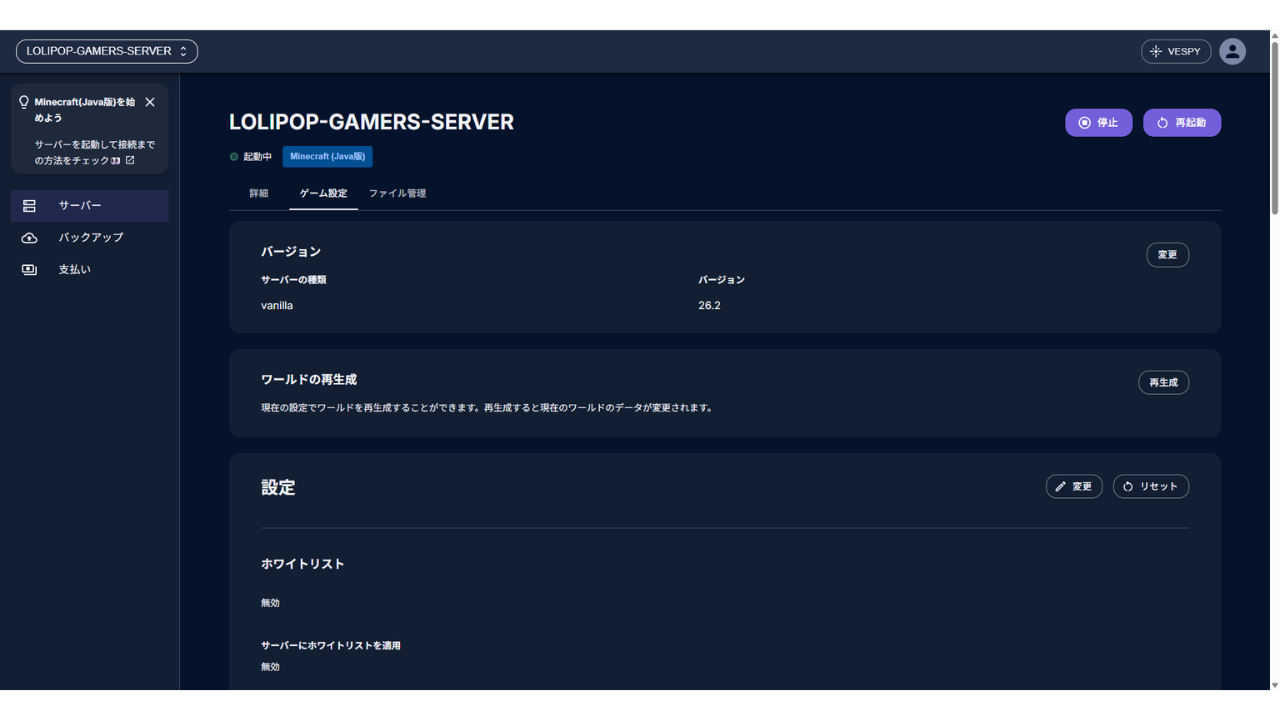
契約直後のサーバーは「vanilla(MODなしの標準サーバー)」になっています。
このままだと[MOD]タブ自体が出てきません。
まずここを変えます。
操作の前にひとつだけ。
すでに遊んでいるワールドがある場合は、念のため先にバックアップを取っておいてください。
左メニューの[バックアップ]から作成できます。
[ゲーム設定]タブを開き、「バージョン」欄の[変更]を押すと、変更ウィンドウが出ます。
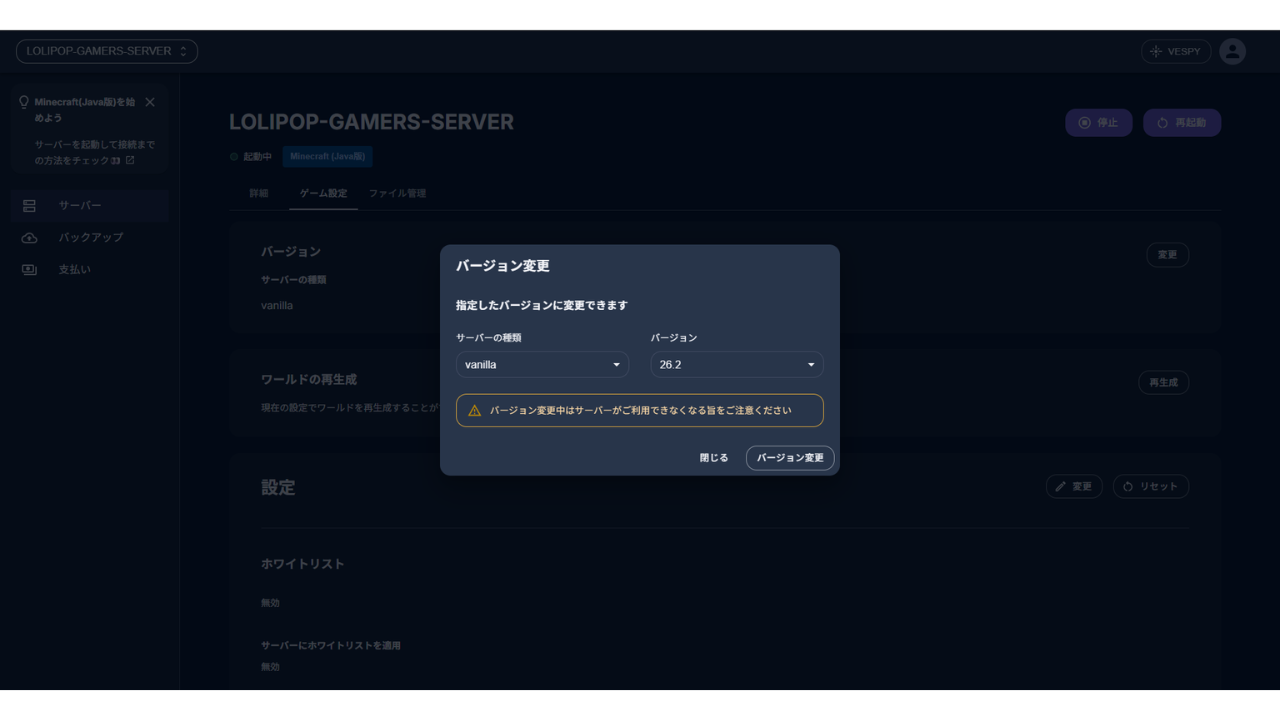
サーバーの種類は13種類から選べる
「サーバーの種類」を開くと、選択肢が13種類ありました。
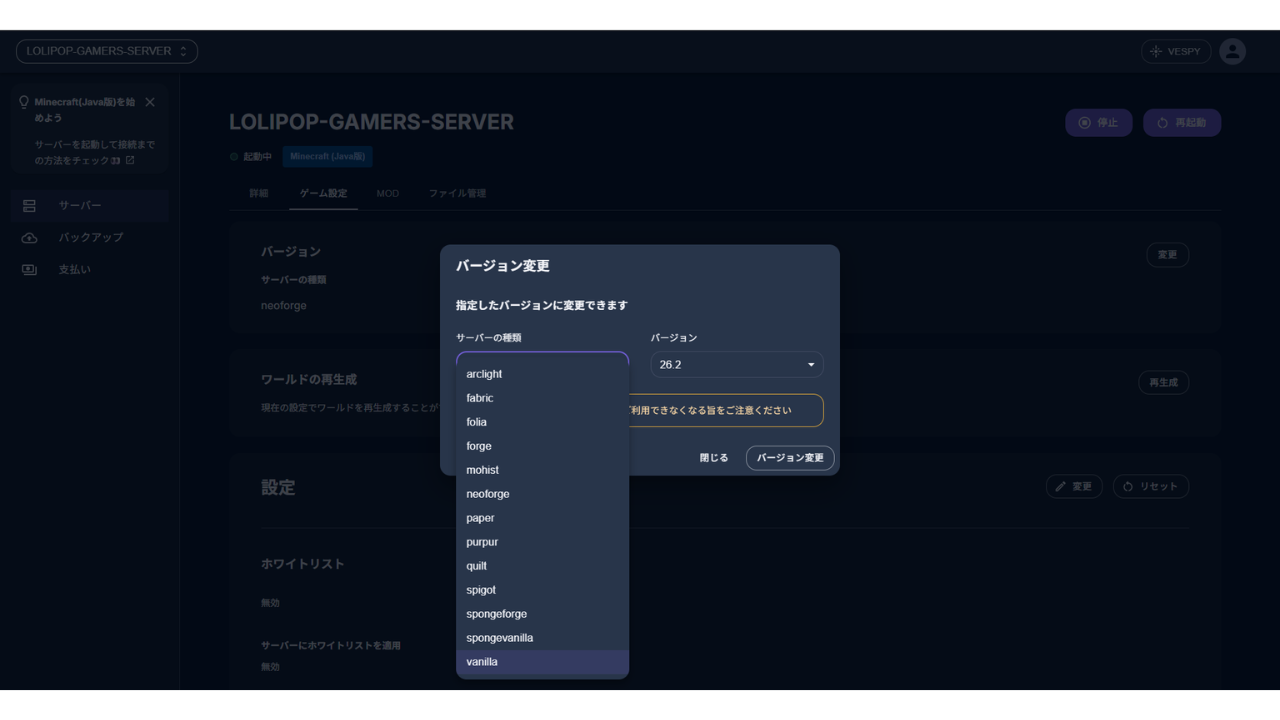
arclight / fabric / folia / forge / mohist / neoforge / paper / purpur / quilt / spigot / spongeforge / spongevanilla / vanilla の13種類です。
MODを入れたい場合は、使いたいMODが対応しているMODローダーを選びます。
今回のComfortsとWaystonesはNeoForge向けなので、neoforgeを選びました。
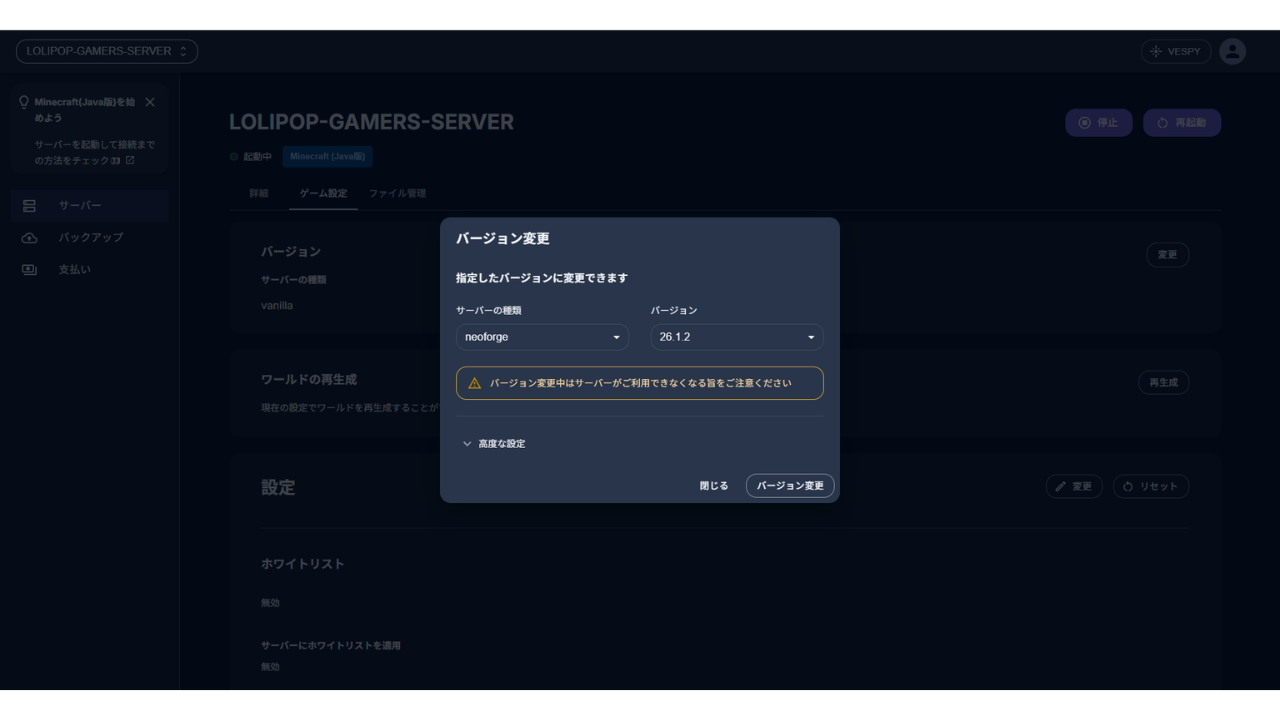
ビルドバージョンは、そのままでかまいません
「高度な設定」を開くと「ビルドバージョン」という項目が出ます。
MODローダー側の細かい更新番号です。
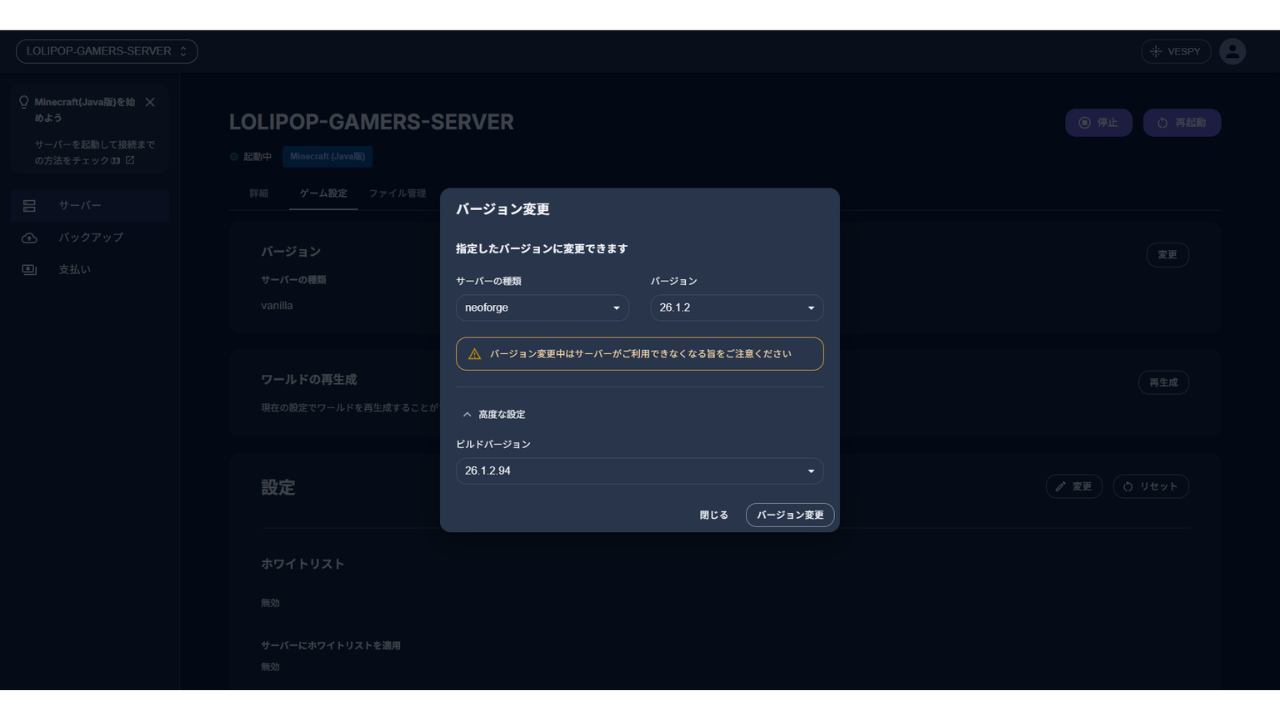
初期値が最新(または推奨)になっているので、特に理由がなければ触らなくて大丈夫です。
バージョン変更のあいだ、サーバーは使えなくなります。
誰かが遊んでいるときは、必ず声をかけてから操作してください。
処理には数分かかります。
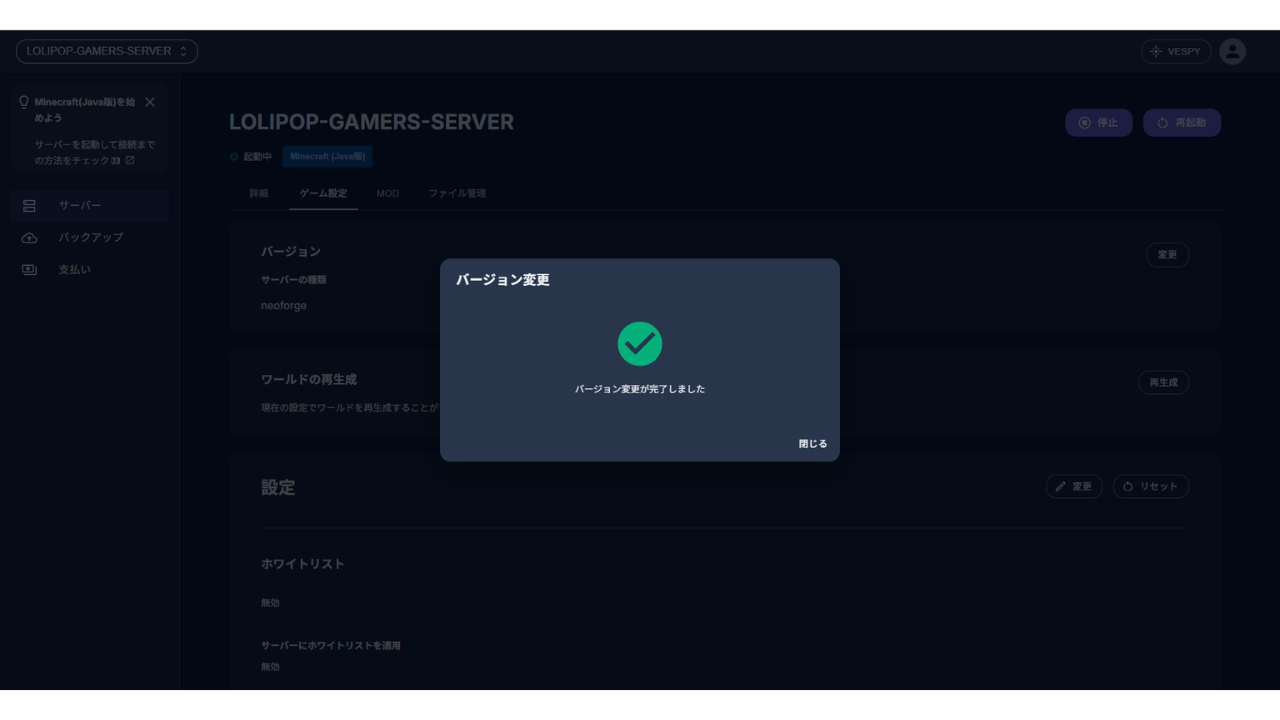
変更が終わるとタブが増えて[MOD]が出てくる
完了すると、それまで3つだったタブが4つになり、[MOD]が現れます。
ここが用意できて、ようやくMODを入れられる状態です。
前に遊んでいたワールドはどうなる?
公式ヘルプには「バージョン変更を行うとワールドデータも変更されます」とあります。
実際に[ファイル管理]タブを見てみると、変更前の「vanilla-26.2」というフォルダはそのまま残っていて、新しく「neoforge-26.1.2」というフォルダができていました。
消えるのではなく、バージョンごとに置き場所が分かれる形です。
ただし、バージョンを戻したときに以前のワールドでそのまま遊べるかどうかまでは試していません。
大事なワールドがあるときは、先にバックアップを取っておくのが安全です。
【手順2】[MOD]タブからMODをインストールする
[MOD]タブを開くと、最初は何も入っていません。
見出しの横に「neoforge 26.1.2」と出ていて、いまのサーバー構成が分かるようになっています。
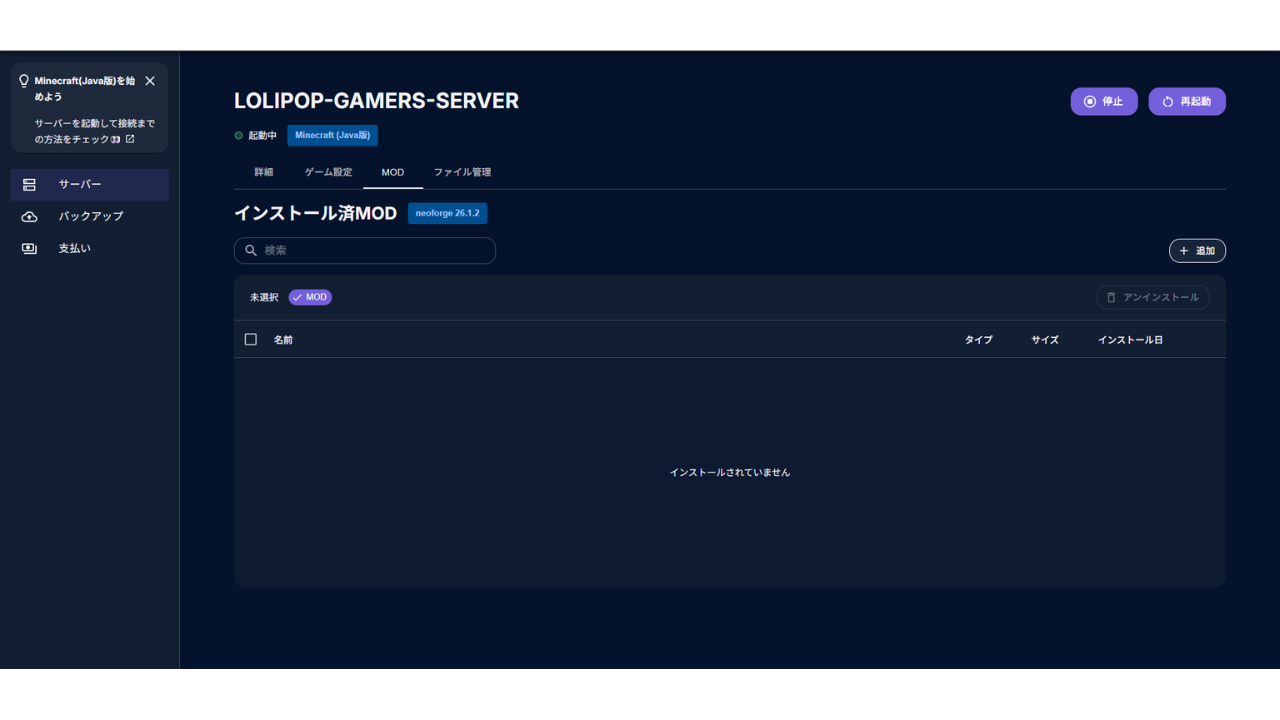
右上の[追加]を押すと、MODを探す画面へ移ります。
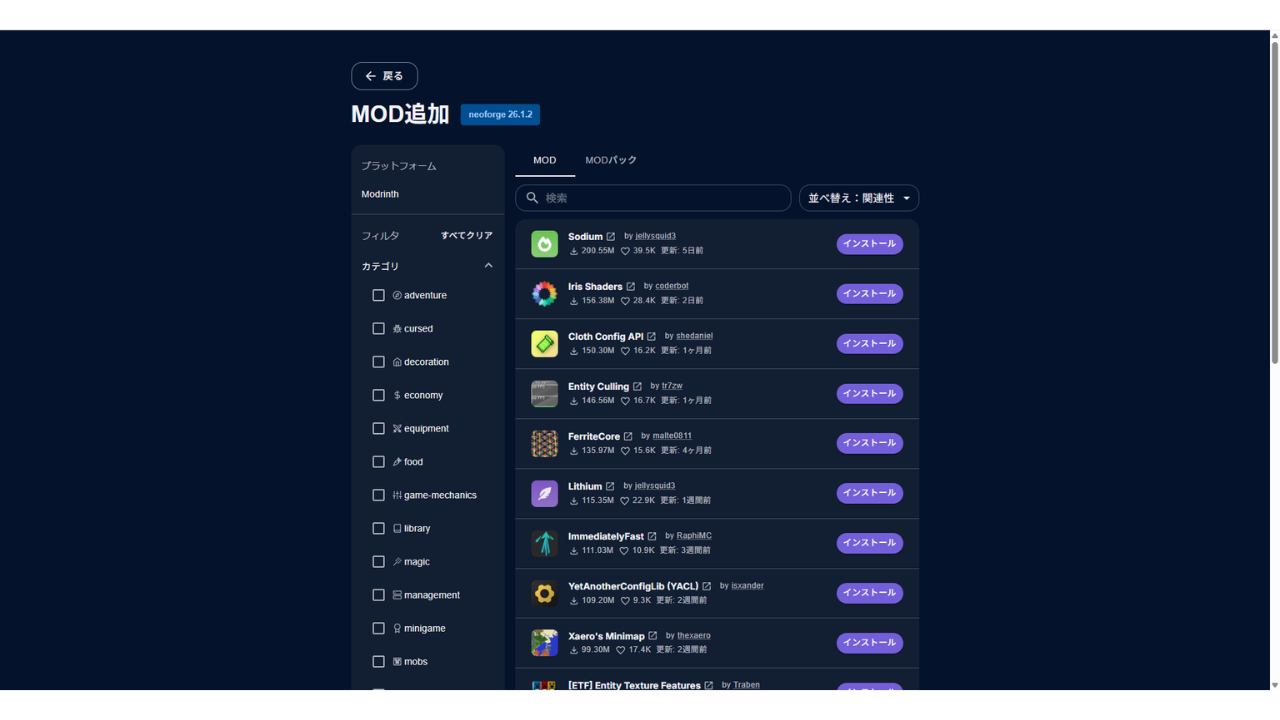
ここで表示されるのはいまのサーバーの種類とバージョンに対応したMODだけです。
バージョン違いを選んでしまう事故が起きにくい作りになっています。
MOD名で検索してインストールする
検索欄にMOD名を入れます。
今回はまず「comforts」を検索しました。
寝袋を追加するMODです。
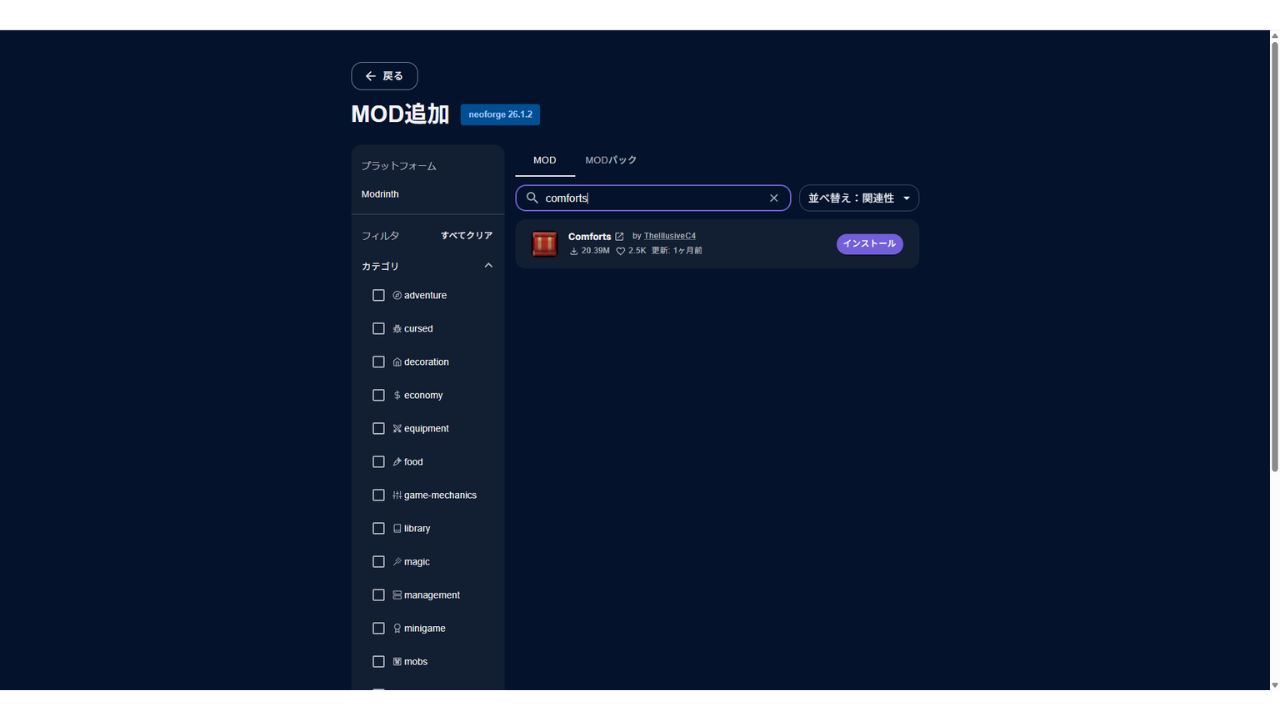
[インストール]を押すだけで完了します。
ファイルのダウンロードもアップロードもありません。
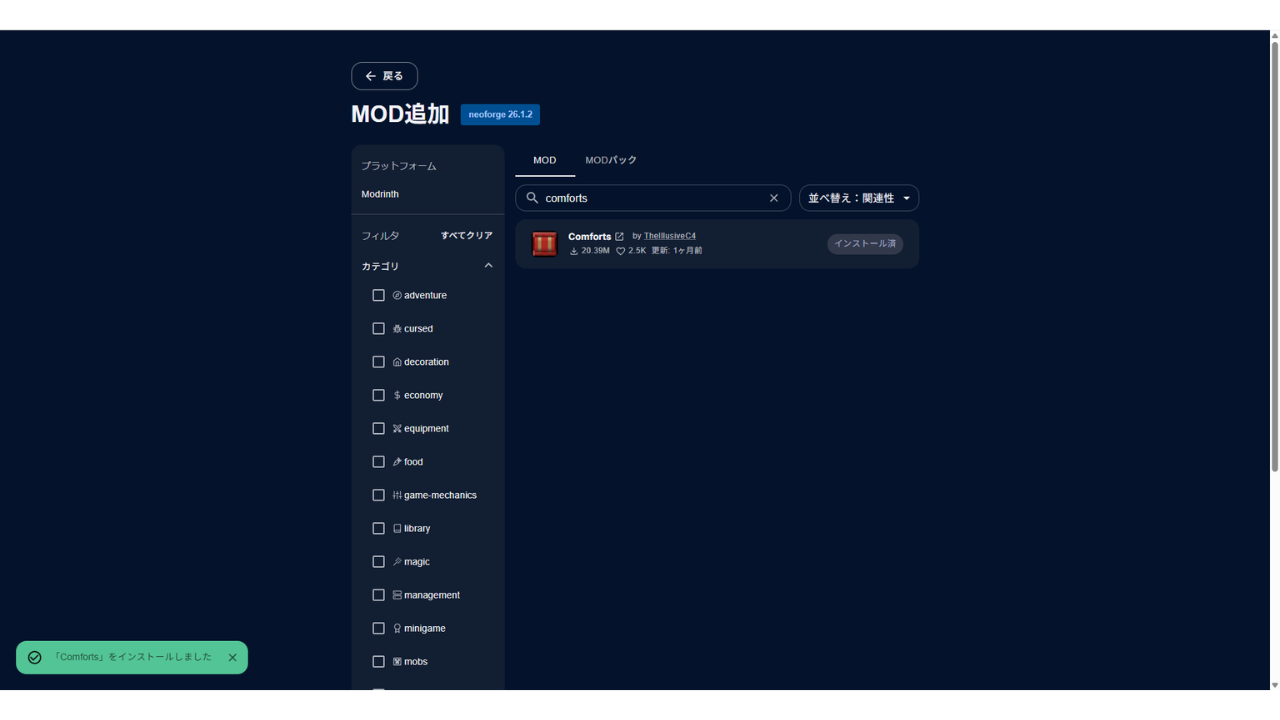
Waystonesを入れたら、MODが4つに増えた
次に「waystones」を検索しました。
ワープ地点を作れるMODです。
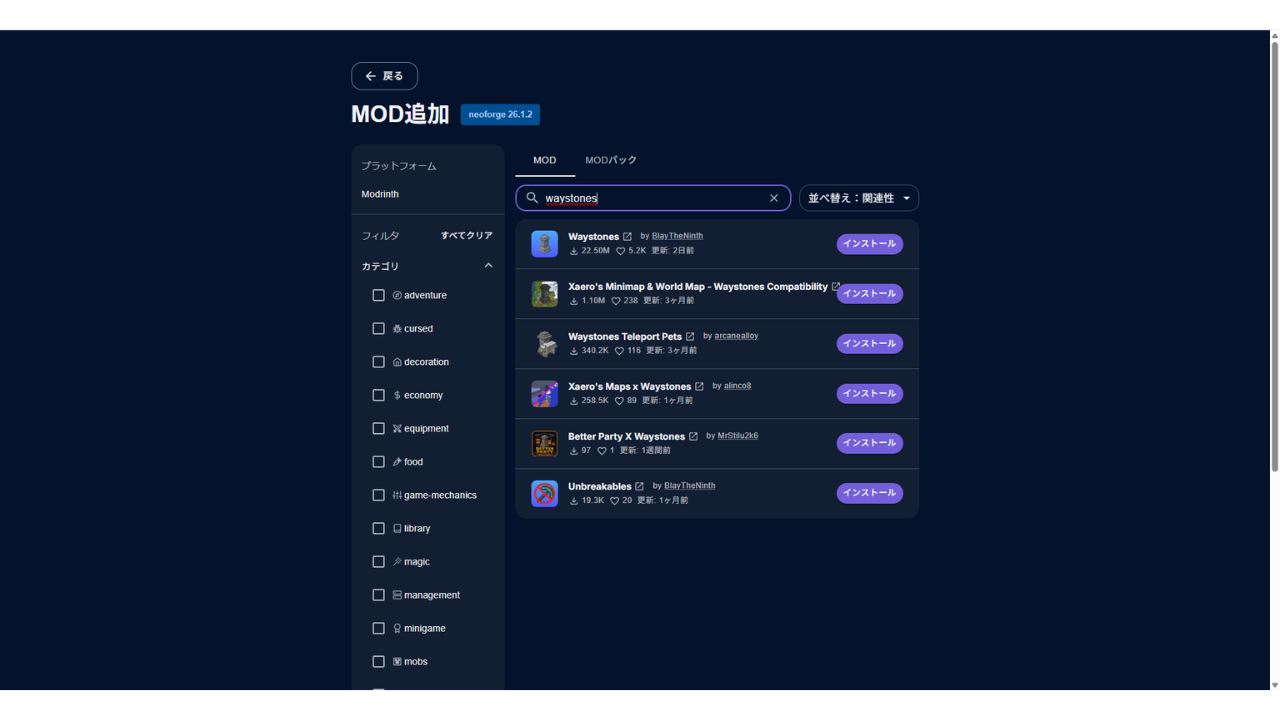
同じようにインストールして一覧に戻ると、自分で入れたのは2つなのに、インストール済MODが4つになっていました。
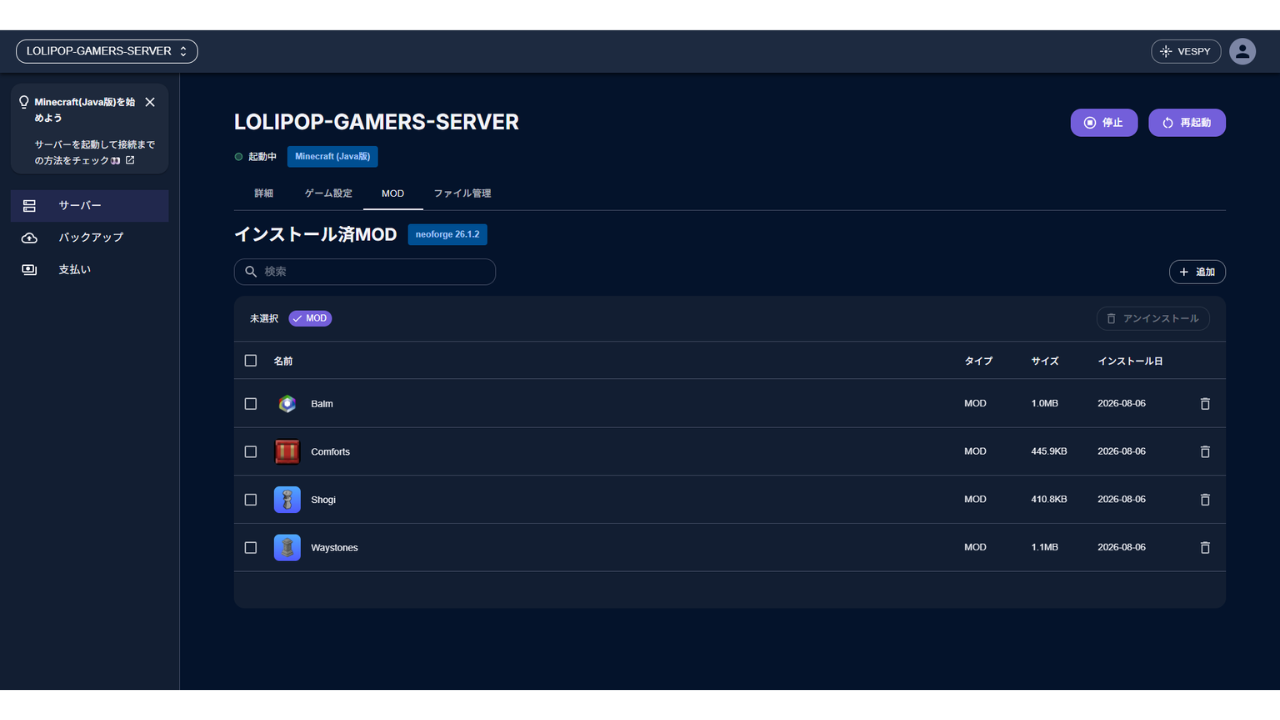
増えていたのは「Balm」と「Shogi」です。
これがWaystonesを動かすために必要な前提MODで、LOLIPOPが自動で追加してくれた分です。
根拠は配布ページにも書かれています。
Waystonesの説明に「Balmが必要」「マイクラ26.1以降ではShogiも必要」と明記されていました。
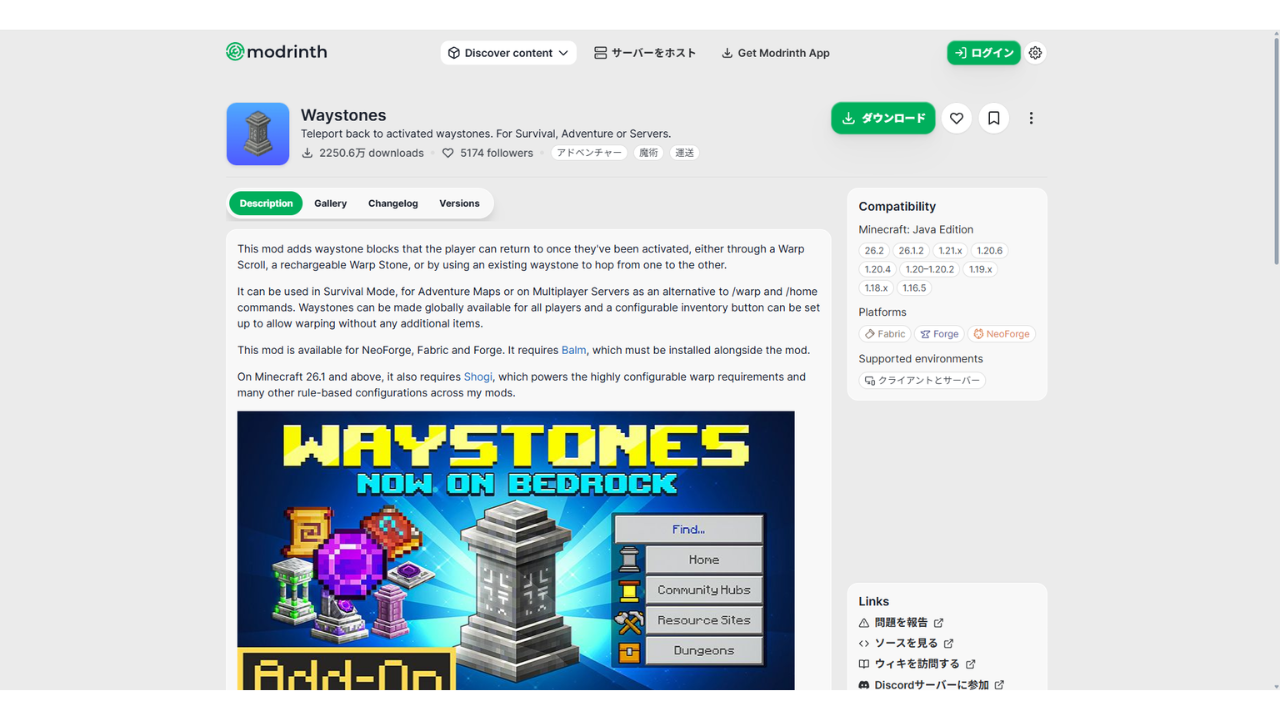
手作業なら、この説明を自分で読んで、BalmとShogiを別々に探して入れる必要がありました。
調べる手間がまるごと消えるので助かります。
検索前の一覧には、サーバーでは効かないMODも混ざっている
ひとつ気をつけたい点があります。
MOD追加ページを開いた直後に並んでいるMODの中には、自分のPC側(クライアント)に入れるためのMODが混ざっています。
影MODのように、サーバーへ入れても効果がないものです。
ジャンル名だけでは判断できないので、MODごとに確認します。
見分け方は、MOD名を押すと開く配布ページの「Supported environments」欄です。
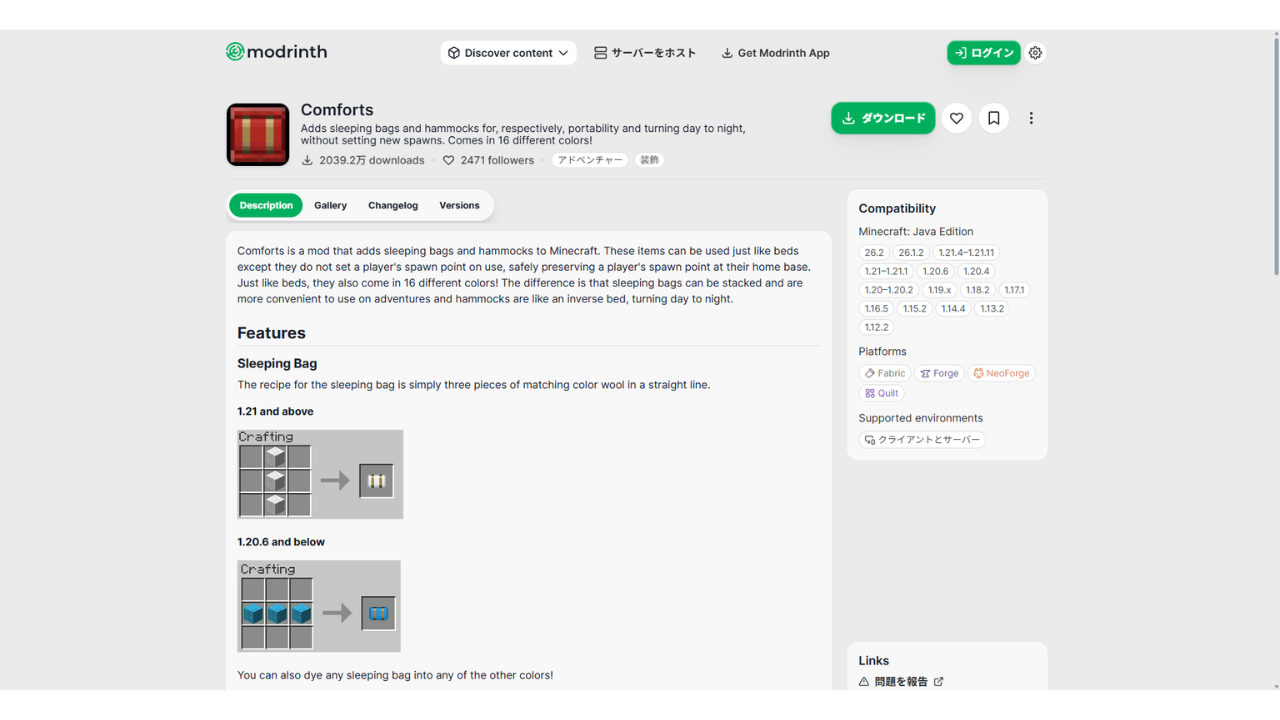
「クライアントとサーバー」または「サーバー」と書かれていれば、サーバーに入れる意味があります。
「クライアント」だけのMODは、サーバーではなく自分のPCに入れるものです。
【手順3】つながらないときはサーバーを再起動する
公式サイトの案内では、MODをインストールしたあとの再起動は不要で、すぐに反映されるとされています。
ただし今回は、そのとおりにはなりませんでした。
MODを入れた直後、再起動せずに接続してみたところ、接続エラーになりました。
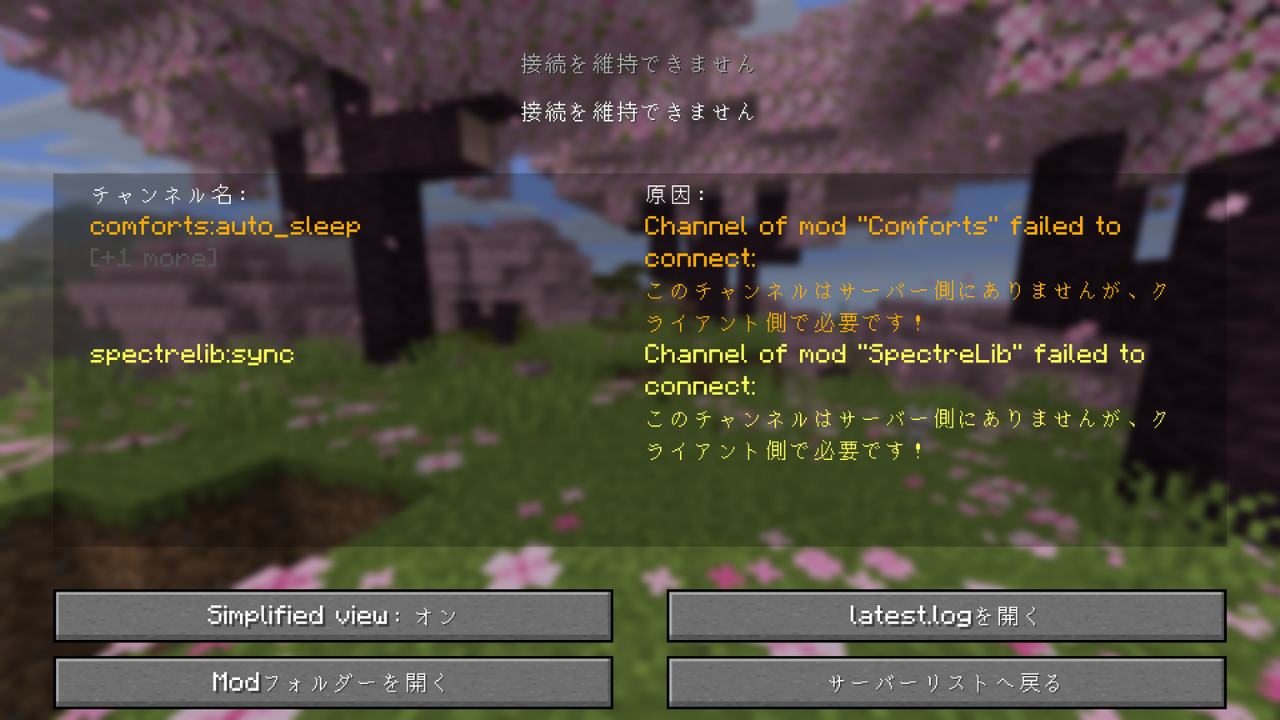
「このチャンネルはサーバー側にありませんが、クライアント側で必要です」という内容です。
ファイル自体はサーバーに置かれているのに、動いているサーバーがまだ読み込んでいない状態でした。
画面右上の[再起動]を押すと、「ゲームを再起動中です」と表示され、しばらくして「ゲームが再起動されました」に変わります。
これでMODが読み込まれ、接続できるようになりました。
公式の案内と結果が違った理由までは分かりません。
環境やタイミングによる違いか、一時的なものだった可能性もあります(推測です)。
いずれにしても「入れたのに反映されない」と感じたら、まず再起動を試すと覚えておけば困りません。
MODを入れたときだけでなく、消したときも同じです。
「入れたのに動かない」「消したのに残っている」と感じたら、まず再起動を試してください。
【手順4】自分のマイクラ側をサーバーと同じにする
サーバー側が整っても、自分のマイクラが標準のままだと接続できません。
今回入れたComfortsとWaystonesは、配布ページで「クライアントとサーバーの両方に必要」とされているMODです。
そのためサーバーと同じMODローダー(今回はNeoForge 26.1.2)と、同じMODを、遊ぶ人全員のPCに入れる必要があります。
ただしすべてのMODが参加者側に必要なわけではありません。
サーバー側だけで動くMODもあるので、入れたいMODの配布ページで対応環境を確認してください。
自分のPCへのNeoForgeとMODの入れ方は、参加する側の視点でこちらにまとめています。
MODはファイル管理から落とすと、バージョンを間違えない
サーバーを立てた本人には近道があります。
[ファイル管理]タブを開き、minecraft → neoforge-26.1.2 → mods と進むと、いまサーバーに入っているMODファイルそのものが置かれています。
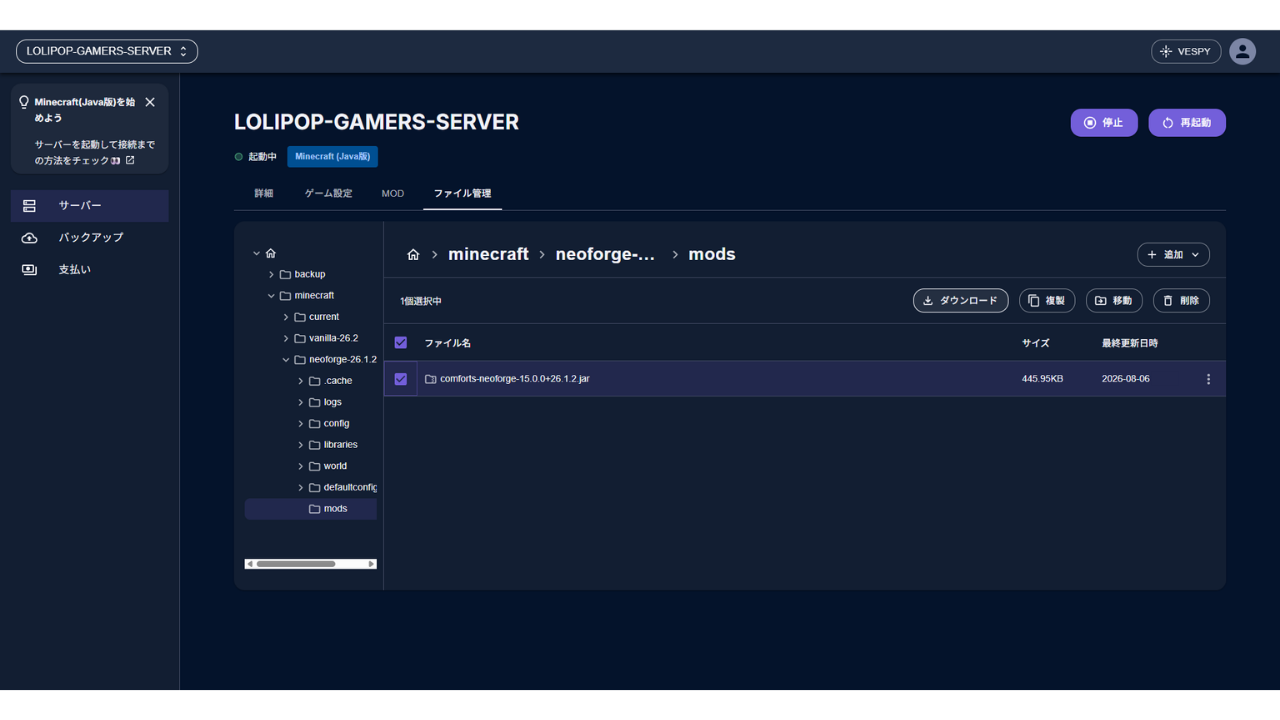
これを選んで[ダウンロード]すれば、サーバーとまったく同じファイルを自分のPCに入れられます。
配布サイトから改めて探す必要がなく、バージョンを取り違える心配もありません。
ファイル名にバージョンとMODローダーが入っているので、落としたあとも確認しやすいです。
この方法が使えるのは管理画面に入れる人だけです。
参加する友達には、配布ページのURLと入れるバージョンを伝えて、各自でダウンロードしてもらってください。
MODには再配布が許可されていないものもあるため、ファイルをそのまま渡すのは避けたほうが安全です。
途中で表示された2つの警告について
MODを入れた起動構成でマイクラを起動しようとすると、ランチャーに警告が出ます。
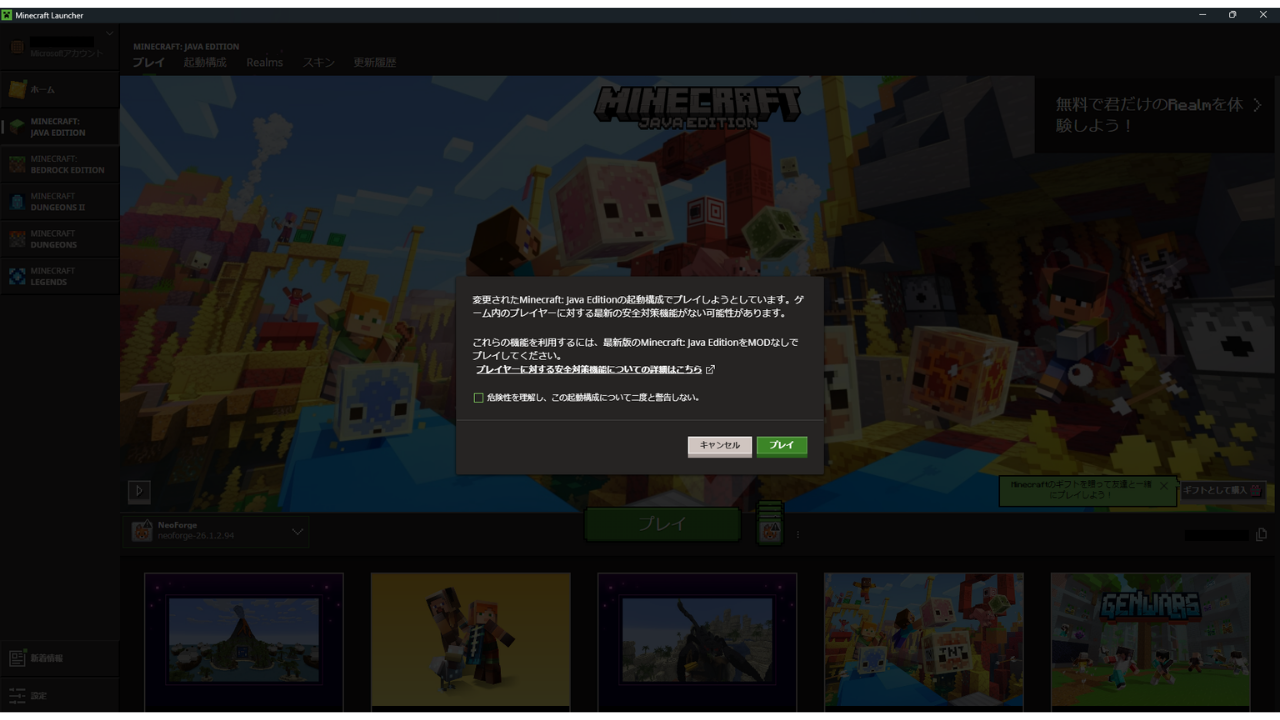
さらにマルチプレイ画面でも「サードパーティ製のオンラインサーバー」という警告が出ます。
今回はこの2つが表示されました。
NeoForgeもMODも公式の配布元から入れていて、つなぐ先も自分で用意したサーバーなので、この警告自体は問題ありません。
初めて見ると不安になりますが、そのまま進めて大丈夫です。
ただし、入手元の分からないMODや、配布元がはっきりしないクライアントを使っている場合は、この警告を読み飛ばさないでください。
警告そのものは、そういうときのために出ています。
【手順5】接続してMODが動くか確認する
マルチプレイ画面で[サーバーを追加]を選び、管理画面の[詳細]タブに出ているIPアドレスを貼り付けます。
IPは横の[アドレスをコピー]ボタンで写し取れます。
登録できると、サーバー一覧に緑の電波マークと人数(0/20)が出ます。
ここまで来れば接続できる状態です。
サーバーの追加から接続までの操作は、参加する側の視点で【マインクラフト】NeoForgeの入れ方とMODサーバーへの参加方法に画面つきでまとめています。
ここでつまずいたら、そちらを見てください。
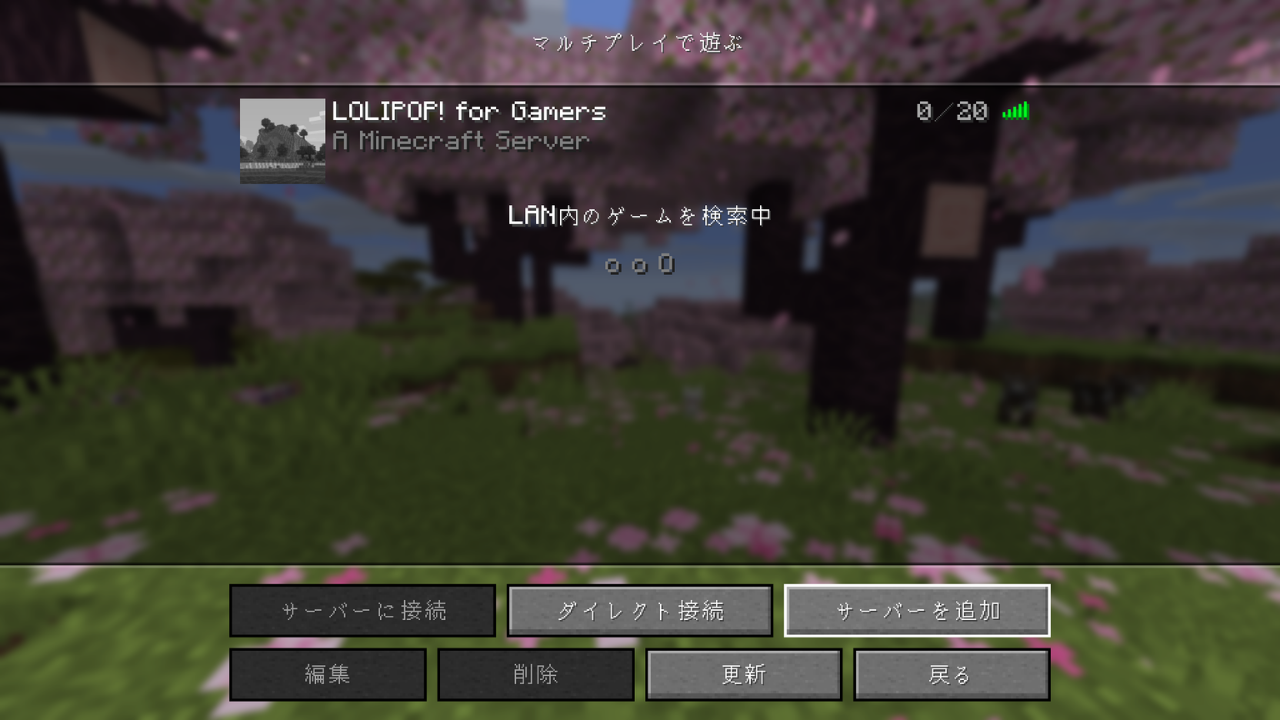
あとは選んで接続するだけです。
最後に、入れたMODがちゃんと効いているかを確かめます。
Comfortsは寝袋を追加するMODなので、レシピ通りに作って置いてみました。
使うと「夜もしくは雷雨のときのみ寝ることができます」と出ます。
標準のマイクラにはないアイテムです。
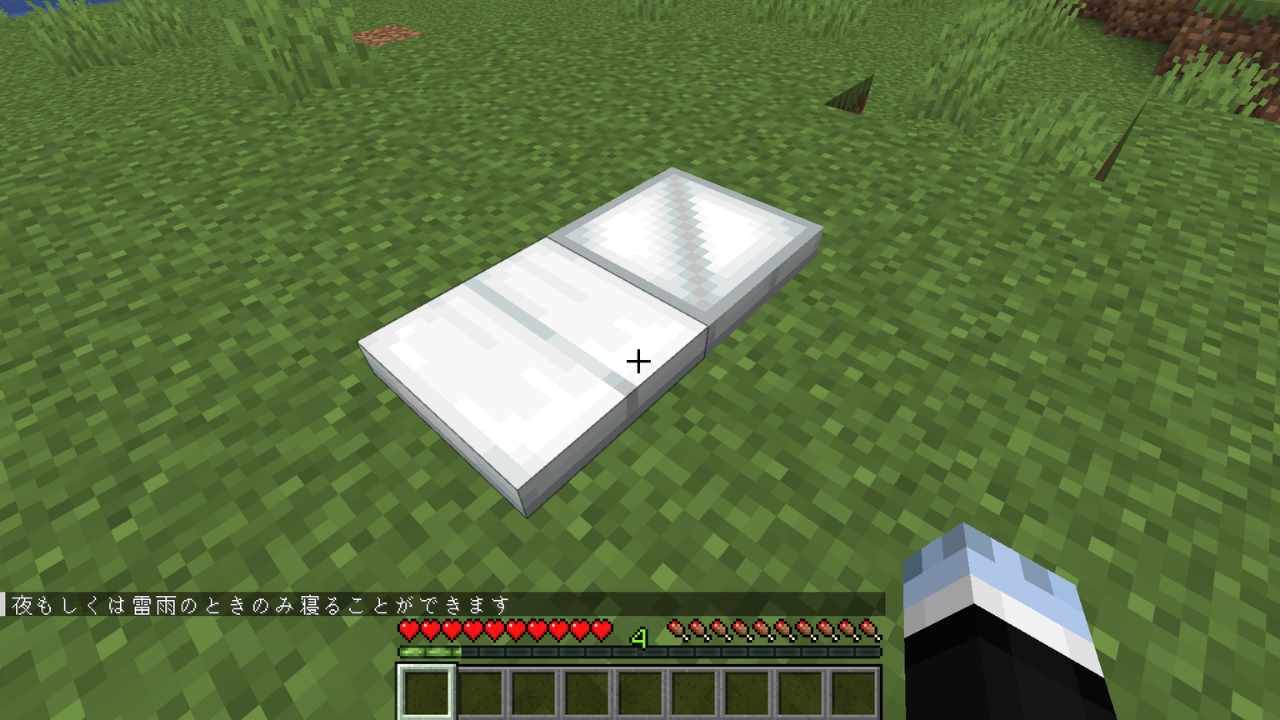
Waystonesのほうは、ワールドを歩いているとワープストーンが自然に生成されていました。
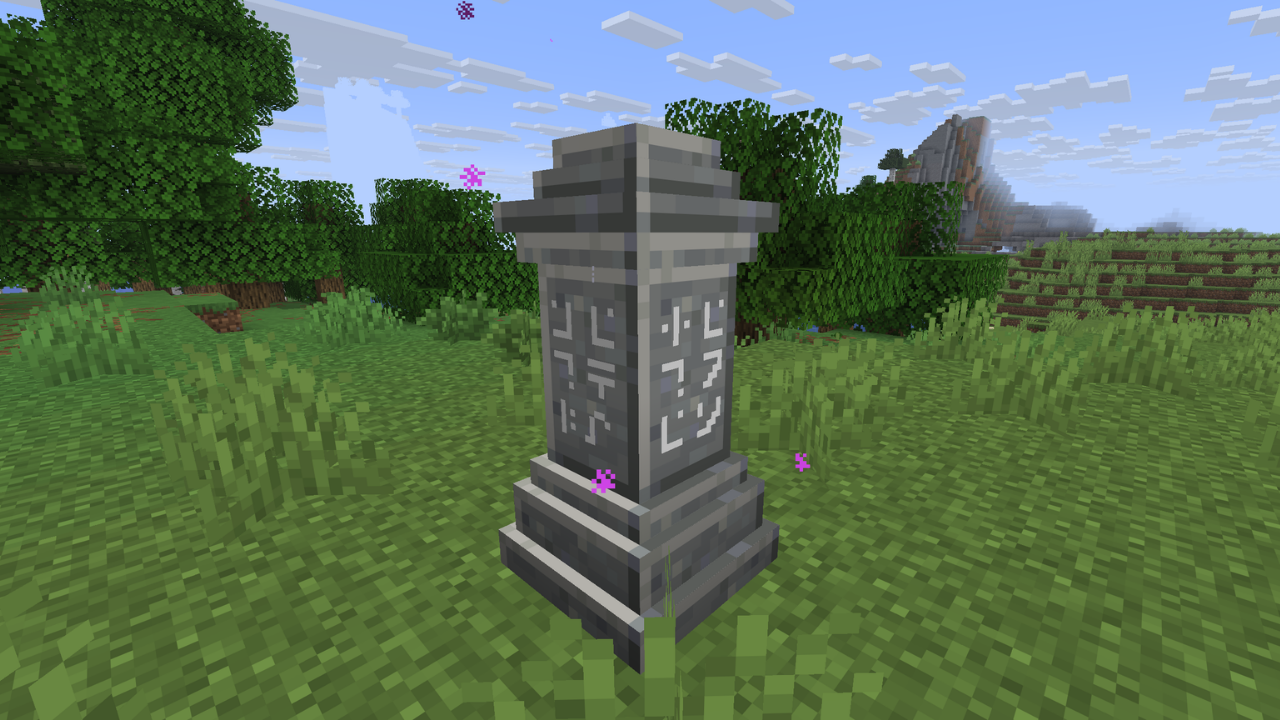
ここまで確認できれば完了です。
サーバー側でMODが動いています。
うまくいかないときのチェックポイント
実際に試すなかで、いちばん危ないと感じた壊れ方があります。
先に知っておくと詰まりません。
前提MODを消すと、サーバーが起動しなくなる
前提MODは自動で入りますが、自動では消えませんし、単体で削除することもできてしまいます。
試しに、Waystonesを残したままBalm(Waystonesが必要としているMOD)だけを削除してみました。
確認画面に依存関係の注意は出ず、そのまま消えました。
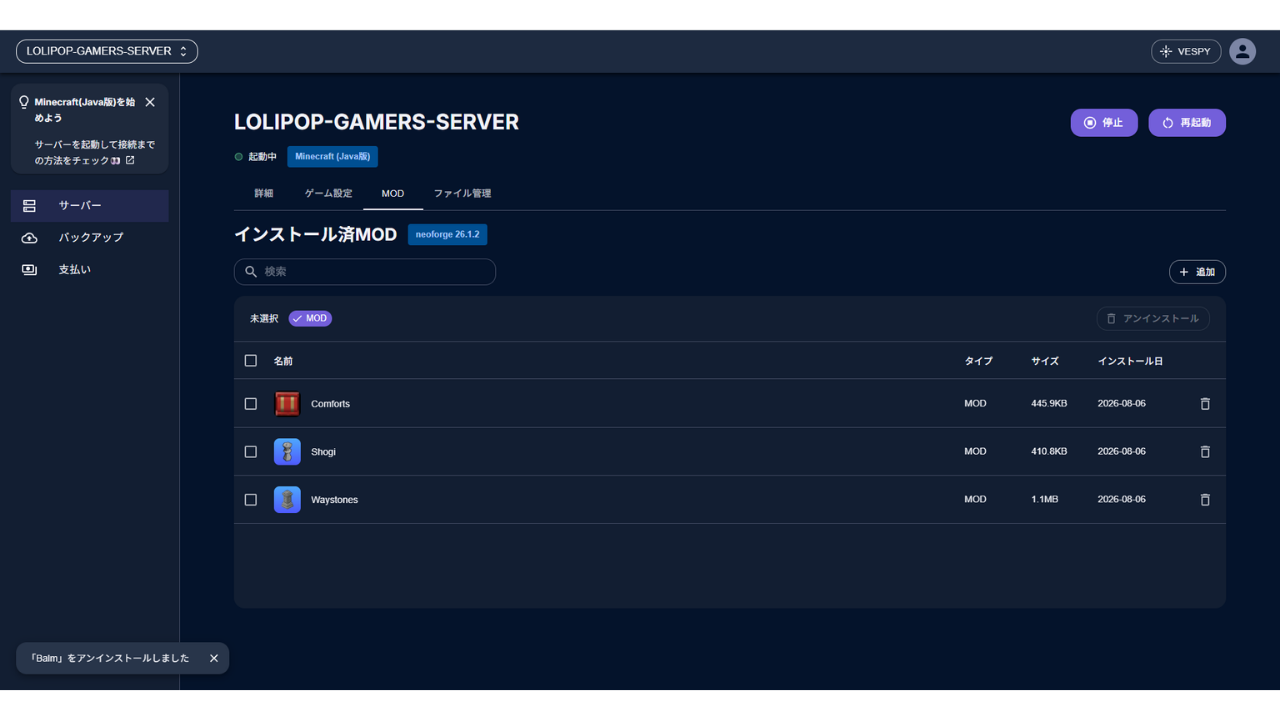
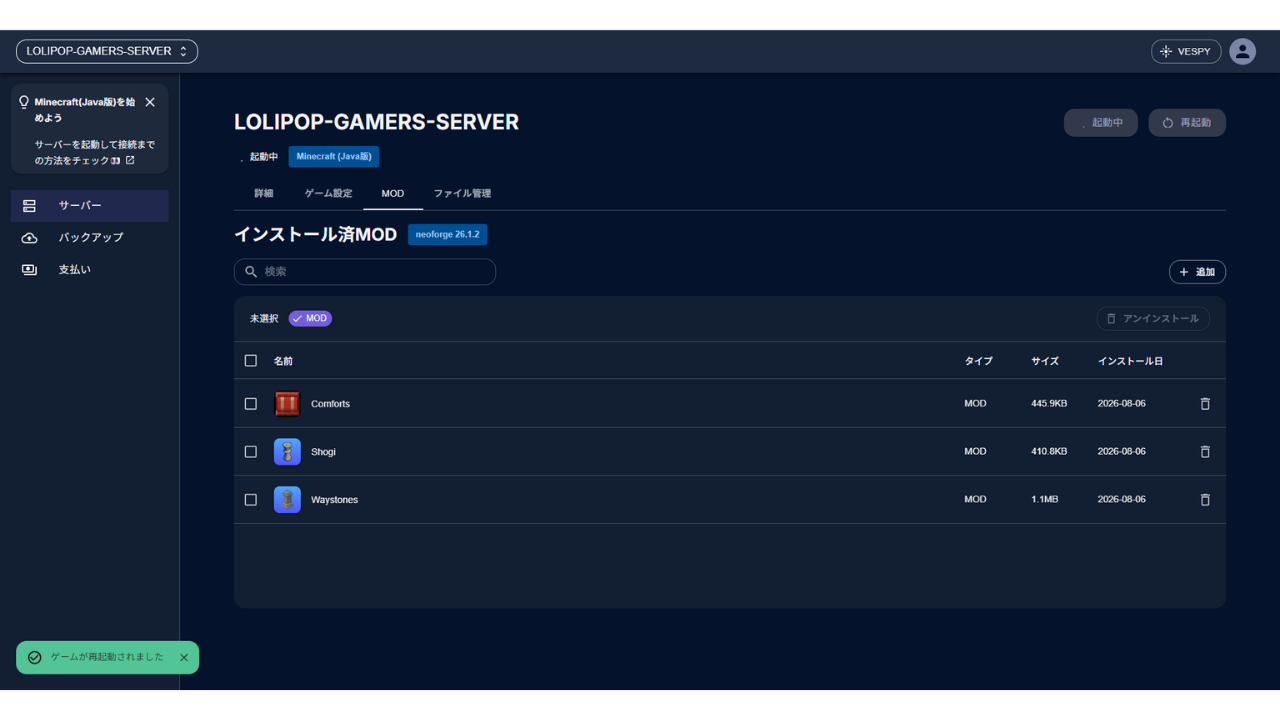
この状態で再起動したところ、サーバーは起動に失敗していました。
問題は、管理画面の表示が「起動中」のままだったことです。
40分ほど待っても変わらず、通知も出ませんでした。
MODを消すときは、それを必要としている別のMODがないかを先に確認してください。
前提MODは複数のMODで共有されていることがあります。
「一緒に入ったから一緒に消す」と決めてしまうと、別のMODまで動かなくなることがあるので、消すのはほかのMODが使っていないと確認できたときだけにするのが安全です。
原因が分からないときは、VESPYを自分で開く
ここで役に立ったのがVESPYです。
公式の案内では「エラー通知が出たら解析する」という流れですが、通知が出なくても、画面右上の[VESPY]ボタンからいつでも開けます。
今回は通知が出なかったので、自分で開きました。
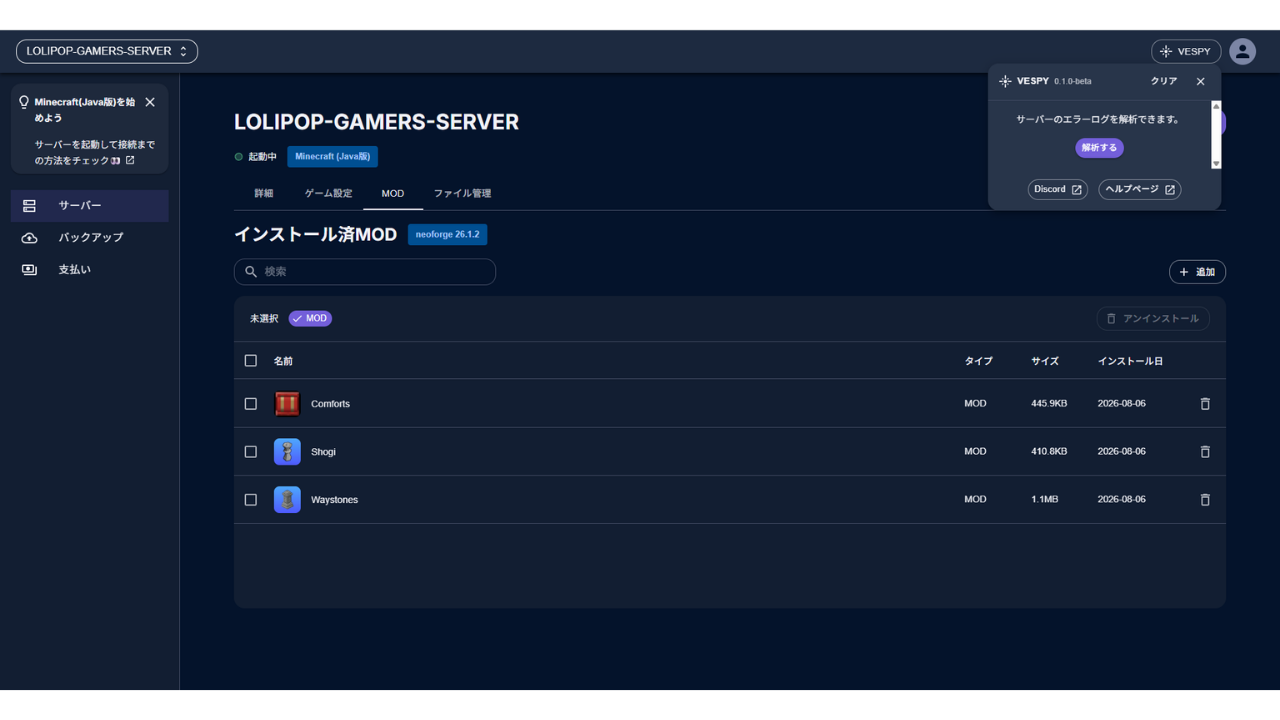
[解析する]を押すと、原因が日本語で出ました。
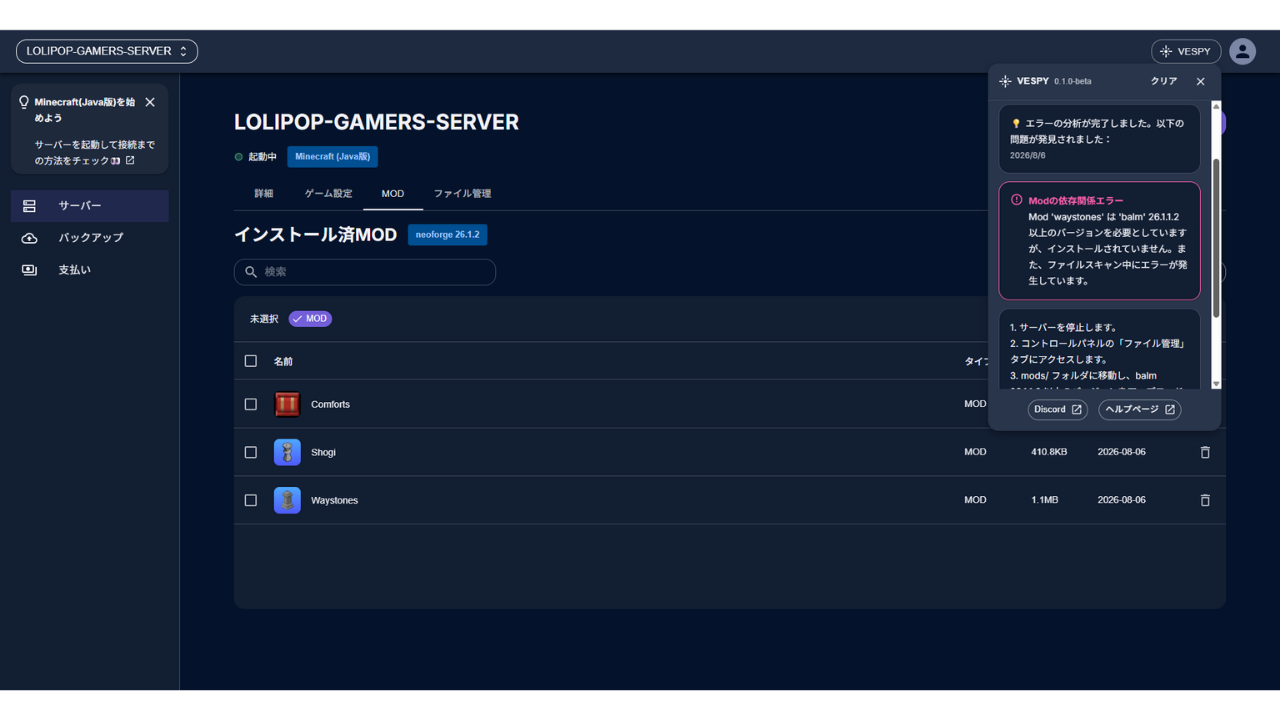
「Mod ‘waystones’ は ‘balm’ の一定バージョン以上を必要としていますが、インストールされていません」という内容で、要求しているバージョン番号まで正確でした。
サーバーのログに書かれている内容と一致しています。
続けて直し方も出ます。
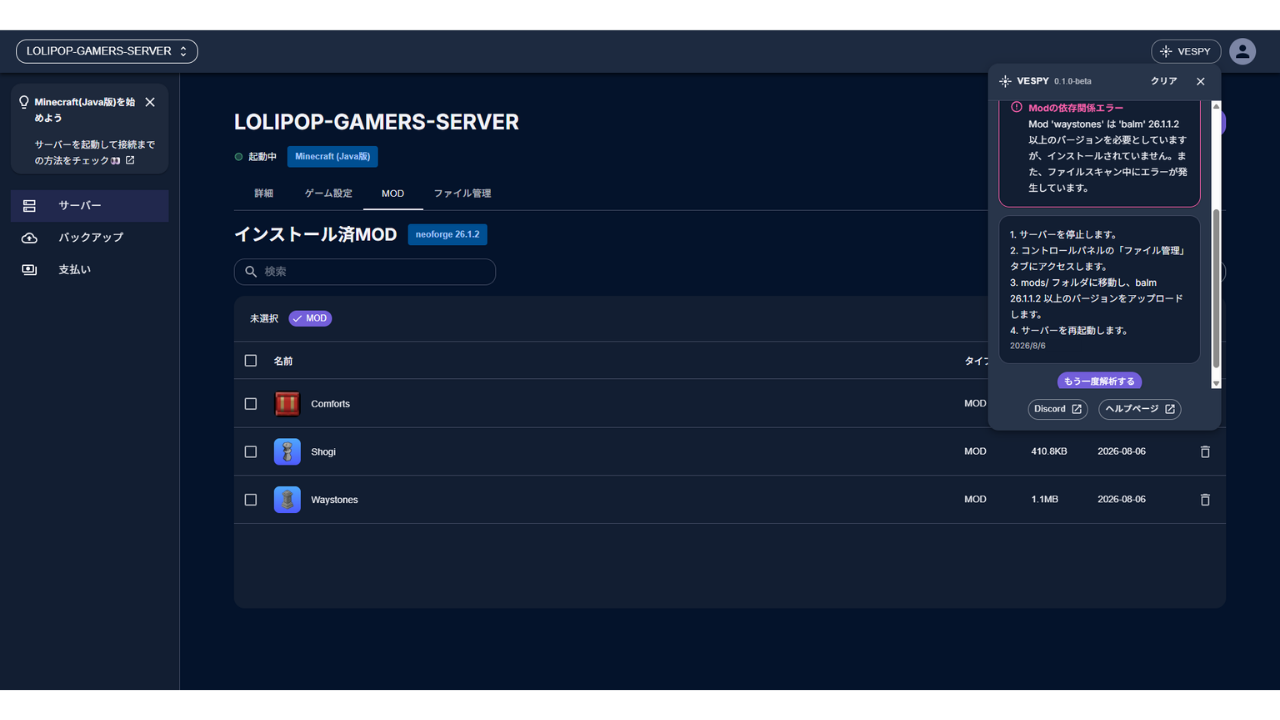
ログを開かずに原因が分かるのは、正直かなり助かりました。
ただし案内された手順は「ファイル管理からアップロードする」という内容で、実際には[MOD]タブでbalmを検索して入れ直すほうがずっと簡単です。
今回はその方法で直り、再起動後に問題なく動きました。
「入口はとても親切だけれど、壊れたときの出口の案内は弱い」というのが、実際に触ってみた印象です。
VESPYは今回のケースではその弱点を埋めてくれました。
自分でサーバーのログを見る方法
[ファイル管理]タブ → minecraft → neoforge-26.1.2(自分が使っているバージョンのフォルダ) → logs と進み、「latest.log」を選んで[ダウンロード]します。
テキストファイルなのでメモ帳でも開けます。
今回の場合は「Mod waystones requires balm … Currently, balm is not installed」と、どのMODが何を求めているかがそのまま書かれていました。
英語ですが、MOD名とバージョン番号だけ拾えれば原因は分かります。
同じフォルダに過去のログも残るので、いつから失敗しているかも確認できます。
一覧に出ていないのに動いているMODがある
管理画面の「インストール済MOD」に出ていないのに、実際には読み込まれているものがあります。
サーバーのログを見ると、Comfortsと一緒に「SpectreLib」が、Shogiと一緒に「Shogi API」が読み込まれていました。
これらはMODのファイルの中に組み込まれているライブラリで、BalmやShogiのように別途インストールされる前提MODとは別物です。
自分で探して入れる必要はありません。
操作する場面はないので気にしなくて大丈夫ですが、エラーメッセージに見覚えのない名前が出てきたときの手がかりとして覚えておくと役立ちます。
8GBプランで足りる?メモリの目安
今回は8GBプランで試しました。
実際の使用量はこのくらいです。
8GBプランでの実測(誰も接続していない状態)
- 契約直後(MODなし)…メモリ 約1.8GB
- MOD(Comforts)を入れて再起動した後…メモリ 約2GB
- ディスクの使用量…約6.7GB(100GB中)
今回の環境では、8GBのうち約2GBの使用にとどまりました。
ただしこれは誰も接続していない状態の数値です。
複数人で探索すればメモリの使用量は増えますし、MODは種類と数で必要量が大きく変わります。
大型のMODパックを入れる予定があるなら、余裕を持って選ぶほうが安全です。
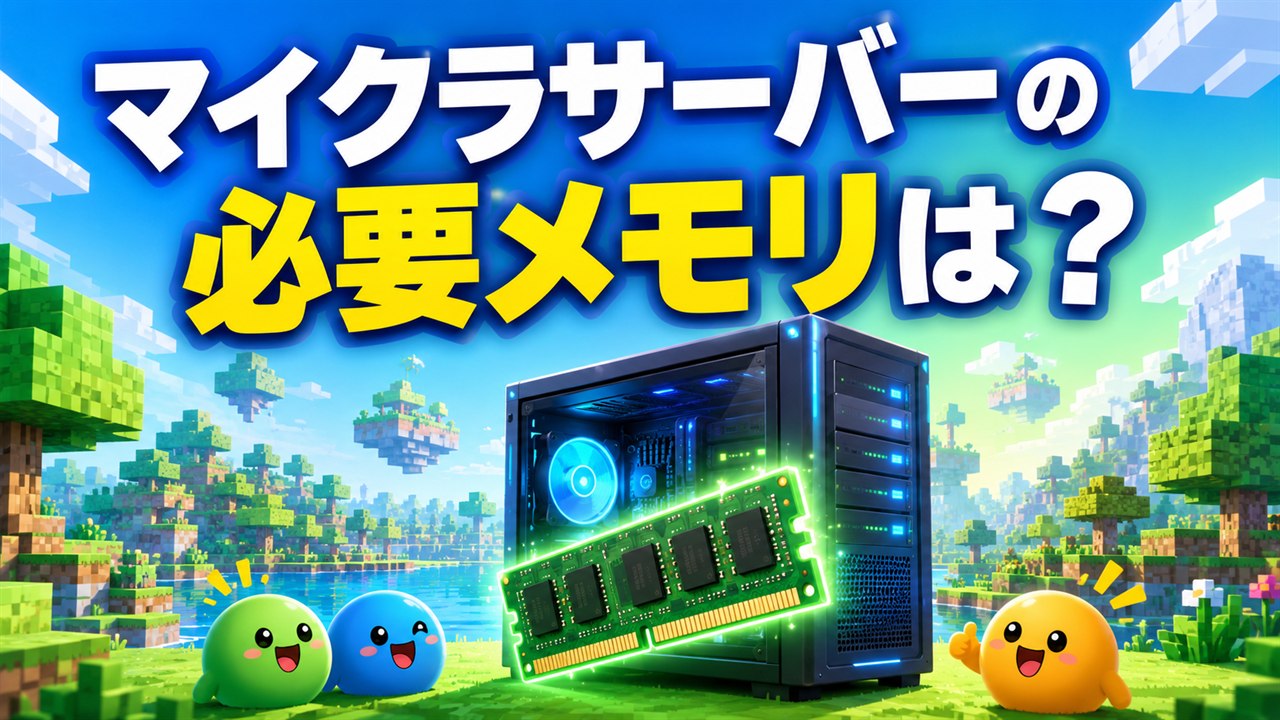
人数やMODの量から必要なメモリを考えるときは、こちらを参考にしてください。
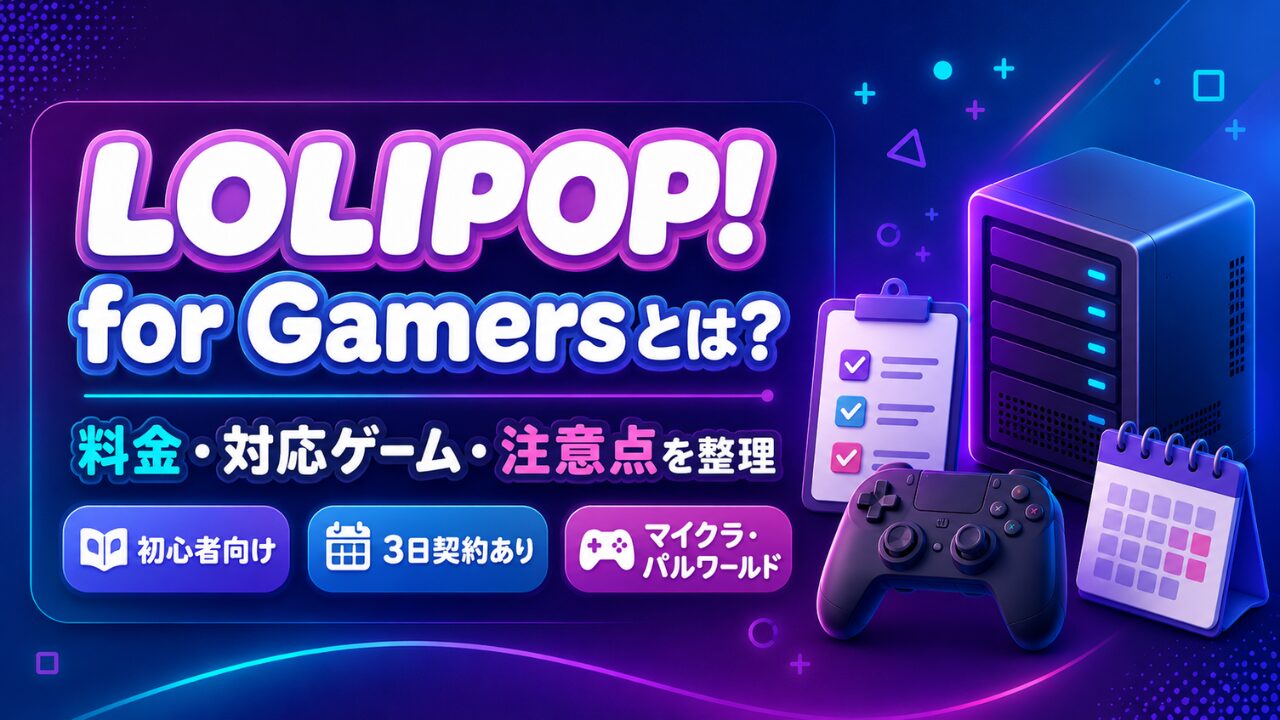
LOLIPOP! for Gamers自体のプランや料金、対応ゲームについてはこちらにまとめています。
よくある質問
- MODを入れたのに反映されません
-
公式サイトでは再起動は不要と案内されていますが、今回は再起動するまで接続できませんでした。
画面右上の[再起動]を押してから、もう一度接続してみてください。
MODを消したときも同じです。 - サーバーの種類やバージョンは、あとから変えられますか
-
変えられます。
[ゲーム設定]タブの「バージョン」欄から変更します。
ただし変更中はサーバーを使えなくなるので、誰も遊んでいないタイミングで行ってください。
変更前のデータはバージョンごとのフォルダに残る形でした。 - 一緒に遊ぶ友達にもMODは必要ですか
-
サーバーと自分のPCの両方で動くタイプのMODなら必要です。
サーバーと同じMODローダーと、同じMODを入れてもらいます。
バージョンがずれていると、接続できなくなることがあります。
入れ方は参加する側向けの記事にまとめています。 - 統合版(Switch・スマホ)の友達も参加できますか
-
今回入れたMODは参加する側のマイクラにも導入が必要なタイプで、統合版にはこのMODを入れられません。
そのため、この記事と同じ構成ではSwitch・スマホなどから参加できません。
統合版の友達と遊びたい場合は、統合版用のサーバーを立てるなど別の形を検討することになります。
LOLIPOP! for Gamersは統合版にも対応していますが、この記事で使っているMODかんたんインストールはJava版専用の機能です。 - 検索に出てこないMODは入れられませんか
-
管理画面の検索はModrinthというサイトのMODが対象です。
ほかの配布サイトにしかないMODを入れたい場合は、[ファイル管理]タブからmodsフォルダへファイルを置く形になりますが、今回はその方法までは試していません。 - 友達だけがサーバーに入れるようにできますか
-
[ゲーム設定]タブに「ホワイトリスト」の項目があります。
初期状態は無効で、有効にすると許可した人だけが接続できるようになります。
同じ画面に管理者リストの設定もあります。 - MODを入れる前にバックアップは取れますか
-
取れます。
左メニューの[バックアップ]から作成できます。
MODパックのように設定ファイルごと書き換わるものを入れるときは、管理画面にも「操作前に必ずバックアップを作成してください」という注意が出ます。
先に取っておくと安心です。
まとめ:LOLIPOP! for GamersでMODサーバーを立てる5ステップ
最後に流れをもう一度まとめます。
- サーバーの種類を「vanilla」からneoforgeなどへ変える(ここで[MOD]タブが出る)
- [MOD]タブでMODを検索してインストールする(前提MODは自動で入る)
- 接続できなければサーバーを再起動する(今回はこれが必要だった)
- 参加者側にも必要なMODなら、自分のマイクラにも同じMODローダーとMODを入れる
- 接続して、MODのアイテムがゲーム内に出るか確認する
MODを探して、前提MODを調べて、ファイルを送る。
この一番面倒なところが検索とボタン1回で終わるのが、LOLIPOP! for Gamersの分かりやすい強みでした。
一方で、反映されないときは再起動が要ることと前提MODを警告なしに消せてしまうことは、知らないと引っかかります。
この2つさえ押さえておけば、迷う場面はほとんどないはずです。
同じMODをXServer VPS for Gameで入れた手順はこちらです。
読み比べると、管理画面の作りの違いがそのまま手順の違いになっているのが分かります。
どのサービスでマイクラサーバーを立てるか迷っている場合は、こちらで比較しています。

統合版(Bedrock版)のサーバーは、MODが使えない代わりに手順がもっと短くなります。統合版で立てる場合の手順はこちらです。


コメント