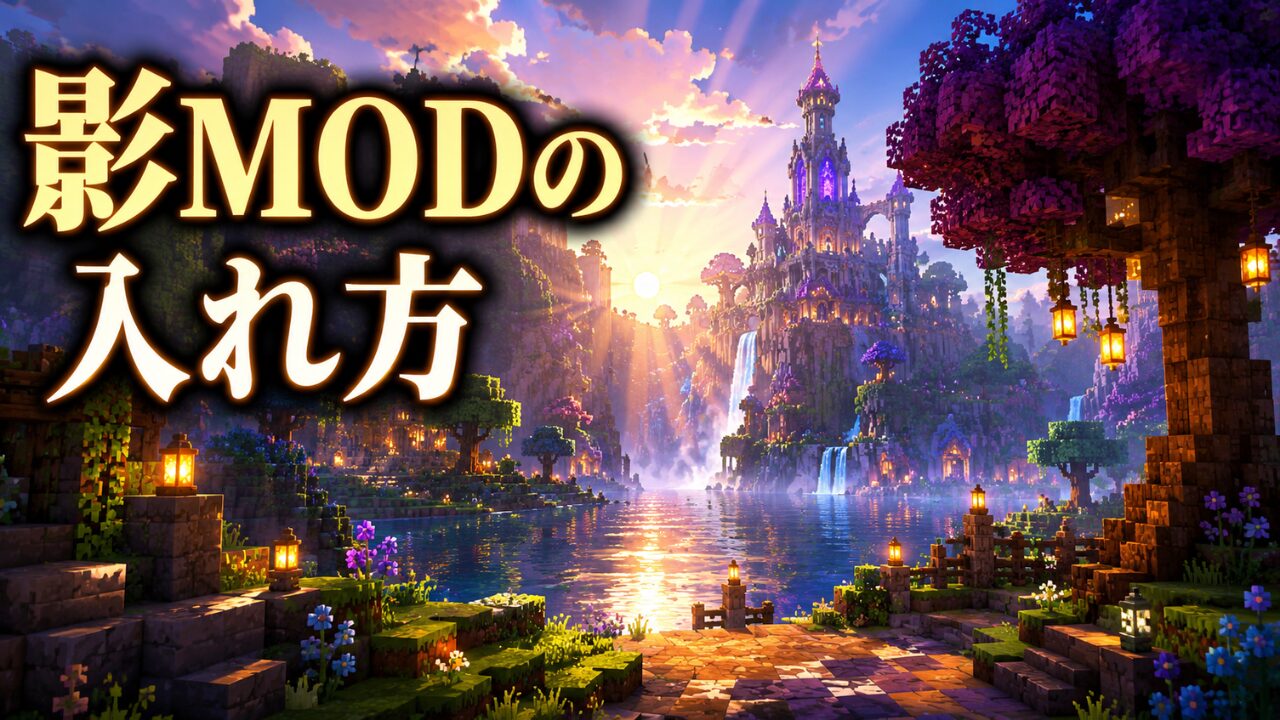
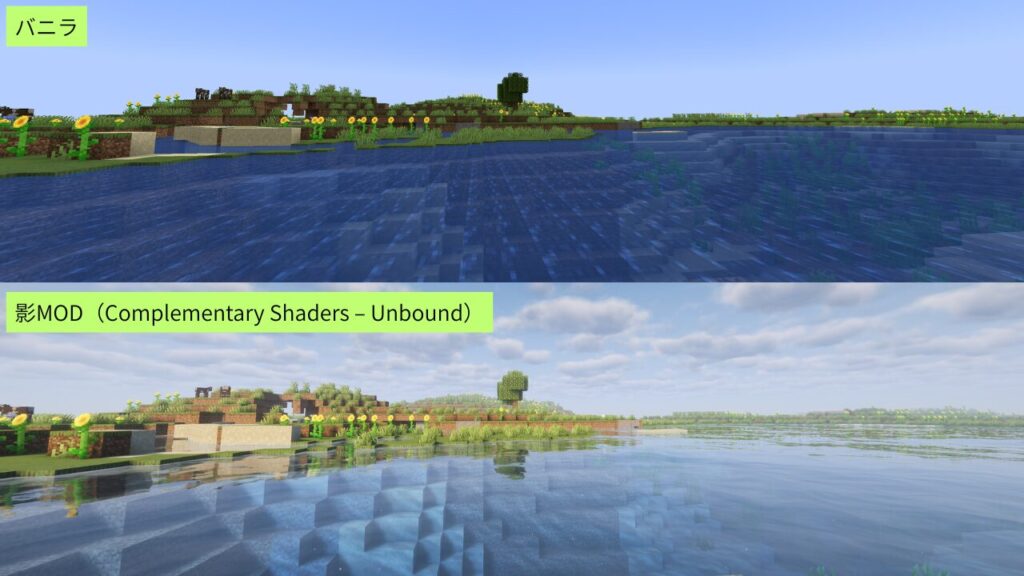
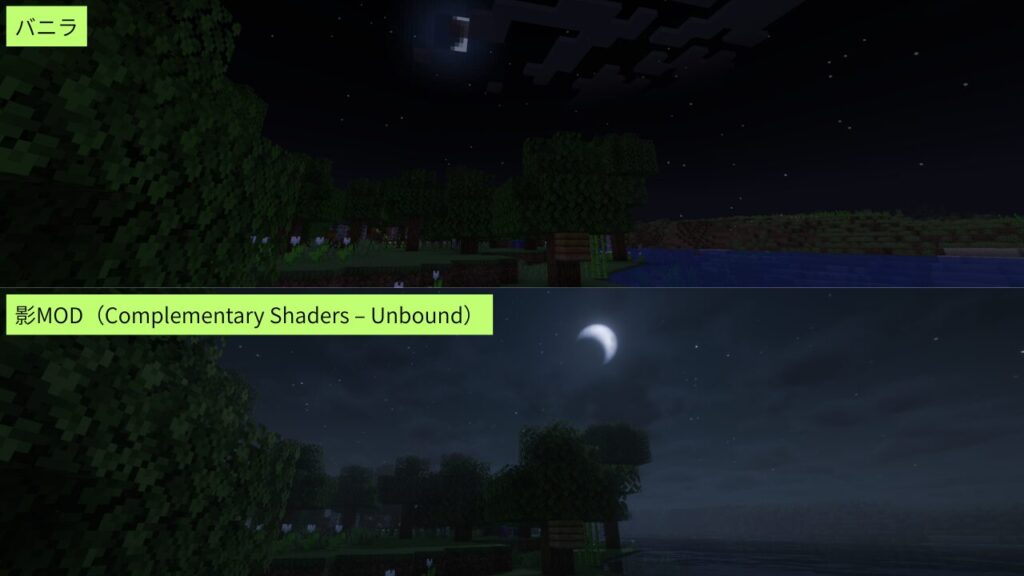
影MOD(シェーダー)を入れると、光や水の表現が一気にリアルになり、いつものマインクラフトが見違えます。
ただ「影MOD 入れ方」で調べると、ダウンロードや設定が難しそうに見えて、手が止まりがちですよね。
影MOD、入れたいけどこんなところで止まっていませんか?
- 何を入れればいいのか(前提MOD・軽量化MOD・影MOD・シェーダー)が分からない
- 「Sodium」「Embeddium」など名前が多くて、自分はどれを使えばいいのか迷う
- 入れたのに反映されない・重い
- 統合版(Switch・スマホ)でもできるのか気になる
この記事では、初心者向けに専門用語をできるだけ避けて、影MOD(シェーダー)の入れ方を実際の画面で解説します。
追加するMODやシェーダーはすべて無料です(Minecraft Java版の本体は別途必要)。
順番どおりに進めれば導入できます。
お使いの前提MOD(Fabric・NeoForge・Forge)に合わせて、「Sodium+Iris」と「Embeddium+Oculus」どちらの組み合わせも分かるようにまとめました(Embeddium+Oculusは主にForge 1.20.1系向けです)。
おすすめのシェーダーパック、重い・反映されないときの対処、影MODをオフ(削除)にする方法まで載せています。
この記事はJava版(PC)向けです。
統合版(Switch・スマホ・PS・Xbox)はMODの仕組みが異なり、ここで紹介するMOD(Sodium・Iris・Embeddium・Oculus)は使えません(統合版については記事後半のFAQで解説します)。
MODの導入はご自身の判断と責任で行ってください。
動作不具合やデータ破損等に関して当方は一切の責任を負いかねます。
あらかじめご了承ください。
本記事は2026年6月時点の情報を元に作成しています。
各MODの対応バージョンは更新されることがあるため、最新は配布ページ(Modrinth/CurseForge)でご確認ください。
※この記事は、すでにMOD導入環境(前提MOD)が整っている方向けに構成しています。
まだMOD導入の準備ができていない方は、以下の記事を先にご確認ください。
影MOD(シェーダー)とは?入れると何が変わる?
影MOD(シェーダー)とは、マインクラフトのグラフィック表現を大幅に強化するための仕組みの総称です。
主に以下のような表現が加わります。
- 光源のリアルな照射と影の生成
- 水面の反射や波紋
- 太陽の位置に応じた時間帯の変化
- 木の葉の揺れや風の流れ
- 雨上がりにかかる虹
影MODを入れるだけで、日常の探索や建築がアートのように感じられるようになります。
影MODに必要な4つ|前提MOD・軽量化MOD・影MOD・シェーダーパック
影MODは、シェーダーパック単体では動作しません。
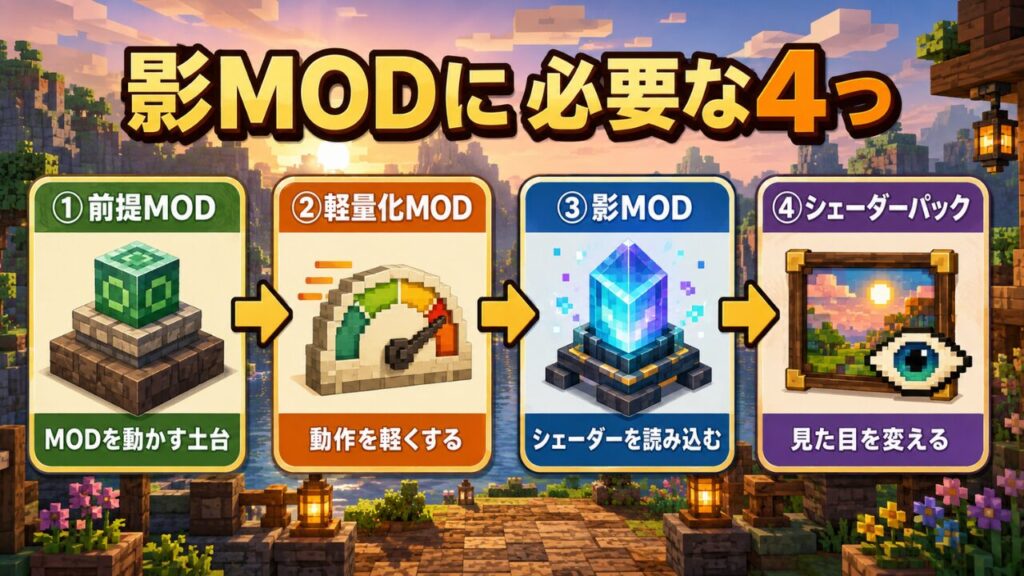
「前提MOD」「軽量化MOD」「シェーダーを読み込むMOD」「シェーダーパック」の4つをそろえて、はじめて光や影・水面の反射が反映されます。
影MODでマインクラフトを遊ぶには、次の4つが必要です。
影MODに必要な4つ
- ①前提MOD(Forge・NeoForge・Fabric)…MODを動かす土台
- ②軽量化MOD(Sodium/Embeddium)…動作を軽くし、影MODの土台にもなる
- ③影MOD(Iris/Oculus)…シェーダーを読み込むための基盤
- ④シェーダーパック…見た目を決める本体(好みで選ぶ)
①前提MOD
Forge・NeoForge・Fabricといった、MODを動かすための土台(方式)です。
この中から、自分の環境に合うものを1つだけ選んで使います(全部は必要ありません)。
MODで遊んでいる方なら、どれかを導入済みのはずです。
②軽量化MOD
軽量化MODとは、マインクラフトの処理を効率化し、動作を軽くするMODです。
描画処理の最適化(FPS向上。FPSは1秒あたりの表示コマ数で、多いほど動きが滑らかになります)に加え、影MOD(Iris/Oculus)はこの軽量化MODを土台に動くため、影MODと一緒に入れる定番の組み合わせになります。
代表的なものは次の2つです。
※以前は「OptiFine」が主流でしたが、他MODと競合しやすいため、現在は上記の組み合わせが主流です。
OptiFineなしでも影MODは導入できます。
③影MOD(シェーダーを読み込むMOD)
シェーダーパックを読み込み、反映させるための基盤MODです。
代表的なものは次の2つです。
- Iris Shaders(Fabric/NeoForge向け)
- Oculus(主にForge 1.20.1向け・IrisのForge系移植)
④シェーダーパック
シェーダーパックとは、光や影、天候、水の反射などをリアルに表現するためのパックファイルです。
ネットで見かける美しいマインクラフトは、このシェーダーパックによる変化がほとんどです。
マルチプレイでも、シェーダーパックは導入した自分の画面だけに反映されるため、サーバーの設定に関係なく好みのものを選べます。
おすすめは後半の「初心者におすすめの影MOD(シェーダーパック)」で紹介します。
自分の環境はどっち?Sodium+Iris と Embeddium+Oculus の選び方
影MODは「軽量化MOD」+「影MOD(シェーダーを読み込むMOD)」の組み合わせで動かします。
使っている前提MOD(Fabric/NeoForge/Forge)によって、選ぶ組み合わせが変わります。
| 前提MOD | 組み合わせ | 対応の目安(2026年6月時点) |
|---|---|---|
| Fabric | Sodium + Iris | 1.16.5〜最新(26.2)まで |
| NeoForge(新しめ・1.21〜26.x) | Sodium + Iris(NeoForge版) | 最新まで対応 |
| Forge(主に1.20.1のMODパック) | Embeddium + Oculus | 1.16.5〜1.20.1が中心 |
- 新しいバージョン(1.21〜26.x)で影MODを使うなら、前提はFabricかNeoForgeにして「Sodium+Iris」が最も確実です。
- Forgeの定番1.20.1(MODパックなど)で遊んでいるなら「Embeddium+Oculus」になります(OculusはForge/NeoForge 1.20.1まで)。
- NeoForge 1.21.1など一部の環境では、Oculusの非公式派生版(fork)「NeOculus」が使われることもありますが、更新状況や対応環境に注意が必要です。初心者は基本的にSodium+Irisが安心です。
私も最初は「難しそう」で避けていましたが、やってみたらMODを入れて再起動するだけでした。
身構えなくて大丈夫です。
影MODの入れ方【画像つき手順】
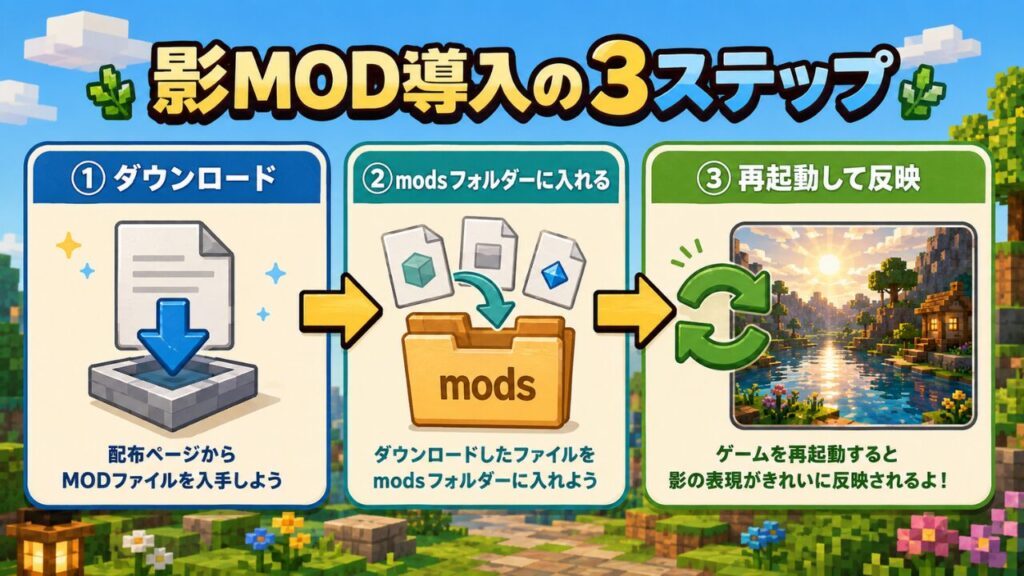
ここからは実際の導入手順です。
今回は私の環境(前提MOD:NeoForge)で導入する「Sodium+Iris」を例に、画像つきで説明します。
※この手順はFabricでも、最新バージョン(26.2)のNeoForgeでも同じです。
Forge 1.20.1の方は、後述の「Embeddium+Oculus」をご覧ください。
- 遊んでいるのはJava版か(統合版はこの方法では入れられません)。
- マインクラフト本体のバージョンと、使っている前提MOD(Fabric/NeoForge/Forge)。
- ダウンロードするMODが、そのバージョン・前提MODに対応しているか。
- ファイルの形式:MODは「.jar」、シェーダーパックは「.zip」(.zipは展開せずそのまま使います)。
MODやシェーダーは、必ず公式の配布ページ(Modrinth・CurseForge・各シェーダーの公式サイト)から入手してください。
検索結果や偽の「Download」ボタン(広告)に注意しましょう。
Sodium+Iris(Fabric・新しめのNeoForge)の入れ方
【軽量化MOD「Sodium」を入れる】
- 下記の配布ページ(Modrinth)にアクセスします。
Sodium
「Download」をクリック。 - 「Select game version」と「Select platform」を、自分のマインクラフトのバージョンと前提MOD(Fabric/NeoForge)に合わせて選択。
- MODファイルが表示されたら「Download」をクリック。
①-1024x576.jpg)
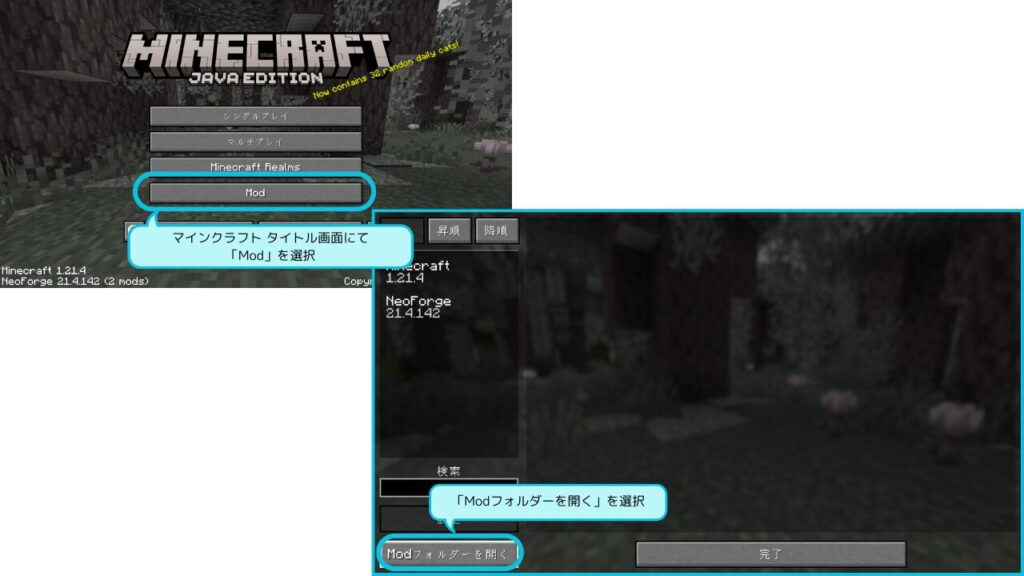
ダウンロードしたファイルを、MODフォルダー(modsフォルダー)へ入れれば完了です。
MODフォルダーの場所がわからない場合は、下の画像を参照してください。
※modsフォルダーが見つからないときは、一度その前提MOD(Fabric/NeoForge/Forge)で起動して終了すると作られます。
「Sodium」が入っているかは、マインクラフトを起動して「設定」→「ビデオ設定」で確認できます。
下の画像のように、ビデオ設定画面が「バニラ」と大きく変わっていれば導入成功です。
②-1024x576.jpg)
【影MOD「Iris Shaders」を入れる】
- 下記の配布ページ(Modrinth)にアクセスします。
Iris Shaders
「Download」をクリック。 - 「Select game version」と「Select platform」を適切に選択。
- MODファイルが表示されたら「Download」をクリック。
-1024x576.jpg)
ダウンロードしたファイルを同じくMODフォルダー(modsフォルダー)へ入れれば完了です。
やることはSodiumと同じで、ダウンロード先が違うだけですね。
「入れたのに変わらない…」は、ほとんどが再起動忘れです。
あわてず一度マインクラフトを再起動してみてください。
Embeddium+Oculus(Forge 1.20.1など)の入れ方
Forge(主に1.20.1のMODパックなど)で遊んでいる場合は、軽量化MOD「Embeddium」+影MOD「Oculus」を使います。
やることは先ほどの「Sodium+Iris」とまったく同じで、ダウンロード先(CurseForge)が違うだけです。
- 軽量化MOD「Embeddium」の配布ページ(CurseForge)で、自分のバージョン(例:Forge 1.20.1)に合うファイルを「Download」。
- 影MOD「Oculus」も同じバージョンに合うファイルを「Download」。
- ダウンロードした2つをMODフォルダー(modsフォルダー)へ入れる。
- マインクラフトを起動し、「設定」→「ビデオ設定」に「シェーダーパック」ボタンが増えていれば導入成功です。
- あとはSodium+Irisと同様に、シェーダーパックを入れれば完了です(次の章で解説します)。
- Embeddiumには動作を細かく調整できる設定画面があり、「ビデオ設定」から開けます(重いときの調整に便利)。
- NeoForgeの1.21以降を使っている場合は、Embeddium+Oculusより「Sodium+Iris(NeoForge版)」の方が確実です。
初心者におすすめの影MOD(シェーダーパック)|軽い順に紹介
シェーダーパックは種類が多く、サーバー環境にも影響しないので、好みで自由に選べます。
ここでは、初心者にもおすすめの定番シェーダーパックを、軽めのものから順に紹介します。
(重さはPCの性能や設定でも前後するため、あくまで目安です。)
| シェーダーパック | 重さの目安 | 特徴 |
|---|---|---|
| Complementary – Unbound | 軽め〜中 | バランス型の定番。迷ったらこれ |
| BSL Shaders | 軽め〜中 | 明るく見やすい |
| Complementary – Reimagined | 中 | バニラ寄りの色合い(Unboundは自由度の高い写実寄り) |
| SEUS Renewed | 中〜やや重め | 昔からの定番でリアル寄り。無料のRenewed版がおすすめ(公式サイトで配布) |
| Rethinking Voxels | 重め | 光の表現が美しい(この中では最も重め) |
とにかく軽さを優先したいなら、まずはComplementary UnboundかBSLから試すのがおすすめです。
そのほかのシェーダーパックは、Modrinthのシェーダー一覧から探せます。
ここでは「Complementary Shaders – Unbound」の導入を例に、入れ方を紹介します。
- 下記の配布ページ(Modrinth)にアクセスします。
Complementary Shaders – Unbound
「Download」をクリック。 - 「Select game version」と「Select platform」を適切に選択。
- ファイルが表示されたら「Download」をクリック。
①-1024x576.jpg)
ダウンロードしたzipファイルは、このあと専用のフォルダーへ入れます。
展開(解凍)せず、zipのままにしておいてください。
- マインクラフトを起動し、「設定」→「ビデオ設定」を開きます。
「Iris Shaders」(またはOculus)が入っていると「シェーダーパック」ボタンが増えているので、これをクリック。 - 「パックフォルダーを開く」を選択。
- 開いたフォルダーへ、ダウンロードしたシェーダーパックを入れる(zipのままでOK)。
②-1024x576.jpg)
フォルダーへ入れると、先ほどの「シェーダーパック」画面に、導入したシェーダーパックが表示されます。
あとは、シェーダーが「ON」になっていることを確認し、導入したシェーダーパックを選んで「完了」をクリックすれば導入完了です。
③-1024x576.jpg)
「シェーダーパック」画面から「シェーダーの設定」をクリックすると、明るさや影などを細かく調整できる画面に移動します。
PCのスペックによって重い場合は、ここで設定を見直すと改善できます。
④-1024x576.jpg)
複数のシェーダーパックを「シェーダーパック」フォルダーに入れておけば、ゲーム中の「シェーダーパック」画面からいつでも切り替えられます。
気分やシーンに合わせて使い分けられるので、お気に入りを何種類か入れておくのがおすすめです。
影MODが重い・反映されないときの対処法
【反映されない】
多くは再起動忘れです(MOD・シェーダーは再起動して初めて反映されます)。
直らないときは、次も確認してください。
- 本体・前提MOD・各MODのバージョンがそろっているか(ひとつでもずれると起動しません)。
- 前提MOD違い(Fabric用をForge/NeoForgeに入れていないか)。
- MODを入れる場所がmodsフォルダーで合っているか。
- 影MOD(Iris/Oculus)自体を入れ忘れていないか。
- シェーダーパックはshaderpacksフォルダーへ(modsではない)。
zipは展開せずそのまま入れる。
【重い・カクつく】
影MODはPCへの負荷が大きいので、次の順で見直すと効果的です。
- シェーダーの設定で品質を下げる(影・反射・水面の品質を落とす)。
- 描画(読み込み)距離を下げる。
- 解像度を下げる(ゲーム画面を小さめにする)。
- より軽いシェーダーパックに変える(上の表の「軽め」を選ぶ)。
- クラッシュする場合はメモリ割り当てを見直す(※メモリ不足のときだけ有効。
増やしすぎはかえって不安定になることがあります)。
影MODの重さは、主に自分のPCのグラフィック性能(品質・描画距離・解像度)で決まります。
重いときは、その3つから見直すのが近道です。
重いと感じたら、まずシェーダー設定の品質を1段下げてみてください。
手軽なわりに、効果が大きいです。
なお、影MOD自体は自分の画面にだけ反映され、サーバーに入れる必要はありません。
ただし、友達と遊ぶために同じPCでサーバーも一緒に動かしている場合は、PC全体の余力(CPU・GPU・メモリなど)を使うため、間接的に重くなることがあります。
自宅PCでサーバーも動かすときのメモリの目安は、こちらにまとめています。
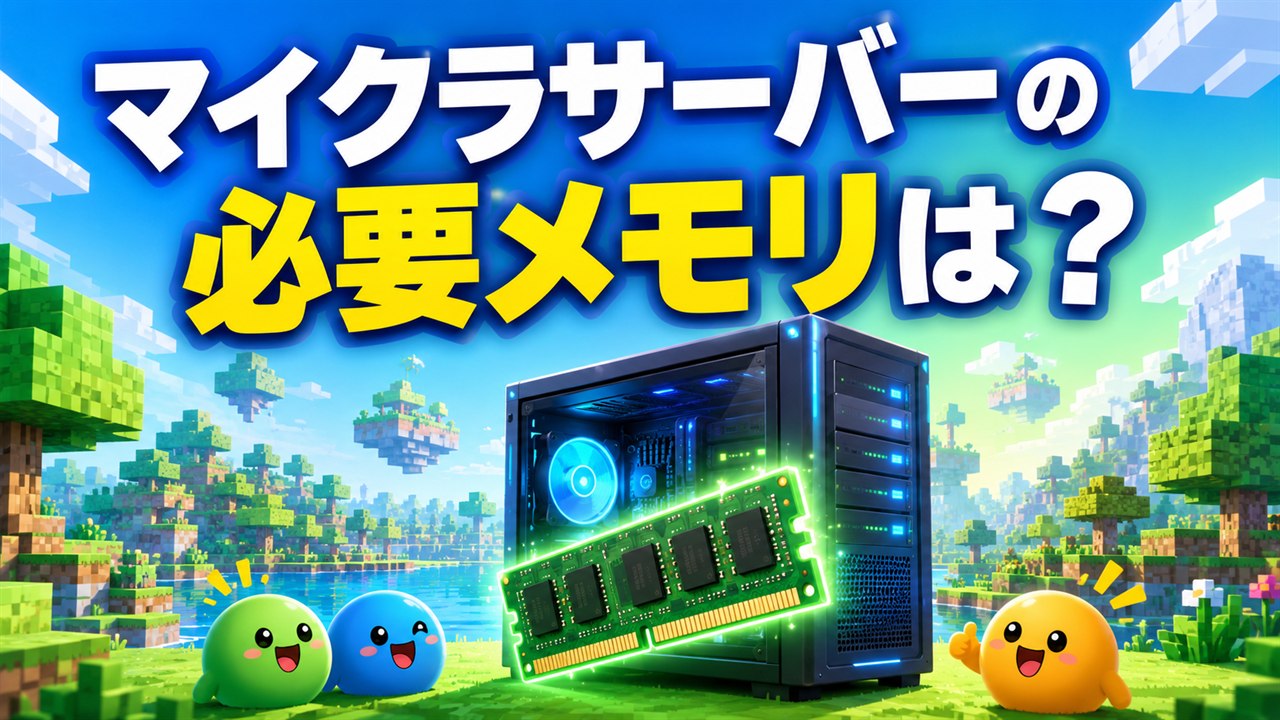
友達と遊ぶサーバーをレンタルサーバーで動かせば、サーバーの分の負担は自分のPCにかかりません。
レンタルサーバーでMODサーバーを立てる手順は、次の記事で実機の画面つきで解説しています。
影MODの消し方・やめ方(一時オフ/完全削除)
「重いので一旦やめたい」「元のバニラに戻したい」というときの、消し方(戻し方)です。
- 一時的にオフにする(切り方):「設定」→「ビデオ設定」→「シェーダーパック」を開き、「シェーダーなし(OFF)」を選んで「完了」。
これでシェーダーだけ無効になります。 - 完全に削除する:マインクラフトを終了し、MODフォルダー(mods)からIris(またはOculus)と、シェーダーパック(shaderpacksフォルダー)を削除します。
Sodium(またはEmbeddium)は軽量化MODとしてFPSを上げてくれるので、影だけやめたいなら残してOKです。
※MODパックで遊んでいる場合は、Sodium/Embeddiumを抜くと構成が崩れることがあるため、むやみに削除しないでください。
※軽量化MOD(Sodium/Embeddium)はFPSを上げてくれるので、影MODだけやめたい場合は「シェーダーをOFFにする」だけで十分なことが多いです。
影MODのよくある質問(FAQ)
- 統合版(Switch・スマホ・PS・Xbox)で影MODは使えますか?
-
この記事のMOD(Sodium・Iris・Embeddium・Oculus)はJava版(PC)専用で、統合版では使えません。
統合版で見た目を変えるなら、別の仕組みになります。統合版のWindows 10/11版+対応GPUのPCなら、レイトレーシング(RTX=光の反射などを計算してリアルに見せる技術)対応のリソースパックで、影に近い表現ができる場合があります。
Switch・スマホ・PS・Xboxでは、この方法(Java版のMODもRTXも)は使えません。 - OptiFineは必要ですか?
-
不要です。
現在は「軽量化MOD(Sodium/Embeddium)+影MOD(Iris/Oculus)」が主流で、OptiFineなしで影MODを導入できます。
OptiFineは他のMODと競合しやすいため、MODと併用するなら上記の組み合わせが安心です(MODパックには最初から軽量化MODが入っていることも多いです)。 - 影MODやシェーダーは無料ですか?
-
この記事で紹介するMOD・シェーダーはすべて無料です(Minecraft Java版の本体は別途必要)。
必ず公式の配布ページ(Modrinth・CurseForge・各シェーダーの公式サイト)から入手し、偽のダウンロードボタンに注意してください。 - マルチプレイだと影MODで重くなりますか?サーバーに影MODは必要ですか?
-
影MODは自分のPCの画面だけに反映されるので、サーバーに入れる必要はありません。
重さは自分のPCのグラフィック性能次第です。
ただし同じPCでサーバーも動かしている場合は、PC全体の余力を使うため間接的に重くなることがあります。 - 入れたのに反映されません。
-
多くは再起動忘れです。
再起動しても直らないときは、バージョンの不一致や、入れる場所(mods/shaderpacksフォルダー)を確認しましょう。
詳しい手順は上の「影MODが重い・反映されないときの対処法」をご覧ください。
まとめ:影MODで、マインクラフトを「映える世界」に変えよう
影MODは、マインクラフトの魅力をもう一段引き上げてくれます。
最後に要点をまとめます。
- 影MODは「軽量化MOD」+「影MOD」+「シェーダーパック」の組み合わせで動く。
- 新しめのFabric/NeoForgeはSodium+Iris、Forge 1.20.1はEmbeddium+Oculus。
やることは同じでダウンロード先が違うだけ。 - シェーダーは軽めのもの(Complementary Unboundなど)から試すのがおすすめ。
重いときは品質・描画距離・解像度を下げ、それでも重ければ軽いシェーダーに変える。戻したいときはシェーダーをOFFにするだけでOK。
導入したら、ぜひスクリーンショットや動画を撮って楽しんでみてください。
影MODの美しさは、一度体験すると戻れなくなりますよ。
「Minecraft」は Mojang Synergies AB の商標です。
本記事で使用している画像・名称等の権利は Mojang AB および Microsoft に帰属します。
本記事はMojangおよびMicrosoftの公式コンテンツではありません。
掲載しているデータ、画像等の無断使用・無断転載は固くお断りしております。
影MODで自分の画面が整ったら、次は友達と同じワールドで一緒に遊ぶのも楽しみ方のひとつです。
自分でMODサーバーを立てる手順と、どのレンタルサーバーを選ぶかの比較を、それぞれ用意しています。




コメント