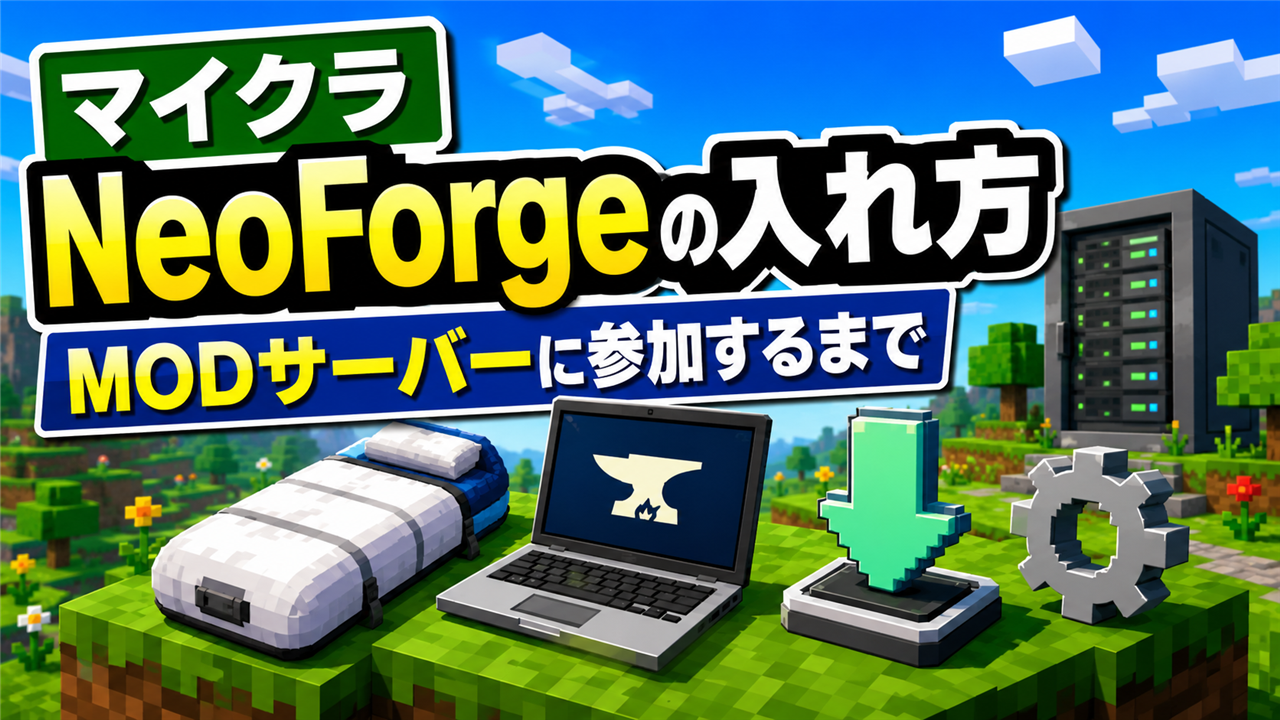
こんな方に読んでほしい記事です。
- 友達にMODサーバー(NeoForge)へ誘われたけれど、どうやって入ればいいのか分からない
- NeoForgeって何?ForgeやFabricと何が違って、どれを入れればいいのか分からない
- MODマルチは全員が同じMODを入れるの?自分だけ入れればいいのか分からない
- サーバーを立てた側(ホスト)だけど、参加方法を友達にどう説明すればいいか困っている
やることは、大きく3つだけです。
①前提MOD(NeoForge)を入れる、②サーバーと同じMODを入れる、③サーバーアドレスを入力して接続する。
この順番どおりに進めれば、初めてでも友達のサーバーに入れます。
この記事では、マイクラ(マインクラフト)の購入からNeoForgeの導入、MODの導入、サーバーへの接続まで、実際の画面つきで順番に解説します。
読み終わるころには、「何を・どの順番で入れて参加するか」がひととおり分かる状態になります。
NeoForgeのMODサーバーを自分で立てたい方へ。
この記事は、サーバーに参加する側の手順です。
サーバーを立てる手順は、次の2本で実機の画面つきで解説しています(どちらもNeoForgeで立てています)。
LOLIPOP! for Gamersで立てる場合は、管理画面からMODを検索してインストールする形になります。
すでにサーバーを立てた方(ホスト)は、このページのURLを参加する友達にそのまま送れば、「参加のしかたの案内」として使えます。
私も初めて友達のサーバーに入るときは戸惑いましたが、順番どおりに進めればつまずきませんでした。
はじめる前に:ホストに確認する3つのこと
この記事は、パソコン(Windows)のマインクラフトJava版で、サーバー側が「NeoForge」を使っている場合の手順です。
作業を始める前に、サーバーを立てた友達(ホスト)に次の3つを確認しておくと、あとで迷いません。
- マインクラフトのバージョン(例:1.21.4)
- MODローダーの種類(NeoForge/Forge/Fabricのどれか)
- サーバーに入れているMODの一覧
MODマルチプレイは、クライアント(自分のパソコン)とサーバーで、バージョン・MODローダー・MOD構成をそろえるのが大原則です。
この記事では「マインクラフト1.21.4+NeoForge」を例に進めますが、数字はホストに教わったバージョンに読み替えてください。
これから自分でサーバーを立てる側の事前確認は、別記事にまとめています。
マインクラフト(Java版)を用意する
まだマインクラフトを持っていない場合は、ここから始めます。
MOD導入やマルチプレイの自由度を考えると、Java版が必要です。
購入は公式サイトから行いましょう。
購入にはMicrosoftアカウントが必要です。
持っていない方は無料で作成できます。
「Standard Edition」「Deluxe Collection」などの種類がありますが、MOD目的ならどれを選んでも問題ありません。
私は「Standard Edition」を選びました。すでにJava版を持っている方は、この章は飛ばして次へ進んでください。
スマホ・Nintendo Switch・PS5・Xbox、そしてパソコンでも「統合版(Bedrock)」で遊んでいる場合は、NeoForgeを使ったこの方法は使えません。
NeoForge/Forge/FabricはいずれもパソコンのJava版向けの仕組みです。友達のサーバーがNeoForgeなら、参加する側もJava版が必要です。
NeoForgeの入れ方(前提MOD)
MODを動かすには、土台になる「前提MOD(MODローダー)」が必要です。
まずはサーバーと同じMODローダー(今回はNeoForge)を入れていきます。
MODの導入はご自身の判断と責任で行ってください。
導入はあくまで自己責任となり、動作不具合やデータ破損等に関して当方は一切の責任を負いかねます。あらかじめご了承ください。
NeoForgeとは?Forge・Fabricとの違い
MODローダーには、主に次の3つがあります。
- Minecraft Forge
- NeoForge
- Fabric
NeoForgeは、長く使われてきたMinecraft Forgeから分かれて生まれた、比較的新しいMODローダーです。
名前は似ていますが別物で、Forge用のMODとNeoForge用のMODは基本的に互換性がありません。Fabricもまた別系統です。
「どれを入れるべきか」を自分で考える必要はありません。
サーバーが使っているものに合わせるだけで大丈夫です。今回はサーバーが「NeoForge(1.21.4)」の例で進めます。
NeoForge本体をダウンロードする
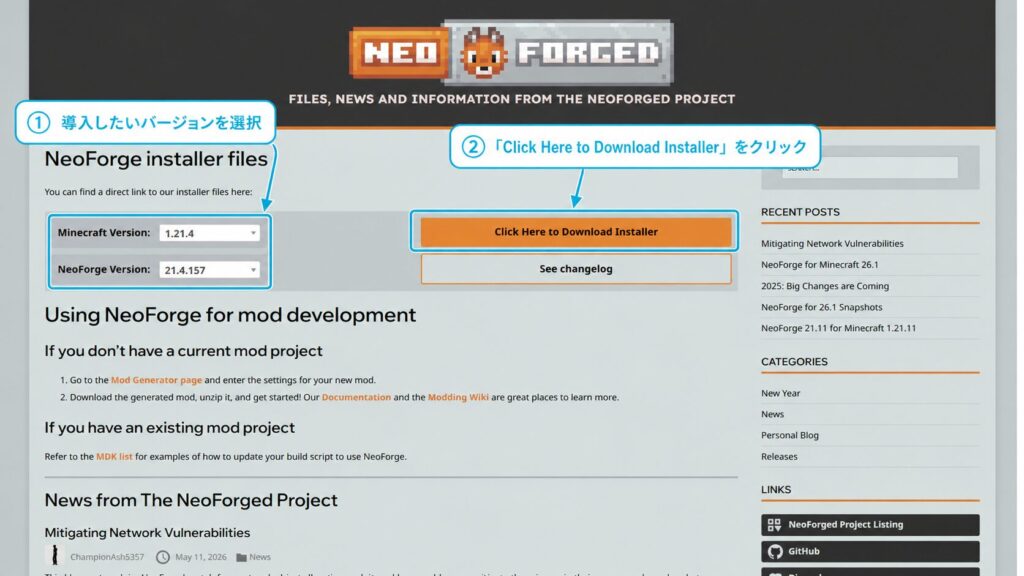
NeoForgeは、必ず公式サイト(neoforged.net)からダウンロードしてください。
検索結果には非公式の配布サイトが混ざることがあり、偽物をつかむと危険です。
- 公式サイトにアクセスします。
<https://neoforged.net/>
開いた直後は最新バージョンが選ばれているので、プルダウンからホストに確認したバージョンへ切り替えます。
(この記事では例として「Minecraft バージョン: 1.21.4」「NeoForge バージョン: 21.4.157」を選択) - 「Click Here to Download Installer」をクリックしてダウンロードします。
Java(JDK)を入れる
NeoForgeのインストーラー(.jar)を動かすには、Java(JDK)が必要です。
必要なJDK(Javaのソフト)のバージョンは、マインクラフト本体の版によって変わります(新しい版ほど新しいJDKが必要です)。
この記事の例(1.21.4)を含む1.20.5〜1.21.x系では、JDK 21以上(64ビット版)が必要です。マインクラフト(Java版)はその後もバージョンが上がっており(2026年7月時点の最新はJava版26.x系)、より新しい版ではさらに新しいJDKが必要になる場合があります。
正確な必要バージョンは、ランチャーの表示や公式の案内で確認してください。
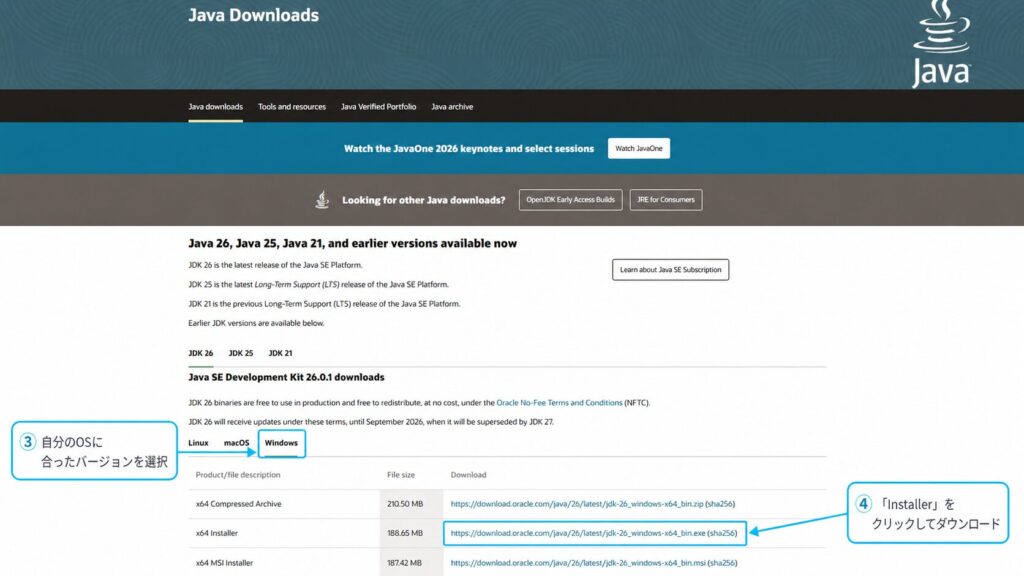
- Oracle公式サイトへアクセスして、自分のOSに合ったJDKをダウンロードします。
<https://www.oracle.com/jp/java/technologies/downloads/>
(JDKは開発者向けのJava一式ですが、NeoForgeの実行に必要なJavaも含まれています) - 「Installer」の行にあるダウンロードリンクをクリックしてダウンロードし、画面に従ってインストールします。
インストール時は特に変更せず、デフォルトのままで問題ありません。
NeoForgeをインストールする
- マインクラフトランチャーを開いている場合は、先に閉じておきます。
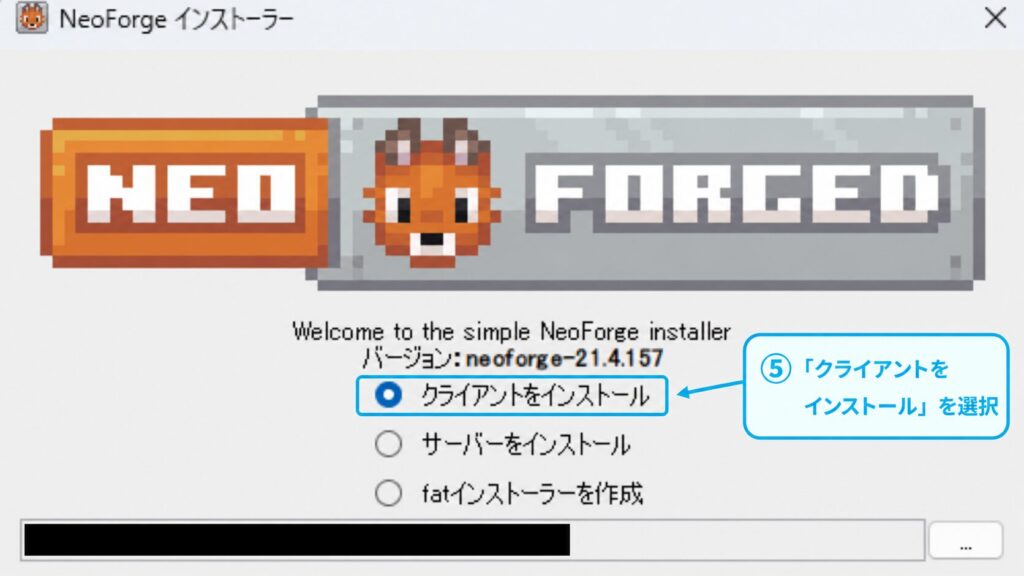
ダウンロードしたNeoForgeの「.jar」ファイルをダブルクリックして実行します。
インストーラーが開いたら「Install client(クライアントをインストール)」を選択して、あとは画面に沿って進めます。
MOD用のプロファイル(保存先)を分ける
通常プレイのデータとMOD環境を分けて管理すると、あとで安心です。
ゲームディレクトリ(データの保存先)を別フォルダーに設定しておきましょう。
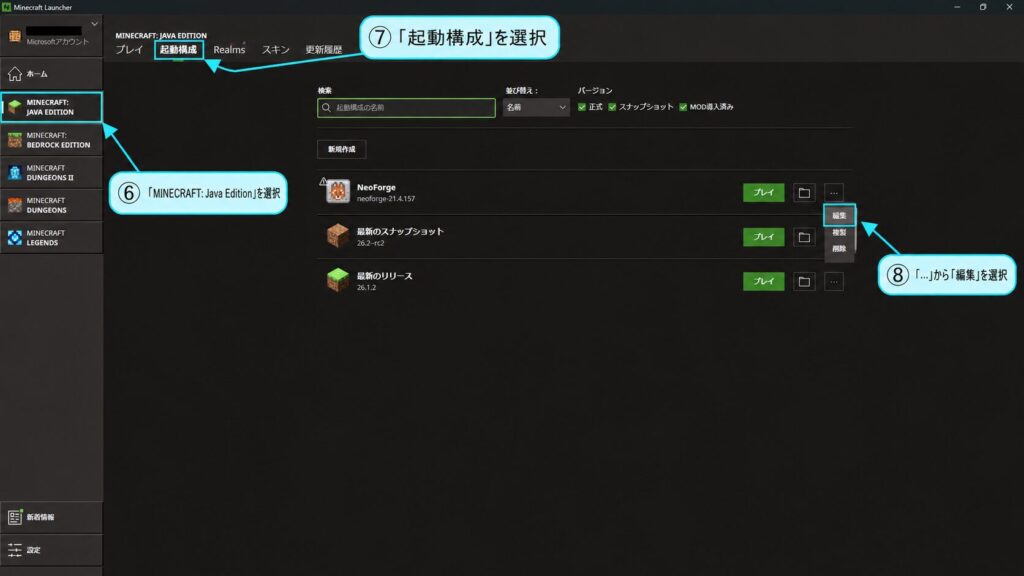
- マインクラフトランチャーを起動して、左側メニューから「MINECRAFT: Java Edition」を選択します。
- 上部のタブから「起動構成」を選択します。
- 新たにNeoForgeのプロファイルが追加されているので、右側の「…」から「編集」を選択します。
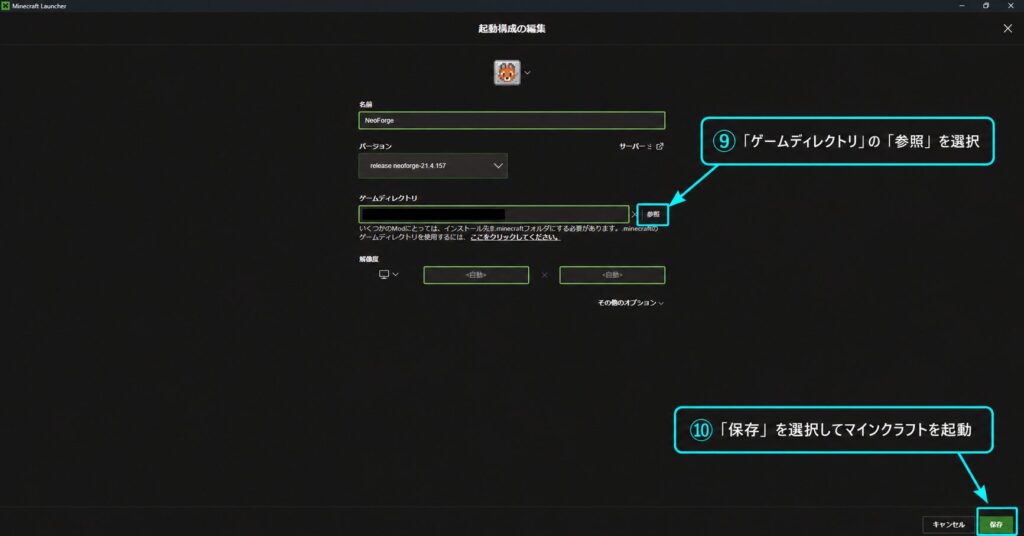
- 「ゲームディレクトリ」の「参照」を選択して、任意の場所に新しいフォルダーを作成して指定します。
- 「保存」を選択したら、プレイ画面に戻ります。
- プロファイルを「NeoForge」にして「プレイ」からマインクラフトを起動します。
タイトル画面に「NeoForge」が表示されていれば、NeoForgeの導入は完了です。
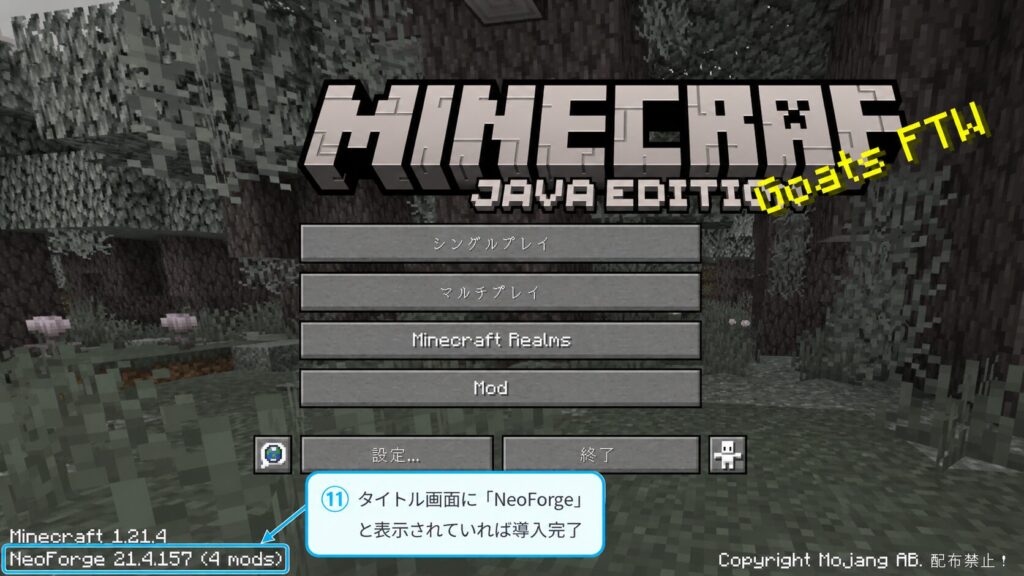
起動構成にNeoForgeが出てこない場合は、記事後半の「よくある質問」を確認してください。
MODの入れ方(サーバーと同じMODを入れる)
NeoForgeの導入が終わったら、次はMODの導入です。
サーバーに合わせて、ホストから指定されたMODファイルを自分のパソコンにも入れます。
ホストに確認したMODの一覧が、ここで役に立ちます。
なお、MODによっては単体では動かず、別の補助MOD(依存MOD)が必要な場合があります。
CurseForgeの配布ページで「Relations」タブを開くと、必要なMOD(Required Dependency)が表示されることがあります。その場合は、そのMODも一緒に入れてください。
MODをダウンロードする(例:Comforts)
今回は実例として、私が立てたサーバーにも入れている寝袋MOD「Comforts」を導入します。
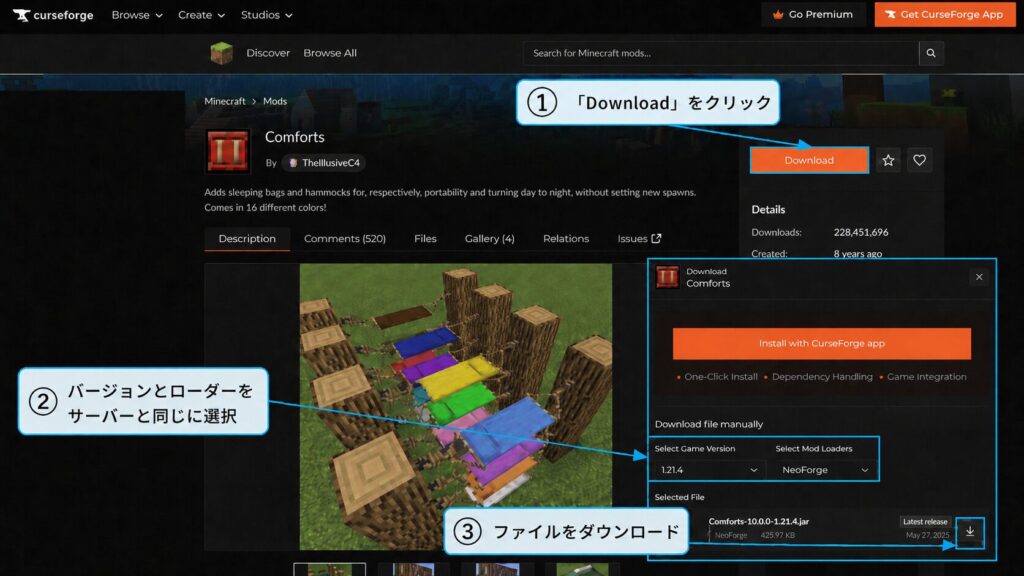
- MOD配布サイト「CurseForge」のComfortsページにアクセスし、「Download」をクリックします。
<https://www.curseforge.com/minecraft/mc-mods/comforts> - 「Select Game Version」と「Select Mod Loaders」から、サーバーと同じものを選択します。
(今回は「Game Version → 1.21.4」「Mod Loaders → NeoForge」) - 表示されたMODファイルの右側にあるダウンロードアイコンをクリックしてダウンロードします。
Modフォルダーに入れる
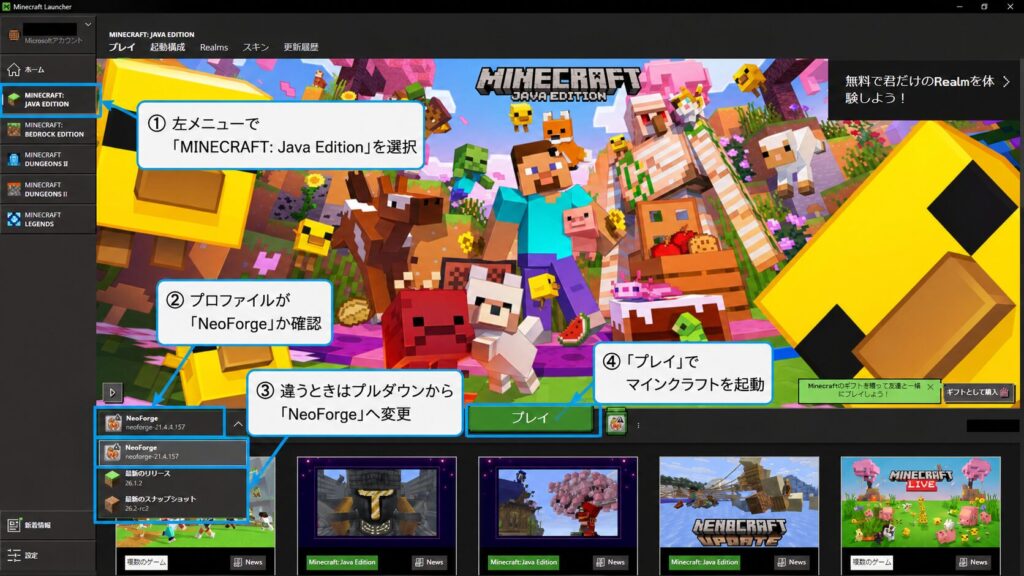
- ランチャーの「プレイ」ボタンの左側のプロファイルが、先ほど設定した「NeoForge」になっているか確認します。
違うプロファイルなら、プルダウンから「NeoForge」へ変更します。 - 「プレイ」でマインクラフトを起動します。
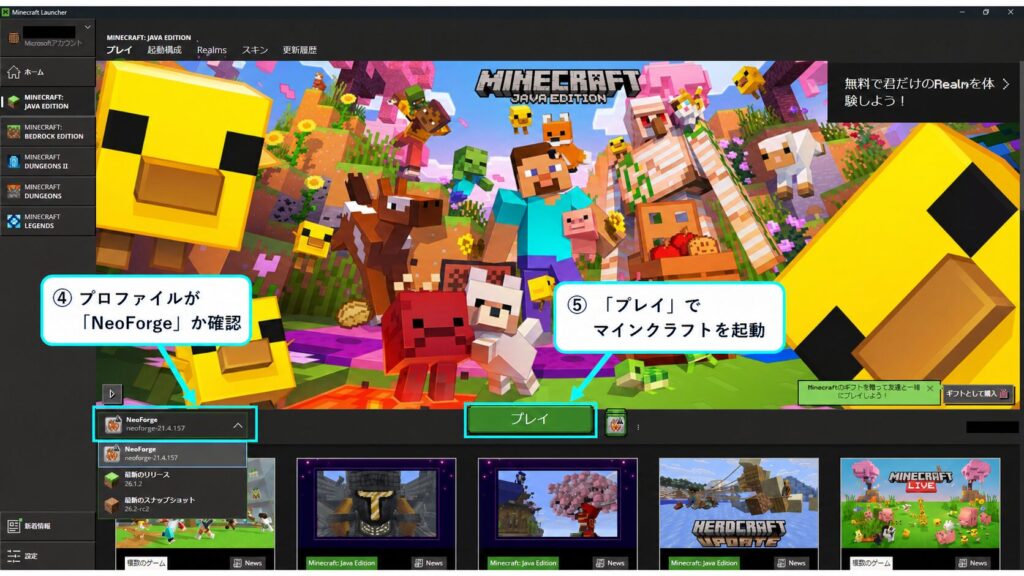
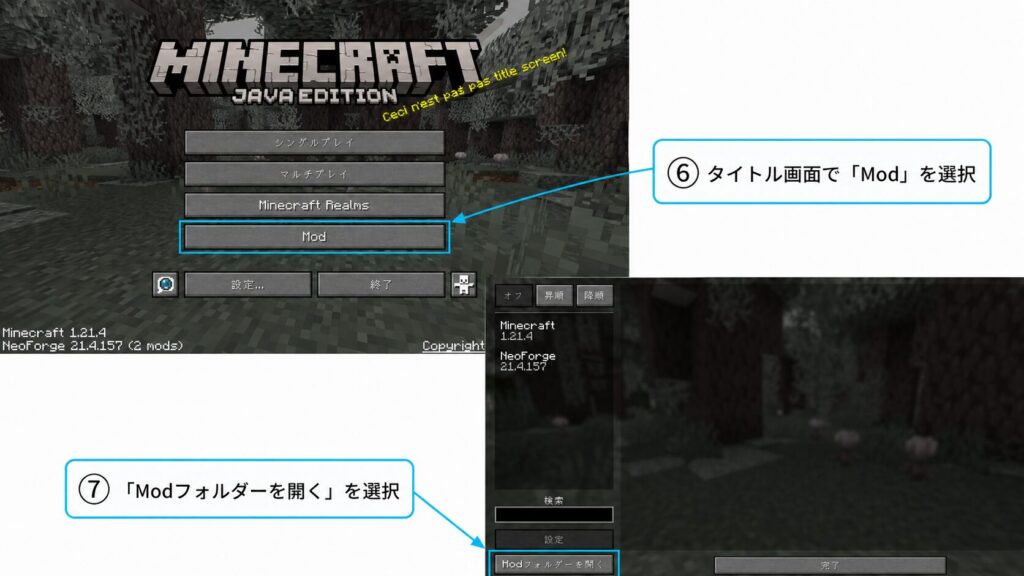
- タイトル画面で「Mod」を選択します。
- 「Modフォルダーを開く」を選択すると、フォルダーが開きます。
このフォルダー内に、ダウンロードしたComfortsのjarファイルを入れます。
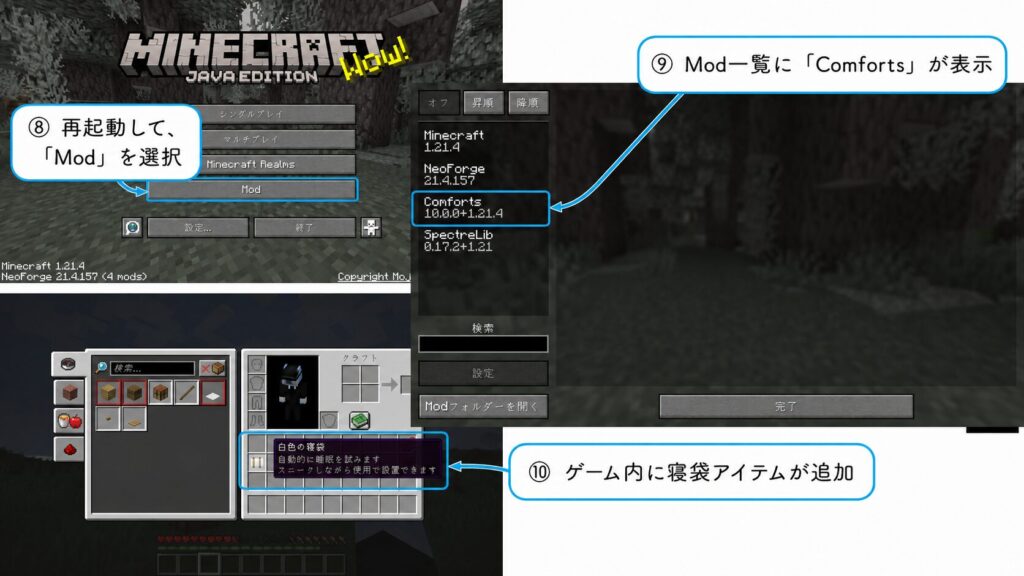
- マインクラフトを再起動し、タイトル画面で再度「Mod」を選択します。
- Mod一覧に「Comforts」が表示されていれば、MODの導入は完了です。
- ゲーム内のアイテム一覧にも、Comfortsの寝袋が追加されています。
MODが複数ある場合も、やることは同じです。
1つずつ「サーバーと同じバージョン・同じローダー」を選んでダウンロードし、すべてModフォルダーへ入れます。
なお、影MOD(シェーダー)など見た目をきれいにするMODを自分だけ入れたい場合は、こちらの記事も参考になります。
MODサーバー(マルチプレイ)への参加方法
NeoForgeとMODの導入が完了したら、いよいよマルチプレイに参加します。
- ランチャーで、プロファイルが「NeoForge」になっているか確認して「プレイ」で起動します。
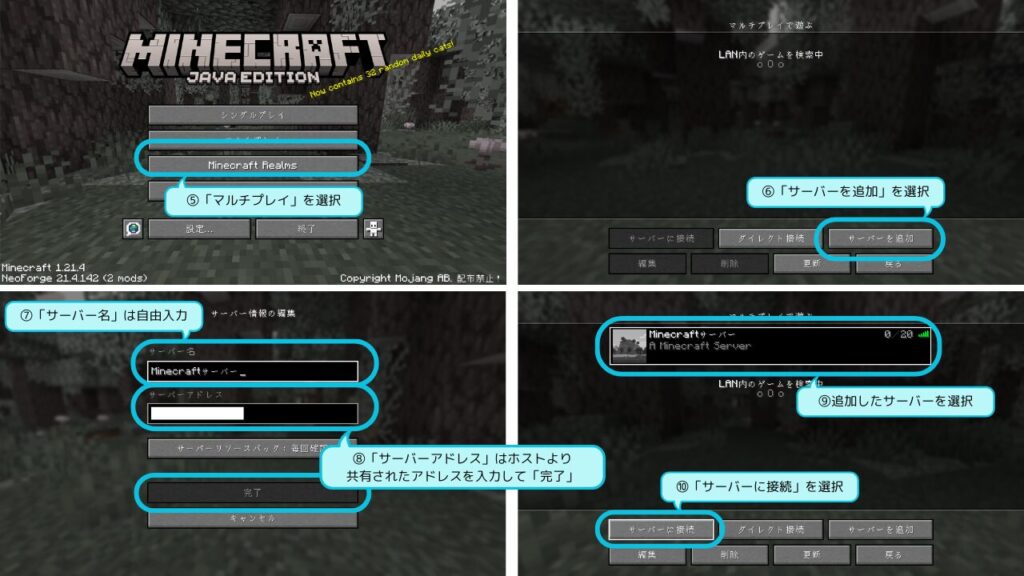
- マインクラフトが起動したら、「マルチプレイ」を選択します。
- 「サーバーを追加」を選択します。
- 「サーバー名」は、自分が分かりやすい名前を自由に入力します。
- 「サーバーアドレス」に、ホストから共有されたアドレスを入力して「完了」を選択します。
- 追加したサーバーを選び、「サーバーに接続」でゲーム開始です。
サーバーにホワイトリスト(参加者の許可リスト)が設定されている場合は、自分のユーザー名をホストに登録してもらってから接続します。
接続できないときは、まずホストに確認してみてください。
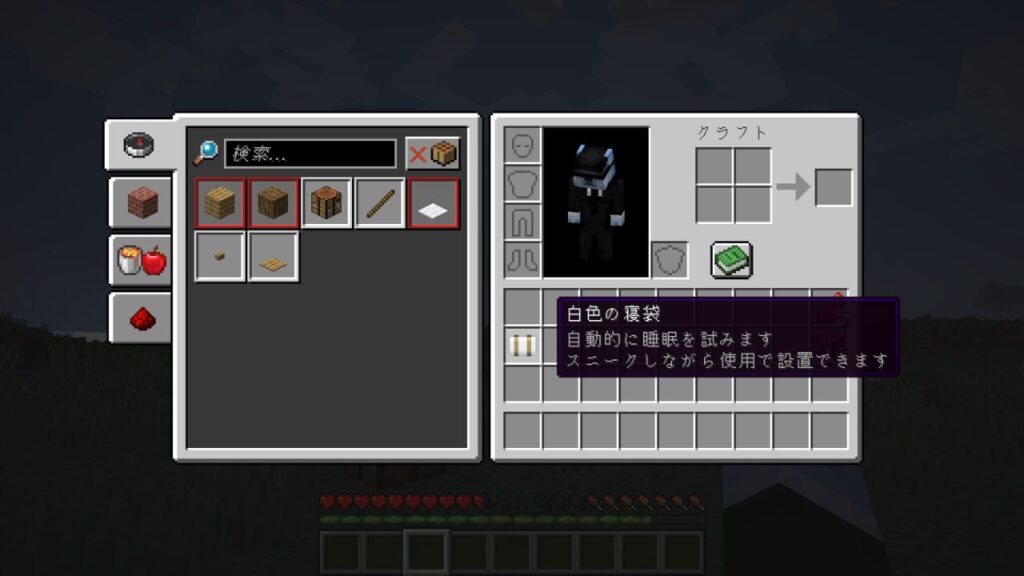
サーバーに入れたら、サーバー側のMOD(今回はComfortsの寝袋)が使えるか確認してみましょう。
クリエイティブのアイテム一覧で検索すると、寝袋のアイテムが追加されていることを確認できます。
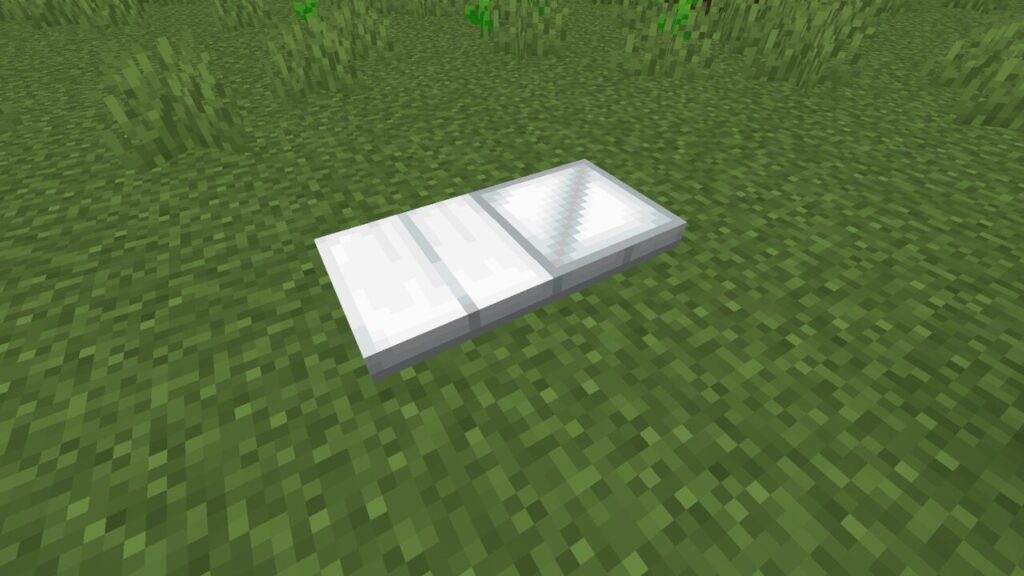
設置もできました。
ここまでできれば、すべての設定は完了です。あとは友達と遊ぶだけです。
よくある質問
- MODマルチは、全員が同じMODを入れる必要がありますか?
-
基本的に、サーバーに参加する全員が、サーバーと同じMOD(とバージョン・同じローダー)をそろえる必要があります。
「自分だけ入れれば遊べる」わけではないので、参加者みんなで同じ構成にそろえてください。どのMODを入れるかはホストに確認しましょう。
※ミニマップなど自分だけ入れるMODや、逆にサーバー側だけで動くMODもあります。実際に入れるMODは、ホストに一覧を教えてもらうのが確実です。 - NeoForgeとForgeはどう違いますか?
-
NeoForgeは、Minecraft Forgeから分かれて生まれた比較的新しいMODローダーです。
名前は似ていますが別物で、Forge用のMODとNeoForge用のMODは基本的に互換性がありません。どちらを入れるかは自分で決めず、サーバーが使っている方に合わせれば大丈夫です。 - サーバーとバージョンが少し違っても入れますか?
-
マインクラフト本体のバージョン(例:1.21.4)は、サーバーと一致している必要があります。
一方、NeoForge自体の細かいバージョン差なら、一致していなくても接続できる場合があります。実際に私が試したときは、サーバー側がNeoForge 21.4.142、クライアント側が21.4.157でも接続できました。ただし組み合わせによっては不具合の原因になるため、基本はサーバーと同じバージョンを選ぶのが安全です。 - jarファイルが開けない・インストーラーが起動しません
-
NeoForgeのjarファイルをダブルクリックしても反応しない場合は、Java(JDK)が入っていないか、jarファイルがJavaに関連付けされていないことが主な原因です。先にJDKをインストールしてから、もう一度jarファイルを開いてください。
それでも開かない場合は、jarファイルを右クリック→「プログラムから開く」→「Java(TM) Platform SE binary」を選びます。 - 起動構成にNeoForgeが出てきません
-
まずランチャーを一度終了して起動し直します。
次に、起動構成タブ右上の表示フィルタ(「正式」「スナップショット」「MOD導入済み」)を確認します。NeoForgeのプロファイルは「MOD導入済み」に分類されるため、ここがオフだと一覧に出ません。
それでも出ない場合は、NeoForgeのインストールからやり直します(「Install client(クライアントをインストール)」を選んだか確認)。 - NeoForgeを入れたら、ゲーム起動時に落ちる・クラッシュします
-
多くは、MODのバージョンやローダーがそろっていない、または依存MOD(必要な補助MOD)が足りないことが原因です。
入れたMODが「サーバーと同じバージョン・同じローダー(NeoForge)」か、CurseForgeの配布ページで必要な依存MODが示されていないかを確認してください。原因を切り分けたいときは、MODを1つずつ外して試すと、どれが原因か分かりやすいです。 - サーバーに接続できません
-
次の点を順に確認してください。
- サーバーアドレスの入力ミスがないか(コピー&ペーストが確実です)
- サーバーが起動中か、ホストに確認する
- ホワイトリストに自分のユーザー名が登録されているか、ホストに確認する
- 自分のMOD構成・バージョンがサーバーとそろっているか、もう一度見直す
- MODが反映されない・自分だけ表示がおかしいです
-
プロファイルが「NeoForge」になっているか、Modフォルダーが正しい保存先(ゲームディレクトリを分けた場合はそのフォルダー)になっているかを確認します。
そのうえで、サーバーと同じMOD・同じバージョン・同じローダーがそろっているかを見直してください。自分だけ表示が違うときは、たいていMOD構成のズレが原因です。 - 統合版(スマホ・Switch・PS5)でもMODマルチはできますか?
-
この記事の方法(NeoForge)は、パソコンのJava版向けです。統合版(Bedrock)では使えません。
友達のサーバーがNeoForgeなら、参加する側もJava版を用意する必要があります。 - NeoForgeやMODを外したいときは?
-
MODは、Modフォルダーから該当のjarファイルを取り除けば無効になります。通常プレイに戻したいときは、ランチャーのプロファイルを元の「Java Edition」に切り替えればOKです。
MODの外し方は、ホスト側の記事でも詳しく解説しています。
迷ったら、ホストにスクショを送って「これと同じ?」と聞くのが一番早いです。
まとめ:手順どおりなら誰でも参加できる
マイクラのJava版でのMODマルチプレイは、初めは少しハードルが高く感じるかもしれません。
でも、手順を一つずつ進めていけば、初めてでも参加できます。つまずかないために、特に大切なのは次の3つです。
- NeoForgeは必ず公式サイト(neoforged.net)からダウンロードする
- サーバーと同じバージョン・同じMODローダー・同じMODをそろえる
- MODやゲームディレクトリ(保存先)を分けて管理する
この記事を参考に、MODマルチプレイの楽しさを味わってください。
あわせて読みたい関連記事もどうぞ。

「Minecraft」は Mojang Synergies AB の商標です。
本記事で使用している画像・名称等の権利は Mojang AB および Microsoft に帰属します。
本記事はMojangおよびMicrosoftの公式コンテンツではありません。
掲載しているデータ、画像等の無断使用・無断転載は固くお断りしております。





コメント