スマホやタブレットのマイクラで、友達といつでも同じ世界に集まりたい。
そう思って調べ始めると、いきなり専門用語が並んで手が止まりがちです。
こんなことで迷っていませんか
- 「統合版のサーバーって、結局どうやって立てるの?」という疑問
- 「[サーバーを追加]が押せない、追加したのに見つからない」というつまずき
- 「Switchの友達も一緒に入れるの?」という不安
この記事は、その3つに実機の画面つきで答えます。
先に結論を書くと、レンタルサーバーなら遊ぶゲームに「Minecraft(統合版)」を選ぶだけで、サーバーが用意されます(2026年8月に実機で確認)。
ファイルのダウンロードもコマンド入力も、ルーターのポート開放も必要ありません。
読み終わる頃には、立て方の選び分けから、つまずきやすい2か所の回避方法、Switchの友達への説明のしかたまで分かります。

私も最初は「サーバーを追加」がグレーのまま押せず、しばらく原因が分かりませんでした。答えは拍子抜けするほど単純でした。


マイクラ統合版のサーバーとは(前提を短く)
統合版のマルチプレイには、大きく2つのやり方があります。
誰かのワールドにフレンドとして入る方法と、いつでも動いているサーバーに全員が入る方法です。
この記事で扱うのは後者です。
サーバーを1つ用意しておくと、ホストがゲームを起動していなくても、入りたい人が好きな時間に続きを進められます。
フレンド参加のやり方は手軽ですが、ワールドを持っている人が遊んでいる間しか入れません。
「今日は集まれないから、先に畑だけ作っておく」ということができないわけです。
友達と予定が合わない、時間帯がずれる、という段階になると、サーバーを1つ置いてしまったほうが結果的に楽になります。
この記事は、そこまで来た人向けの内容です。
統合版(Bedrock版)は、スマホ・タブレット・Windows・家庭用ゲーム機で動くマイクラです。
Java版はパソコン専用で、MODを入れられる代わりに家庭用ゲーム機とは一緒に遊べません。
通常、統合版のサーバーとJava版のサーバーは別物で、そのままでは一緒に遊べません。まず全員がどちらを持っているかを確認してください。
統合版サーバーの立て方は3つ。どれを選ぶか
やり方は大きく3つあります。
手間と費用のどちらを取るかで選び方が変わります。
| やり方 | 手間 | 24時間動くか | 向いている人 |
|---|---|---|---|
| Realms(公式) | とても少ない | 動く | 少人数の身内で、設定をいじらずに始めたい人 |
| レンタルサーバー | 少ない | 動く | 人数や設定を自分で決めたい人。この記事のやり方 |
| 自宅のパソコン | 多い | パソコン次第 | 費用をかけたくない人。ポート開放の設定が必要 |
この記事ではレンタルサーバーのやり方を選びました。
理由は、統合版で最初に詰まりやすいのがサーバーの用意ではなく、ルーターやファイアウォールの設定だからです。
自宅のパソコンで立てる方法は無料ですが、外から入れるようにするために、ルーターのポート開放とWindowsのファイアウォールの設定が必要になります。
別にセキュリティソフトを使っている場合は、そちらの通信設定も見ることになります。
ここでつまずくと、原因の切り分けだけで時間が過ぎていきます。
Realms(公式のサービス)は手軽さでは一番ですが、設定を細かく決めることはできません。
人数や設定を自分で決めたい、ほかのゲームでも同じサーバーを使い回したい、という場合はレンタルサーバーが向いています。
逆に、Switchの友達が中心ならRealmsのほうが確実です。
理由はこのあとのSwitchの章で説明します。
無料で立てたい場合の選択肢は、記事の後半にまとめました。
この記事の手順は、LOLIPOP! for Gamers の8GBプラン(1ヶ月契約)で、Java版からゲームを切り替えて検証しました。
サーバー側のバージョンは1.26.40.8、つないだのはスマホ版のマイクラです。
Switchは別途、同じサーバーに入れるかどうかだけを確かめています。
どの端末から入れる?(早見表)
統合版はいろいろな端末で動きますが、IPアドレスを入れて自分のサーバーを追加できるかどうかは端末によって違います。
当ブログで実際に確認できた範囲と、確認していない範囲を分けて書きます。
| 端末 | IPを入れて外部サーバーを追加できるか | 当ブログの確認 |
|---|---|---|
| スマホ・タブレット | できる | 実機で確認 |
| Windows(統合版) | できる | 今回は試していない |
| Nintendo Switch | 標準の機能ではできない | 実機で確認 |
| PS4・PS5/Xbox | できないと説明されている | 手元にないため未確認 |
つまり、家庭用ゲーム機かどうかで線が引かれています。
Switchの友達と遊ぶために契約しようとしている場合は、先に記事後半の「Switchの友達はどうすればいい?」を読んでください。
用意するものは3つ
始める前に必要なものは、次の3つだけです。
用意するもの
- 統合版のマイクラ(スマホ・タブレット・Windowsのいずれか。ゲーム機については上の早見表を確認してください)
- Microsoftアカウント(サーバーで遊ぶために必須。無料で作れます)
- レンタルサーバーの契約(今回はLOLIPOP! for Gamersを使いました)
申し込みから初期設定までは別の記事にまとめてあります。
まだ契約していない場合は、先にこちらを見てからこの記事に戻ってきてください。

統合版は2GBプランから選べます。
公式の料金表では、2GBが月額800円で「プレイヤー数 1〜5人程度」、4GBが月額1,500円で「6〜10人程度」とされています(2026年9月6日に確認)。
4GBには「人気プラン」「ロリポップ推奨スペック」の表示が付いていました。
料金表はタブが「3日」から始まっているので、月額を見るときは必ず「1ヵ月」に切り替えてください。
3日タブのままだと2GBが260円と表示され、月額と読み違えます。
今回は他のゲームでも検証していた都合で8GBプランのまま切り替えました。
公式の目安に沿うなら、1〜5人なら2GB、6〜10人なら4GBが目安になります。
全体の流れ(6ステップ)
申し込みでゲームを選ぶだけです。
管理画面で「起動中」になっているかを見ます。
[詳細]タブに出ています。
先にMicrosoftアカウントにサインインしておきます。
人数・ホワイトリスト・難易度の3つです。
同じ手順を伝えるだけです。
【手順1】契約のときに「Minecraft(統合版)」を選ぶ
レンタルサーバーは、申し込みのときに「どのゲームで使うか」を選びます。
ここで「Minecraft(統合版)」を選べば、統合版のサーバーが用意された状態で使い始められます。
サーバーを立てるための特別な作業はここにはありません。
サーバー用のソフトを自分でダウンロードしたり、設定ファイルを書き換えたりする場面はありませんでした。
申し込みの画面と初期設定は、別の記事に実機でまとめてあります。
» 申し込みからサーバーが立ち上がるまでの手順を実機の画面で見る
すでに別のゲームでこのサーバーを使っている場合は、契約し直さなくても統合版へ切り替えられます。
ただしデータが消えるなど知っておきたい点があるので、記事の後半「すでに別のゲームで契約している場合の切り替え方」にまとめました。
【手順2】サーバーが起動しているかを確認する
申し込みが終わると、サーバーは自動で用意されます。
自分でソフトを入れる作業はありません。
管理画面を開いて、サーバーが「起動中」になっているかを確認します。
停止中になっていたら、[起動]を押してください。
今回の実機では、起動したあとにCPU・メモリ・ディスクの円グラフが表示されました。
この円グラフが出ていれば、サーバーが動いていることがひと目で分かります。
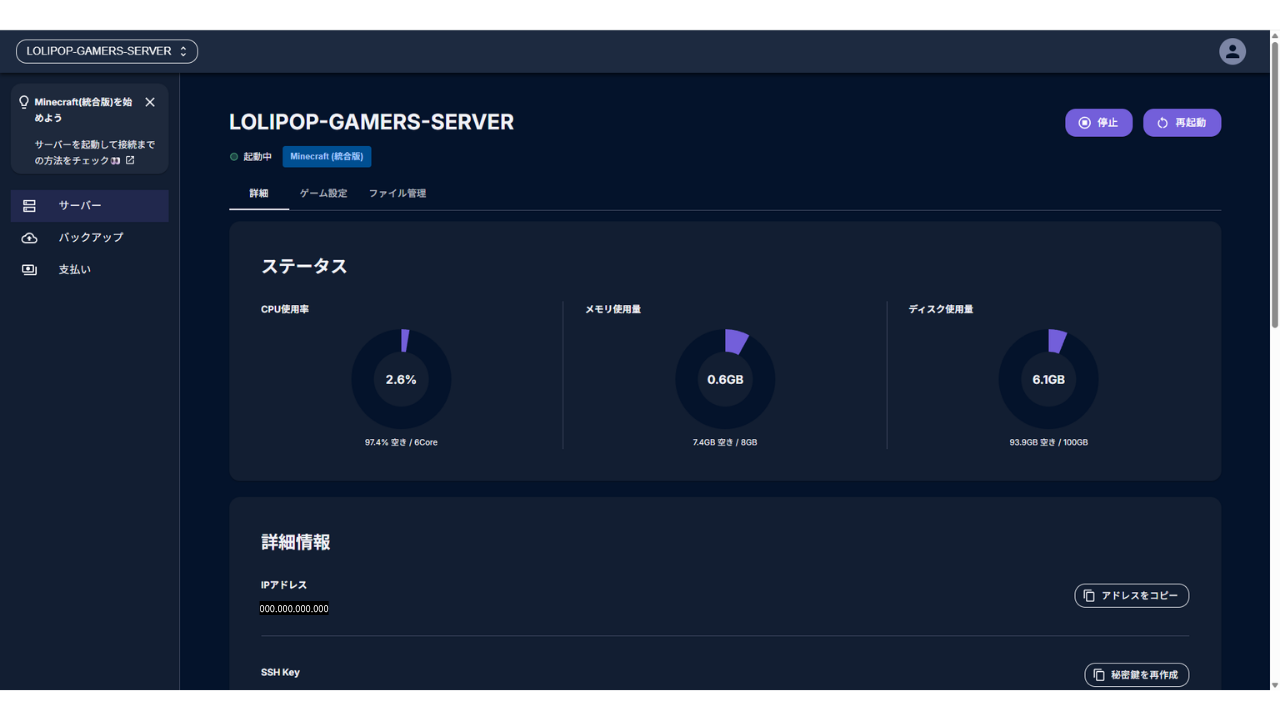
管理画面のどこにも「完了しました」とは出ません。「起動中」の表示と、この円グラフを見るのがいちばん早いです。
【手順3】接続先(IPアドレスとポート)を確認する
[詳細]タブを開くと、サーバーのIPアドレスと、開放されているポートが確認できます。
マイクラ側で入力するのはこの2つだけです。
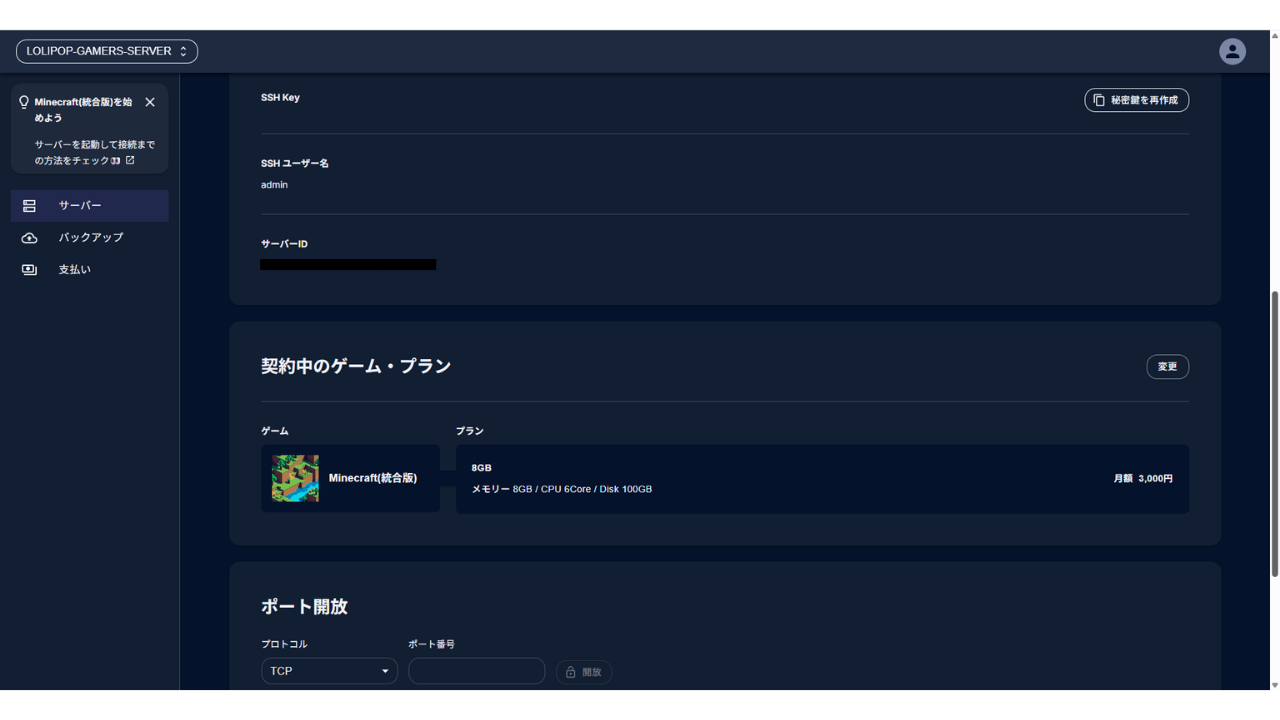
同じ画面にはサーバーIDやSSHの情報も並んでいますが、この記事の手順では使いません。
見るのはIPアドレスとポートの2つだけです。
下にスクロールすると、開放されているポートの一覧が出てきます。
統合版では、最初から1つだけ開いた状態になっていました。
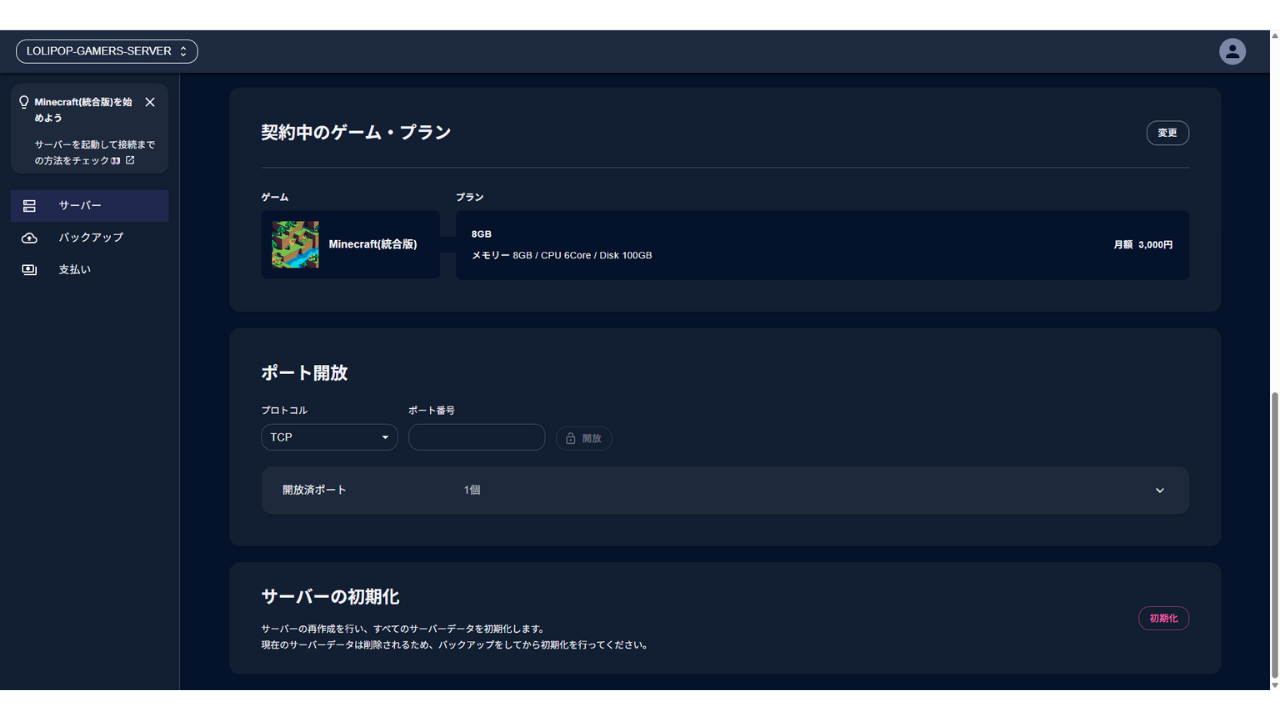
自宅のパソコンで立てる場合はルーターの設定が必要になりますが、レンタルサーバーでは最初から開いた状態で用意されています。
調べているとよく出てくる「ポート開放」という言葉も、この手順では触りません。
【手順4】マイクラからサーバーを追加する
ここが統合版でいちばんつまずくところです。
順番に見ていきます。
先にMicrosoftアカウントへサインインする
マイクラを起動して[プレイ]を開き、[サーバー]タブに切り替えます。
サインインしていないと、次のような画面になります。
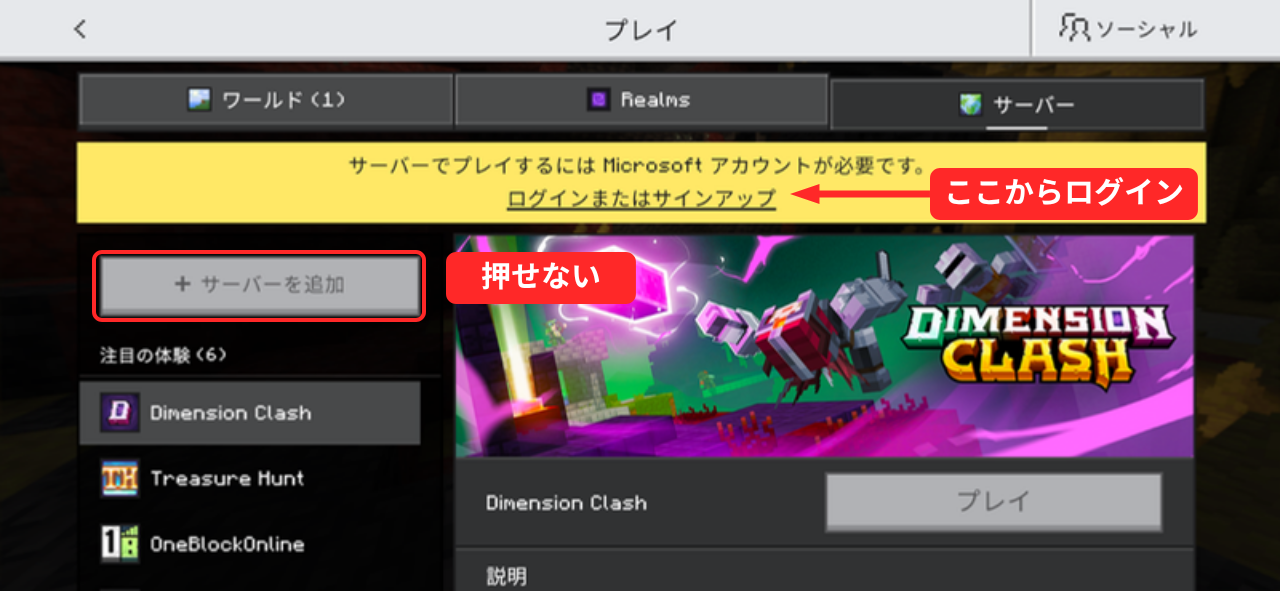
[+ サーバーを追加]が灰色のままで押せません。
上に「サーバーでプレイするには Microsoft アカウントが必要です」という黄色い帯が出ています。
この帯の「ログインまたはサインアップ」を押すと、アプリの中にブラウザが開いてサインインが始まります。
画面は2つに分かれていて、最初にサインインの方法を選び、次にMicrosoftアカウントのメールアドレスとパスワードを入れる流れです。
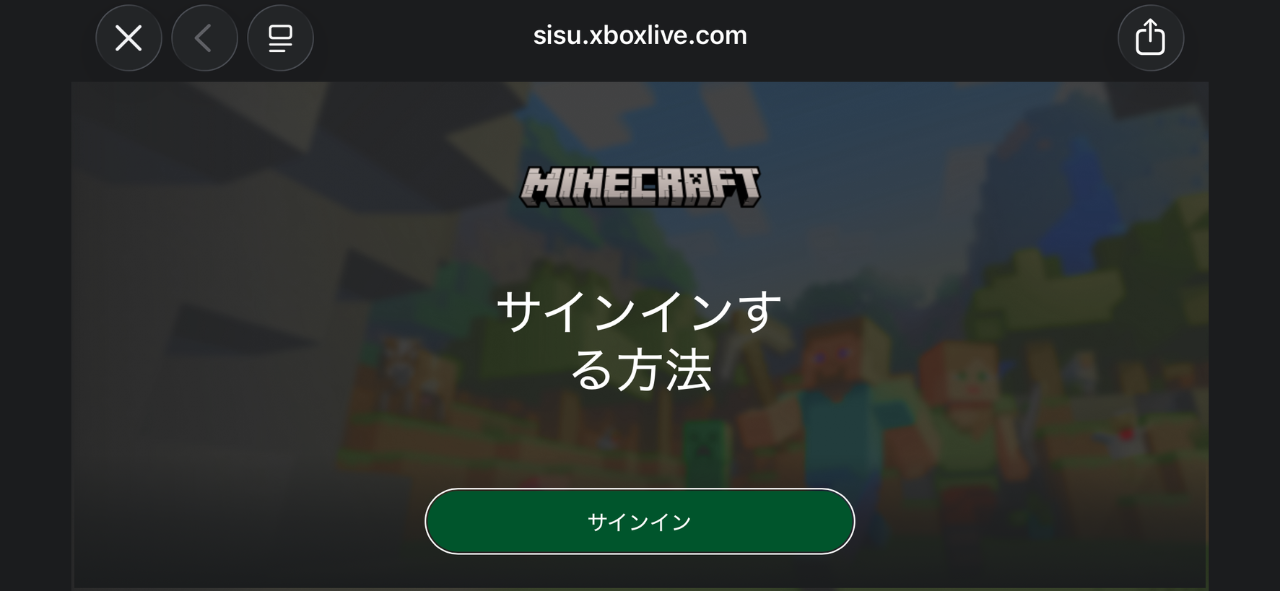
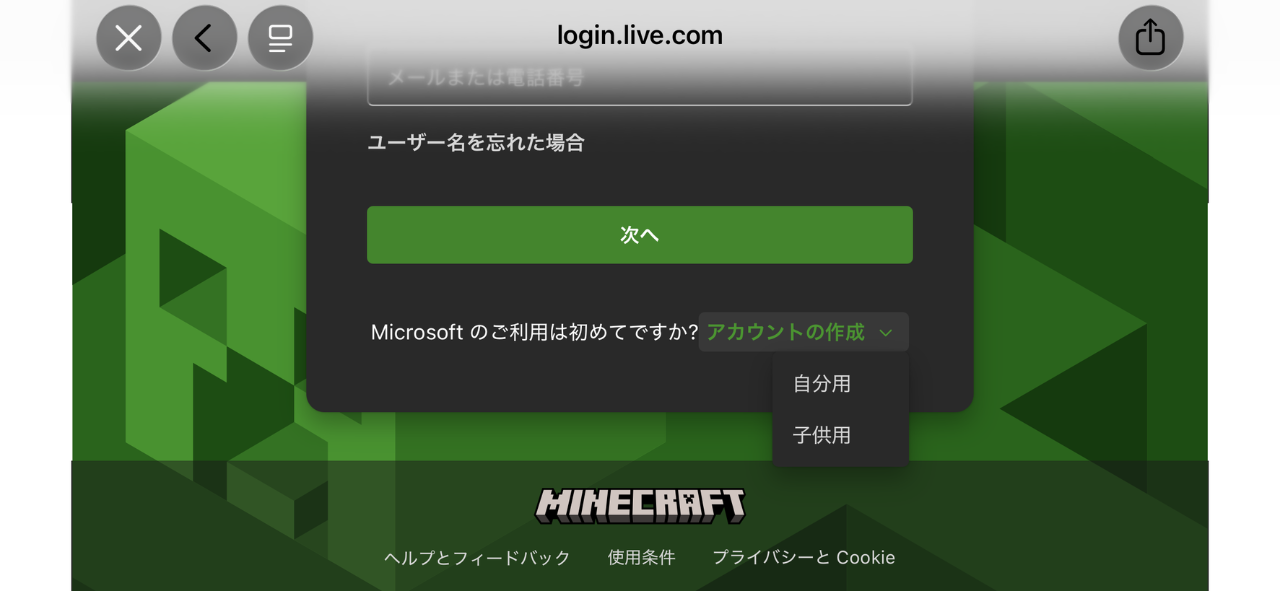
アカウントを持っていない場合は、この画面から新しく作れます。
作成のときに「自分用」と「子供用」を選ぶ分岐が出ます。
子ども用アカウントは、サインインできてもマルチプレイに参加できないことがあります。
Minecraft公式の案内では、大人用アカウント側でXboxの設定を開き、[オンライン セーフティ]の「マルチプレイヤー ゲームへの参加を許可」を[許可]にする必要があります(2026年9月6日に確認)。
お子さんが入れないときは、まずここを見てください。
サインインが終わると、黄色い帯が消えてボタンが押せるようになります。
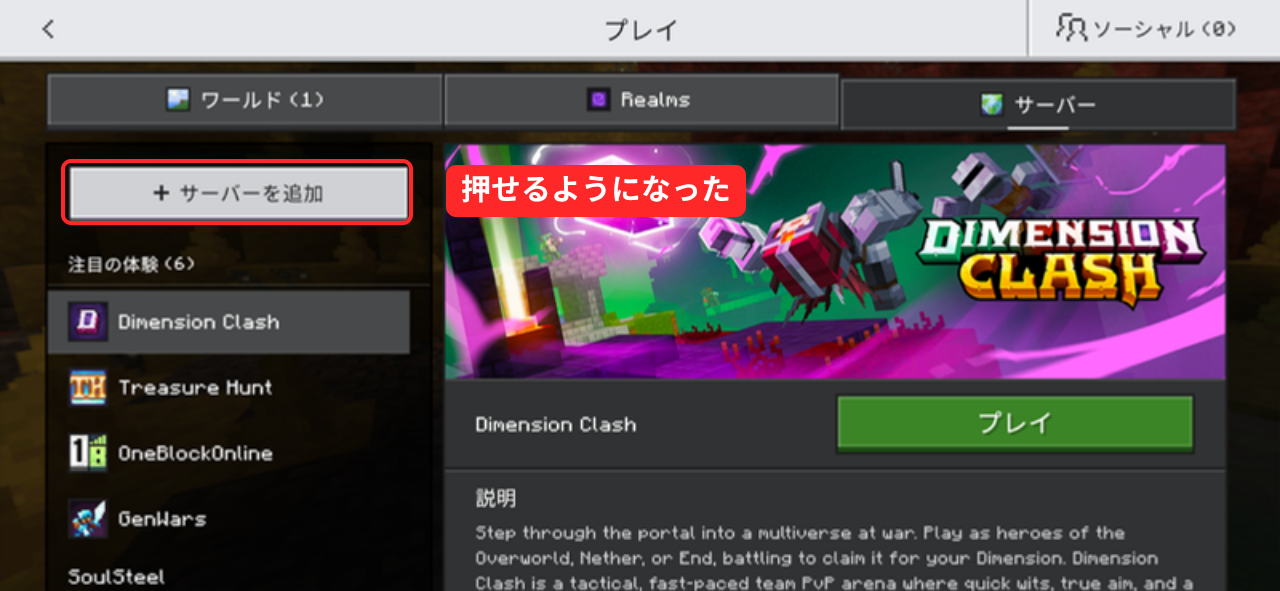
今回ボタンが押せなかった原因はこれでした。IPを間違えたのかと疑う前に、まず画面上の帯を見てください。
IPアドレスを入れて追加する
[+ サーバーを追加]を押すと、入力欄が3つ出てきます。
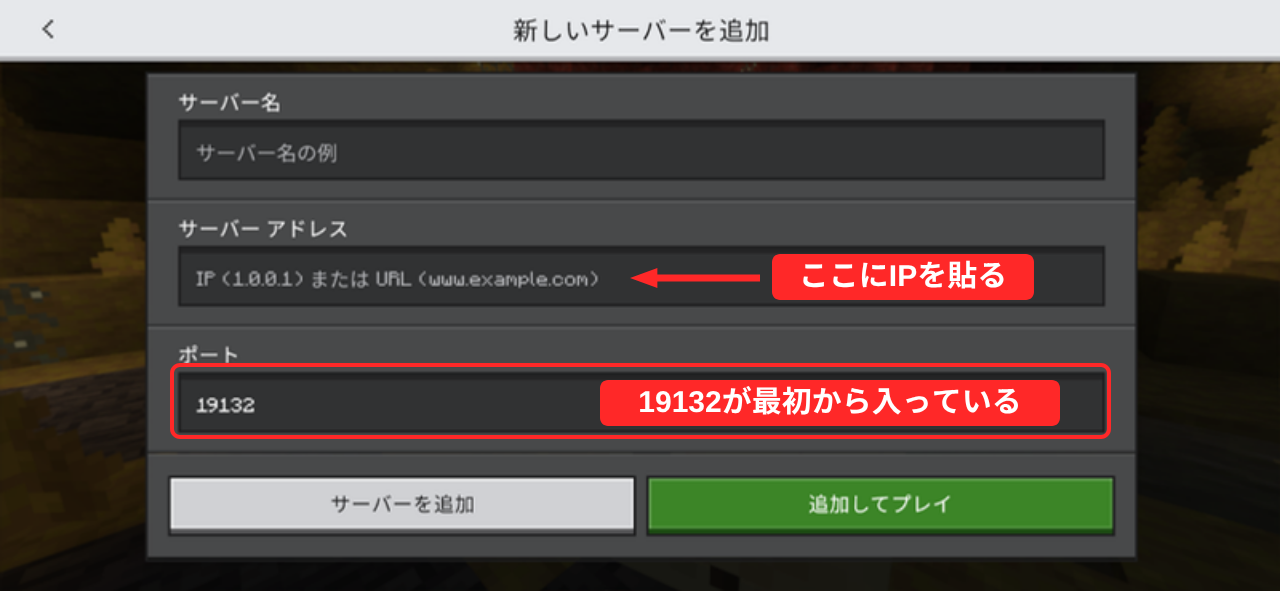
ポートには19132が最初から入っています。
管理画面で見たポートが19132のままなら、ここは触らなくて構いません。
入力するのは実質2つです。
- サーバー名=自分が分かる名前でかまいません
- サーバーアドレス=管理画面で確認したIPアドレス
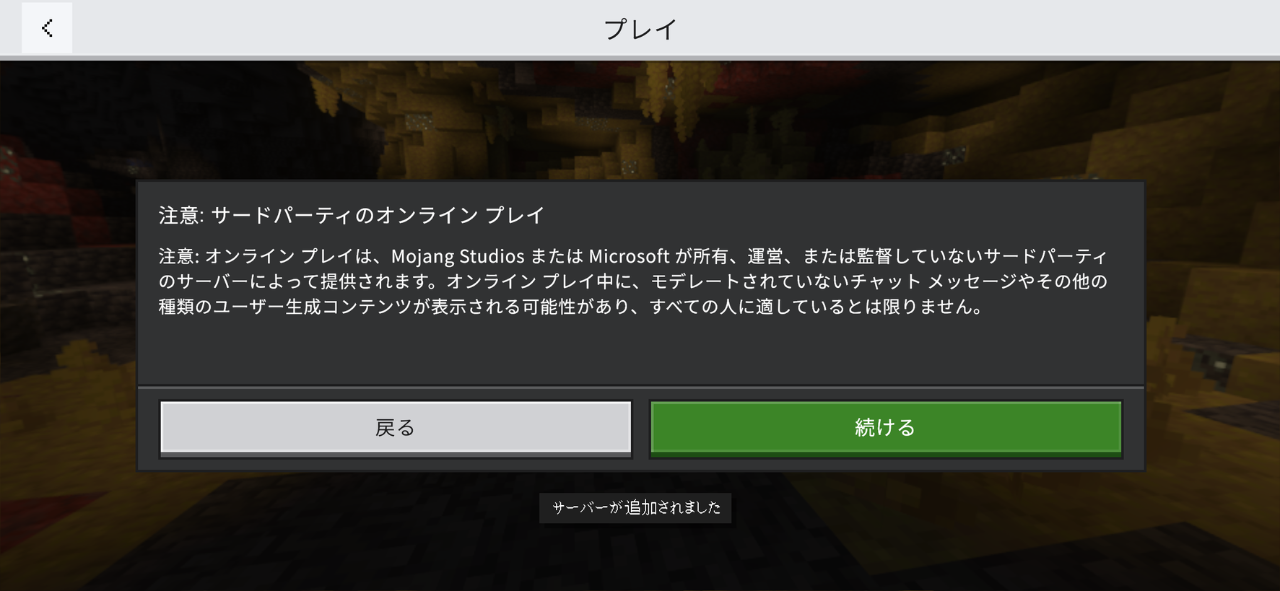
[追加してプレイ]を押すと、「注意: サードパーティのオンライン プレイ」という確認が出ます。
自分で用意したサーバーに入る場合も必ず出るものなので、内容を読んで進めて問題ありません。
追加したサーバーは「他のサーバー」に入る
ここでもう1つ迷いやすい点があります。
追加したサーバーは一覧の上ではなく、下のほうの「他のサーバー」という別枠に入ります。
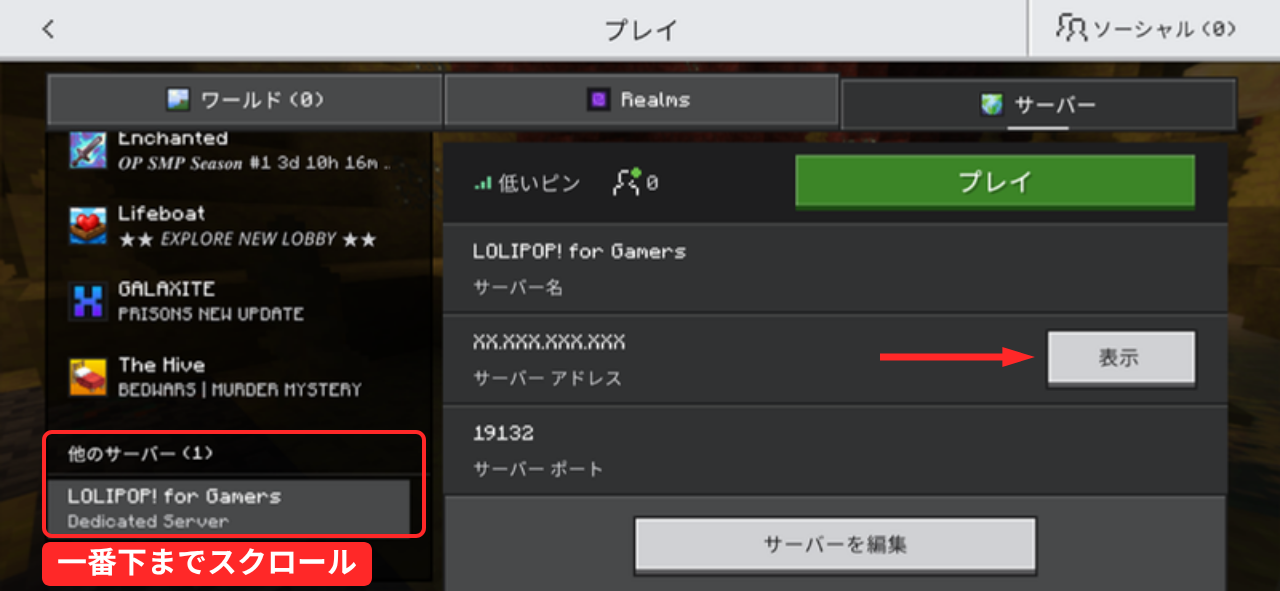
一覧の上のほうに並んでいるのは、マイクラが最初から用意している大きな公開サーバーです。
自分で追加したものは、一番下までスクロールしないと出てきません。
もう1つ、地味に助かる仕様があります。
一覧ではサーバーアドレスが自動的に伏せ字になっていて、[表示]を押したときだけ見えます。
配信や画面共有をする人にはありがたい作りです。自分で隠す手間がいりません。
【手順5】友達を呼ぶ前に3つの設定を見ておく
そのままでも遊べますが、友達を呼ぶ前に見ておくと安心な項目が3つあります。
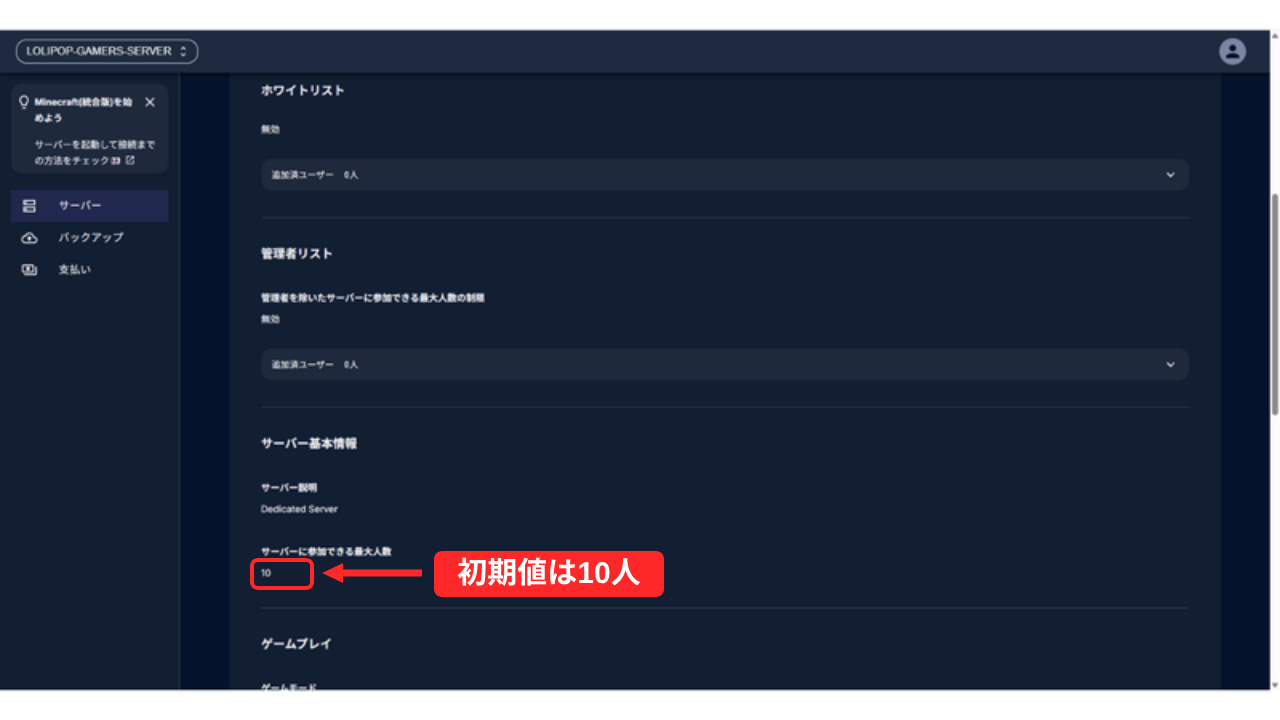
先に見ておきたい3つ
- 参加できる最大人数=初期値は10人。足りなければ増やす
- ホワイトリスト=初期値は無効。身内だけで遊ぶなら有効にする
- 難易度とゲームモード=初期値はサバイバルのeasy
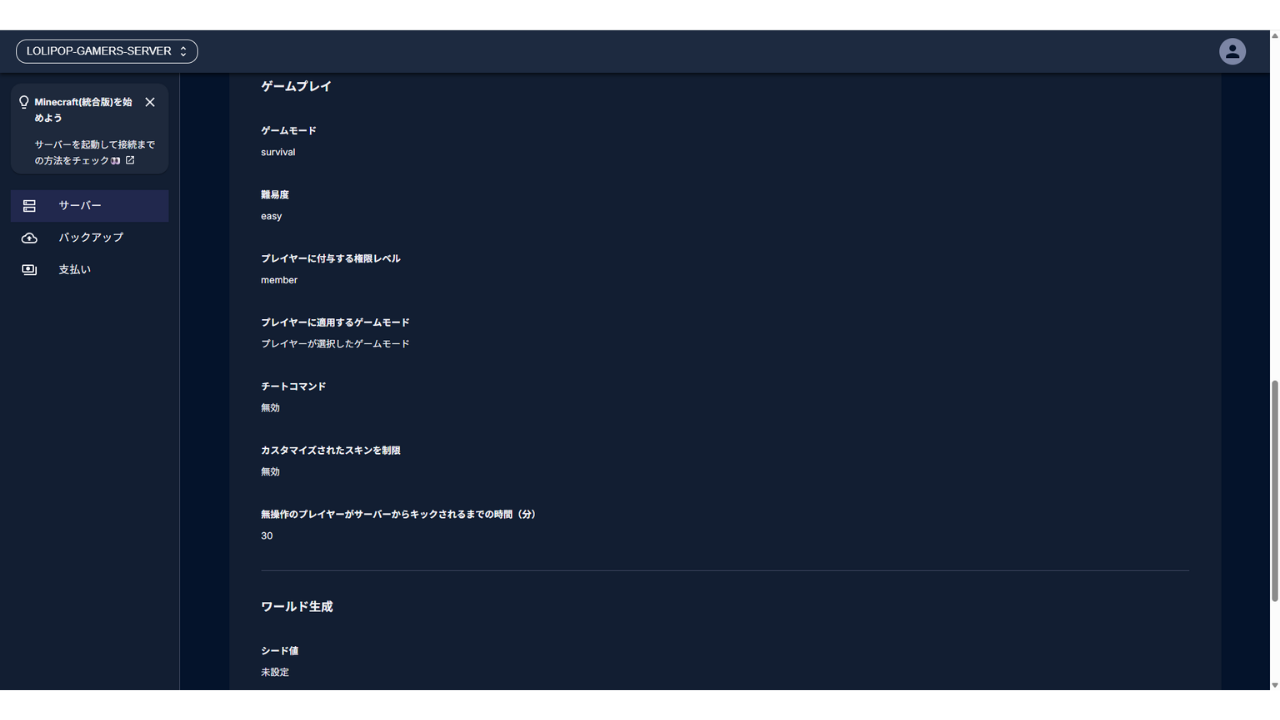
IPアドレスとポートを知った第三者は、参加を試すことができます。
身内だけで遊ぶつもりなら、人を呼ぶ前にホワイトリストを有効にしておくのが安全です。
注意したいのは、有効にするだけでは足りないことです。
ホワイトリストを有効にすると「登録された人だけが入れる」状態になるので、自分と、一緒に遊ぶ友達のプレイヤーIDを「追加済ユーザー」へ登録するところまでやってください。
登録されていない人は入れなくなります。自分の分を入れ忘れると、自分でも入れません。
このほか、ワールドの生成や表示の重さに関わる設定もまとまっています。
今回の初期値は、シミュレーション距離が4、ワールドの描画距離が32でした。
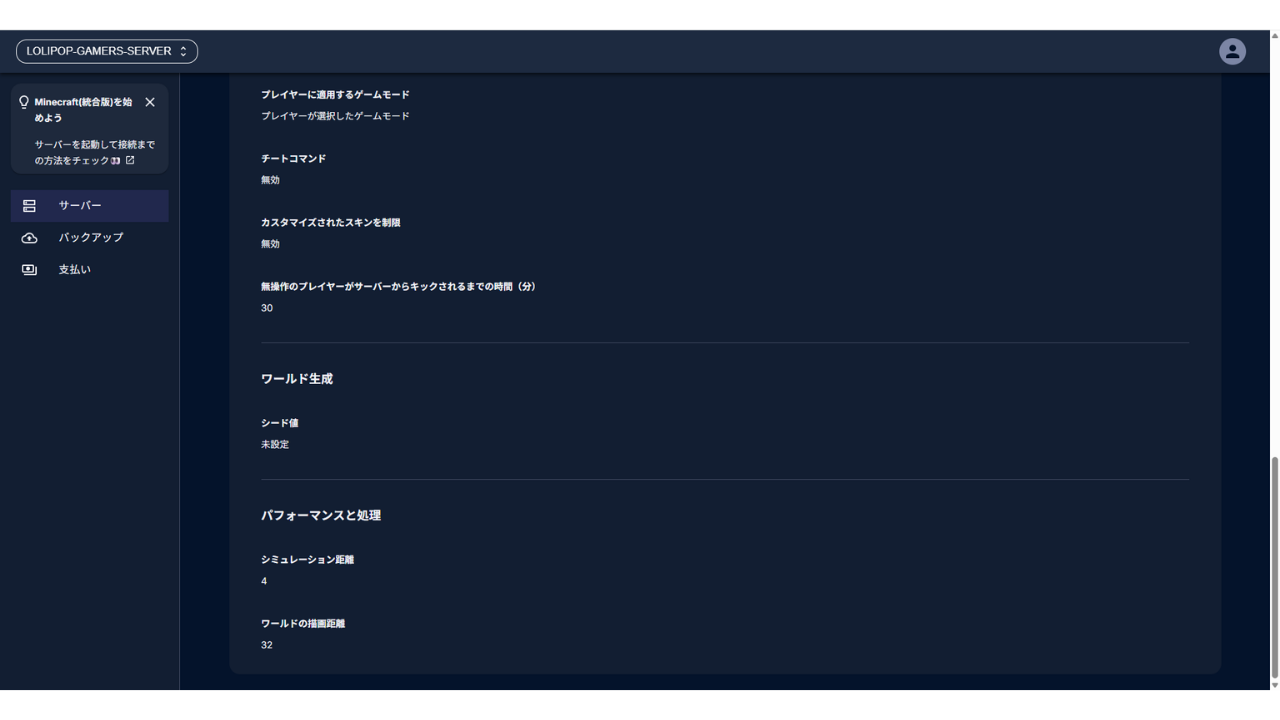
「重い」と感じたときに触る場所ですが、最初から下げる必要はありません。
人数が増えてから調整すれば十分です。
人数とメモリの目安は、別の記事に早見表としてまとめてあります。
【手順6】友達に入ってもらう
友達に伝えることは3つです。
サーバーアドレス(IP)、ポート番号、そして「先にMicrosoftアカウントへサインインしておくこと」です。
そのまま送れる形にすると、こうなります。
マイクラを開いて[プレイ]→[サーバー]を出してね。
先にMicrosoftアカウントにログインしておかないと、追加のボタンが押せないので注意。
アドレスは〇〇.〇〇〇.〇〇〇.〇〇〇、ポートは19132。追加したら一番下の「他のサーバー」に出てくるよ。
この3行を送っておくと、つまずきやすい2か所を先回りできます。
実際、私が最初に詰まったのもこの2か所でした。
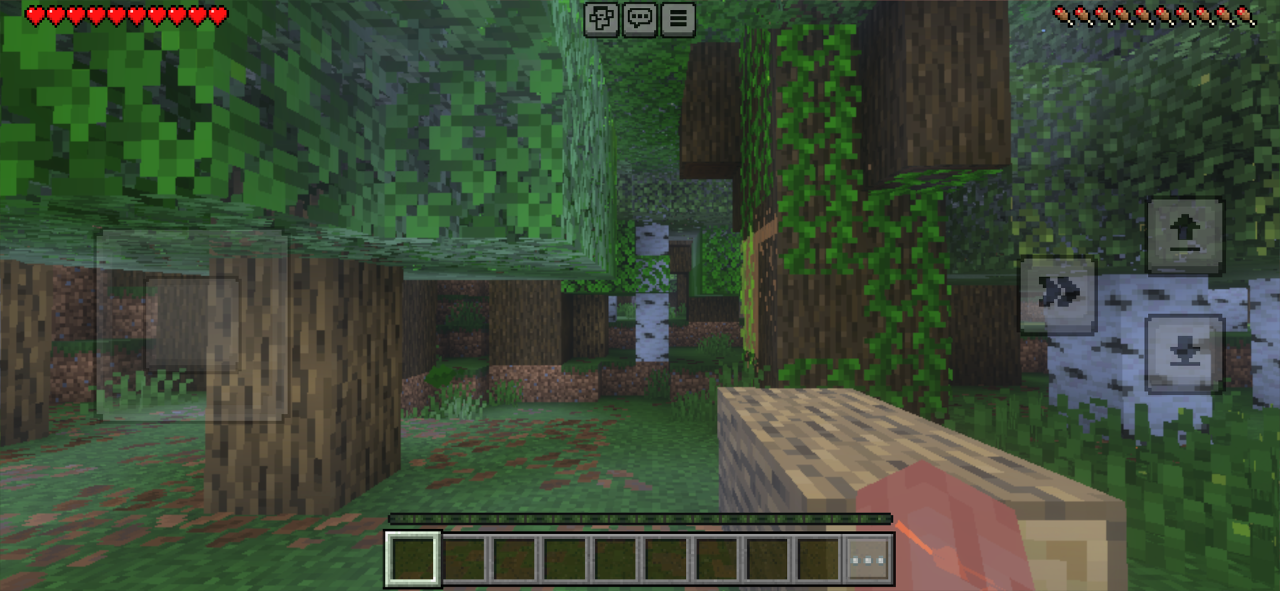
入れると、ふつうのワールドと同じように遊べます。
なお、Switchからはこの方法で外部のサーバーを追加できません。
理由と代わりの方法は、このあとの章にまとめました。
統合版サーバーでできること・できないこと
Java版のサーバーを触ったことがある人ほど、統合版では「あるはずの項目がない」と戸惑います。
実機で見比べた違いをまとめます。
| 項目 | Java版 | 統合版 |
|---|---|---|
| バージョン | 種類とバージョンを選べる | 選べない([アップデート]のみ) |
| MOD | 専用タブから導入できる | タブ自体がない |
| 最大人数の初期値 | 20人 | 10人 |
| 設定の項目 | スポーン保護あり | スキンの制限・描画距離あり |
もう1つ、これはマイクラ側ではなくサービス側の話ですが、LOLIPOP! for Gamersのエラー解決AI「VESPY」は統合版では使えません。
統合版に切り替えると、画面右上のボタンごと消えます(公式にもJava版のみと書かれています)。
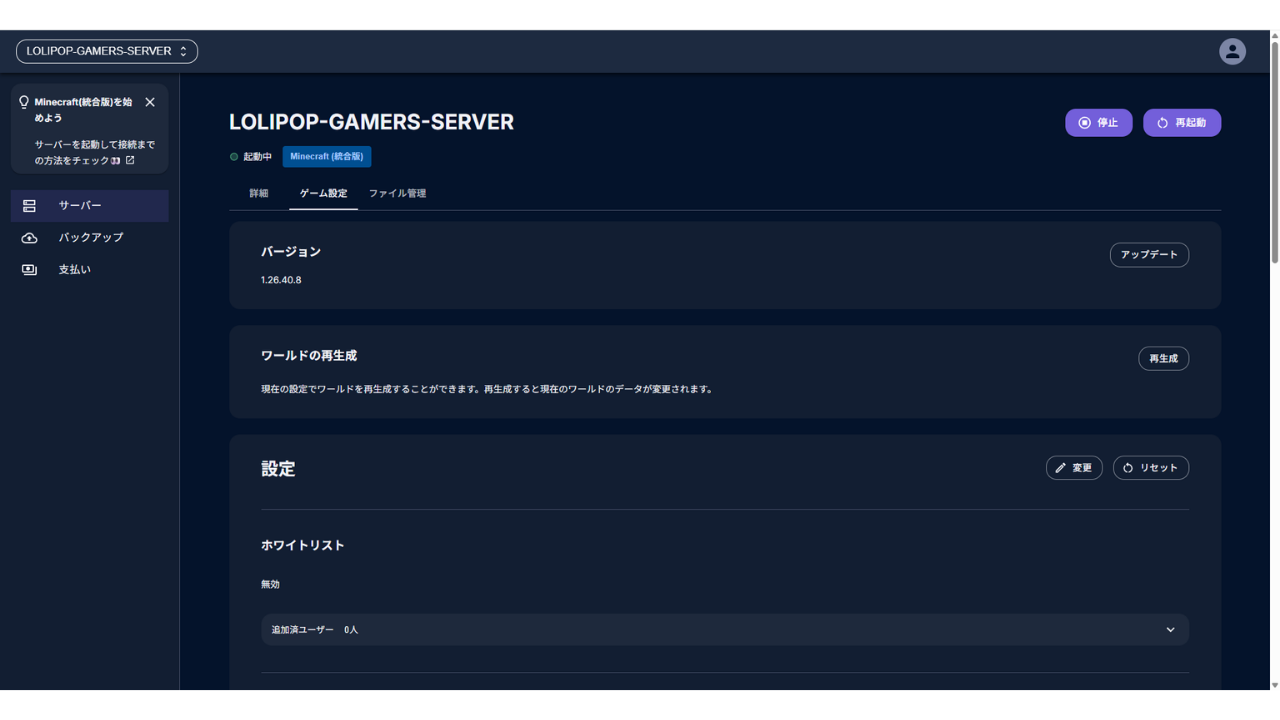
統合版では、バージョンを一覧から選ぶ形になっていませんでした。
画面に出ているのは現在のバージョンと[アップデート]ボタンだけで、最新に上げることはできても、特定のバージョンを指定することはできません(2026年8月の実機)。
これは不便に見えますが、裏を返せばJava版のMOD環境ほど手作業で組み合わせを管理しなくてよいということでもあります。
バージョンとMODローダーの対応を自分で調べて合わせる、という場面がありません。
ただし、本体の更新が入った直後はサーバー側とバージョンがずれて入れなくなることがあります。
両方を実際に立ててみた実感としては、選び方はこの2行に集約できます。
どちらを選ぶか
- MODで遊びたいならJava版
- スマホやPCでマルチをしたいなら統合版
Java版でMODサーバーを立てる手順は別の記事にまとめました。
遊び始める前に、バックアップを1つ作っておく
管理画面には[バックアップ]の項目があります。
使い始めた直後は、当然ながら中身は空です。
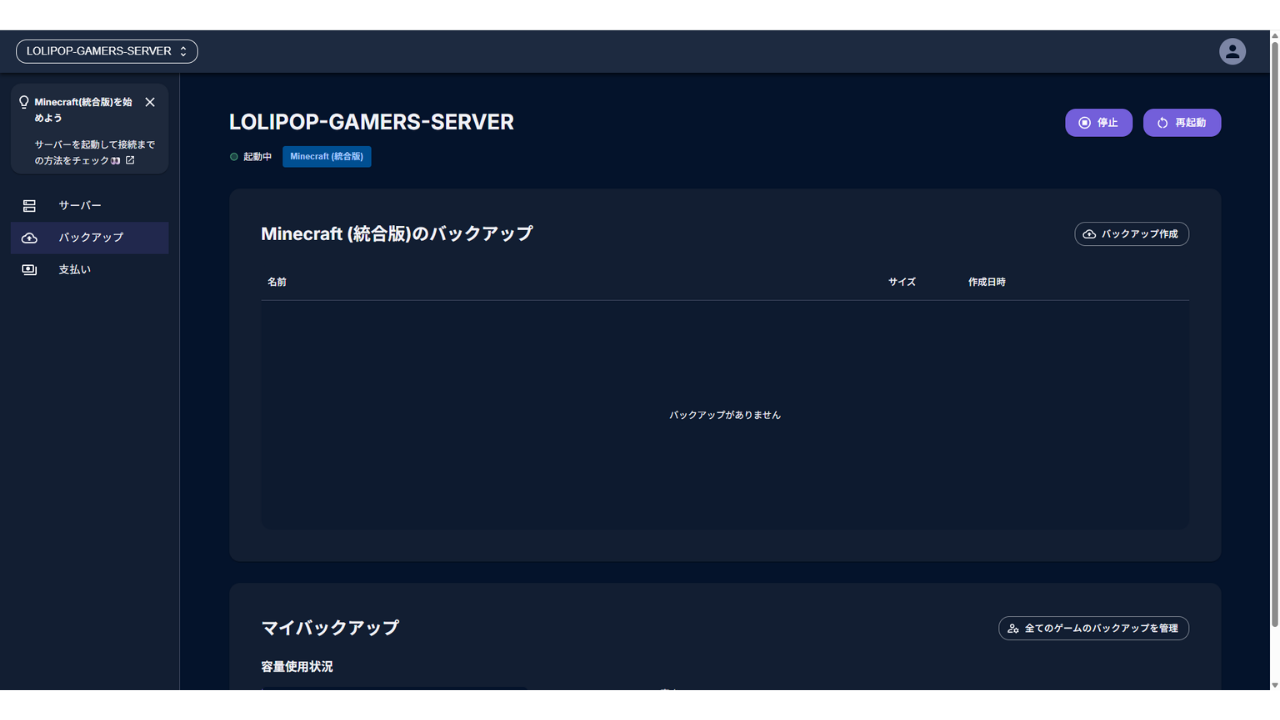
ワールドが育ってから「戻せない」と気づくと手遅れです。
遊び始める前に一度この画面を開いて、手動でバックアップを取っておくと安心です。
建築が進んでから慌てないように、最初に1つ作っておくのをおすすめします。
すでに別のゲームで契約している場合の切り替え方
ほかのゲームでLOLIPOP! for Gamersを使っている場合は、契約し直さなくても統合版へ切り替えられます。
今回の検証も、じつはこの切り替えで行いました。
管理画面を開き、プラン欄の右にある[変更]を押します。
![LOLIPOP! for Gamersの管理画面。プラン欄の右に[変更]ボタンがある](https://teagueblog.com/wp-content/uploads/2026/09/02-plan-section-change-button-before.png)
ゲームの一覧から「Minecraft(統合版)」を選びます。
選んだ時点で[保存]が押せるようになります。
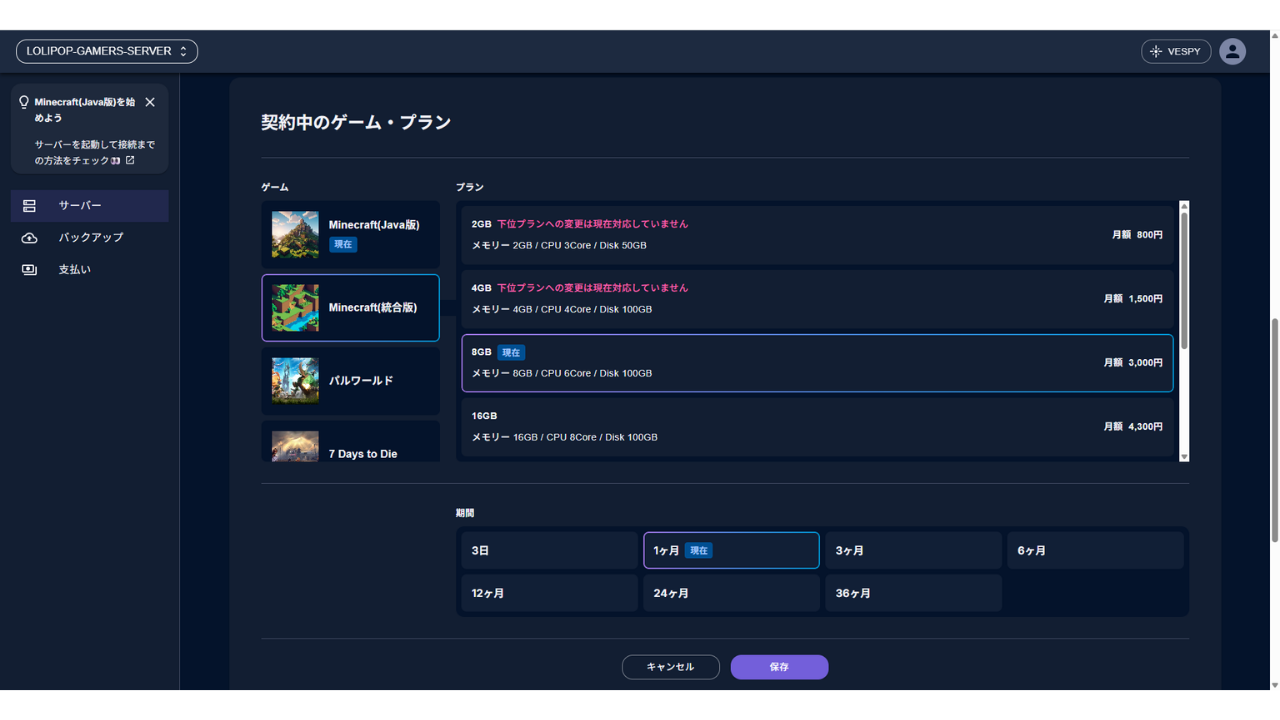
ここで注目したいのは、金額がどこにも表示されないまま確定できることです。
同じメモリのプランのままゲームだけを変える場合は、支払いの画面を通りません。
実際に、次回の自動更新の金額も支払い履歴も、切り替えの前後で変わりませんでした。
ゲームを切り替えると、今のサーバーのデータは消えます。
別のゲームで遊んでいた場合は、先にバックアップを取ってから切り替えてください。
[保存]を押すと「プランの変更を受け付けました」と出て、サーバーがいったん停止します。
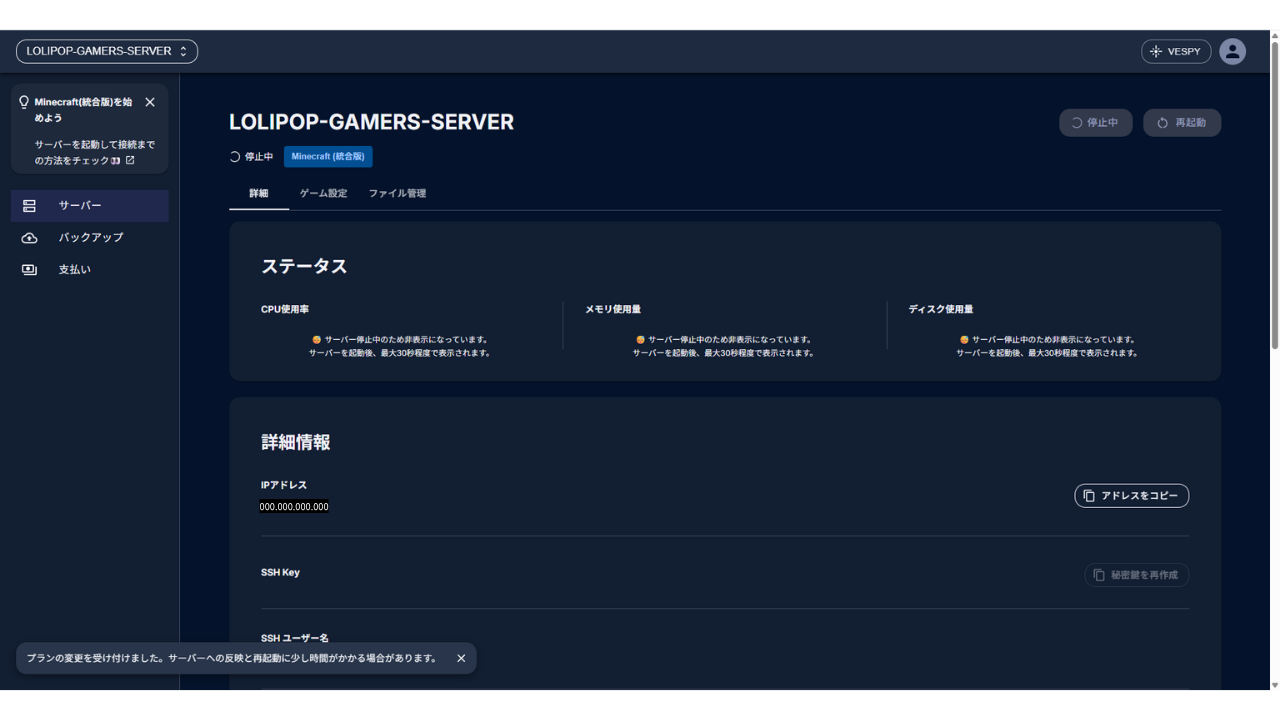
ここから先が少し分かりにくいところです。
起動すると「ただいまデータの取得を行っています」と出たあと、また停止中に戻ったように見える瞬間があります。
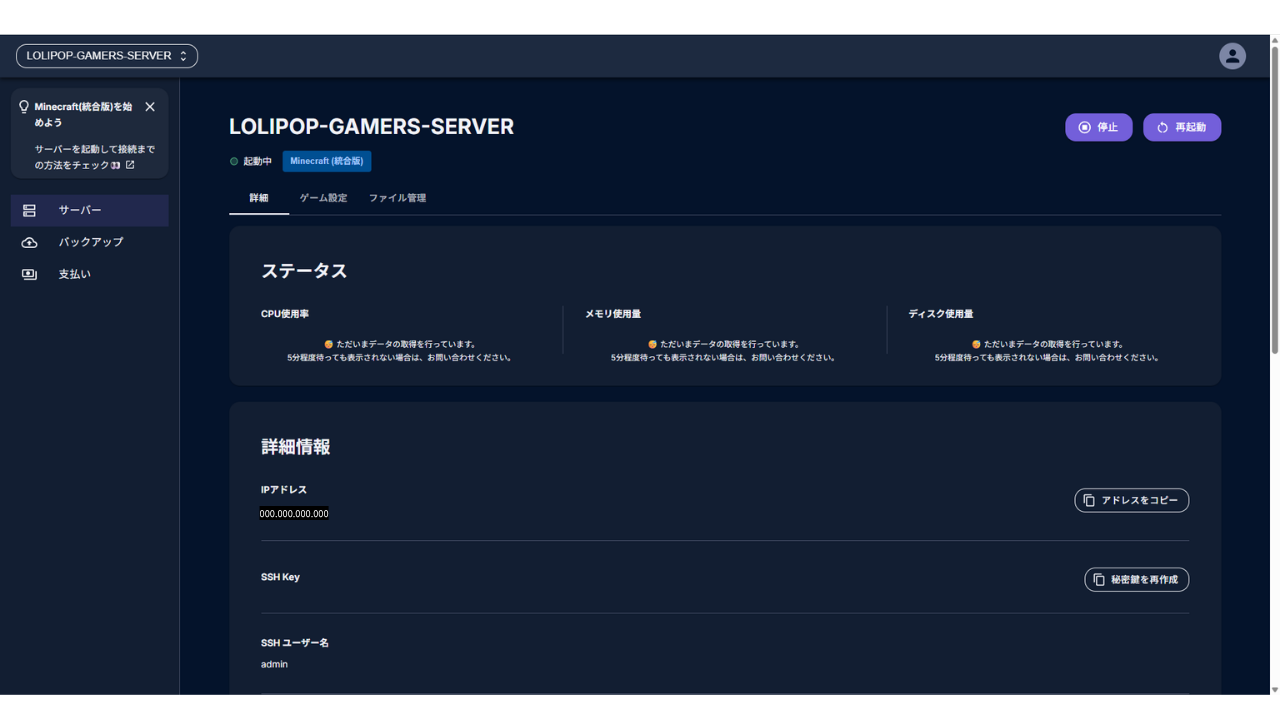
私はここで「失敗したのかな」と思って、何度か画面を開き直しました。待っていれば進みます。
切り替えを押してから円グラフが出るまで、実測で約5分でした(新規契約のときの所要時間ではなく、ゲームを切り替えたときの実測です)。
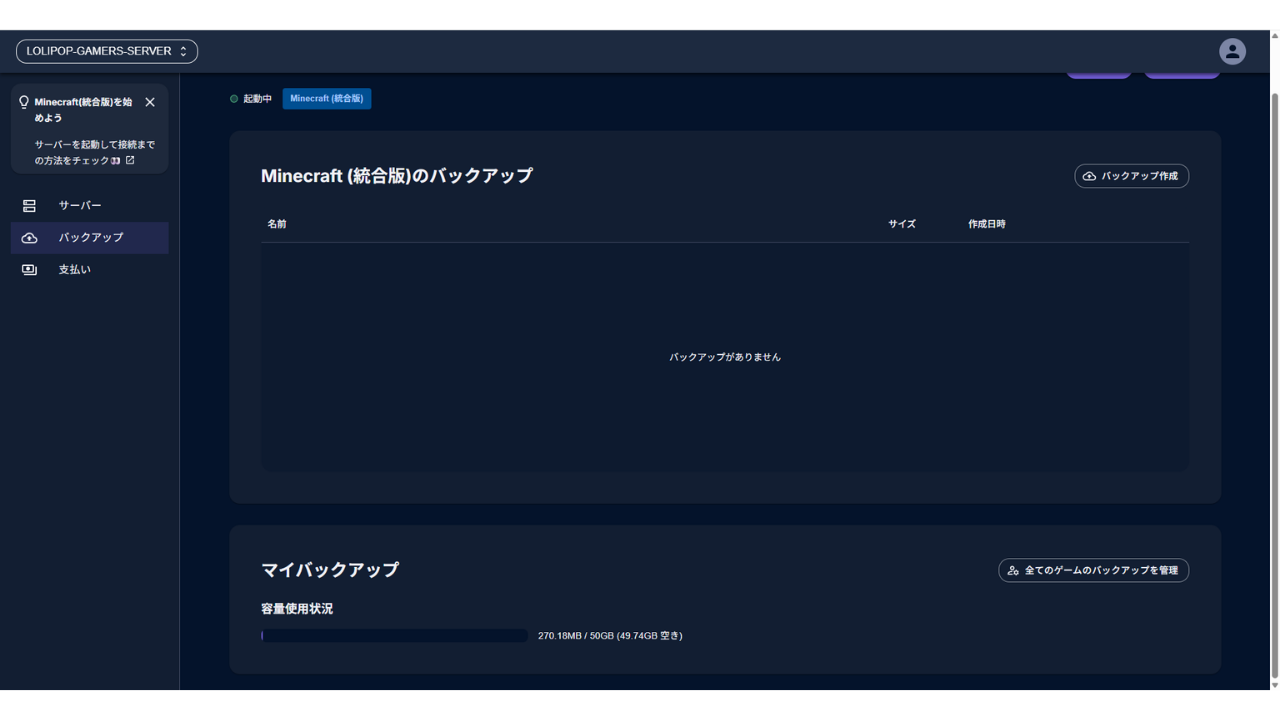
ひとつ安心できたのは、バックアップの扱いです。
バックアップはゲームごとに分かれて保存されるようで、切り替えても前のゲームのバックアップは残っていました。
もう1つ、一覧の中で今より下のプランには「下位プランへの変更は現在対応していません」と赤い字が出ます。
上のプランへは変えられますが、下げることはできません。
Switchの友達はどうすればいい?
結論から書きます。
Switch版のマイクラには、IPアドレスとポートを入力して外部サーバーを追加する標準の機能がありません。
実機で確かめました。Switch版のマイクラで[サーバー]タブを開いても、[+ サーバーを追加]というボタンがそもそも存在しません。
つまり、標準の操作では自分で立てたサーバーに入れません。
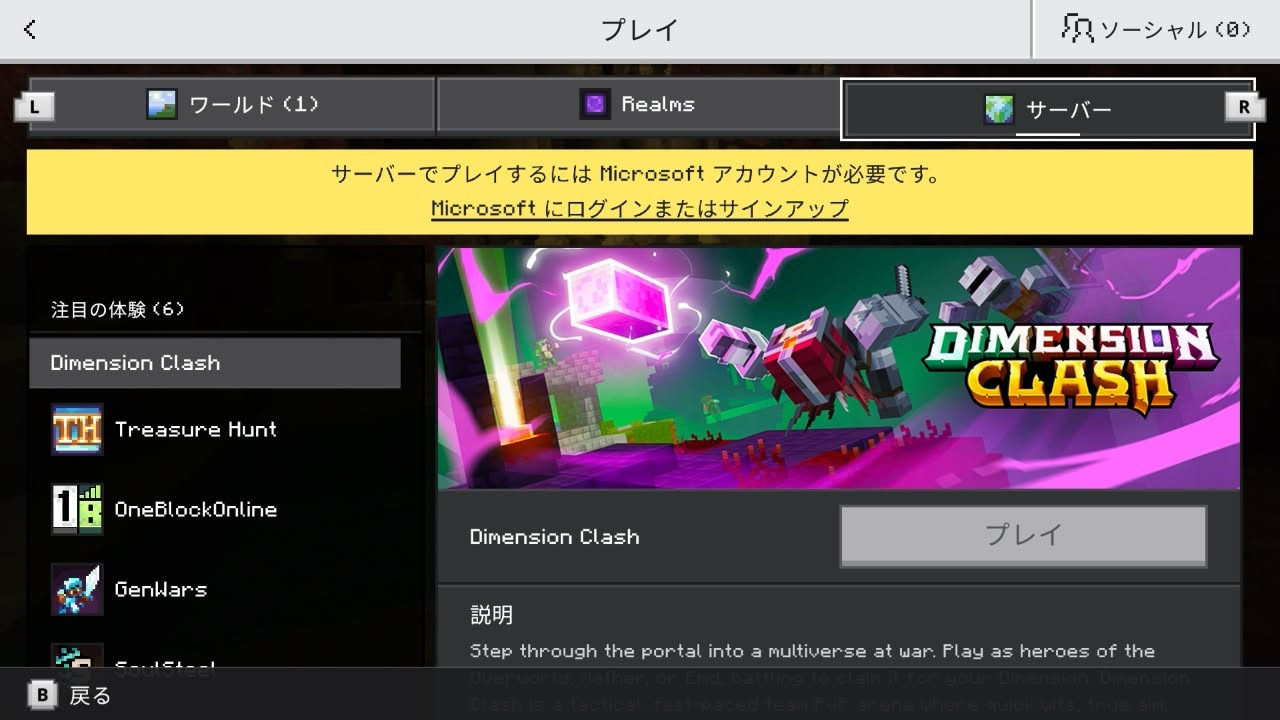
「サインインしていないからでは」と思って、Microsoftアカウントにサインインしてからもう一度開きました。
黄色い帯は消えて[プレイ]も押せるようになりましたが、追加のボタンは最後まで出てきませんでした。
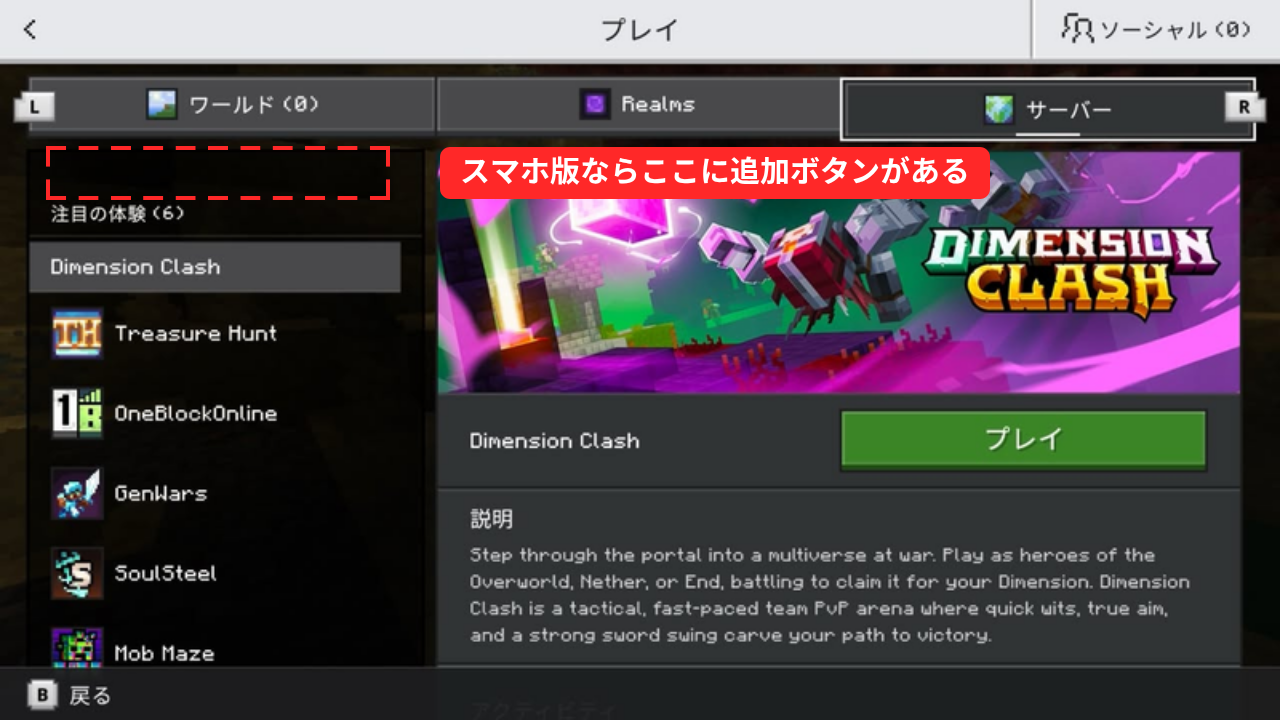
ここはIPアドレスを入力する前の画面なので、サーバー側の問題ではないとすぐ分かりました。そこから「Switchはどういう扱いなのか」を調べることになりました。
マイクラ側の仕様で、家庭用ゲーム機には、IPアドレスとポートを入力して外部サーバーを追加する機能が用意されていません。
[サーバー]タブから入れるのは、最初から並んでいる公開サーバーだけです。
Realmsやフレンドのワールドは別のタブから参加できるので、「ゲーム機ではマルチプレイができない」という話ではありません。
今回はSwitchで確かめました。
PS4・PS5・Xboxは手元にないため試していませんが、同じ扱いと説明されています。
DNSを書き換える方法をすすめない理由
調べていると、Switch本体のDNS設定を書き換えて外部サーバーに入る方法が見つかります。
有志が無料で公開している仕組みを使うもので、実際に動くという報告もあります。
ただ、当ブログではこの方法をおすすめしていません。
理由は2つです。
- 本体の通信の入り口を、第三者のサーバーに向ける設定になるから。個人が無料で運営しているもので、止まっても保証がありません。提供元自身が「同じ名前のなりすましアプリがある」と注意を出しています
- 公式の機能ではないから。いつ使えなくなってもおかしくない方法を、友達に案内するのは気が引けます
代わりにできること3つ
Switchの友達と遊ぶなら、次のどれかが現実的です。
| 方法 | Switchの友達は | 向いている場面 |
|---|---|---|
| 友達に別の端末で入ってもらう | スマホ・タブレット・PC版なら入れる | 他の端末も持っている場合 |
| Realms(公式)に切り替える | Switchからでも入れる | Switch勢が多い場合 |
| 誰かのワールドにフレンド参加 | 入れる | その人がいる時間だけ遊べればいい場合 |
Realmsだけは、Switchからでも一覧の[Realms]タブに出てきます。
マイクラ本体が用意している公式のサービスなので、外部サーバーとは扱いが別になっているためです。
公式の説明では、同時に遊べる人数がプランで分かれています。
Realmsは自分+2人、Realms Plusは自分+10人です(招待できる人数自体は別枠で多く用意されています)。
もう1つ、家庭用ゲーム機でマルチプレイ機能を使うには、その機種のオンラインサービス(別売)が必要と公式に書かれています。
Switchで遊ぶなら、Realmsの料金とは別にNintendo Switch Onlineの加入が要ります(2026年9月6日にMinecraft公式で確認)。
まとめると、Switchの友達が中心ならRealms、スマホやPCの友達が中心で24時間動く場所がほしいならレンタルサーバーという選び分けになります。
両方に友達がいる場合は、Switchの友達だけスマホやタブレットのマイクラから入ってもらう、という手もあります。
ただしマイクラ本体はプラットフォームごとに購入が必要です。Switch版を持っていても、スマホ版は別に買う必要があるので、「Switchしか持っていない」友達にこの方法は使えません。
無料で立てたい場合はどうなる?
「無料でできないか」と考える人は多いと思います。
選択肢はありますが、それぞれ条件が違います。
| やり方 | 費用 | 引き換えになるもの |
|---|---|---|
| 自宅のパソコンで立てる | ソフトは無料 | ポート開放などの設定。パソコンを起動し続ける電気代 |
| 無料のサーバーサービス | 無料 | サービスごとの制限。条件は必ず公式で確認 |
| レンタルサーバー | 有料 | —(設定と稼働を任せられる) |
自宅のパソコンで立てる方法は、ソフト自体は公式から無料で配布されています。
ただし外から入れるようにするには、ルーターのポート開放とWindowsのファイアウォールの設定が必要です。
別にセキュリティソフトを使っている場合は、そちらの設定も確認することになります。
流れとしては、公式が配布しているサーバー用のソフトをダウンロードして展開し、設定ファイルを書き換えて起動、そのあとにルーターの設定画面を開いて外からの通信を通す、という順番になります。
マイクラの画面ではなく、パソコンとルーターの設定画面を行き来する作業です。
加えて、遊んでいる間ずっとパソコンを起動しておく必要があります。
24時間動かすなら電気代もかかるので、無料なのはサーバーのソフト自体、と考えておくのがよさそうです。
自分のパソコンを外から入れる状態にすること自体にも、気をつける点があります。
公開する範囲を間違えると、想定していない相手からアクセスされる可能性が出てきます。
どの無料サービスを使う場合でも、人数の上限、放置したときの扱い、データの保存期間はサービスごとに条件が違います。
あとで困らないように、申し込む前に公式の説明を確認してください。
無料で使えるサーバーサービスは国内にもあり、XServer GAMEsがマイクラ統合版に対応した無料プランを用意しています。
ただし2026年9月6日の時点では、無料サーバーの新規受付が一時停止されています。2026年7月10日の公式のお知らせで告知されたもので、再開の時期は未定とされています。
使いたい場合は、公式サイトで受付が再開されているかを確かめてください。
なお、当ブログでは無料プランそのものは検証していません。
XServer GAMEsがどんなサービスかは、別の記事にまとめてあります。
「無料にこだわるほどではないが、いきなり月額を払うのも」という場合は、短期プランで試す手もあります。
今回使ったLOLIPOP! for Gamersには3日単位のプランがあり、統合版の2GBなら260円でした(2026年9月6日に確認)。
友達と予定を合わせて週末だけ立ててみる、といった使い方ができます。
続けたくなったら1ヵ月に切り替える、という順番なら無駄がありません。
各社の料金やプランの違いは、比較記事にまとめてあります。

うまくいかないときに見るところ
つまずいたときは、上から順に確認してみてください。
| 症状 | まず見るところ |
|---|---|
| [サーバーを追加]が押せない | Microsoftアカウントにサインインしているか |
| 追加したのに一覧に出てこない | 一番下の「他のサーバー」までスクロールしたか |
| 接続できない | IPアドレスとポートの入力ミス。サーバーが「起動中」になっているか |
| Switchで追加のボタンが出ない | 仕様です。前の章の代わりの方法へ |
| 友達だけ入れない | その友達がJava版ではないか。統合版のサーバーにJava版からはそのまま入れません |
| サインインしているのに参加できない | 子ども用アカウントの場合、大人用アカウント側で「マルチプレイヤー ゲームへの参加を許可」が[許可]になっているか |
| 急に入れなくなった | マイクラ本体が更新されていないか。サーバー側のバージョンとずれると入れないことがあります |
手順そのものはマニュアルどおりで、迷う場面はほとんどありませんでした。詰まったのは上の2つだけで、どちらも設定ではなく画面の見方の問題でした。
よくある質問
- 何人まで一緒に遊べますか?
-
今回の環境では、参加できる最大人数の初期値が10人でした。ゲーム設定から変えられます。
ただし人数を増やすほどサーバーに負荷がかかるので、大人数で遊ぶならメモリの大きいプランを選んでください。 - 一覧に並んでいる大きなサーバーとは何が違うのですか?
-
あれはマイクラが最初から用意している公開サーバーで、誰でも入れる代わりに、設定を自分で決めることはできません。
この記事で立てるのは自分たち専用のサーバーです。「サーバー一覧」を探していた場合は、目的が違うかもしれません。 - Java版の友達も一緒に入れますか?
-
そのままでは入れません。通常、統合版とJava版は別のサーバーになります。
全員がどちらを持っているかを先に確認してから、立てるサーバーを決めてください。 - 今遊んでいるワールドを持ち込めますか?
-
ファイル管理の画面は用意されていますが、統合版でのワールドの持ち込みは今回試していません。
試す場合は、先にバックアップを取ってからにしてください。 - MODやアドオンは使えますか?
-
統合版の管理画面にはMODのタブがありません。MODで遊びたい場合はJava版を選ぶことになります。
アドオンやリソースパックについては、今回は試していません。 - サーバーが重い、ラグいときはどうすればいいですか?
-
まず管理画面の円グラフで、メモリとCPUがどれくらい使われているかを見てください。
余裕がないならプランを上げる、余裕があるならゲーム設定のシミュレーション距離や描画距離を下げる、という順番で考えると原因を切り分けやすくなります。
なお、プランは上げられますが下げることはできないので、いきなり大きなプランにしないほうが安全です。 - やめたくなったらどうすればいいですか?
-
自動更新を止める手続きをすれば、契約期間の終わりで終了します。
手順は契約方法の記事にまとめてあります。
なお、当ブログの実機では、自動更新を止めたあとはゲームを変更する[変更]ボタンが押せなくなりました。ゲームを変えるつもりがあるなら、止める前に済ませてください。
まとめ
統合版のサーバーは、レンタルサーバーを使えば6つの手順で立てられます。
この記事のまとめ
- 遊ぶゲームに「Minecraft(統合版)」を選ぶだけ。ソフトの用意も設定ファイルの書き換えも要らない
- 「完了しました」とは出ない。管理画面で「起動中」になっていることを確認する
- [サーバーを追加]が押せないときは、まずMicrosoftアカウントにサインインしているかを確認する
- 追加したサーバーは一番下の「他のサーバー」に入る
- Switchには外部サーバーを追加する標準の機能がない。Realmsか、別の端末からの参加で対応する
ポート開放もコマンド入力もないので、サーバーを立てるのが初めてでも詰まる場所はほとんどありません。
迷いやすいのは設定ではなく、画面の見方のほうでした。
サービスそのものの評価や、他社との比較はこちらにまとめています。
Java版でMODを入れて遊びたい場合や、クライアント側の準備はこちらです。



コメント