友達とValheimを長く遊ぼうとすると、いずれ「誰かが起動していないと集まれない」という壁に当たります。
専用のサーバーを1つ置いてしまえば、その壁はなくなります。
こんなことで迷っていませんか
- 「サーバーを立てるのに、コマンドや黒い画面が必要なのでは」という不安
- 「サーバーは借りたのに、ゲームのどこから入るのか分からない」というつまずき
- 「友達には結局なにを渡せばいいのか」という疑問
この記事は、その3つに実機の画面つきで答えます。
先に結論を書くと、サーバー側の作業はブラウザだけで終わります。
契約のときに「Valheim」を選ぶだけでサーバーは立ち、接続に必要な情報は管理画面に最初から出ています。
友達に渡すのは、その2つだけです(2026年8月に実機で確認)。
ファイルのダウンロードも、コマンド入力も、ルーターのポート開放もありませんでした。
読み終わる頃には、サーバーの用意から友達の招待まで、そして初めてだと迷いやすい1か所の回避方法まで分かります。
使ったのはパソコン(Steam版)のValheim(ヴァルヘイム)と、レンタルサーバーのLOLIPOP! for Gamers(8GBプラン・1ヶ月契約)です。
サーバーに入って遊ぶには、参加する人それぞれがValheim本体を持っている必要があります。
なおValheimは、2026年9月9日に正式版(バージョン1.0)が公開されました。
この記事の画面は、それより前に撮ったものです。
画面の見た目や項目はアップデートで変わることがあるので、表示が違うときは、いま画面に出ている内容と公式の案内を優先してください。

私が引っかかったのは、サーバー側ではなくゲーム側でした。
案内どおりに進めたつもりが、自分のパソコンに新しい世界を作りかけていました。


先に知っておくこと。オンラインには別のキャラクターで入る
手順に入る前に、1つだけ先に伝えておきたいことがあります。
Valheimは、キャラクターとワールドが別々に保存されるゲームです。
つまり、いま自分ひとりで育てているキャラクターを、そのまま友達のサーバーへ持ち込めます。
便利な反面、持ち込んだ先で死ぬと、装備や持ち物をその世界に落としたままになります。
これはゲーム側も気にしている点のようで、サーバーを選ぶ画面には、注意書きが常に表示されていました。
オンラインサーバーに参加すると、キャラクターが危険な目に遭うことがある。
大事な持ち物をなくすリスクを減らすため、オンラインで遊ぶときは別のキャラクターを作ることをすすめる、という内容です。
私はこの注意を読んでから、友達と遊ぶ用のキャラクターを別に作りました。
ソロで大事に育てたキャラクターがあるなら、サーバー用は新しく作るほうが安全です。
Valheimを友達と遊ぶ主な方法は2つ
この記事では、初めての人が選びやすい2つを比べます。
先に違いを押さえておくと、この先で迷いにくくなります。
(このほかに、自分のパソコンへ公式の専用サーバーソフトを入れて動かす方法もありますが、設定の手間が大きいのでここでは扱いません。)
| 遊び方 | 費用 | 自分がいなくても遊べるか | 向いている人 |
|---|---|---|---|
| ゲーム内で自分がホストになる | 無料 | 遊べない(自分の起動が必要) | いつも同じ時間に集まれる人 |
| レンタルサーバー(この記事) | 有料 | 遊べる(24時間動かせる) | 集まれる時間がばらばらな人 |
ゲーム内でホストになる方法は費用がかかりませんが、自分がゲームを起動していない間、友達は世界に入れません。
「自分がいない時間も、友達に進めておいてほしい」ということができません。
レンタルサーバーは利用料がかかる代わりに、サーバーが動いているかぎり世界が続きます。
社会人同士で予定が合わない、という段階まで来たらレンタルサーバーのほうが結果的に楽です。
なお、同じことをXServer VPS for Gameで試した記事もあります。
そちらは接続情報を確認するのにコンソール(黒い画面)を使いました。
読み比べると、サービスによる手間の違いが分かります。
» XServer VPS for GameでValheimサーバーを立てた手順を見る
用意するものとプランの目安
始める前に必要なのは、次の2つだけです。
用意するもの
- パソコン版(Steam版)のValheim。一緒に遊ぶ友達も、それぞれ本体が必要です
- レンタルサーバーの契約(今回はLOLIPOP! for Gamersを使いました)
申し込みから初期設定までは、別の記事に実機の画面でまとめてあります。
まだ契約していない場合は、先にこちらを見てからこの記事に戻ってきてください。

Valheimは4GBプランから選べます。
公式の料金表では、4GBが月額1,500円で「人気プラン」、8GBが月額3,000円で「ロリポップ推奨スペック」、16GBが月額4,300円で「中規模マルチプレイ環境」とされていました(2026年9月7日に確認)。
料金表はタブが「3日」から始まっているので、月額を見るときは必ず「1ヵ月」に切り替えてください。
3日タブのままだと4GBが520円と表示され、月額と読み違えます。
マイクラの統合版は2GBから選べますが、Valheimの一覧に2GBはありません。
同じサービスでも、ゲームによって選べる最小のプランが違います。
今回は他のゲームでも検証していた都合で、8GBプランのまま試しました。
少人数で始めるなら、4GBから試すという選び方もあります。
ただし「何人までなら4GBで足りるか」という目安は公式に出ていないので、余裕をみるなら「ロリポップ推奨スペック」と書かれている8GBが安心です。
全体の流れ(5ステップ)
やることは5つだけです。
先に全体像を見ておくと、途中で迷いにくくなります。
申し込みでゲームとプランを選ぶだけです。
管理画面が「起動中」になっていれば動いています。
[ゲーム設定]タブに、両方とも出ています。
ここだけ注意が要ります。
押す場所を間違えやすい箇所です。
渡すのは接続情報とパスワードだけです。
【手順1】契約のときに「Valheim」を選ぶ
レンタルサーバーは、申し込みのときに「どのゲームで使うか」を選びます。
ここで「Valheim」を選べば、Valheimのサーバーが用意された状態で使い始められます。
サーバー用のソフトを自分でダウンロードしたり、設定ファイルを書き換えたりする場面はありませんでした。
ポート開放の作業もありません。
「サーバーを立てる」と聞いて身構えていたのですが、この記事でいちばん短い手順がここでした。
申し込みの画面と初期設定は、別の記事に実機でまとめてあります。
» 申し込みからサーバーが立ち上がるまでの手順を実機の画面で見る
すでに別のゲームでこのサーバーを使っている場合は、契約し直さなくてもValheimへ切り替えられます。
ただしデータが消えるなど知っておきたい点があるので、記事の後半「すでに別のゲームで契約している場合の切り替え方」にまとめました。
【手順2】サーバーが起動したかを確認する
申し込みが終わると、サーバーは自動で用意されます。
管理画面を開いて、状態が「起動中」になっているかを確認します。
ここで、知らないと驚く画面が出ます。
起動した直後、CPU使用率が100%になり、円グラフがピンク色に変わりました。
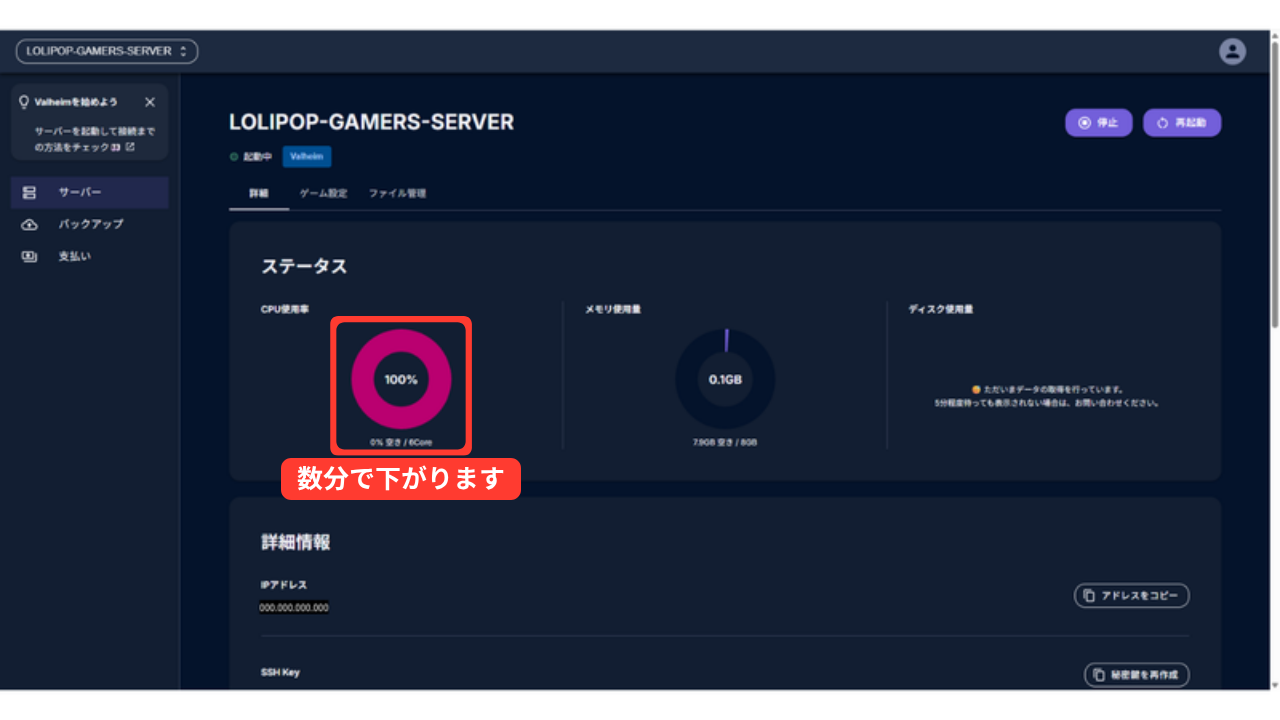
100%という数字を見ると「プランが足りない」と思いがちですが、私の環境では数分待つだけで9%まで下がりました。
Valheimは世界を自動で作りながら起動するため、その処理の負荷ではないかと考えています(推測です)。
ここで慌てて上位プランへ変えると、必要のない出費になります。
まずは数分待って、数字が落ち着くかを見てください。
ただし、遊んでいる間もずっと高い数字のままなら話は別です。
公式ヘルプも、サーバーに余裕がない状態が続く場合はプランの見直しを案内しています。
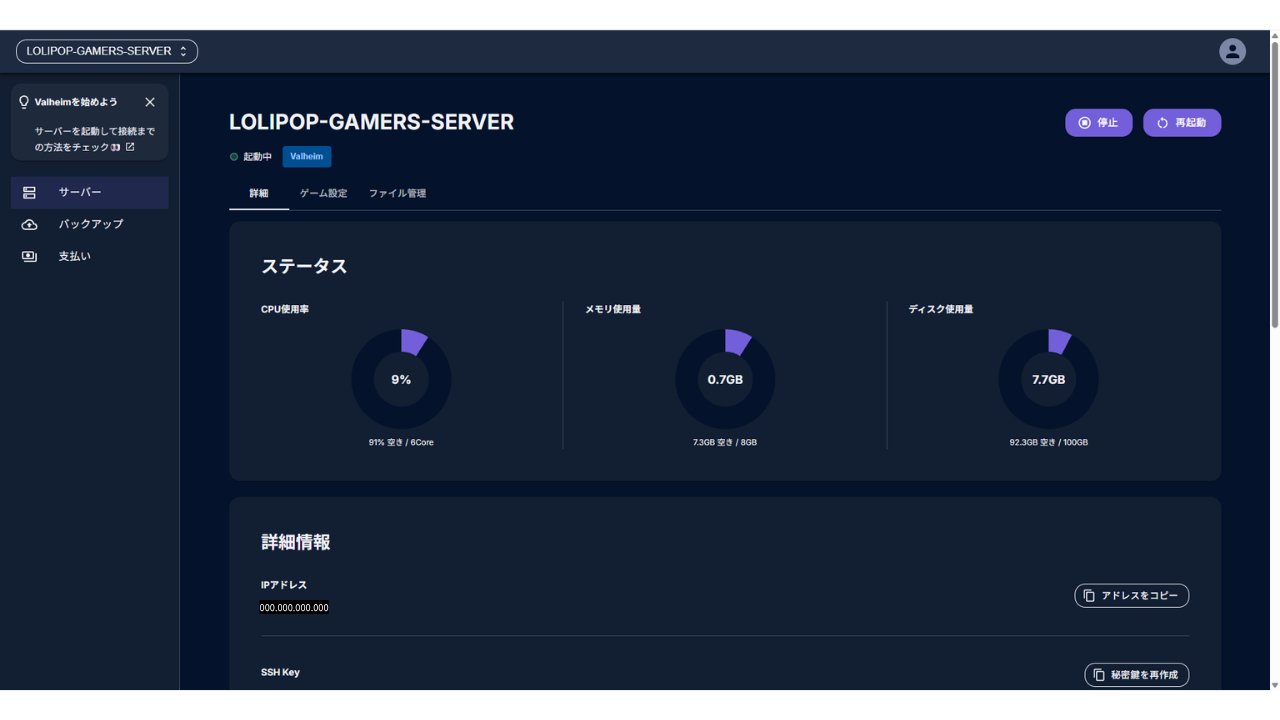
落ち着くと、CPU・メモリ・ディスクの円グラフが3つそろって表示されます。
今回はCPU 9%、メモリ0.7GB、ディスク7.7GBでした。
管理画面のどこにも「完了しました」とは出ません。
動いているかどうかは、「起動中」の表示で判断します。
円グラフのほうは、サーバーがいまどれくらい使われているかを示すもので、起動できたかどうかの合図ではありません。
公式ヘルプにも「特にサーバー起動直後は、ステータスが表示されるまで約5分かかることがあります」と書かれています(2026年9月10日に確認)。
円グラフがまだ出ていなくても、「起動中」ならサーバーは動いています。
【手順3】接続に必要な2つを確認する
サーバーに入るために必要なのは、次の2つだけです。
どちらも管理画面の[ゲーム設定]タブに出ています。
サーバーに入るために必要な2つ
- IPアドレス:ポート番号(例:000.000.000.000:2456)
- パスワード(最初から設定されています)
接続情報は1行で出ている
[ゲーム設定]タブを開くと、「接続情報」の欄に「IPアドレス:ポート番号」が1行で表示されます。
右側の[コピー]を押せば、そのまま貼り付けられる形で控えられます。
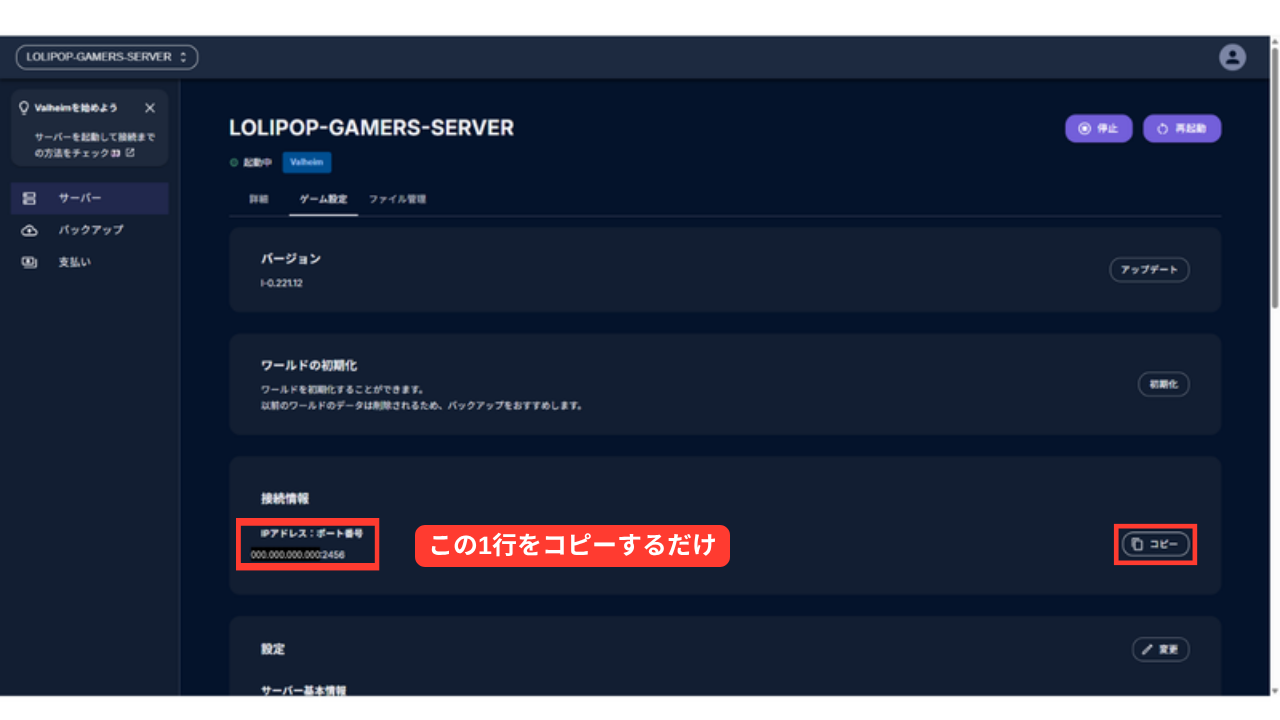
ポート番号の「2456」は自分で調べる必要がありません。
最初からこの形で並んでいるので、あとはゲーム側に貼るだけです。
同じことをXServer VPS for Gameで試したときは、コンソールにrootでログインして確認していました。
ここは素直に楽だと感じました。
パスワードは最初から設定されている
同じ画面を下にスクロールすると、「サーバー基本情報」があります。
パスワードは最初から設定済みで、伏せ字と[コピー]ボタンで表示されていました。
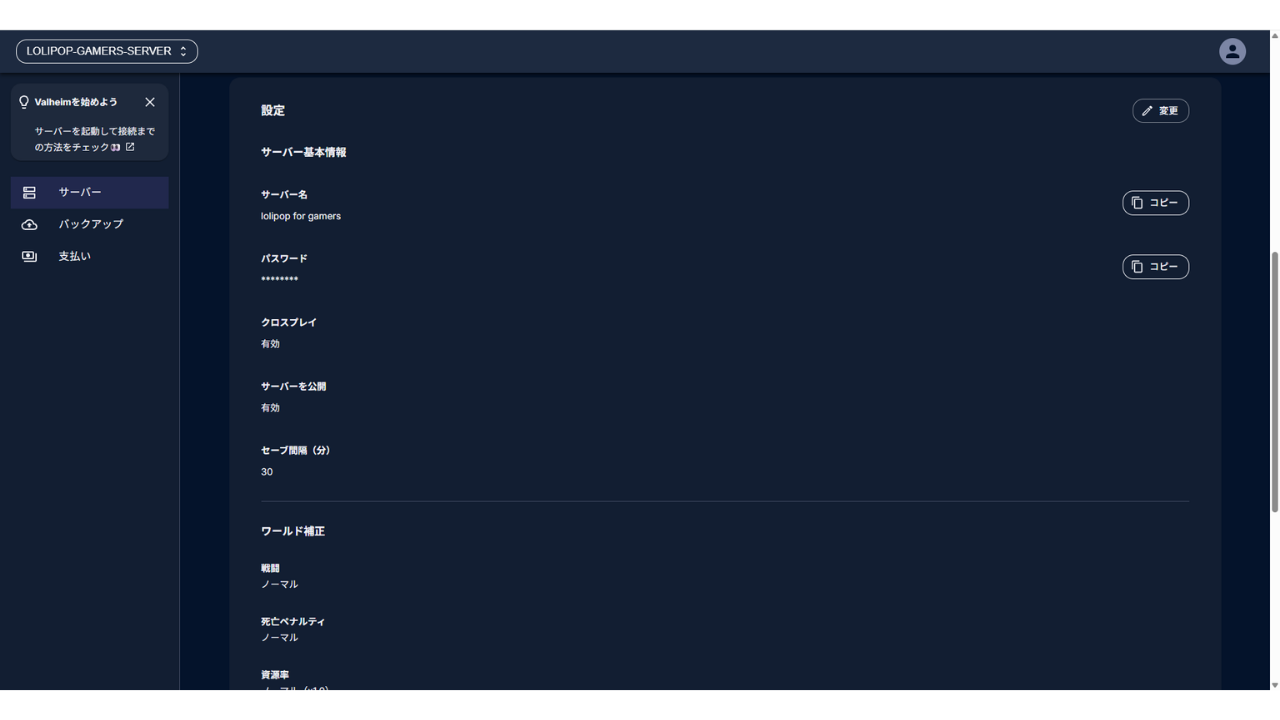
自分で決める作業も、設定ファイルを書き換える作業もありません。
[変更]から自分の好きな文字列に変えることもできます。
この画面には「クロスプレイ」「サーバーを公開」という項目も並んでいて、どちらも初期状態では有効でした。
この2つが何に効くのかは、後半の「クロスプレイと『サーバーを公開』はどうなっている?」で説明します。
ポート開放は済んだ状態で用意される
[詳細]タブの下のほうに「ポート開放」の欄があります。
ここを開くと、UDPの2456が1つだけ開いた状態になっていました。
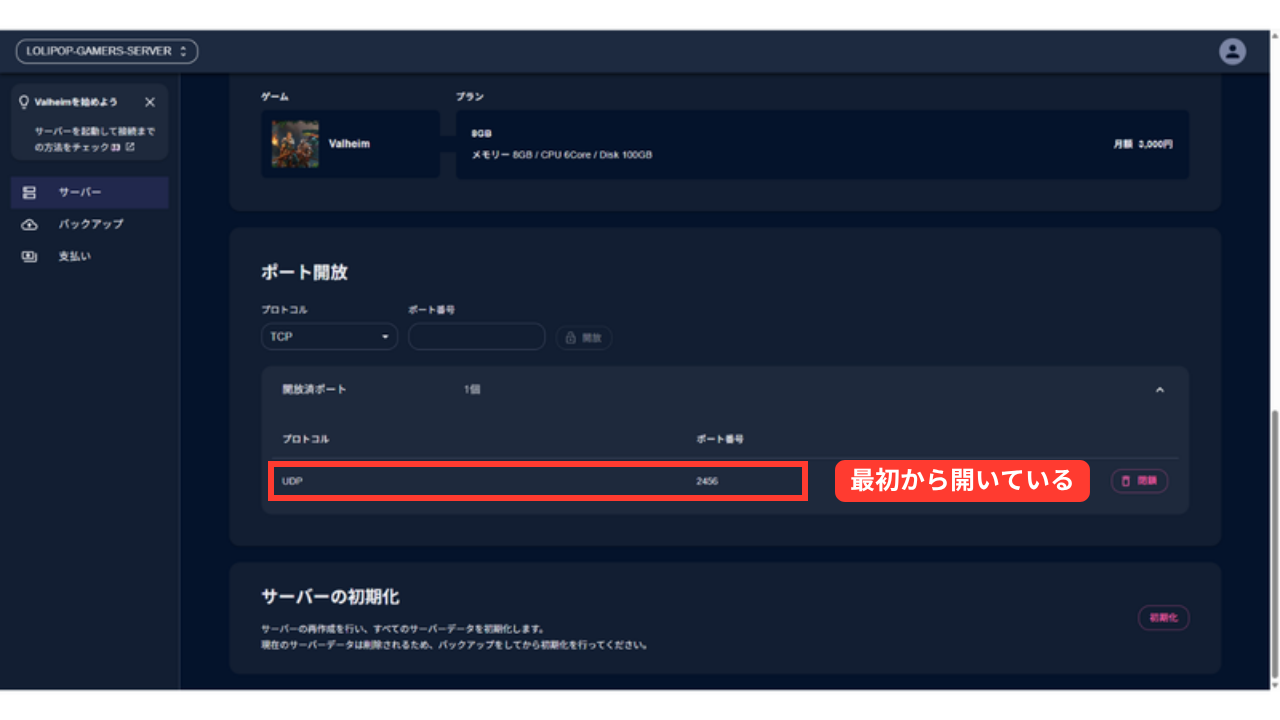
自宅のパソコンでサーバーを立てる場合は、ルーターの設定で通信の入り口を開ける作業が必要になることがあります。
調べているとよく出てくる「ポート開放」がこれです。
Valheim公式の案内では、サーバーの動かし方によって変わります。
Steam版の人だけが入れる方式で動かすときは必要ですが、機種をまたいで入れるクロスプレイ方式で動かすときは要らないとされています(2026年9月10日に確認)。
レンタルサーバーでは、そのゲームに必要な入り口が最初から開いた状態で用意されます。
私はここで何も操作していませんが、Valheimに切り替えた時点でUDPの2456が開いていました。
【手順4】Valheimからサーバーに入る
ここがこの記事でいちばん大事なところです。
サーバー側の準備は終わっているのに、ゲーム側で押す場所を間違えると、レンタルサーバーではなく自分のパソコンに新しい世界を作ってしまいます。
順番に見ていきます。
キャラクターを選んで[スタート]を押す
SteamからValheimを起動し、タイトル画面で[ゲーム開始]を選びます。
キャラクター選択の画面になるので、使うキャラクターを選んで[スタート]を押します。
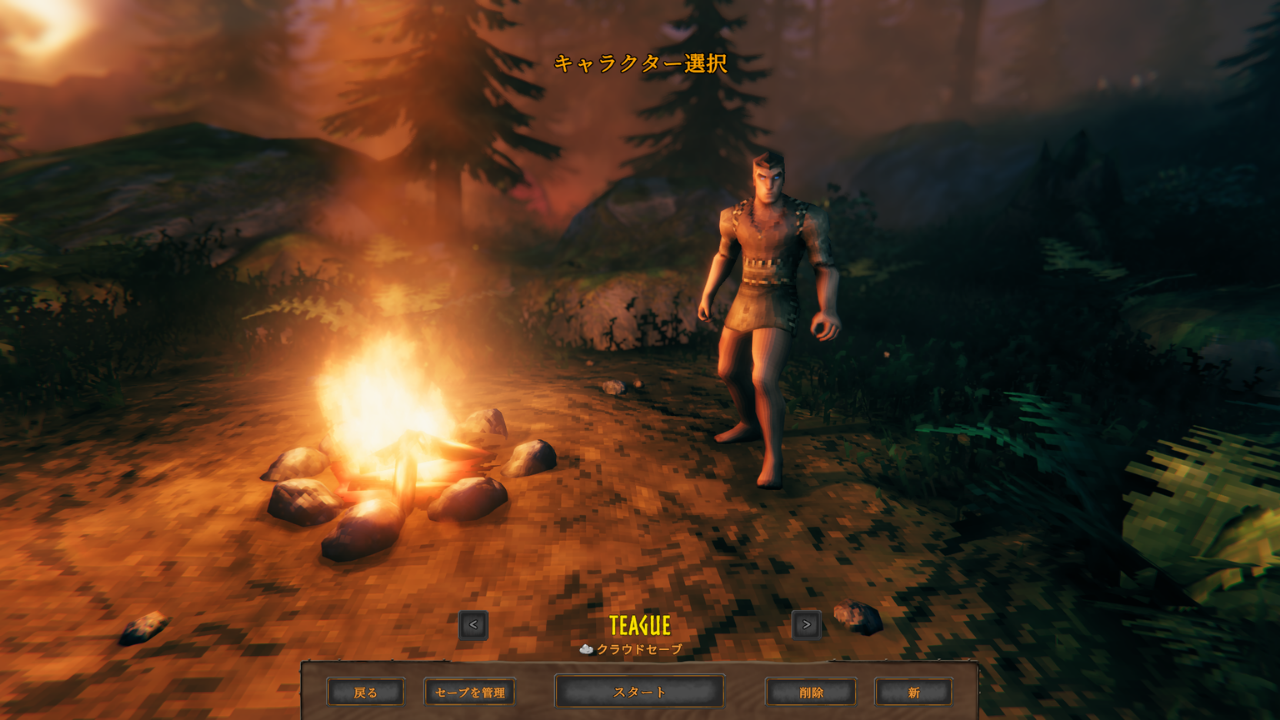
記事の最初に書いたとおり、ここで選ぶのはサーバー用に作った別のキャラクターにしておくと安心です。
「新しいワールド」の画面が出たら[キャンセル]
[スタート]を押すと、「ワールド選択」の画面に移り、そのまま「新しいワールド」を作るダイアログが開きました。
名前とシードを入れる欄が出ているので、素直に進めたくなる場面です。
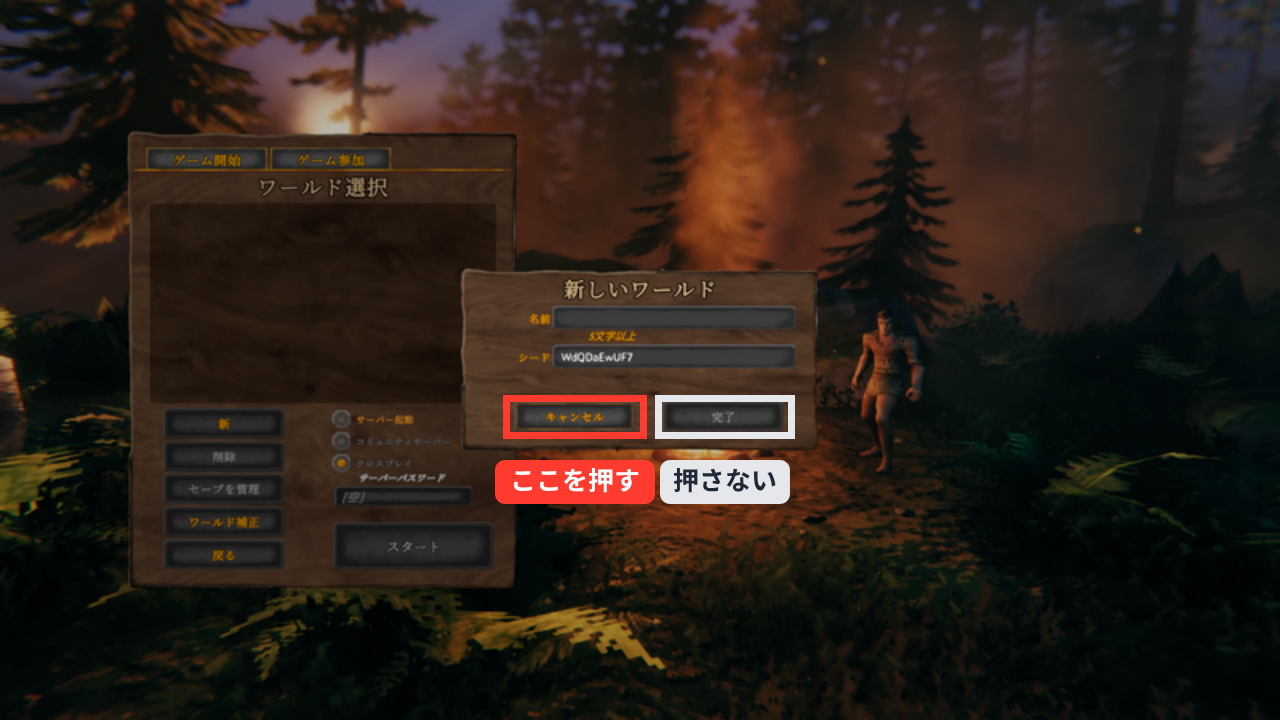
この画面は「ゲーム開始」タブ、つまり自分のパソコンで世界を作るための画面です。
ここで名前を入れて[完了]を押すと、借りたサーバーとは関係のない世界がパソコン側にできてしまいます。
正解は、[キャンセル]を押すことです。
そのうえで、画面の上にある「ゲーム参加」タブへ切り替えます。
[キャンセル]を押すと、「ワールド選択」の画面だけが残ります。
この画面の左上に、タブが2つ並んでいるのが見えます。
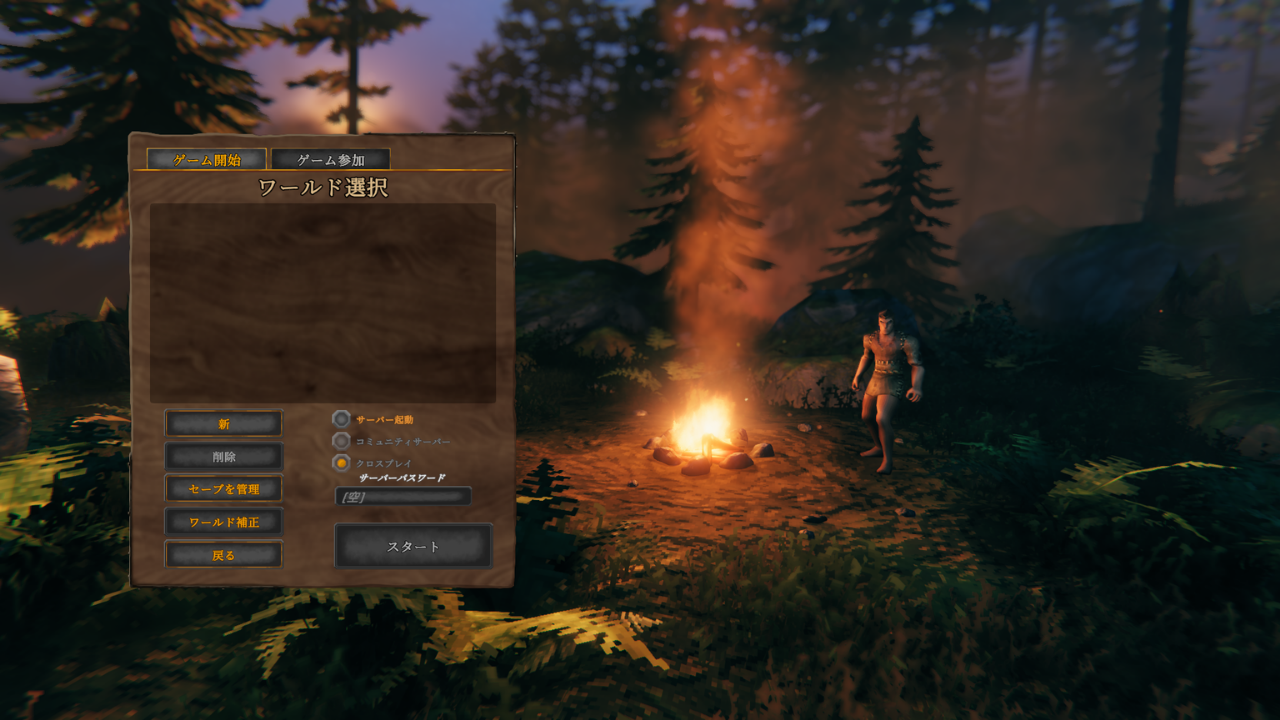
「ゲーム開始」と「ゲーム参加」は名前が似ていて、初めてだと開始のほうを押したくなります。
私もここで一度、自分のパソコンに世界を作りかけました。
「ゲーム参加」タブに切り替える
上のタブを「ゲーム参加」に切り替えると、「サーバー選択」の画面になります。
まだ何も追加していないので、一覧は空のままです。
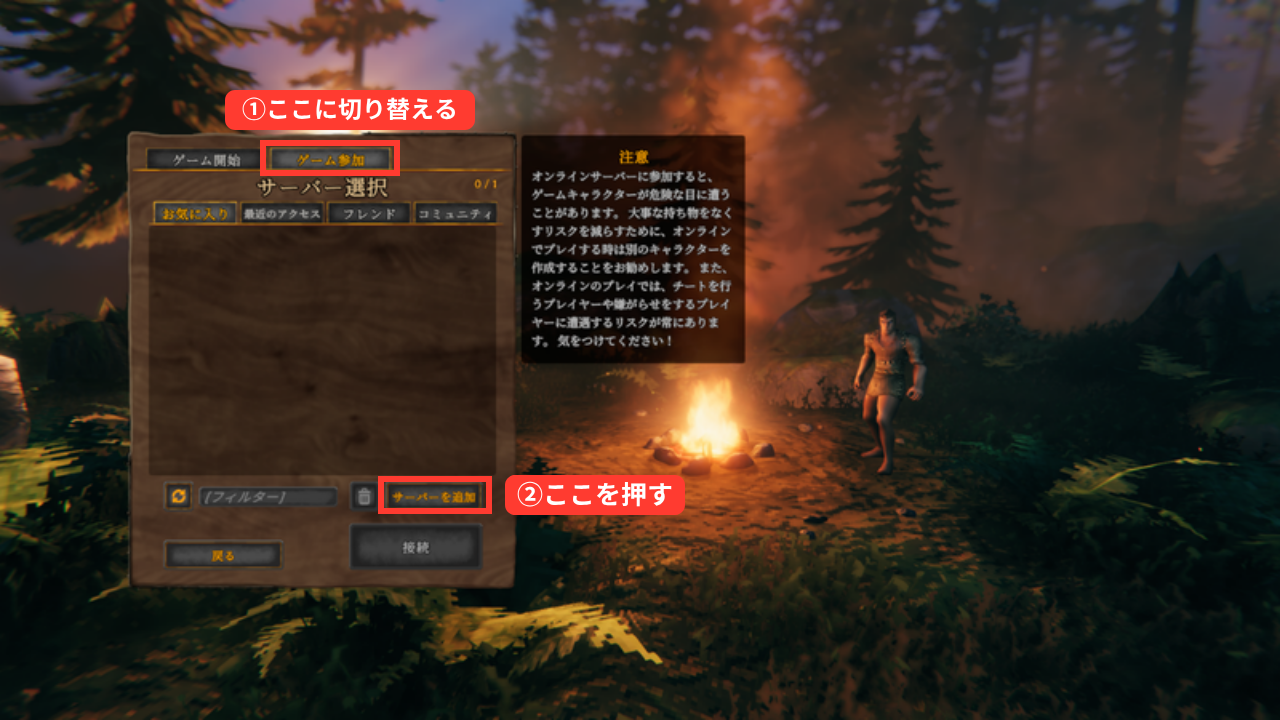
右側に出ている注意書きが、記事の最初に紹介した「別のキャラクターをすすめる」という内容です。
画面の下にある[サーバーを追加]を押します。
「IPアドレス:ポート番号」を入力して追加する
[サーバーを追加]を押すと、入力欄が1つだけ出てきます。
欄の中の薄い文字には「IP/URL:ポート、または6桁の招待コード」と書かれていました。
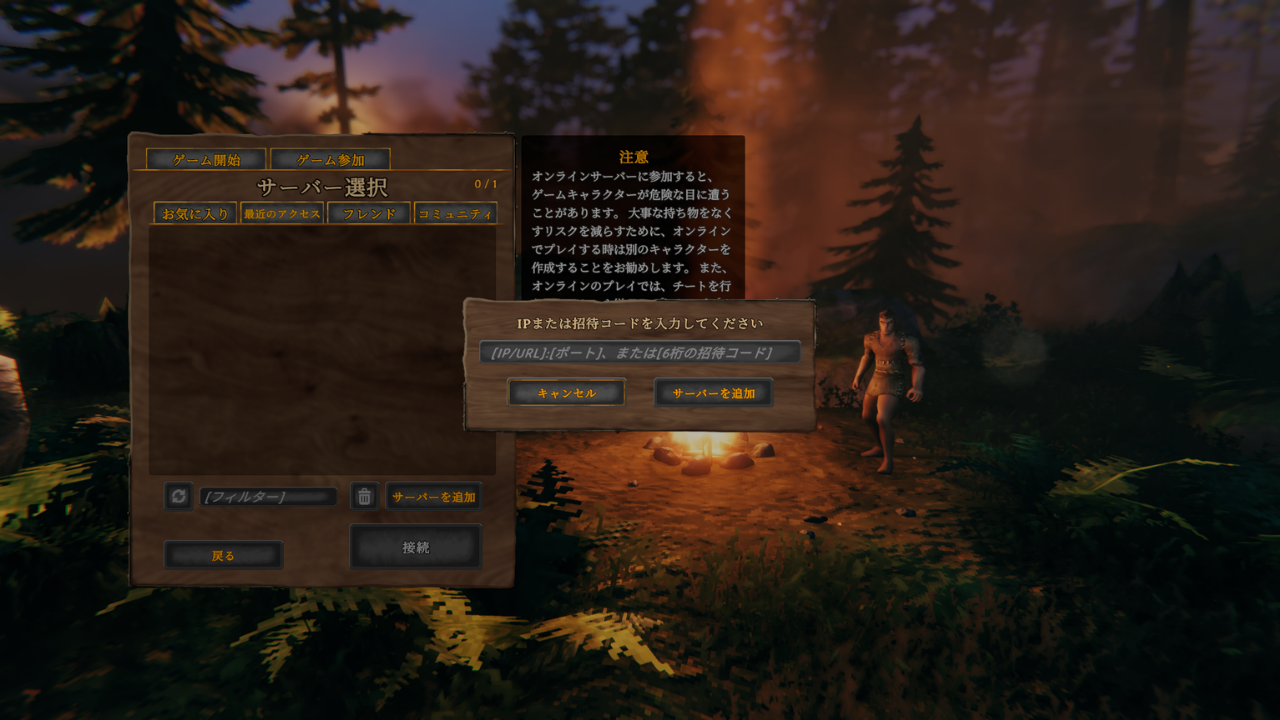
手順3でコピーした「IPアドレス:ポート番号」を、そのまま貼り付けます。
ポート番号の2456まで入っている形なので、あとから付け足す必要はありません。
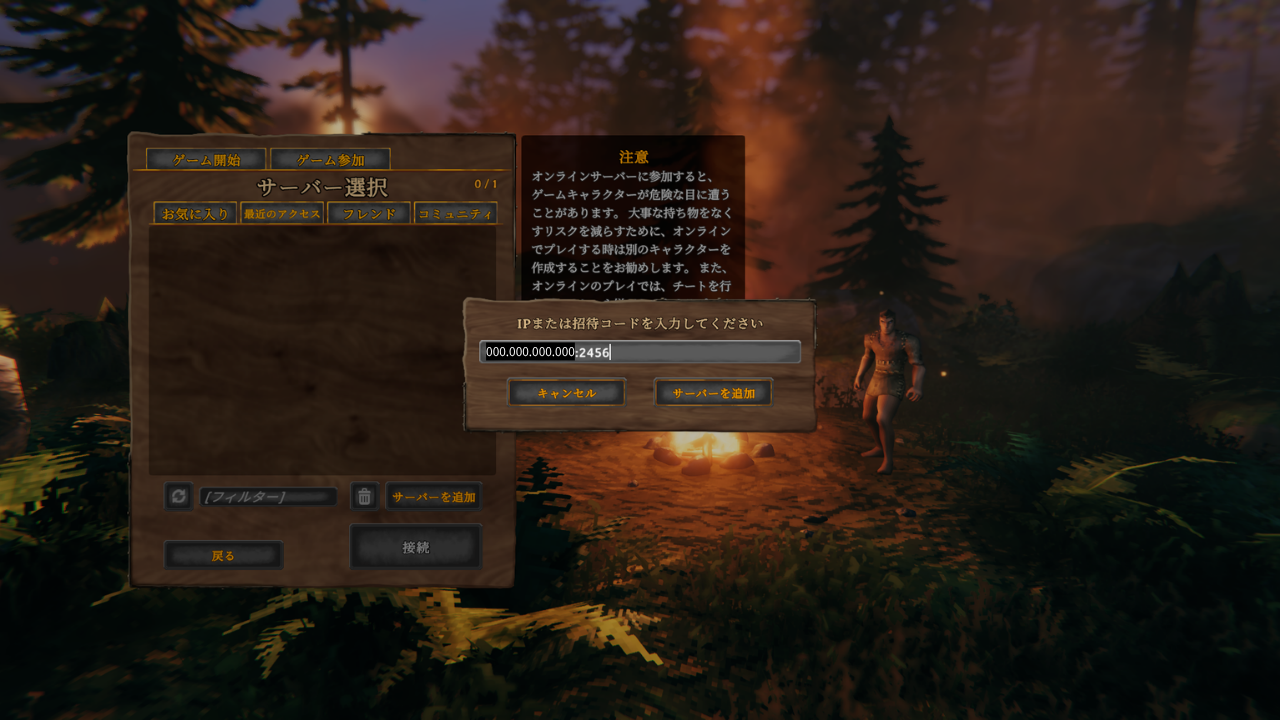
入力欄の案内にあるとおり、この欄はIPアドレスのかわりに6桁の招待コードも受け付けます。
IPアドレスを直接教えたくない相手には、こちらを使う手もあります。
招待コードは、サーバーに入った状態でポーズメニュー(一時停止の画面)を開くと表示され、クリックするとコピーできます(Valheim公式の案内・2026年9月10日に確認)。
[サーバーを追加]を押すと、一覧にサーバーが1つ増えます。
表示されたのは、管理画面で設定されているサーバー名とバージョン、そして参加人数「0/10」でした。
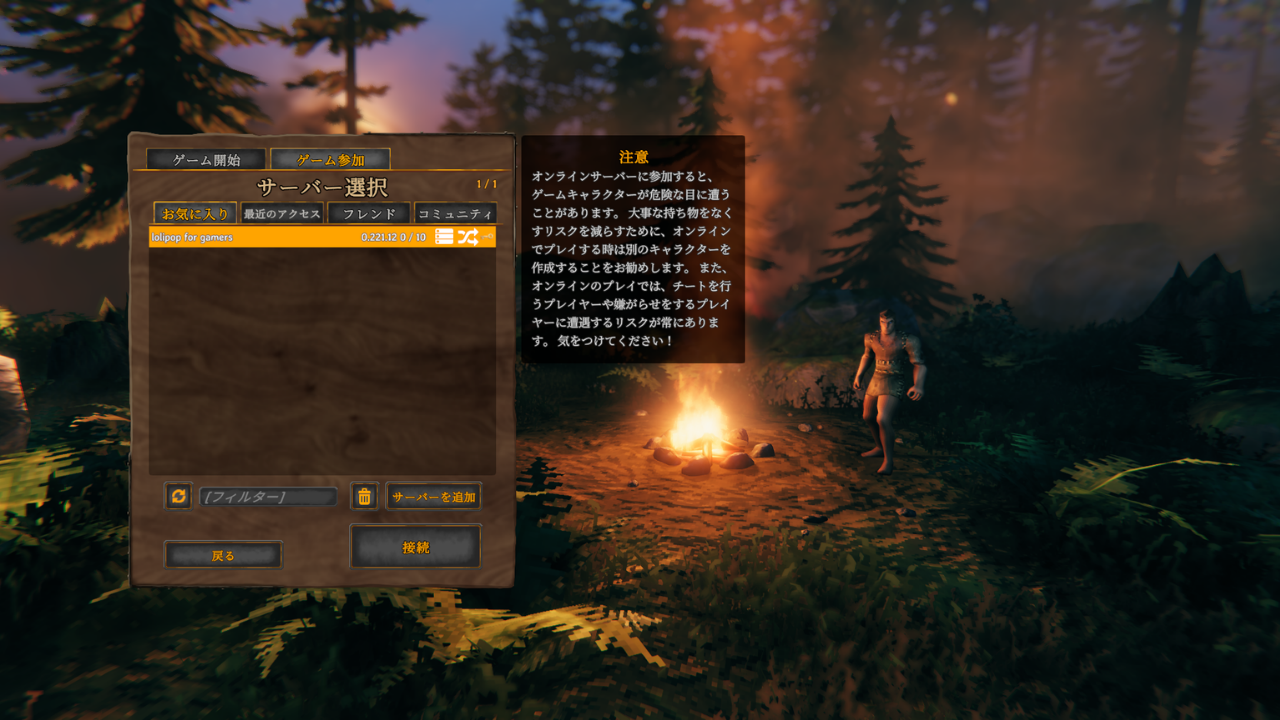
この「10」が、同時に入れる人数の上限です。
Valheim公式の1.0向けFAQにも「1〜10人で遊ぶゲーム」と書かれていて、管理画面にも人数を変える欄はありませんでした。
パスワードを入れて接続する
追加したサーバーを選んで[接続]を押すと、パスワードを入力する画面になります。
手順3で確認したパスワードを入れて、Enterキーを押します。
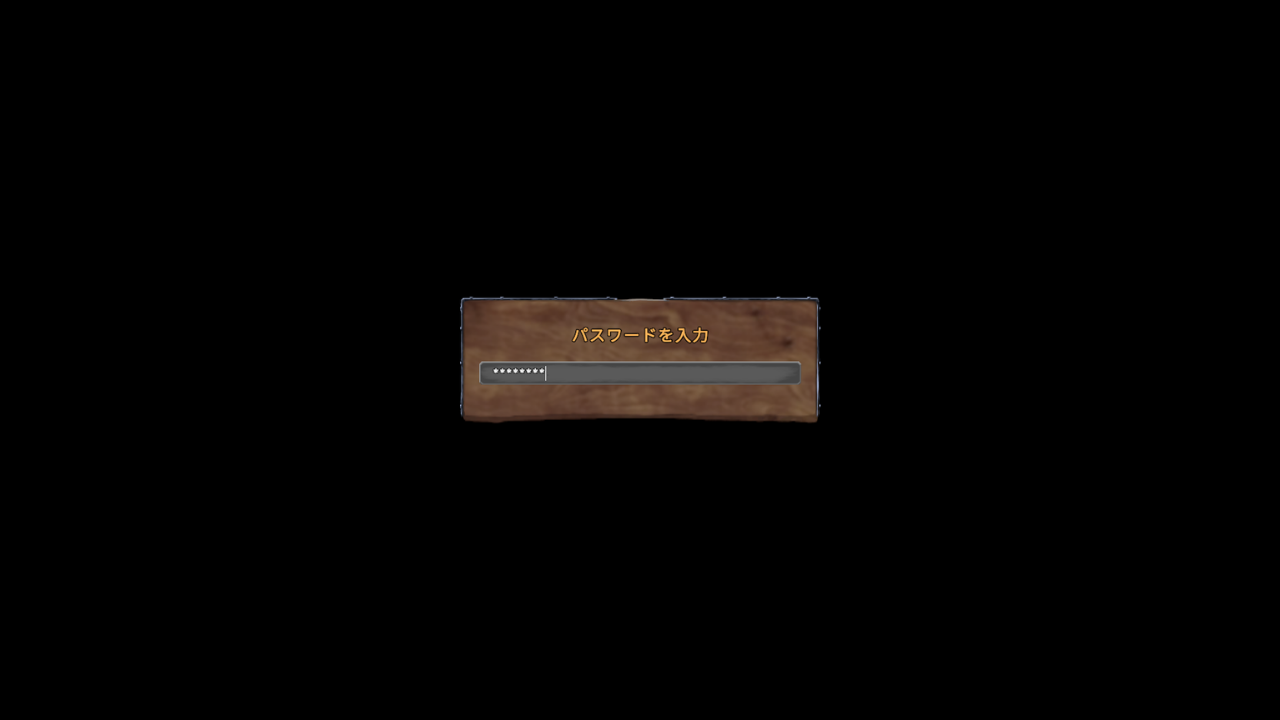
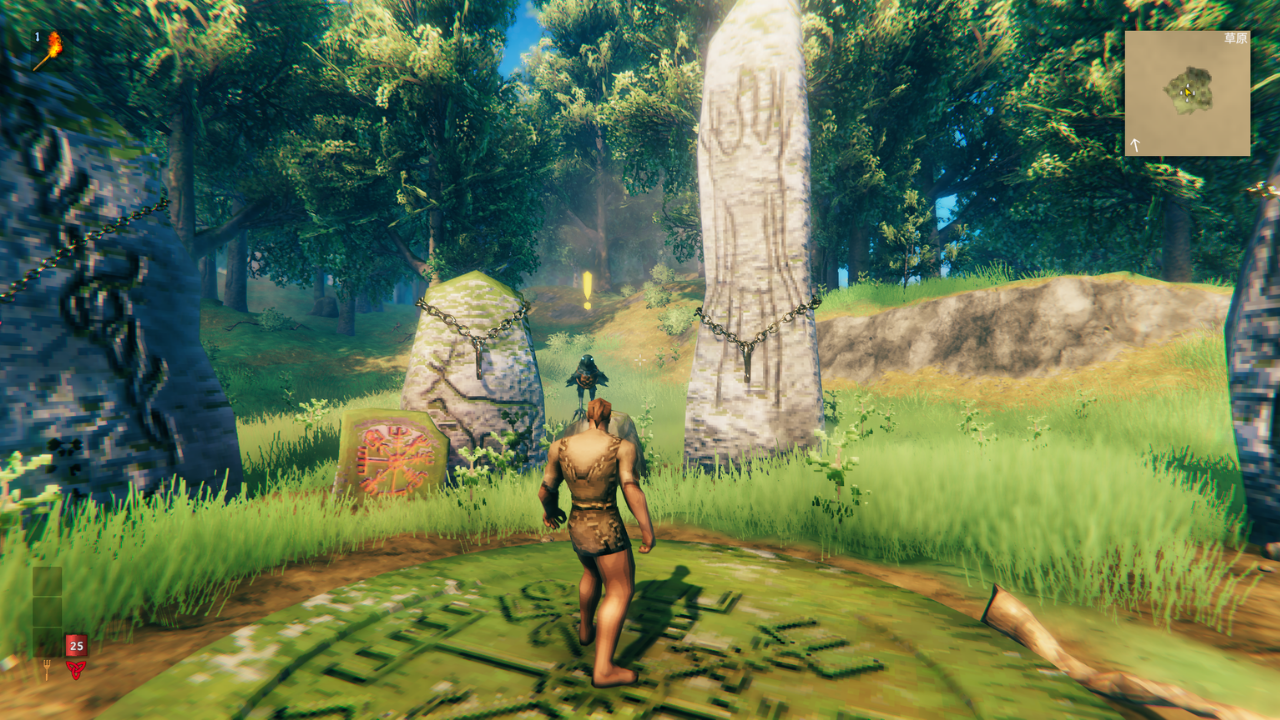
しばらく待つと、世界の中に入れます。
これで、自分だけのValheim専用サーバーが完成です。
ひとつ補足しておきます。
公式ヘルプでは、キャラクターを選んで[スタート]を押したあと、そのまま[ゲーム参加]を押す流れで説明されています(2026年9月7日に確認)。
今回の実機では、その前に「新しいワールド」のダイアログが開きました。
公式の説明が間違っているという話ではなく、環境や状況によって表示が変わる可能性があります。
もしダイアログが出たら、この記事のとおり[キャンセル]を押してタブを切り替えてください。
【手順5】友達に伝えるのは2つだけ
友達を呼ぶのはとても簡単です。
手順3で確認した「IPアドレス:ポート番号」と「パスワード」を、そのまま伝えるだけです。
友達は、自分のValheimで手順4と同じ操作をすれば、同じ世界に入れます。
[ゲーム参加]タブ →[サーバーを追加]→ 貼り付け →[接続]→ パスワード、の順です。
サーバーは動き続けているので、自分がログインしていなくても友達だけで遊べます。
これがレンタルサーバーのいちばんの利点です。
IPアドレスとパスワードは、家の鍵のようなものです。
誰でも見られる場所に書くと、知らない人が入ってきてしまう可能性があります。
仲間内のチャットなど、限られた相手にだけ伝えてください。
もし広まってしまったときは、管理画面の[変更]からパスワードを変えられます。
なお、サーバーを停止している間と、契約が終わったあとは、友達も入れません。
長く遊ぶ予定なら、契約期間の残りにも気を配っておくと安心です。
難易度も資源の出やすさも、ブラウザから変えられる
ここからは、遊び始めたあとの話です。
Valheimは仲間内の好みで難しさを調整できるゲームで、その調整を管理画面のボタンとプルダウンだけで行えました。
[ゲーム設定]タブの「設定」欄にある[変更]を押すと、次の項目を変えられます。
公式ヘルプにも、変更できる項目としてこの一覧が載っていました(2026年9月7日に確認)。
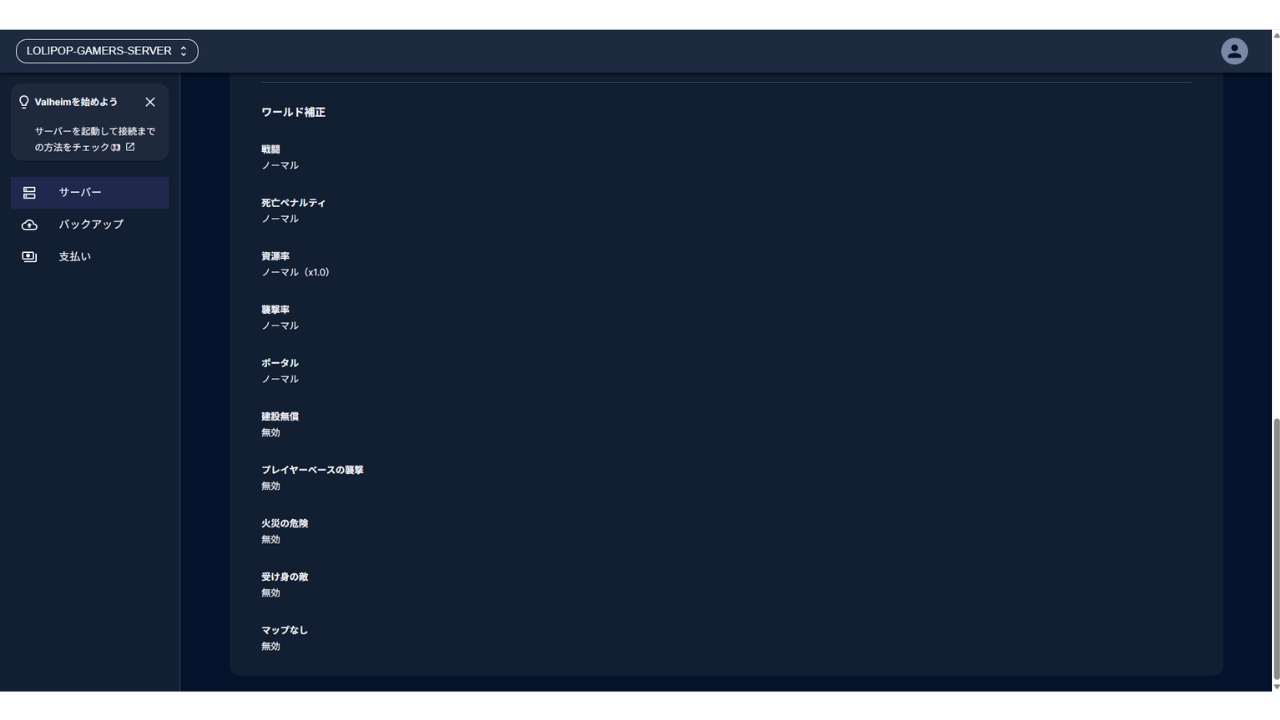
| 項目 | 選べる内容(太字=初期値) |
|---|---|
| 戦闘 | ベリーイージー/イージー/ノーマル/ハード/ベリーハード |
| 死亡ペナルティ | カジュアル/ベリーイージー/イージー/ノーマル/ハード/ハードコア |
| 資源率 | x0.5/x0.75/ノーマル(x1.0)/x1.5/x2/x3 |
| 襲撃率 | なし/大幅減/減/ノーマル/増/大幅増 |
| ポータル | ポータルアイテム/ノーマル/ボスポータルなし/ポータルなし |
このほかに、切り替え式の項目が5つあります。
建設無償・プレイヤーベースの襲撃・火災の危険・受け身の敵・マップなしで、初期状態ではすべて無効でした。
この中で先に決めておきたいのが「死亡ペナルティ」です。
Valheimは死んだときに持ち物をその場に落とすゲームで、この重さの感じ方は人によって差が出ます。
初期値の「ノーマル」で始めて、きついと感じたら「イージー」へ、という決め方が無難です。
遊び始める前に全員で決めておくと、あとで直す手間がありません。
セーブの間隔も同じ画面にあり、初期値は30分でした。
10分から120分まで動かせるので、落ちたときの巻き戻りが気になるなら短くしておく手もあります。
ここは素直に便利だと感じました。
設定ファイルを開かずに済むので、遊びながら「ちょっと資源を増やそう」と決められます。
比べておきたい点として、XServer VPS for GameでValheimを立てたときには、この専用の設定画面がありませんでした。
細かく調整したい仲間内なら、ここは選ぶ理由になります。
「クロスプレイ」と「サーバーを公開」は何をする項目か
手順3で触れた2つの項目について、公式が案内していることと、私が実際に確かめたことを分けて書きます。
どちらも初期状態では有効でした。
クロスプレイ(機種が違う友達と遊べるか)
まず、ゲーム本体のほうの話から整理します。
Valheim公式の1.0向けFAQには「すべてのプラットフォーム間のクロスプレイに対応する」と書かれています(2026年9月9日に確認)。
つまり、機種が違うと絶対に一緒に遊べない、ということはありません。
問題になるのは、そのサーバー側です。
管理画面には「クロスプレイ」という項目があり、初期値は「有効」でした。
ただし少し前まで、この項目を有効にすると何ができるようになるのかという説明が、契約先の公式に見当たりませんでした。
それが、正式版1.0の当日に変わりました。
契約先の公式お知らせに、「今回のアップデートより、全プラットフォーム間(PC/Xbox/PS5/ニンテンドースイッチ2)でのクロスプレイが可能になりました」と明記されました(2026年9月9日に確認)。
つまり機種が違う友達も、同じサーバーに入れます。
同じお知らせに「PS5からサーバーへ接続するためには[サーバーを追加]画面にある[PlayStationNetworkのみ]のチェックを外す必要があります」と書かれています。
入れないと言われたら、まずここを確認してもらってください。
いっぽうで、私が実際に試したのはパソコン(Steam版)同士だけです。
ほかの機種からの接続は、公式がそう案内している、というところまでの話として読んでください。
契約先の商品ページのアイコン表示は、2026年9月9日の時点でも「PC」「Xbox」の2つのままでした。
機種が違う友達と遊ぶのが目的なら、申し込む前に最新の案内を見てください。
サーバーを公開(一覧に載せるかどうか)
こちらは、ゲーム内のサーバー一覧に自分のサーバーを載せるかどうかの設定です。
初期値は「有効」なので、サーバー名で検索すれば知らない人にも見つけられる状態になっています。
とはいえ、入るにはパスワードが要ります。
身内だけで遊ぶ場合、実質の鍵になっているのはパスワードのほうです。
気になる場合は、この項目を無効にして一覧に載せないこともできます。
そのときは、友達には手順4のとおりIPアドレスか招待コードで入ってもらいます。
クロスプレイをXServer VPS for Gameで調べたときの結果は、別の記事にまとめてあります。
2社で書いてあることが違うので、読み比べると現在地が分かります。
正式版1.0(極北)が来たあとにやること
Valheimは2026年9月9日に正式版(バージョン1.0)が公開されました。
新しいエリア「極北(Deep North)」が加わった、大型のアップデートです。
サーバーを借りている人に関係するところだけまとめます。
契約先も同じ日に「Valheim最新アップデート(v1.0)に対応いたしました」と案内しました(2026年9月9日に確認)。
サーバー側が対応していないとゲームだけ新しくなって入れなくなるので、大型アップデートのときは契約先が対応済みかどうかを先に見ます。
公式ヘルプには「サーバーが起動中の場合、自動アップデートが行われません。
最新バージョンを適用させるには、アップデート操作が必要です」と書かれています(2026年9月7日に確認)。
さらに「ゲーム側でアップデートがリリースされてから、ご利用のサーバーに反映されるまで30分〜1時間程度かかる場合があります」とも書かれています。
配信当日に入れなくても、まずは待ってから操作してください。
アップデートの操作そのものは簡単です。
[ゲーム設定]タブの「バージョン」欄にある[アップデート]を押し、確認の表示が出たら[バージョンアップ]を押すだけでした。
ゲーム側が新しくなったのにサーバーが古いままだと、バージョン違いで入れなくなります。
「昨日まで入れたのに急に入れない」というときは、まずここを見てください。
Valheim本体のほうで案内されている内容は、次のとおりです。
- これまでのセーブデータはそのまま残り、続けて遊べる。ただし新しい地形は「まだ行ったことのない場所」にしか正しく作られないため、公式は最初から新しく始めることをすすめている
- すべての機種の間でクロスプレイに対応する
- 価格が改定された。すでに持っている人の買い直しは不要で、そのまま新しいバージョンに更新される(Steam版は2026年9月9日の時点で3,400円)
- MOD(改造)の動作は保証されない
ここに書いたのは、Valheim公式のよくある質問と、公開当日の公式アナウンスで案内されていた内容です。
あとから変わることもあるので、実際に遊ぶ前にValheim公式と契約先のサービスの案内で確認してください。
すでに別のゲームで契約している場合の切り替え方
このサービスは、契約し直さなくても遊ぶゲームを変えられます。
今回のValheimも、別のゲームからの切り替えで用意しました。
管理画面の「プラン」欄にある[変更]を押すと、ゲームとプランを選ぶ画面が開きます。
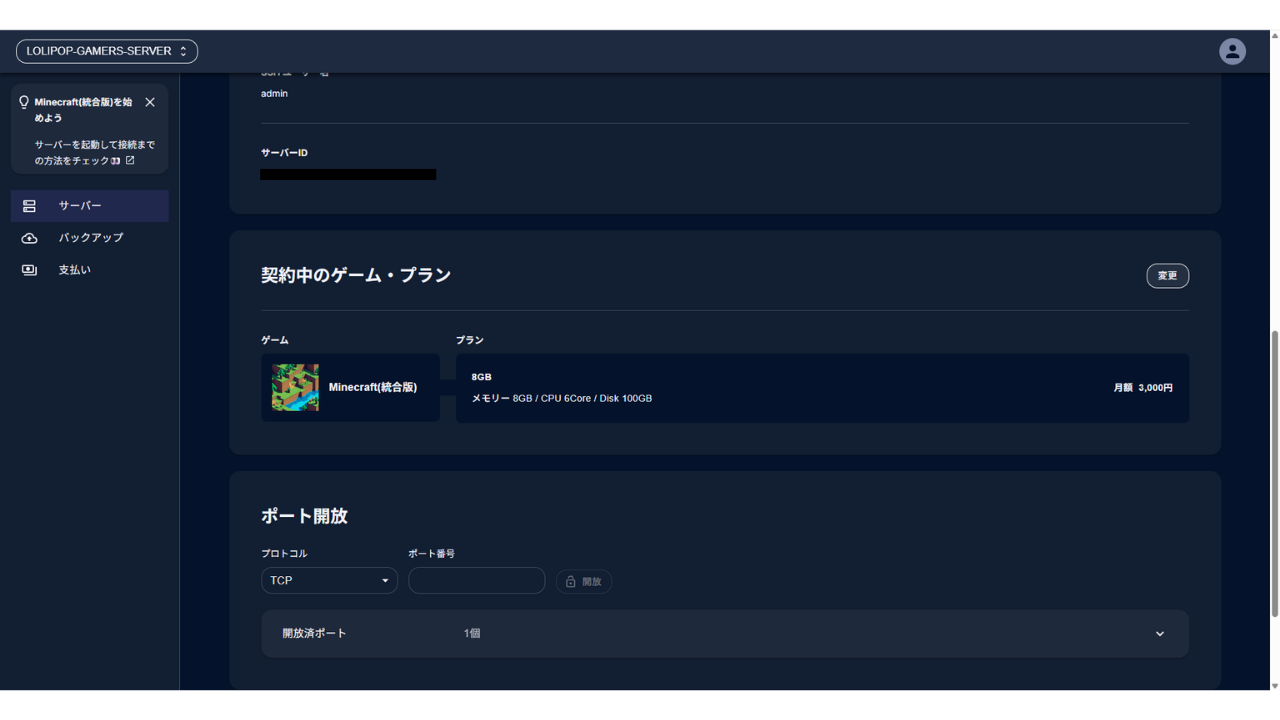
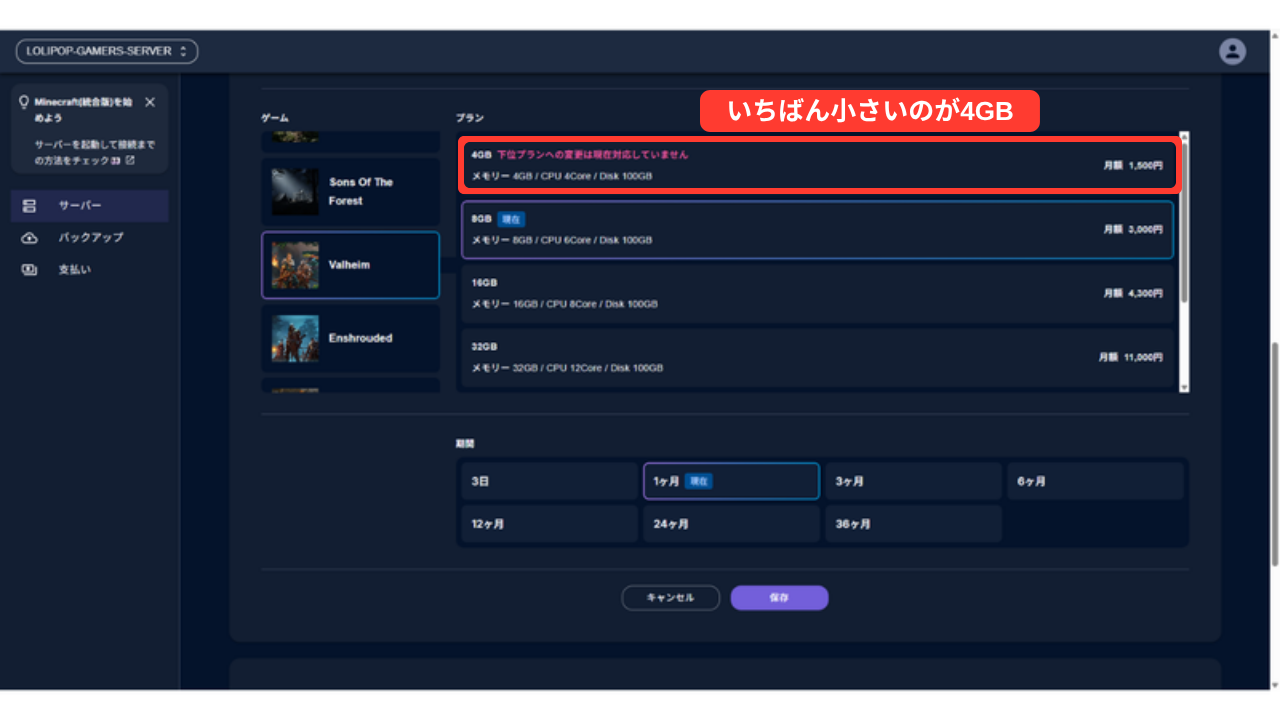
左からValheimを選ぶと、選べるプランの一覧が右に出ます。
ここでValheimの一覧に2GBは出てきません。
いちばん小さいのが4GBです。
残しておきたいワールドがあるときは、切り替える前にバックアップを取ってください。
切り替えたあとに戻しても、サーバーのデータは戻りません。
[保存]を押すと、サーバーがいったん停止して、新しいゲームで起動し直します。
今回は5分ほどで使えるようになりました。
手順2で書いたとおり、「起動中」の表示になれば使えます。
ひとつ安心できることがありました。
サーバーのデータは消えますが、先に「マイバックアップ」で取っておいたバックアップは、切り替えたあとも残っていました。
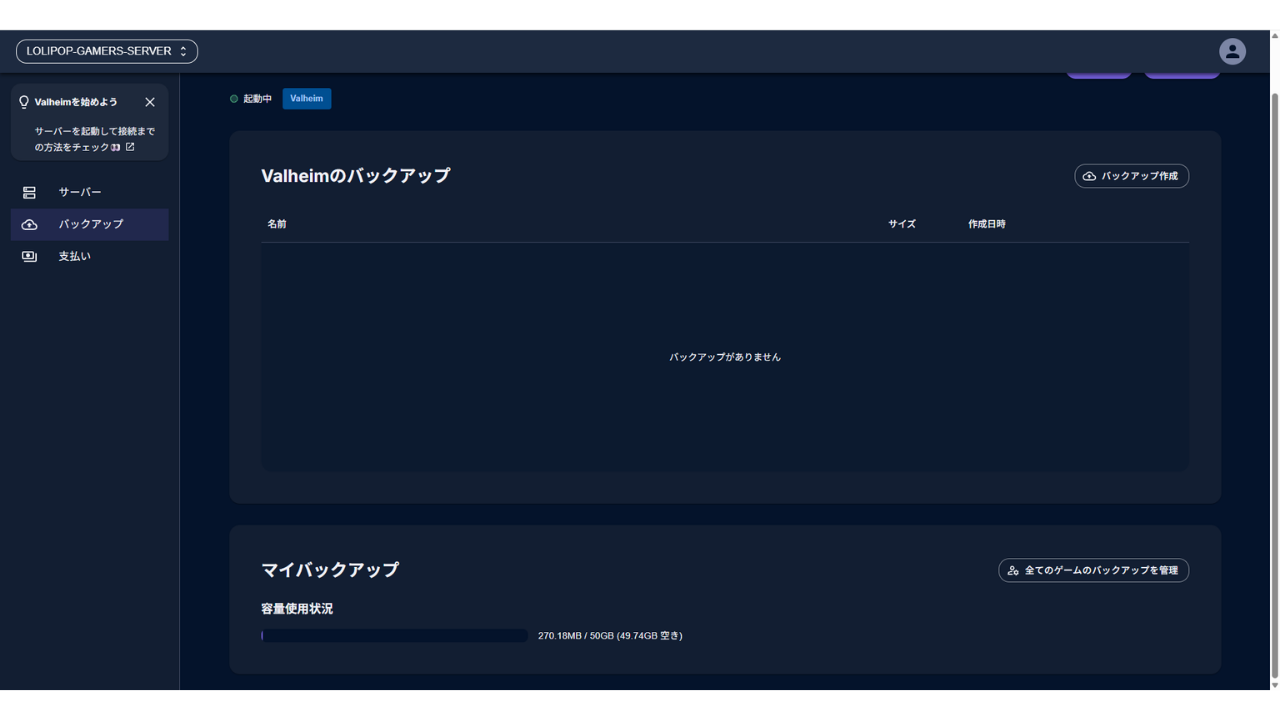
今回は2回ゲームを切り替えましたが、最初に取ったバックアップは両方の切り替えを越えて残っていました。
いろいろなゲームを試したい場合は、切り替える前に1つ取っておくと戻せます。
ただし、残るのは「マイバックアップ」で取ったものだけです。
アップデートのときなどに自動で作られるバックアップは、公式ヘルプによるとゲームを変更した時点で削除されます(2026年9月10日に確認)。
うまくいかないときに見るところ
つまずいたときは、上から順に確認してみてください。
| 症状 | まず見るところ |
|---|---|
| 新しいワールドを作る画面しか出ない | 「ゲーム開始」タブにいます。[キャンセル]を押して「ゲーム参加」タブへ |
| サーバーが一覧に出てこない | 「IPアドレス:ポート番号」の形で入力したか。前後に空白が入っていないか |
| 接続できない | 管理画面で「起動中」になっているか。円グラフが3つ出ているか |
| パスワードが違うと出る | 管理画面の[コピー]で取り直す。大文字と小文字も正確に |
| 起動直後だけ重い | CPUが100%になることがあります。数分待つと落ち着きます |
| 急に入れなくなった | ゲーム側が更新された可能性。[ゲーム設定]の[アップデート]を押す |
| 友達だけ入れない | 伝えた情報が「IPアドレス:ポート番号」の形になっているか。パスワードの打ち間違いも確認 |
私が詰まったのは1つ目だけでした。
サーバー側の設定ではなく、ゲームの画面の見方の問題です。
よくある質問
- 何人まで一緒に遊べますか?
-
Valheim公式のFAQに「1〜10人で遊ぶゲーム」と書かれています。
今回の実機でも、サーバー一覧の表示は「0/10」で、管理画面に人数を変える欄はありませんでした。
人数が多いほどサーバーには負荷がかかります。 - Valheimに「公式サーバー」はありますか?
-
Valheim公式サイトは、プレイヤー自身が立てたサーバーで遊ぶしくみだと案内しています。
運営が用意した公式サーバーに集まって遊ぶ形は、公式サイトでは案内されていません。
友達と長く遊ぶなら、この記事のように自分で用意することになります。 - 「コミュニティサーバー」「公開サーバー」とは何ですか?
-
サーバーを一覧に載せて、ほかの人が見つけられるようにする設定のことです。
この記事の管理画面でいうと「サーバーを公開」がそれにあたります。
仲間うちだけで遊ぶなら、一覧に載せる必要はありません。 - 無料でサーバーを立てられますか?
-
サーバー代をかけずに手軽に遊ぶ方法は、ゲーム内で自分がホストになる遊び方です。
ただしこの方法では、自分がゲームを起動していないと友達は入れません。
「自分がいない時間も世界を続けたい」なら、月額のレンタルサーバーが現実的な選択肢になります。 - まず短く試すことはできますか?
-
できます。
今回使ったサービスには3日単位のプランがあり、Valheimの4GBなら520円でした(2026年9月7日に確認)。
週末だけ立てて様子を見て、続けたくなったら1ヵ月に切り替える、という順番なら無駄がありません。
ただし契約期間の変更はすぐには切り替わらず、いま契約している期間が終わってから適用されます。 - 今遊んでいるワールドを持ち込めますか?
-
ファイル管理の画面は用意されていますが、ワールドの持ち込みは今回試していません。
失敗するとデータを失うおそれがあるので、初めての方には、サーバーで新しい世界を始めることをおすすめします。
なおキャラクターは持ち込めます(記事の最初に書いたとおり、別のキャラクターを作るほうが安全です)。 - パスワードは変えられますか?
-
変えられます。
[ゲーム設定]タブの「設定」欄にある[変更]から、自分で決めた文字列にできます。
設定ファイルを触る必要はありません。 - サーバーのアップデートは自分でやるのですか?
-
公式ヘルプによると、サーバーが起動中のときは自動でアップデートされません。
[ゲーム設定]タブの[アップデート]から自分で操作します。
ゲーム側の更新がサーバーに反映されるまで30分〜1時間かかる場合があるとも案内されています。
2026年10月15日からは、管理画面の「定期スケジュール」で、アップデートを決まった時刻に自動で行う設定もできます。
新しい版があるときだけ動き、その前にバックアップが自動で作られますが、遊んでいる途中でもサーバーは止まります。
まとめ:ブラウザだけで、それぞれの時間に集まれる世界ができる
Valheimのサーバーは、レンタルサーバーを使えば5つの手順で立てられます。
この記事のまとめ
- 契約のときに「Valheim」を選ぶだけ。ソフトの用意もコマンドも要らない
- 起動直後はCPUが100%になることがある。数分待てば落ち着く
- 接続に必要なのは「IPアドレス:ポート番号」とパスワードの2つだけ。どちらも管理画面に出ている
- ゲーム側では「ゲーム開始」ではなく「ゲーム参加」。新しいワールドの画面が出たら[キャンセル]
- オンラインには別のキャラクターで入るほうが安全。難易度や資源率はあとからブラウザで変えられる
「集まれる時間はばらばらだけど、同じ世界を一緒に育てたい」という段階まで来たら、サーバーを1つ置いてしまうのがいちばん早いです。
私が実際にValheimのサーバーを立てて遊んだのが、LOLIPOP! for Gamersでした。
料金や対応ゲーム、キャンペーンは変わることがあるので、申し込む前に公式サイトで最新の内容を確認してください。
サービスそのものの特徴や料金、他社との比較はこちらにまとめています。


同じサービスで、ほかのゲームのサーバーを立てた記事もあります。
画面の流れは共通なので、あわせて読むとイメージがつかみやすいはずです。



コメント