
こんなことで迷っていませんか。
- LOLIPOP! for Gamersは、申し込んでから遊べるまでに何をすればいいのか
- プランはどれを選べばいいのか、あとから変えられるのか
- やめたくなったとき、どう手続きすればいいのか
この記事では、LOLIPOP! for Gamersを実際に契約して、申し込みから初期設定、ゲームの切り替え、上位プランへの変更、解約までをひととおり試した結果をまとめます。
2026年8月6日に8GBプランを契約し、8月28日までに9種類のゲームで動かした記録です。
手順そのものは難しくありません。
ただし画面を見ただけでは気づけない仕様がいくつかあり、知らないまま進めると困る場面があります。
読み終わるころには、申し込みの流れだけでなく「契約したあとに何を変えられて、何を変えられないか」まで分かる状態になります。

私がいちばん驚いたのは、解約の手続きをすると遊ぶゲームを変えられなくなることでした。
私が確認した公式ヘルプでは、この説明を見つけられませんでした。


申し込む前に知っておきたい3つのこと
先に料金まわりの前提を3つだけ押さえます。
ここを飛ばすと、あとで「思っていた金額と違う」となりやすい部分です。
料金表は最初「3日」のタブが開いている
公式サイトの料金表は、開いた直後は「短期 3日」のタブが選ばれています。
トップページでも、ゲームごとの個別ページでも同じでした。
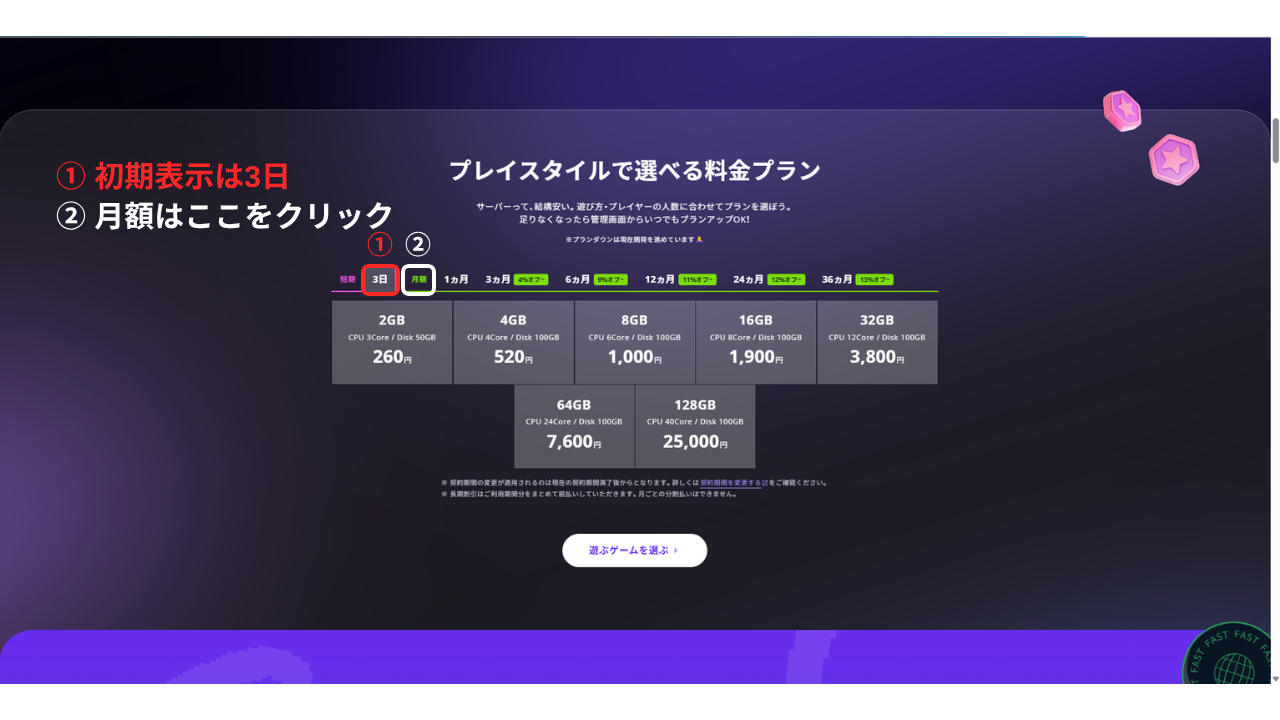
ここに出ている金額は3日間の料金です。
月額と取り違えると、実際の請求額と大きくずれます。
3日プランの8GBは1,000円ですが、1ヶ月プランの8GBは3,000円です。
タブを切り替えてから金額を見てください。
1ヶ月に切り替えると、料金は次のようになります(2026年8月6日に公式サイトで確認)。
| プラン | 3日 | 1ヶ月 |
|---|---|---|
| 2GB | 260円 | 800円 |
| 4GB | 520円 | 1,500円 |
| 8GB | 1,000円 | 3,000円 |
| 16GB | 1,900円 | 4,300円 |
| 32GB | 3,800円 | 11,000円 |
| 64GB | 7,600円 | 22,000円 |
| 128GB | 25,000円 | 88,400円 |
初期費用はかかりません。
長期割引の「%オフ」表記は最小値で、支払いは一括前払い
料金表のタブには「3ヵ月 4%オフ~」「12ヵ月 11%オフ~」と出ています。
この数字は全プランの中でいちばん割引率が小さいものを表示していて、末尾の「~」が「これ以上」を意味しています。
実際の割引率はプランごとに違います。
私が契約したマイクラJava版の8GBでは、申し込み画面と公式ページの両方で次の値でした。
| 契約期間 | 月あたり | 割引率 |
|---|---|---|
| 1ヶ月 | 3,000円 | — |
| 3ヶ月 | 2,250円 | 25%オフ |
| 6ヶ月 | 2,125円 | 29%オフ |
| 12ヶ月 | 1,975円 | 34%オフ |
| 24ヶ月 | 1,865円 | 37%オフ |
| 36ヶ月 | 1,755円 | 41%オフ |
タブの「11%オフ~」に対して、8GBの12ヶ月は34%オフでした。
タブの表記だけで判断せず、選んだプランの画面で確かめる方が確実です。
長期割引は利用期間分をまとめて前払いする方式です。
公式トップに「月ごとの分割払いはできません」と明記されています。
「12ヶ月で34%オフ」は毎月の支払いが下がるという意味ではありません。
ゲームごとに選べる最低プランが違う
同じサービスでも、遊ぶゲームによって選べるプランの下限が変わります。
実機で確認できたものは次のとおりです。
| ゲーム | 選べる最低プラン |
|---|---|
| マインクラフト(統合版) | 2GB |
| マインクラフト(Java版) | 4GB |
| ASTRONEER | 4GB |
| パルワールド | 16GB |
プラン一覧では、そのゲームの最低プランを下回るものはそもそも表示されません。
「安いプランが見当たらない」ときは、選んでいるゲームの要件を確認してください。
マイクラを遊ぶつもりで2GBを探しても、Java版では出てきません。
統合版とJava版で別のゲーム扱いになっています。
契約から起動までの全体の流れ
実際に契約したときの流れは3ステップでした。
申し込みを始めてからサーバーが使える状態になるまで、私の場合は約25分です。
公式サイトでゲームを選び、契約期間とプランを決めます。
アカウント作成と支払いまで、まとめて約10分でした。
申し込みが完了しても、すぐには使えません。
準備完了まで15分ほどかかります。
IPアドレスを控え、ゲームごとの設定を見ます。
ここまでで共通の初期設定は終わりです。
この先はゲームごとに必要な設定が変わるので、各ゲームの立て方の記事で確認してください。
【手順1】ゲームとプランを選んで申し込む
ゲームのページから期間とプランを選ぶ
遊びたいゲームのページを開き、契約期間のタブとプランを選びます。
ここで選んだ内容がそのまま申し込み画面へ引き継がれます。
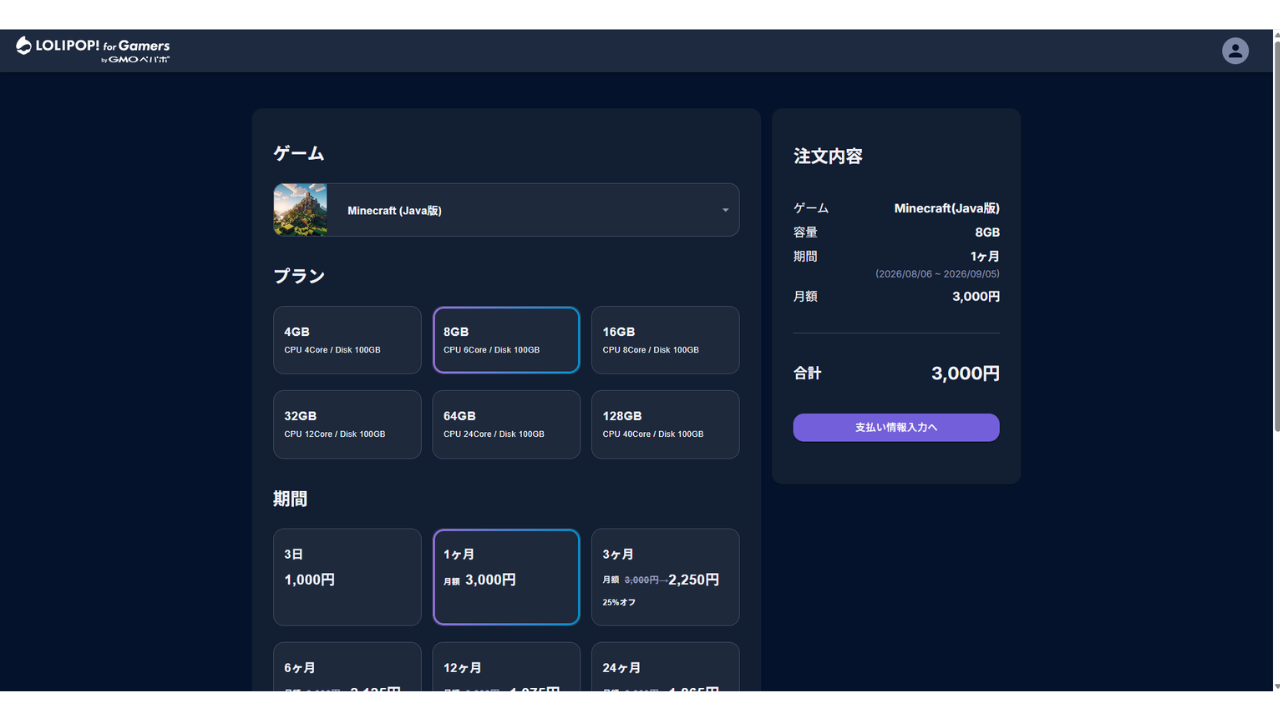
同じ画面でサーバー名も決められます。
初期値は「LOLIPOP-GAMERS-SERVER」で、128文字以内なら好きな名前に変えられます。
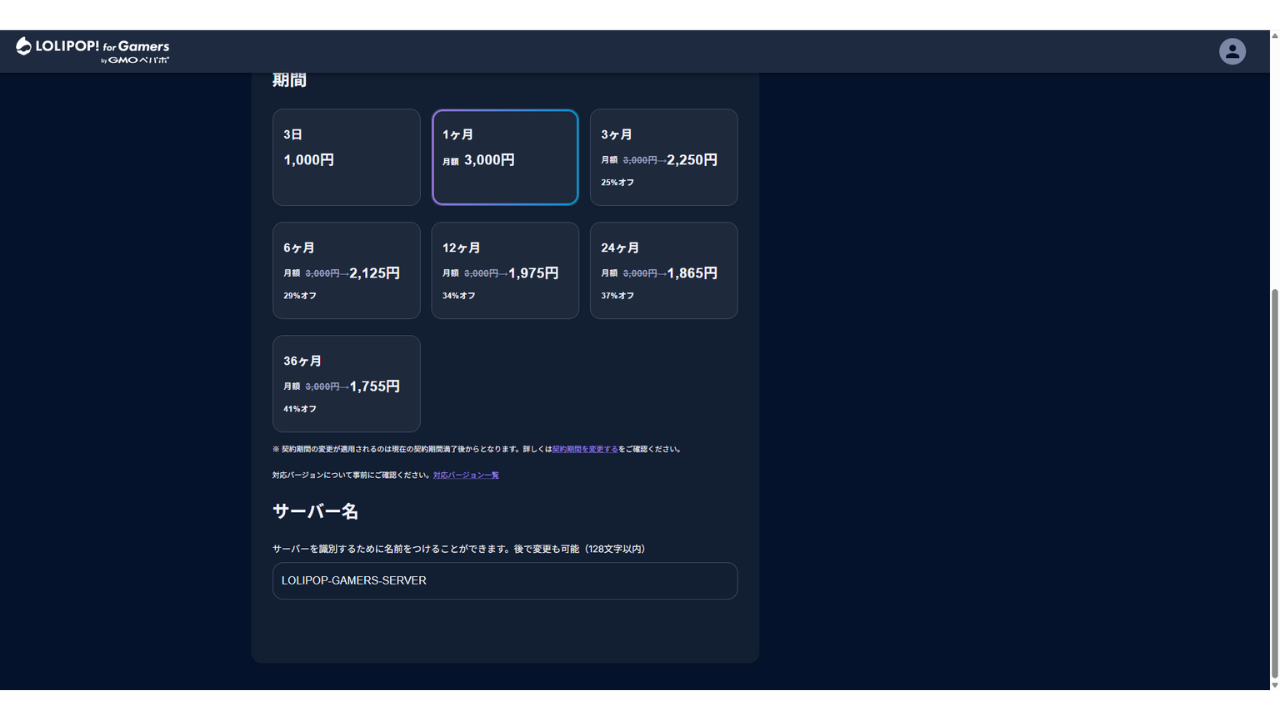
サーバー名はあとから管理画面で変更できます。
ゲームによっては、この名前がそのままゲーム内のサーバー一覧に表示されます。
アカウントを作る(メール+認証コード)
アカウントはメールアドレスで作れます。
入力すると6桁の認証コードが届くので、それを画面に入力する方式です。
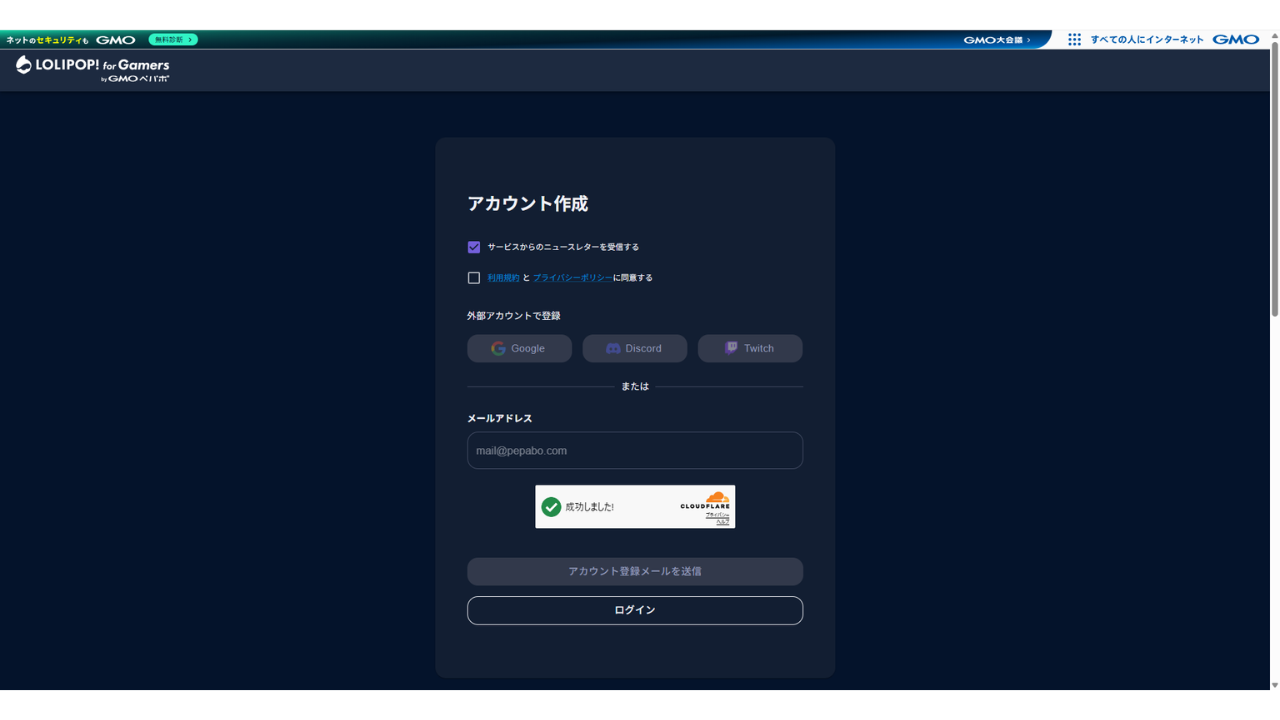
認証コードの有効期限は15分でした。
Google・Discord・Twitchのアカウントで登録することもできます。
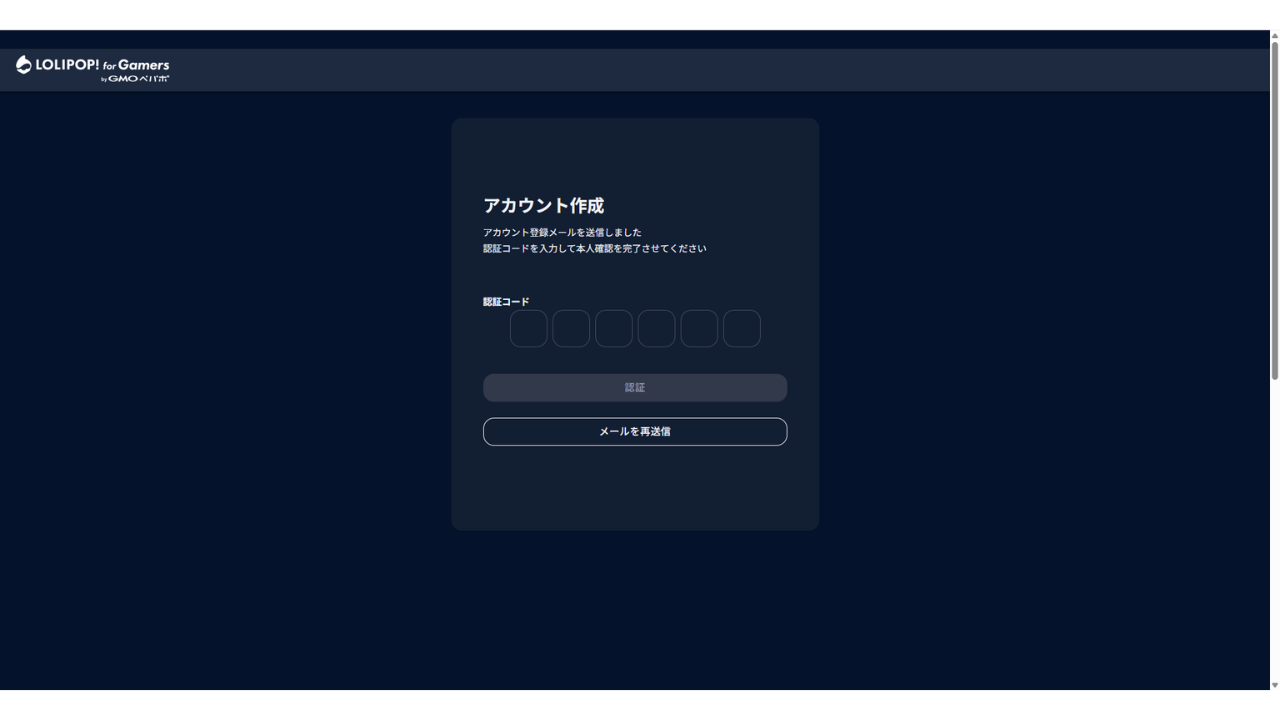
「サービスからのニュースレターを受信する」は最初からチェックが入っています。
不要なら外してから進めてください。
利用規約への同意チェックは未チェックなので、こちらは自分で入れる必要があります。
支払い方法を選ぶ(PayPayは自動更新に対応していない)
支払いはクレジットカードとPayPayから選べます。
公式ヘルプによると、カードはVISA・Mastercard・JCB・American Express・Diners Club・Discoverに対応しています。
対応ブランドのデビットカードやプリペイドカードも使えますが、カードによっては利用できない場合があると案内されています。
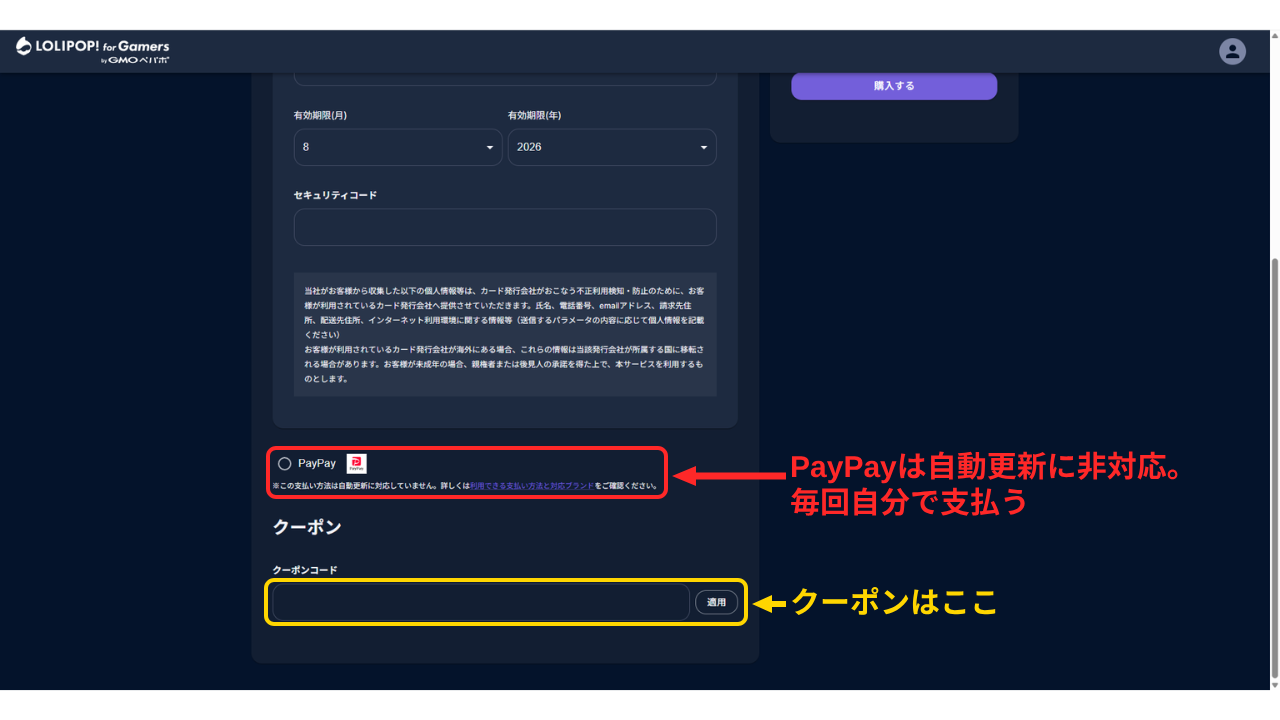
ここで見落としやすいのがPayPay欄の注記で、「この支払い方法は自動更新に対応していません」と書かれている点です。
公式ヘルプでも、クレジットカードは「定期支払い」、PayPayは「都度支払い」と区別されています。
PayPayを選ぶと、契約期間が終わったときに自動では延長されません。
ただしPayPayでも、次回の契約期間分をまとめて先に支払っておくことはできます。
この場合、次回契約の更新が完了したあとは、その契約のプラン変更ができなくなると公式ヘルプに明記されています。
止め忘れが心配ならPayPay、遊び続ける予定ならカード、という選び方ができます。
どちらが良いというより、目的で分かれる部分です。
画面のいちばん下にはクーポンコードの入力欄もあります。
キャンペーンのコードを持っている場合はここで入れます。
【手順2】サーバーの準備が終わるまで待つ
支払いが終わっても、サーバーはすぐには使えません。
私の場合、申し込み完了から使える状態になるまで約15分かかりました。
準備中に管理画面を開くと「準備中です」「準備が完了するまでサーバーを利用することができません」と表示されます。
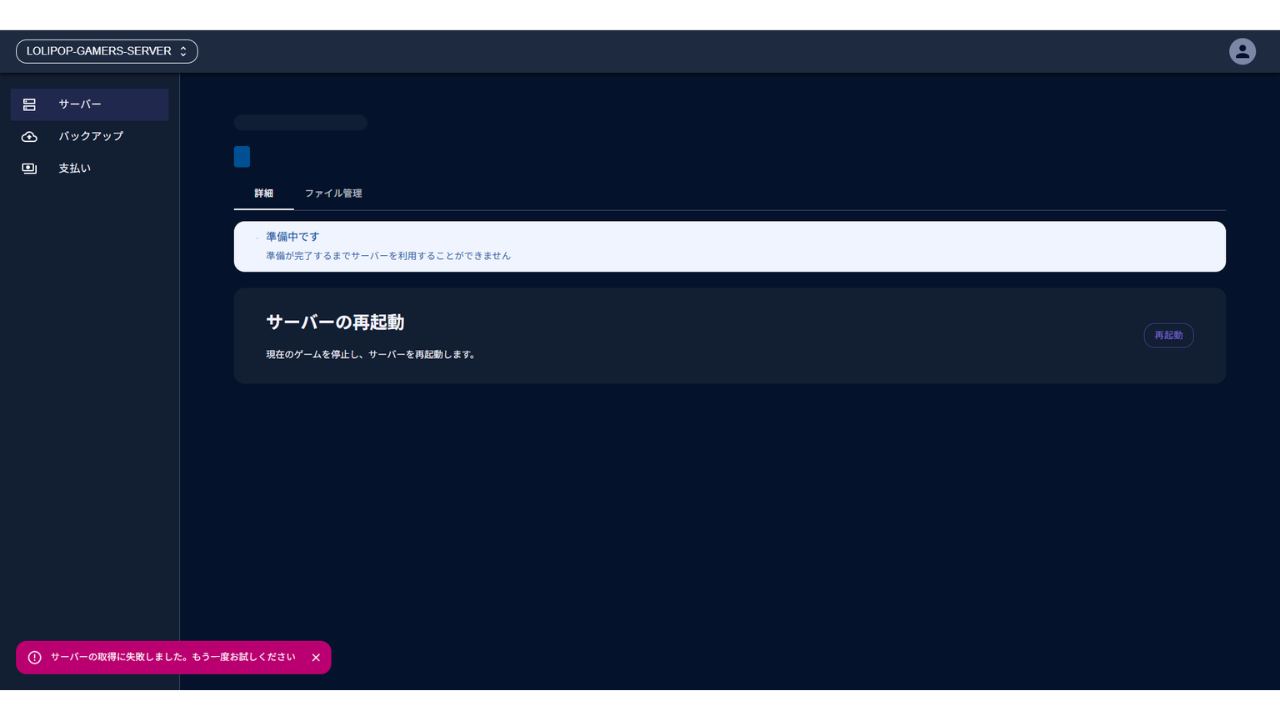
このとき「サーバーの取得に失敗しました。もう一度お試しください」というエラーが出ることがあります。
契約直後に何度も開くと表示されました。失敗ではなく、待てば解消します。
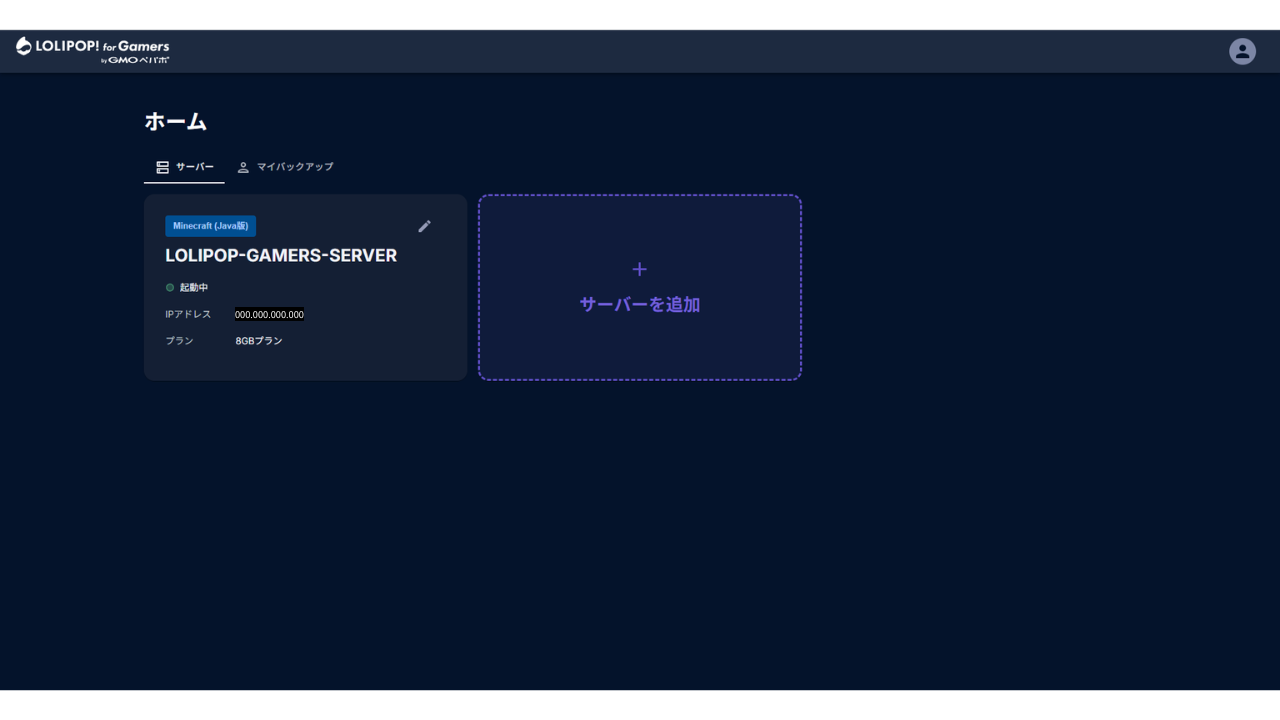
準備が終わると、ホームのサーバーカードにステータス「起動中」とIPアドレスが表示されます。
ここまで来れば使える状態です。
【手順3】管理画面で最初に見る4か所
管理画面はかなりシンプルです。
左メニューは「サーバー」「バックアップ」「支払い」の3つだけで、サーバー詳細のタブも3つしかありません。
最初に見ておきたいのは次の4か所です。
- 「詳細」タブ=IPアドレスと使用状況
- 「ゲーム設定」タブ=ゲームごとの設定
- 「ファイル管理」タブ=設定ファイルの編集
- 「バックアップ」=データの保険
「詳細」=IPアドレスと使用状況
詳細タブの上部に、CPU・メモリ・ディスクの使用状況が円グラフで出ます。
マイクラJava版の8GBプランを起動した直後は、CPU 0.4%・メモリ1.8GB・ディスク6.7GBでした。
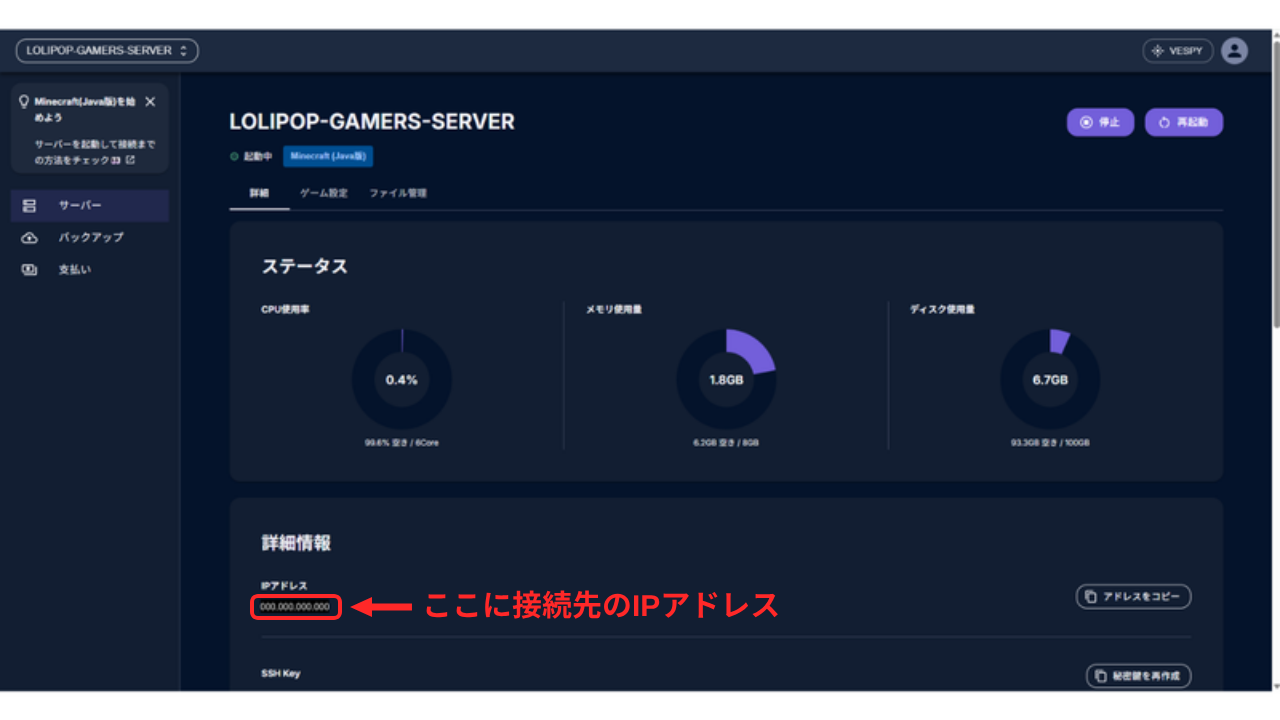
友達に伝えるIPアドレスはここにあります。
[アドレスをコピー]ボタンが付いているので、手で打ち直す必要はありません。
その下にはSSHの接続情報と、契約中のゲーム・プランを変更する[変更]ボタンがあります。
この[変更]が、あとで説明するゲーム切り替えとプランアップの入口です。
![SSH情報と契約中のゲーム・プラン。右上に[変更]ボタン](https://teagueblog.com/wp-content/uploads/2026/09/10-server-detail-ssh-serverid-plan.png)
さらに下にはポート開放の入力欄と、サーバーの初期化・再起動があります。
ポートはゲームを切り替えると自動で開き直されるので、通常は自分で触る必要がありませんでした。
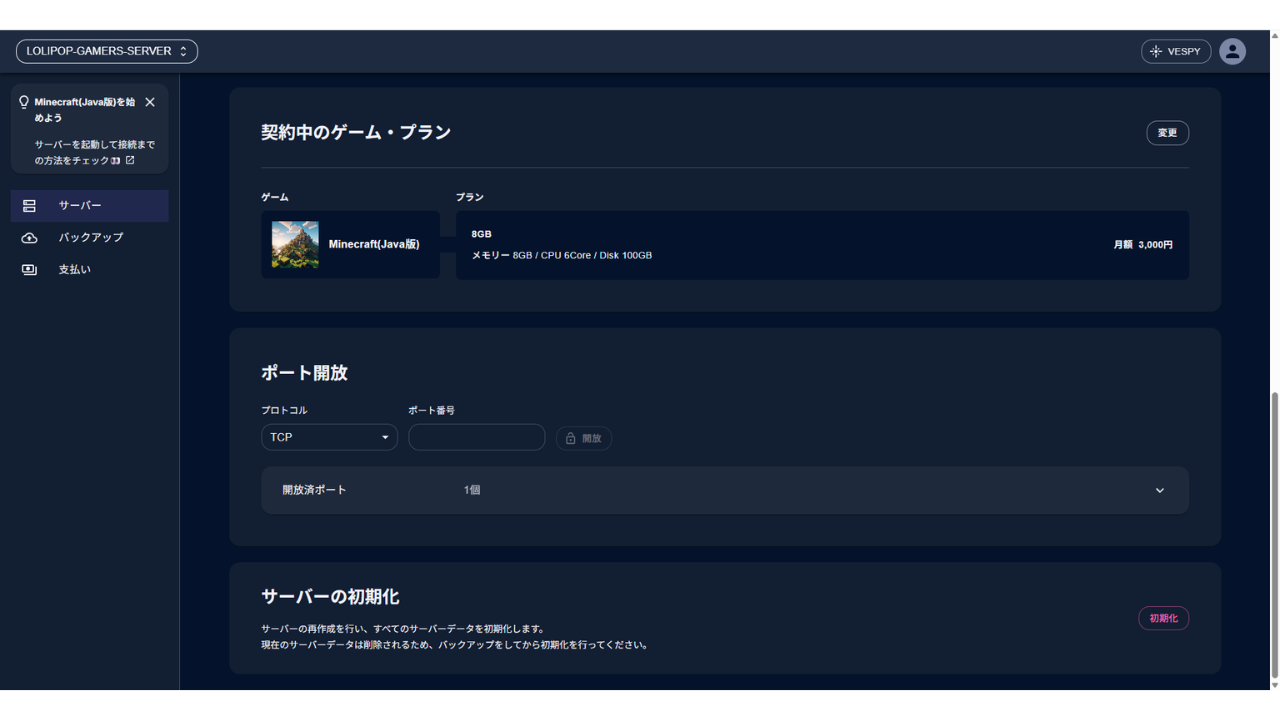
9つのゲームで確認したところ、開くポートはゲームごとに違いました。
マインクラフト統合版はUDP 19132、Valheimは UDP 2456、パルワールドは UDP 8211、Enshroudedは UDP 15637 が1個だけ。
ARKだけは UDP 7777・7778・27015 の3個が開きました。
「ゲーム設定」=ゲームによって中身がまるで違う
ここが、この記事でいちばん伝えたい部分です。
「ゲーム設定」タブの作り込みは、ゲームによってまったく違います。
9つのゲームで実際に開いて比べた結果が次のとおりです。
| ゲーム | ゲーム設定タブの中身 |
|---|---|
| マインクラフト(Java版) | サーバーの種類13種+多数の設定 |
| パルワールド | スライダーと数値入力で多数・全項目が日本語 |
| Valheim | 接続情報・パスワード・ワールド補正 |
| Windrose | 招待コード+基本設定+ワールド設定 |
| Enshrouded | サーバー名・最大人数・パスワード3種・難易度 |
| マインクラフト(統合版) | バージョンは選べない |
| Hytale | バージョンのみ |
| ARK / StarRupture | ほぼ空(ARKはログインパスワード1項目だけ) |
「LOLIPOP! for Gamersは設定が簡単」とまとめている記事を見かけますが、遊ぶゲームによって、そもそも設定できる項目の数が10倍以上違います。
自分が遊ぶゲームの画面を見てから判断するのが確実です。
マイクラJava版だけを触って「簡単だった」と結論を出すと、ARKに切り替えたときに戸惑います。
実際に私がそうでした。
「ファイル管理」=設定ファイルの中身まで編集できる
ファイル管理タブでは、サーバー内のファイルを追加・ダウンロード・複製・移動・削除できます。
さらに、ファイルをダブルクリックすると中身を画面上で編集して保存できます。
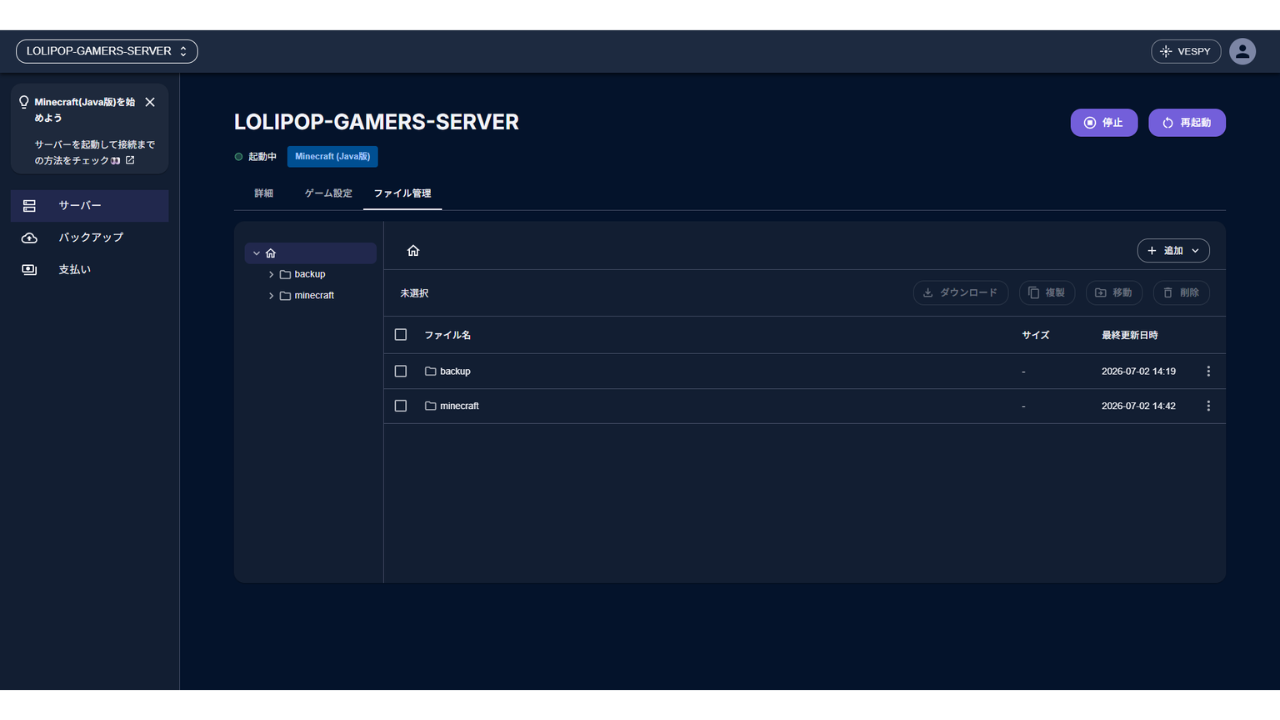
設定ファイルを直接書き換えたいときに使える機能です。
ただし編集できることと、その内容がゲームに反映されることは別でした。
この点は後半で説明します。
公式ヘルプによると、2GBを超えるファイルのアップロード・ダウンロードはできません。
2GB以上を扱う場合はSFTP接続が必要と案内されています。
編集した内容は元に戻せないため、触る前にバックアップを取っておくと安心です。
なお、画面上で編集できるのはテキストファイルだけです。
画像ファイルやバイナリデータは編集できないと案内されています。
「バックアップ」=50GB無料。ただしダウンロードはできない
バックアップ画面は上下2段に分かれています。
上が今のゲームのバックアップ、下が「マイバックアップ」です。
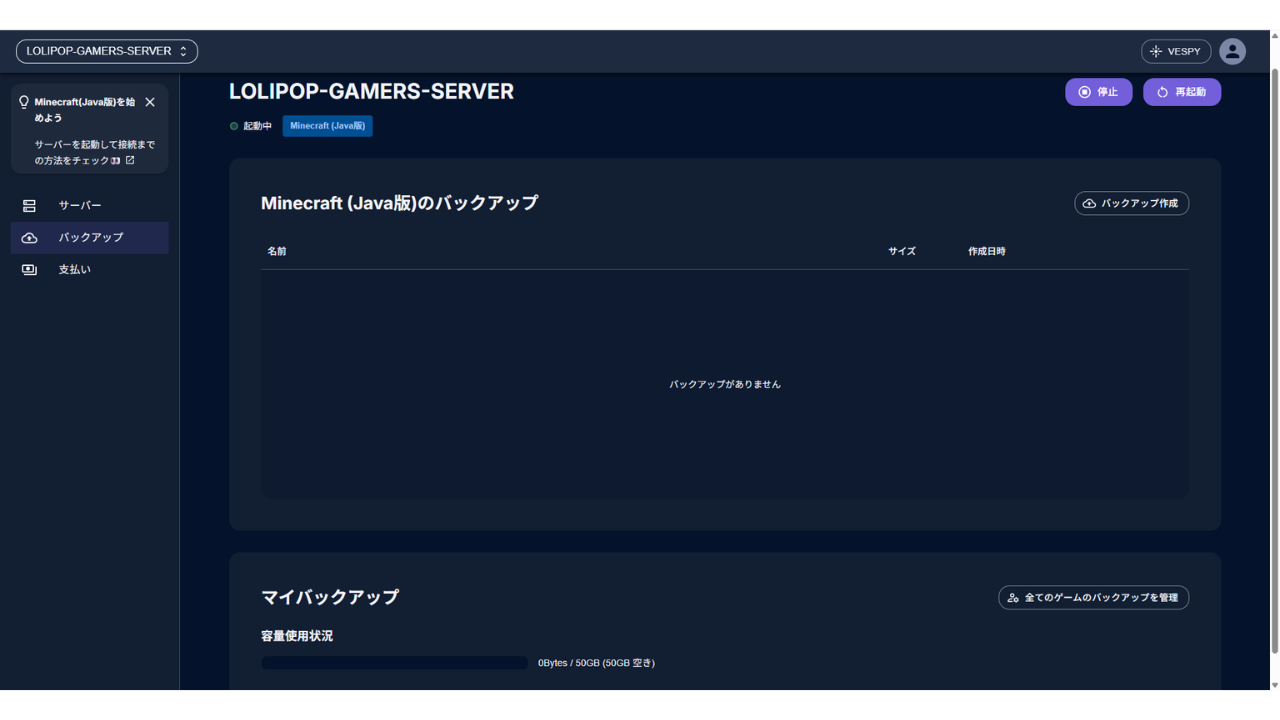
マイバックアップはアカウントごとに最大50GBまで無料で使えます。
サーバーの契約が続いているあいだは期限なしで、契約がなくなると契約終了日から90日間で消えると案内されています。
マイバックアップは手元のパソコンへダウンロードできません。
ファイル管理タブからのファイルのダウンロードとは別の機能なので、混同しないでください。
契約がなくなると、90日でバックアップも消えます。
実際に作ってみたバックアップは270.18MBでした。
このあとゲームを9回切り替えましたが、最初に取ったバックアップは最後まで残っていました。
公式ヘルプによると、バックアップの作成中はゲームサーバーが停止します。
完了すると自動で再起動します。
復元するときも一時停止するので、誰かが遊んでいる最中に実行しないようにしてください。
なお、合計が50GBを超えると新しいバックアップを作れなくなると案内されています。
ダウンロードについては「今後対応予定」とされています。
契約したあとに変えられること・変えられないこと
ここからが、他社と比べていちばん特徴が出る部分です。
1つの契約のまま、遊ぶゲームとプランを変えられます。
他のゲームへ切り替え(同じメモリなら追加の支払いなし)
詳細タブの[変更]から、遊ぶゲームを変えられます。
私は8月のあいだに9回切り替えました。
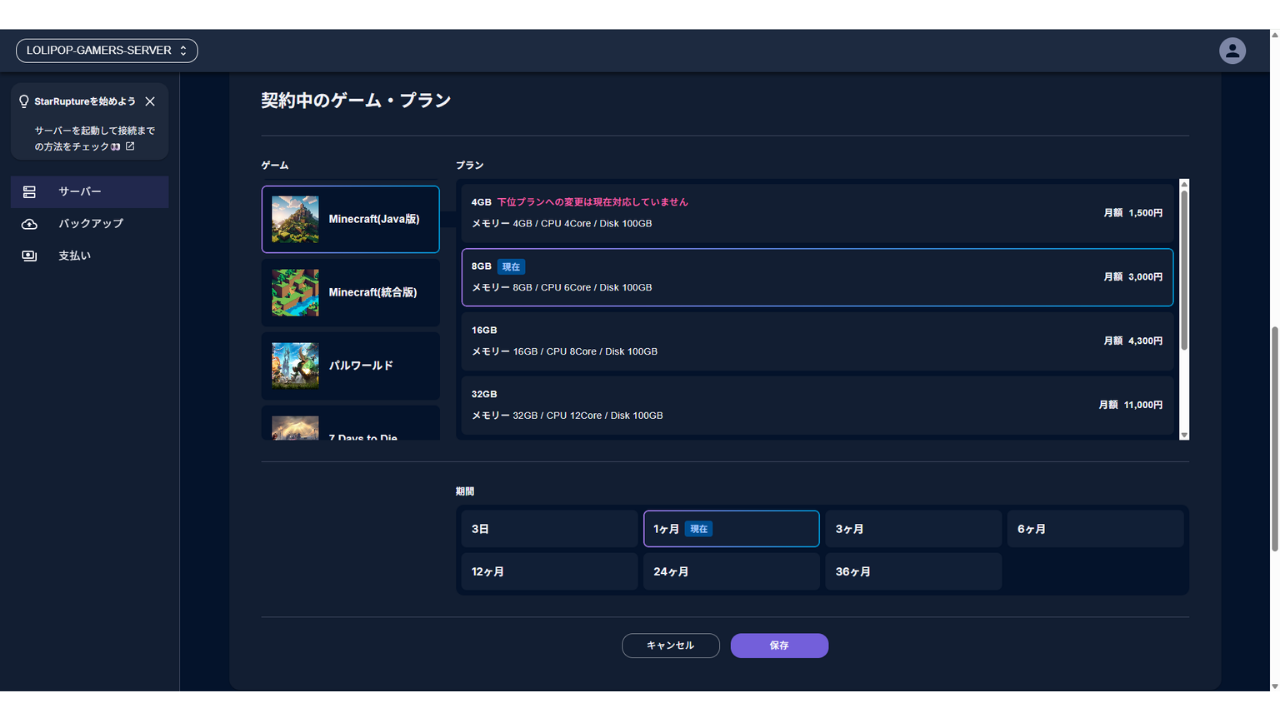
同じメモリ容量のまま切り替える場合、金額の表示すら出ずに確定します。
公式ヘルプの「同じメモリー容量のプランでゲームのみの変更を行う場合は、決済は行われません」が、画面上では「支払い画面を通らない」という形で現れます。
切り替えにかかった時間は毎回およそ5分でした。
ここで注意したいのが、管理画面のどこにも「完了しました」と表示されないことです。
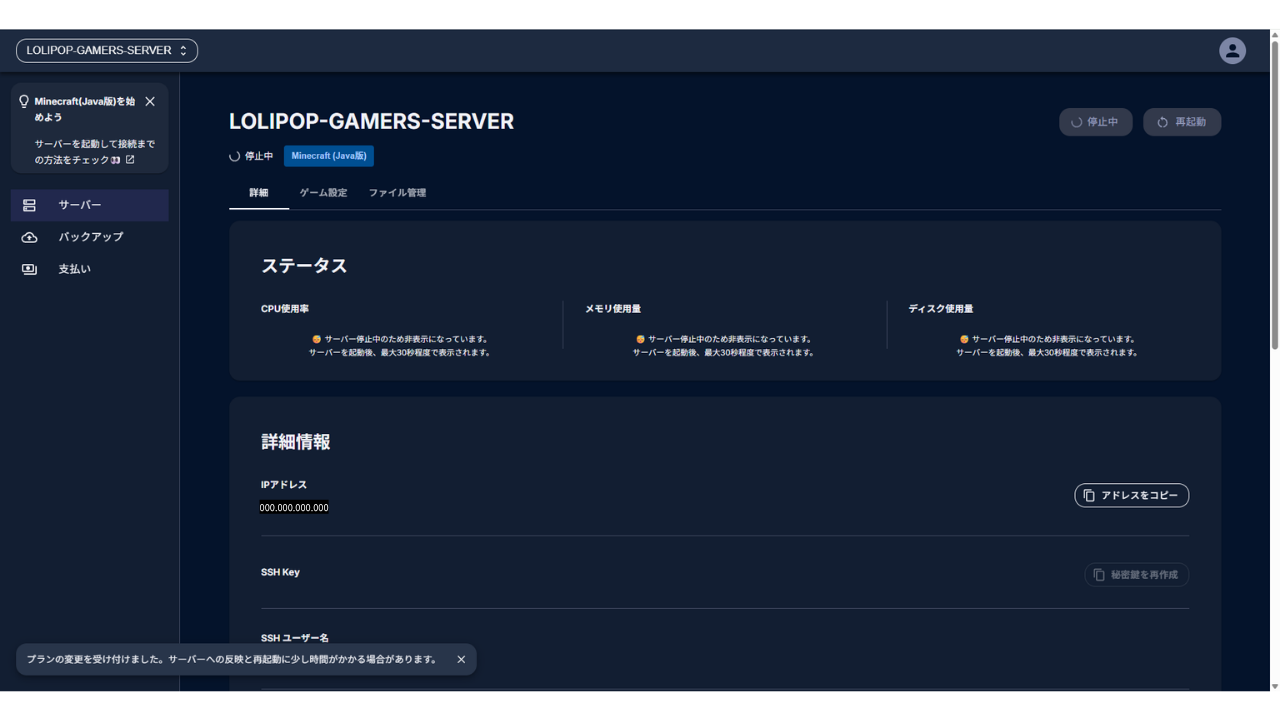
停止中 → 起動中 → また起動処理中、と行き来します。
途中で「起動失敗」と赤字が出たこともありましたが、待つと自動で起動し直しました。
CPU・メモリ・ディスクの円グラフが表示されたら完了と見分けてください。
ゲームを切り替えると、今のサーバーのデータは消えます。
ただしバックアップは残ります。
戻る可能性があるなら、切り替える前にバックアップを作ってください。
上位プランへの変更(差額だけ・データは残る)
同じ[変更]から、上位プランへの変更もできます。
私は8GBから16GBへ上げました。
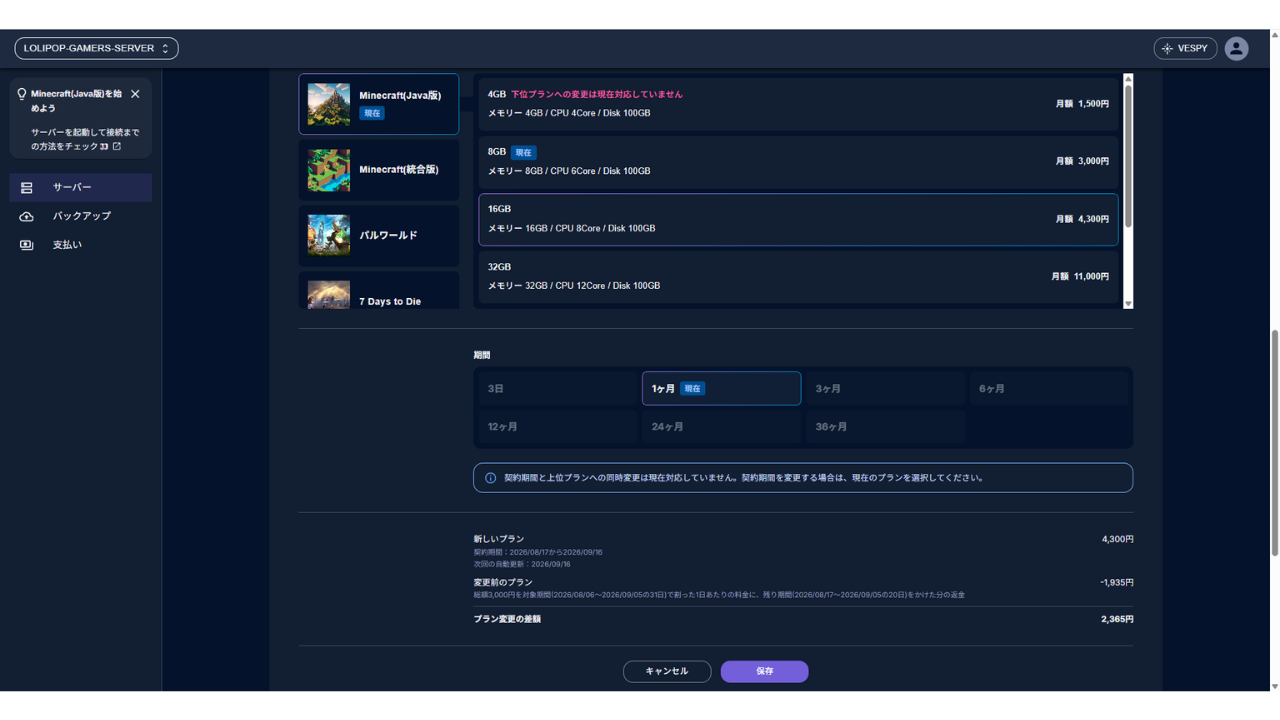
良かったのは、差額の計算式がそのまま画面に出ることです。
「いくら請求されるのか」を確定前に確認できます。
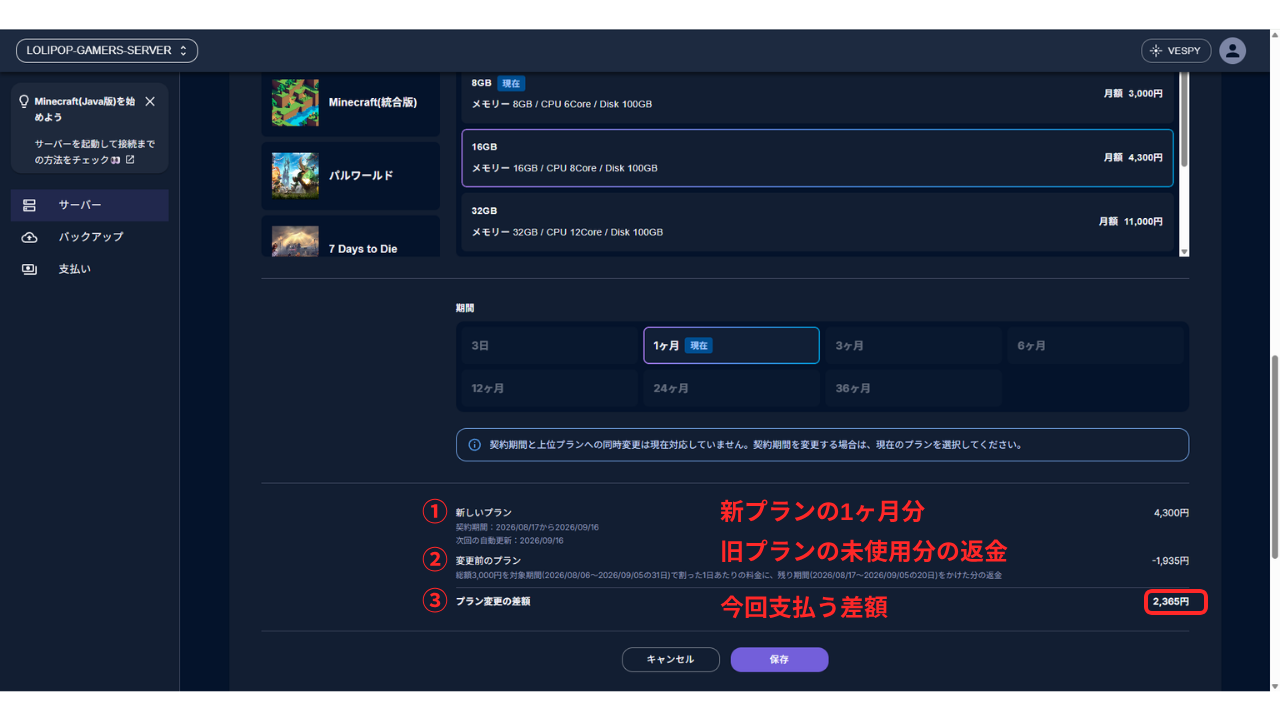
私の場合は、新プラン4,300円から、残り期間分の1,935円が引かれて、差額は2,365円でした。
サーバーのデータはそのまま引き継がれ、CPUも6コアから8コアへ増えました。
画面には「返金」と表示されますが、これはプランを変更するときに残り期間分を差し引く計算です。
解約したときに残り期間分が現金で戻ってくる、という意味ではありません。
気をつけたいのが、プランアップすると次回の自動更新日が変わることです。
私は1ヶ月契約で8月6日に契約し、8月17日にプランアップしたところ、次回更新日が9月5日から9月16日へ変わりました。
次回からは差額ではなく満額の4,300円です。
※これは1ヶ月契約での実測です。
長期契約でも同じ動きになるかは確認できていません。
下位プランへは変更できない
プラン一覧で今より下のプランを見ると、「下位プランへの変更は現在対応していません」と赤字で表示されます。
公式ヘルプにも「プランダウン機能は現在開発を進めているため」と書かれています。
つまり上げるのは簡単ですが、下げることはできません。
迷ったときは、下から試して必要になったら上げる方が安全です。
契約期間の変更はプランアップと同時にできない
プランアップの画面では、契約期間のタブが全部グレーになっていました。
「契約期間と上位プランへの同時変更は現在対応していません」という注記が出ます。
1ヶ月で契約したあとに「12ヶ月へ変えて割引を受けたい」と思っても、プランアップと同時にはできません。
ただし契約期間の変更そのものはできます。
公式サイトの料金表には「契約期間の変更が適用されるのは現在の契約期間満了後からとなります」と注記があります。
つまりまず1ヶ月で試して、続けると決めてから次回の契約を長期に変えるという進め方ができます。
公式ヘルプによると、保存しても今すぐの支払いは発生せず、変更予定はあとから取り消すこともできます。
解約(自動更新の停止)で必ず知っておくこと
ここからはクレジットカードで契約した場合の話です。
解約は「支払い」ページの[自動更新の停止]から行い、手続き自体は数クリックで終わります。
PayPayで契約した場合は自動更新そのものがないため、手続きの形が変わります。
この章の後半で別に説明します。
![支払いページ。[自動更新の停止]ボタン](https://teagueblog.com/wp-content/uploads/2026/09/18-payment-autorenew-stop-button.png)
手続きしても利用終了日までは使える
確認のポップアップに「自動更新停止後も○年○月○日までご利用可能です」と日付が出ます。
手続きした瞬間に使えなくなるわけではありません。
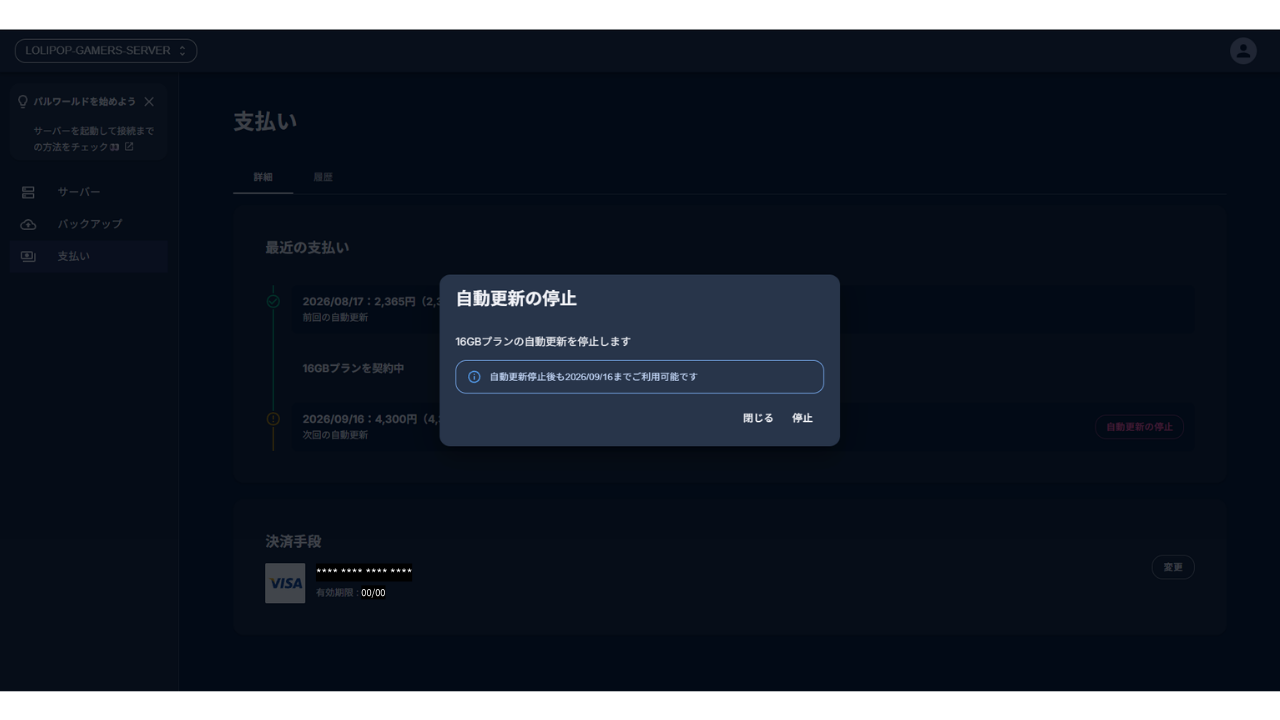
手続き後は[自動更新の再開]ボタンに変わります。
利用終了日までにこれを押せば、解約はキャンセルされます。
![解約後の画面。[自動更新の再開]ボタンが表示される](https://teagueblog.com/wp-content/uploads/2026/09/20-cancel-done-resume-button.png)
ポップアップに出る利用終了日と、一覧に出る「プランの自動更新を停止」の日付は1日ずれて表示されます。
私の場合、ポップアップは9月16日まで利用可能、一覧は「9月17日:プランの自動更新を停止」でした。
実際に使えるのはポップアップの日付までです。
自動更新を止めるとゲームの切り替えができなくなる
ここが、この記事でいちばん注意してほしい点です。
自動更新を停止していると、遊ぶゲームを変えられなくなります。
[変更]ボタンがグレーになり、次の警告が出ます。
![ゲーム変更がブロックされる警告。[変更]ボタンがグレーアウト](https://teagueblog.com/wp-content/uploads/2026/09/21-plan-change-blocked-by-autorenew-stop-annotated.png)
自動更新を停止しているプランのため、プランを変更できません。
プランの変更を続けるには、支払いページから自動更新の停止リクエストを取り下げてください。
警告文は「ゲーム」ではなく「プランを変更できません」となっています。
つまりゲームの切り替えだけでなく、上位プランへの変更も止まります。
公式ヘルプの3ページ(ゲームを変更する/自動更新を停止する/上位プランに変更する)を読みましたが、この制限の説明は見当たりませんでした。
「解約手続き後も利用終了日までご利用いただけます」とは書かれていますが、「変更できなくなる」とは書かれていません。
私は「早めに止めておけば解約忘れがない」と考えて先に停止し、次のゲームを試そうとして詰まりました。
順番を逆にすると手戻りします。
対処は簡単で、[自動更新の再開]を押せば解約手続きがキャンセルされ、また切り替えられるようになります。
ただし再開すると次回の自動更新が復活するので、遊び終わったら止め直す必要があります。
止めるタイミングの考え方
- 1つのゲームだけ遊び、プランや契約期間を変える予定もないなら、契約直後に止めてよい
- いくつかのゲームを試す予定なら、全部試し終わってから止める
- 止めるのは次回更新日の前日まで。カレンダーに入れておくと安全
PayPayで契約した場合は「更新しない」という形になる
PayPayは都度支払いなので、止めるための操作は必要ありません。
継続しない場合は、次回の契約分を支払わない形になります。
公式ヘルプによると、契約終了日までに更新しなくてもすぐに解約になるわけではなく、あとから再決済できる期間があります。
契約終了日は事前にメールで知らせが届きます。
| 契約期間 | 再決済できる期間 |
|---|---|
| 1ヶ月以上 | 契約終了日から10日間 |
| 3日 | 契約終了日から1日(24時間) |
この期間を過ぎると、現在のサーバーデータは削除されます。
削除されたデータのバックアップ復元には対応できないと明記されています。
また、契約終了日より後に再決済しても利用期間は延長されません。
ここで消えるのはそのときサーバー上にあるデータです。
先に作っておいたマイバックアップは別扱いで、契約がなくなった場合も契約終了日から90日間は残ると案内されています。
サーバーを削除して契約し直すと返金がない
ゲームを変えたいとき、サーバーを削除して契約し直す必要はありません。
特定商取引法の表記に「サービスの性質上、返品・返金はお受けしておりません」とあるため、削除して契約し直すと、残り期間分がそのまま無駄になります。
遊ぶゲームを変えるときは、必ず[変更]からのゲーム切り替えを使ってください。
9つのゲームで試して分かった弱点
良い点だけでなく、実際に困った点も書いておきます。
結論から言うと、入口は親切ですが、出口の案内が弱いという印象でした。
管理画面だけでは完結しないゲームがある
「ブラウザだけで設定が終わるか」は、ゲームによって4つの型に分かれました。
いずれも私の環境で試した結果で、サービス全体の評価ではありません。
| 型 | 実際に起きたこと |
|---|---|
| 今回の検証では接続できなかった | Hytale。公式手順どおりに操作しても、サーバー側から切断された |
| 設定できるが元に戻る | ARK。編集も保存もでき「編集が完了しました」と出るのに、起動すると元の値に戻る |
| 設定でき、そのまま保たれる | StarRupture。設定ファイルを作ると再起動後も保持された |
| 設定でき、ゲーム側にも反映される | Enshrouded。変えたサーバー名と人数がゲームの一覧にも反映された |
共通しているのは、操作は通るのに、結果が期待どおりにならないことがある点です。
ARKでは保存完了のメッセージまで出るので、起動して確認するまで気づけませんでした。
設定を変えたら、必ず一度ゲーム側から入って反映を確かめる。
この一手間で、反映されていないまま遊び続けるのを防げます。
コンソール操作にはSSHが必要(定期再起動は8月27日に管理画面へ追加)
管理画面には無く、SSH接続が必要な機能もあります。
私が確認できた範囲では、サーバーのコンソール操作がこれにあたります。
一方で、以前は同じくSSHが必要だった定期的な自動再起動は、2026年8月27日に管理画面へ追加されました。
公式のお知らせによると、管理画面からサーバーの起動・停止・再起動を自動実行するスケジュールを登録できます。
頻度は「毎日」「毎週」「毎月」から選び、曜日・日・時刻を指定できます。
1つのサーバーにつき最大30件まで登録できると案内されています。
2026年10月15日からは、アクションに「アップデート」も選べるようになりました。
新しい版があるときだけ動き、その前にバックアップが自動で作られます(マインクラフト〔Java版〕やHytaleなど、対象外のゲームもあります)。
※この機能は公式のお知らせで確認した内容で、私はまだ実機で試していません。
ブラウザだけで完結させたい人は、コンソール操作が必要になるかどうかを先に考えておくと良さそうです。
SSHの接続情報(ユーザー名と秘密鍵)は詳細タブに用意されています。
使うかどうかは別として、必要になったときの入口はある、という状態です。
LOLIPOP! for Gamersが向いている人・向いていない人
3週間使ってみて感じた、向き・不向きをまとめます。
| 内容 | |
|---|---|
| 向いている人 | いろいろなゲームを1つの契約で試したい/コマンド操作をしたくない/短期間だけ立てたい |
| 向いていない人 | 管理画面だけで細かな設定やコンソール操作まで完結させたい/遊ぶゲームの設定項目が少ないと困る/2GBを超えるファイルを頻繁にやりとりする |
「まだ何を遊ぶか決めていない人」にとっては、ゲーム切り替えの仕組みがそのまま利点になります。
同じメモリなら追加の支払いなしで何度でも変えられるからです。
逆に、遊ぶゲームが決まっていて設定を細かく詰めたい場合は、自由度の高いVPSの方が合う場面があります。
両方を比べたい方は、次の記事もあわせて読んでみてください。
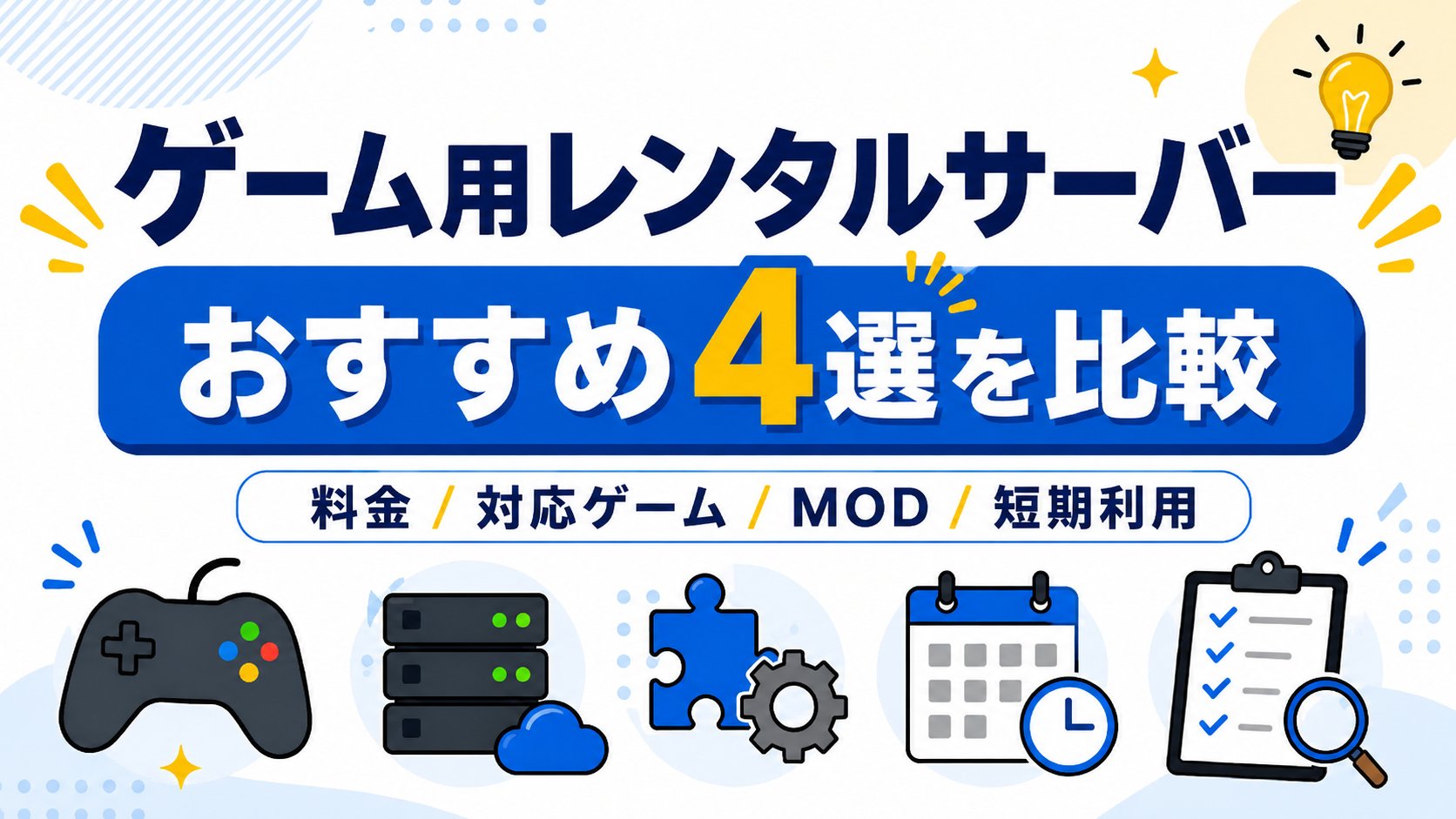
マインクラフト目的で選ぶなら、Java版・統合版・MOD対応を軸にまとめた比較記事もあります。

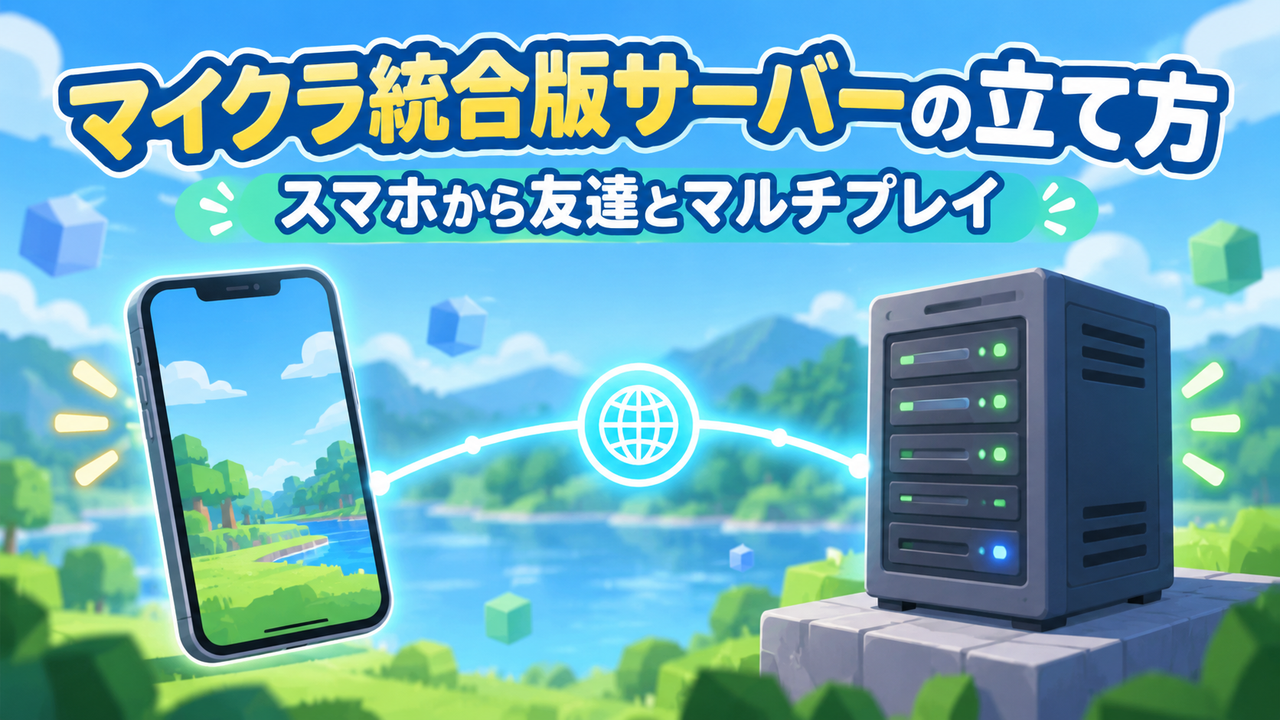
契約のときに「Minecraft(統合版)」を選んだ場合、そのあとサーバーへ入るまでの手順はこちらにまとめています。
同じ流れをXServer VPS for Gameで行った記録もあります。
» XServer VPS for Gameの契約方法と初期設定を実機の画面で確認する
よくある質問
- 申し込んでからどのくらいで遊べますか?
-
私の場合、申し込みを始めてからサーバーが使える状態になるまで約25分でした。
うち15分ほどはサーバーの準備待ちです。 - あとから遊ぶゲームを変えられますか?
-
変えられます。
同じメモリ容量のまま切り替える場合、追加の支払いは発生しませんでした。
ただし、そのときのサーバーデータは消えます。 - プランを下げることはできますか?
-
できません。
画面に「下位プランへの変更は現在対応していません」と赤字で表示されます。
上げることはいつでもできるので、迷ったら小さいプランから始める方が安全です。 - 解約したらすぐ使えなくなりますか?
-
いいえ。
クレジットカードの場合、自動更新を停止しても確認画面に表示された利用終了日までは使えます。
その日までに[自動更新の再開]を押せば、解約はキャンセルされます。PayPayは自動更新ではないため、止める操作はありません。
次回分を支払わない形になり、契約終了後も一定の期間は再決済できます。 - 複数のゲームサーバーを同時に持てますか?
-
持てます。
1つの契約で行うのは「ゲームの切り替え」なので、前のゲームのデータは消えます。
両方を同時に残したい場合は、管理画面ホーム右上の[+追加]から別のサーバーを追加で購入します。
追加したサーバーはゲームもプランも別に選べます。 - バックアップは手元に保存できますか?
-
マイバックアップはダウンロードできません。
サーバー上に保存され、契約が続いているあいだは期限なし、契約がなくなると契約終了日から90日で消えると案内されています。
個別のファイルであれば、ファイル管理タブからダウンロードできます。
ただし2GBを超えるファイルはファイル管理では扱えず、SFTP接続が必要です。
まとめ
LOLIPOP! for Gamersの契約から初期設定までを、実機の画面で追ってきました。
手順そのものは3ステップで、契約と管理画面での基本操作だけならコマンド操作なしで進められます。
契約前に押さえておきたい5点
- 料金表は最初「3日」のタブが開いている
- 長期割引の「%オフ」は最小値の表示で、支払いは一括前払い
- ゲームの切り替えは同じメモリなら追加の支払いなし。ただしデータは消える
- プランは上げられるが下げられない
- 自動更新を止めるとゲームを切り替えられなくなる
とくに最後の1点は、私が確認した公式ヘルプでは説明が見当たらず、私自身が実際につまずいた部分です。
複数のゲームを試す予定があるなら、全部試し終わってから自動更新を止めるようにしてください。
契約が済んだら、次は遊びたいゲームのサーバーを立てる作業です。
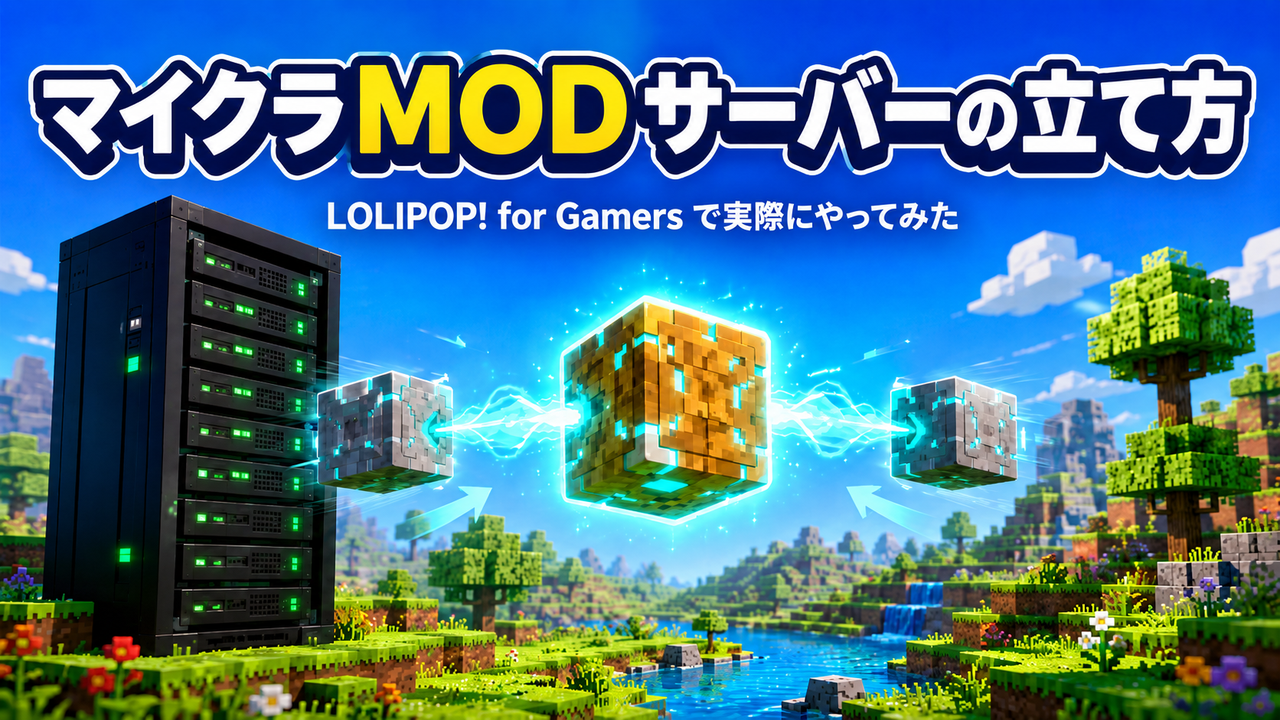
マインクラフトのMODサーバーの立て方は、別の記事で手順を追って解説しています。
Enshroudedのサーバーの立て方も、友達が入るところまでを実機の画面で解説しています。
パルワールドとValheimのサーバーの立て方も、それぞれ実機の画面で解説しています。

Windroseのサーバーの立て方も、友達が入るところまでを実機の画面で解説しています。
StarRuptureのサーバーの立て方も、再起動のたびに必要なロードを自動にする設定まで、実機の画面で解説しています。
ARK: Survival Evolved(ASE)のサーバーの立て方も、借りたサーバーが一覧に出てこないときの直し方まで、実機の画面で解説しています。
Soulmask(ソウルマスク)のサーバーの立て方も、パスワードと招待コードでの入り方まで、実機の画面で解説しています。
ASTRONEER(アストロニーア)のサーバーの立て方も、サーバーURLと接続パスワードの決め方まで、実機の管理画面で解説しています。
※この記事の内容は2026年8月28日時点のものです。
料金・仕様は変更される場合があるため、申し込み前に公式サイトで最新の情報をご確認ください。




コメント