Enshroudedを友達と遊んでいると、いずれ「ホストの人がいないと続きができない」という壁に当たります。
専用のサーバーを1つ置いてしまえば、その壁はなくなります。
こんなことで迷っていませんか
- 「サーバーを立てるのに、コマンドや黒い画面が必要なのでは」という不安
- 「パスワードが3つあるけれど、友達にはどれを渡せばいいのか」という疑問
- 「サーバーは借りたのに、どこから入ればいいのか分からない」というつまずき
この記事は、その3つに実機の画面つきで答えます。
先に結論を書くと、サーバー側の作業はブラウザだけで終わります。
契約のときに「Enshrouded」を選ぶだけでサーバーは立ち、接続に必要なIPアドレスとパスワードは管理画面に最初から出ています(2026年8月に実機で確認)。
ファイルのダウンロードも、コマンド入力も、ルーターのポート開放もありませんでした。
ひとつ知っておきたいのが、パスワードが3種類あることです。
どれを渡すかで、友達がゲームの中でできることが変わります。
この記事では、3つとも実際に入って確かめた結果を画面つきで紹介します。
使ったのはパソコン(Steam版)のEnshrouded~霧の王国~と、レンタルサーバーのLOLIPOP! for Gamers(16GBプラン・1ヶ月契約)です。
サーバーに入って遊ぶには、参加する人それぞれがEnshrouded本体を持っている必要があります。
なおEnshroudedは、日本時間の2026年10月16日 0時に正式版(バージョン1.0)になりました(Steam版)。
この記事の画面は、それより前の早期アクセス版で撮ったものです。
表示が違うときは、いま画面に出ている内容と公式の案内を優先してください。
サーバーにかかわる1.0の変更は、下の「正式版1.0で変わったこと・変わらないこと」にまとめています。

3種類のパスワードは、どれで入ってもゲームの見た目は同じでした。
違いは、ゲームの中で[あなたのサーバー権限]を開くと一覧で確かめられます。


先に知っておくこと。Enshroudedは16GBプランから
手順に入る前に、お金にかかわることを1つだけ先に伝えておきます。
LOLIPOP! for Gamersでは、Enshroudedは16GB以上のプランしか選べません。
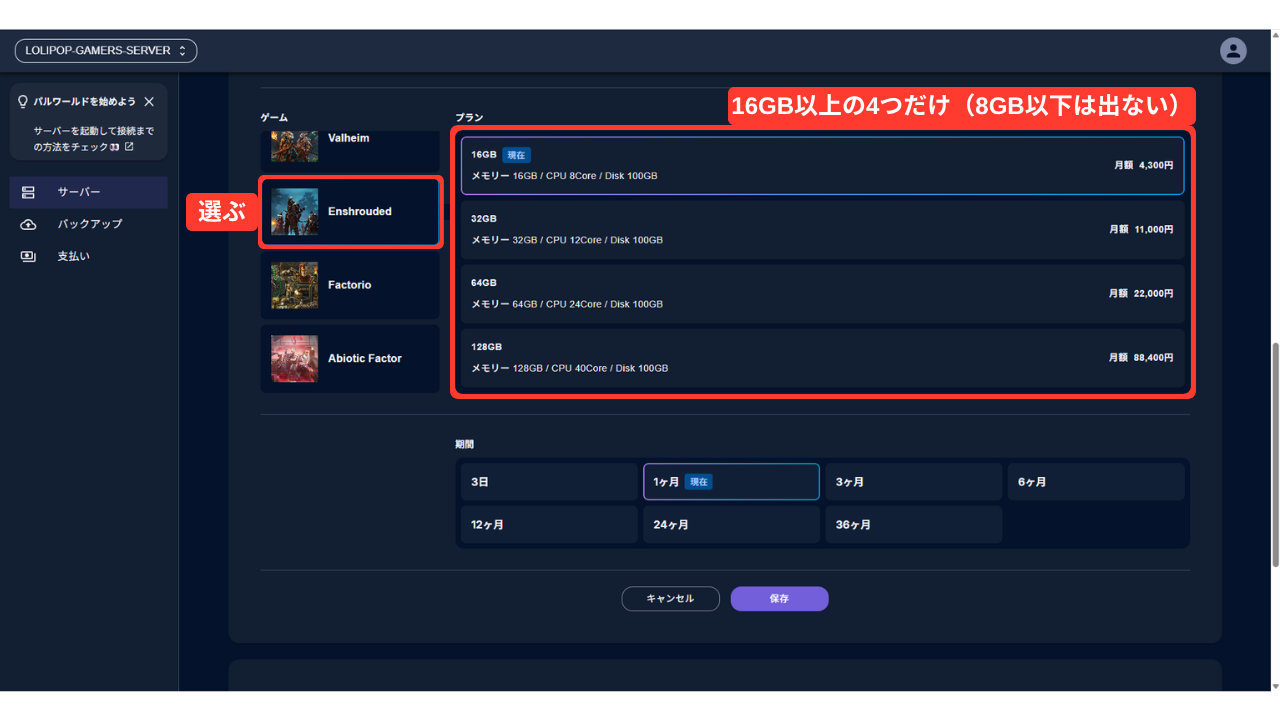
管理画面でゲームにEnshroudedを選ぶと、プランは16GB・32GB・64GB・128GBの4つだけになりました。
8GB以下のプランは一覧に出てきません。
公式サイトの料金表も、16GBから始まっています。
公式の料金表では、16GBが月額4,300円で「人気プラン」「ロリポップ推奨スペック」とされ、プレイヤー数の目安は「1〜5人程度」でした。
32GBは月額11,000円で、目安は「6人程度〜」です(どちらも1ヵ月契約・2026年9月26日に確認)。
料金表はタブが「3日」から始まっているので、月額を見るときは「1ヵ月」に切り替えてください。
3日タブのままだと16GBが1,900円と表示され、月額と読み違えます。
3ヵ月以上の契約には長期割引もあります。
ただし期間分をまとめて前払いする形で、月ごとの分割払いはできません。
Enshroudedの開発元も、専用サーバーの推奨メモリを16GBとしています(公式ヘルプの推奨スペック)。
4〜6人向けの構成と16人向けの構成の、どちらも16GBです。
いっぽうLOLIPOPは、16GBを1〜5人程度、32GBを6人程度〜の目安にしています。
人数が多いときは、LOLIPOPの目安も参考にしてください。
また、ディスクも大きく使うゲームです。
今回は起動した直後の時点で、100GBのうち16.6GBを使っていました。
Enshroudedを友達と遊ぶ方法は3つ
サーバーを借りる前に、ほかの遊び方との違いを押さえておきます。
先に違いを知っておくと、この先で迷いにくくなります。
| 遊び方 | 費用 | 自分がいなくても遊べるか | 手間 |
|---|---|---|---|
| ゲーム内で自分がホストになる | 無料 | 遊べない(ホストの起動が必要) | 少ない |
| 自分のパソコンで専用サーバーを動かす | 無料(パソコンと電気代は自分持ち) | パソコンを付けたままにすれば遊べる | 多い(Windowsのみ・設定ファイルの編集が要る) |
| レンタルサーバー(この記事) | 有料 | 遊べる(24時間動かせる) | 少ない(ブラウザで操作) |
ゲーム内でホストになる方法は費用がかかりませんが、ホストがゲームを起動していない間、ほかの人はその世界に入れません。
公式のFAQでも、友達が遊べるように自分がずっとオンラインでいたくないなら、専用サーバーを立てられると案内しています。
自分のパソコンで公式の専用サーバーを動かす方法もありますが、対応しているのはWindowsだけです(公式ヘルプ)。
設定も、ファイルを直接書き換える形になります。
レンタルサーバーは利用料がかかる代わりに、サーバーが動いているかぎり世界が続きます。
集まれる時間がばらばらなら、レンタルサーバーのほうが結果的に楽です。
ほかのレンタルサーバーと料金や特徴を比べたい場合は、こちらにまとめています。
全体の流れ(4ステップ)
やることは4つだけです。
先に全体像を見ておくと、途中で迷いにくくなります。
申し込みでゲームとプランを選ぶだけです。
管理画面が「起動中」になっていれば動いています。
[ゲーム設定]タブに、IPアドレスとパスワードが出ています。
パスワードを入れる場所だけ注意が要ります。
【手順1】契約のときに「Enshrouded」を選ぶ
レンタルサーバーは、申し込みのときに「どのゲームで使うか」を選びます。
ここで「Enshrouded」と16GB以上のプランを選べば、Enshroudedのサーバーが用意された状態で使い始められます。
サーバー用のソフトを自分でダウンロードしたり、設定ファイルを書き換えたりする場面はありませんでした。
ポート開放の作業もありません。
申し込みの画面と初期設定は、別の記事に実機の画面でまとめてあります。
» 申し込みからサーバーが立ち上がるまでの手順を実機の画面で見る
すでに別のゲームでこのサーバーを使っている場合は、契約し直さなくてもEnshroudedへ切り替えられます。
ただしデータが消えるなど知っておきたい点があるので、記事の後半「すでに別のゲームで契約している場合の切り替え方」にまとめました。
【手順2】サーバーが起動したかを確認する
申し込みが終わると、サーバーは自動で用意されます。
管理画面を開いて、状態が「起動中」になっているかを確認します。
![管理画面の[詳細]タブ。状態が「起動中」になり、CPU・メモリ・ディスクの使用状況が表示されている](https://teagueblog.com/wp-content/uploads/2026/09/03-status-running-cpu2-1-mem0-5gb-disk16-6gb.png)
サーバー名の下に「起動中」と出ていれば、サーバーは動いています。
今回はCPU使用率が2.1%で、落ち着いた状態でした。
メモリの0.5GBは、起動した直後で、まだ誰も入っていないときの数字です。
公式ヘルプでは、専用サーバーは誰も入っていない待機中でも約4.4GBのメモリを使い、遊ぶ人が1人増えるごとに最大100MBずつ増えると案内されています。
管理画面の0.5GBと公式の約4.4GBで数字が違う理由は、確認できていません。
この0.5GBを、プラン選びの目安にはしないでください。
【手順3】接続に必要な2つを確認する
サーバーに入るのに必要なのは、IPアドレスとパスワードの2つです。
どちらも[ゲーム設定]タブに出ています。
IPアドレスは「:15637」付きで出ている
[ゲーム設定]タブを開くと、「接続情報」の欄にIPアドレスが出ています。
末尾に「:15637」が付いた形で表示されていて、右の[コピー]を押すとそのままコピーできます。
![[ゲーム設定]タブ。接続情報のIPアドレス(:15637付き)と[コピー]ボタンを赤い枠で囲んでいる](https://teagueblog.com/wp-content/uploads/2026/09/07-game-settings-version-1024233-worldreset-ip-15637-annotated.png)
この「:15637」は、Enshroudedのサーバーにつなぐための番号(ポート番号)です。
Steamに入れるときも、友達に伝えるときも、「:15637」まで含めた形のまま使います。
パスワードは3種類ある
同じ[ゲーム設定]タブを下へ進むと、「設定」の欄にパスワードが並んでいます。
パスワードは次の3つです。
サーバーに入る時のパスワード(3種類)
- 管理者で入る場合のパスワード
- フレンドで入る場合のパスワード
- ゲストで入る場合のパスワード
![「サーバーに入る時のパスワード」の下に、管理者・フレンド・ゲストの3つのパスワードが伏せ字と[コピー]ボタンで並ぶ。3つのパスワードを赤い枠で囲んでいる](https://teagueblog.com/wp-content/uploads/2026/09/08-settings-view-passwords-3-types-admin-friend-guest-annotated.png)
3つとも最初から設定されていて、自分で決める必要はありません。
値は伏せ字で表示され、右の[コピー]で写せます。
LOLIPOPの公式ヘルプでは、設定できる項目が同じ高さの箇条書きで並んでいるため、「サーバーに入る時のパスワード」を含めて4つあるように読めます。
実際の画面では、「サーバーに入る時のパスワード」は見出しで、その下に3つのパスワードが並んでいました。
LOLIPOPではポート15637が最初から開いている
LOLIPOP! for Gamersでは、接続に使うポートが最初から開いていました。
[詳細]タブの「ポート開放」を見ると、開放済みのポートはUDPの15637が1つだけでした。
![[詳細]タブの「ポート開放」。開放済ポートはUDP 15637の1個だけ](https://teagueblog.com/wp-content/uploads/2026/09/06-port-open-udp-15637-only.png)
自分でポートを開ける作業はありませんでした。
ほかのサイトでは「15636と15637の2つを開ける」と書かれていることがありますが、今回は15637が1つ開いているだけで、Steamのサーバー一覧にも表示され、接続もできました。
友達に渡すパスワードで、できることが変わる
LOLIPOP! for Gamersの初期設定のままでは、3つのパスワードのどれを使ってもサーバーに入れました。
違うのは、入ったあとにゲームの中でできることです。
ゲーム内でESCキーを押して開くメニューに[あなたのサーバー権限]という項目があり、自分に許されていることが一覧で表示されます。
3つのパスワードで1回ずつ入り直して、この画面を見比べました(2026年8月・早期アクセス版)。
3種類のパスワードでできること
| できること | 管理者 | フレンド | ゲスト |
|---|---|---|---|
| プレイヤーを追放およびBANできます | ○ | × | × |
| チェストや工場を利用できる | ○ | ○ | × |
| 地形や拠点の小道具を編集できる | ○ | ○ | × |
| 基地外のワールドを編集できる | ○ | ○ | ○ |
| 火の祭壇を設置し、火を消し、拠点をアップグレードすることができる | ○ | × | × |
| できることの数 | 5つ | 3つ | 1つ |
![管理者のパスワードで入ったときの[あなたのサーバー権限]。5つの項目すべてに許可のマークが付いている](https://teagueblog.com/wp-content/uploads/2026/09/47-STAR-permissions-ADMIN-all-5-granted.png)
![フレンドのパスワードで入ったときの[あなたのサーバー権限]。追放・BANと火の祭壇の項目に禁止のマークが付いている](https://teagueblog.com/wp-content/uploads/2026/09/56-STAR-permissions-FRIEND-3of5-no-ban-no-altar.png)
![ゲストのパスワードで入ったときの[あなたのサーバー権限]。許可されているのは「基地外のワールドを編集できる」だけ](https://teagueblog.com/wp-content/uploads/2026/09/59-STAR-permissions-GUEST-1of5-only-world-edit.png)
ゲストのパスワードで入ると、チェストも開けません。
許されていたのは「基地外のワールドを編集できる」の1つだけでした。
自分の権限は[あなたのサーバー権限]で分かる
![ゲーム内でESCキーを押したメニュー。[難易度]と[あなたのサーバー権限]がある。[あなたのサーバー権限]を赤い枠で囲んでいる](https://teagueblog.com/wp-content/uploads/2026/09/40-esc-menu-has-difficulty-and-server-permissions-annotated.png)
このメニューの見た目は、どのパスワードで入っても同じでした。
[あなたのサーバー権限]を開くまで、自分が何をできるのかは分かりません。
友達が「チェストが開けない」と言ったら、まずゲスト用のパスワードで入っていないかを確認してください。
渡すパスワードの選び方(例)
使い分けの例
- 管理者用:サーバーを借りた人が使う(ほかのプレイヤーを追放できるため)
- フレンド用:拠点の編集やチェスト・工場の利用を一緒にする友達に渡す(火の祭壇の設置や拠点のアップグレードはできない)
- ゲスト用:見学だけの人や、試しに入ってみたい人に渡す
ただし、フレンドのパスワードでは「火の祭壇を設置し、火を消し、拠点をアップグレードすること」ができません。
友達にも自分の拠点を作ってもらいたい場合は、管理者用を渡すかどうかを仲間内で話し合って決めてください。
管理者用を渡すと、ほかのプレイヤーを追放することもできるようになります。
IPアドレスとパスワードが分かれば、知らない人でもサーバーに入ってきてしまう可能性があります。
友達には、個別のメッセージで送ってください。
【手順4】Steamからサーバーに入る
サーバーに入る方法は2通りあります(LOLIPOPの公式マニュアル)。
ここでは、実際に試した「Steamのサーバー一覧から入る方法」を紹介します。
Steamの[ゲームサーバー]を開き、[お気に入り]を選ぶ
Steamを開き、上のメニューの[表示]→[ゲームサーバー]を選びます。
開いた画面で[お気に入り]を選ぶと、最初は「現在お気に入りサーバーがありません」と表示されます。
![Steamの「ゲームサーバー」の画面。[お気に入り]を選ぶと、最初は空になっている。[お気に入り]と右下の[+]を赤い枠で囲んでいる](https://teagueblog.com/wp-content/uploads/2026/09/28-steam-gameserver-favorites-empty-annotated.png)
[+]から「IPアドレス:15637」を追加する
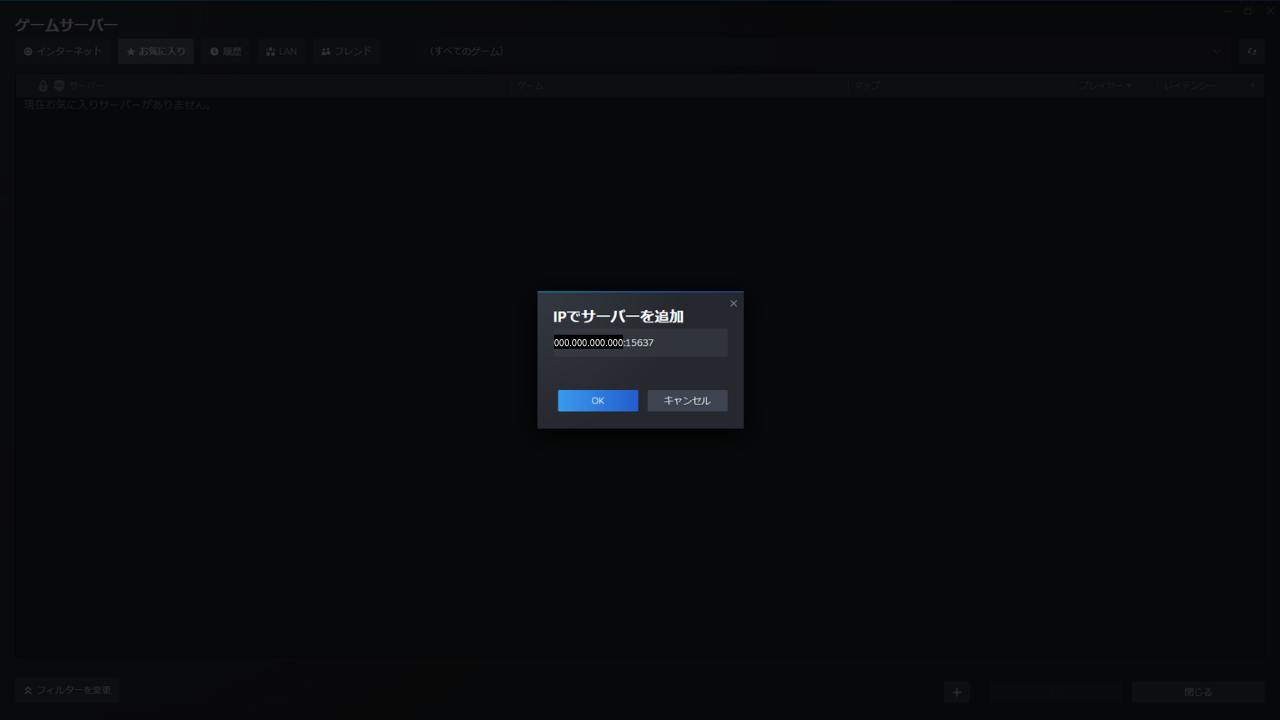
右下の[+]を押すと、「IPでサーバーを追加」という小さな画面が開きます。
管理画面でコピーした「IPアドレス:15637」を貼り付けて、[OK]を押します。
鍵のマークが付いた行を選んで[接続]を押す
一覧に1行追加されます。
サーバー名、ゲーム名(Enshrouded)、人数が表示されていれば、サーバーは見つかっています。
鍵のマークは、パスワードで守られているという印です。
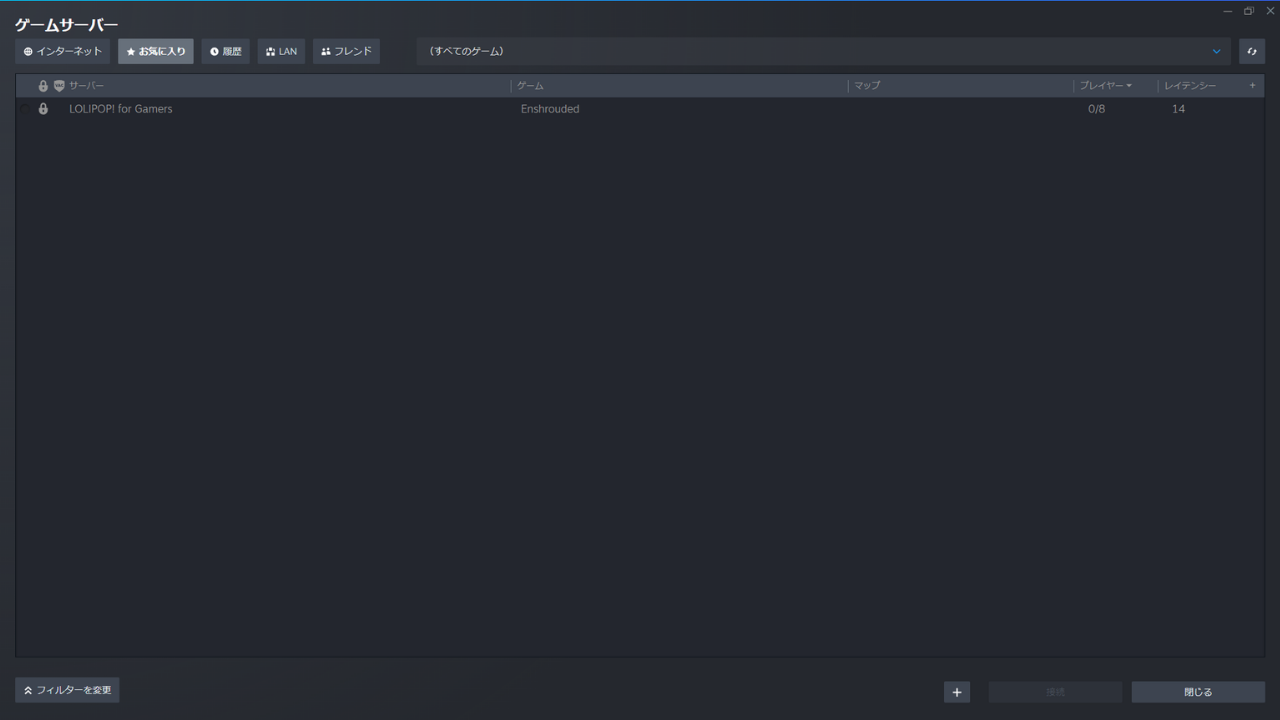
私の画面では、先にサーバー名を「LOLIPOP! for Gamers」、最大人数を8人に変えていたので、そのとおりに表示されています。
Steamの一覧には、管理画面で設定したサーバー名と最大人数がそのまま出ていました(設定の変え方は後半で紹介します)。
行を選んで、右下の[接続]を押します。
パスワードはSteamの「ゲーム情報」の画面で入れる
[接続]を押すと、「ゲーム情報」という画面が開きます。
この時点では、[ゲームに参加]のボタンはまだありません。
![Steamの「ゲーム情報」の画面。「パスワードが必要」の欄が空で、下には[更新]と[閉じる]しかない](https://teagueblog.com/wp-content/uploads/2026/09/33-server-info-dialog-password-empty-vac-none-0of8.png)
「パスワードが必要」の欄に、管理画面でコピーしたパスワードを貼り付けます。
すると、[ゲームに参加]のボタンが現れます。
![パスワードを入れると、[ゲームに参加]のボタンが表示された。パスワード欄と[ゲームに参加]を赤い枠で囲んでいる](https://teagueblog.com/wp-content/uploads/2026/09/35-STAR-server-info-ADMIN-password-entered-join-game-button-annotated.png)
パスワードを聞かれるのは、ゲームの中ではなくSteamのこの画面でした。
[ゲームに参加]が見当たらないときは、まずパスワードの欄を確認してください。
[セッションに参加]でワールドに入る
[ゲームに参加]を押すとEnshroudedが起動し、タイトル画面にサーバー名と[セッションに参加]が表示されます。
![Enshroudedのタイトル画面。サーバー名「LOLIPOP! for Gamers」と鍵のマーク、[セッションに参加]が出ている](https://teagueblog.com/wp-content/uploads/2026/09/36-game-launched-join-lolipop-for-gamers-locked-build1024233.png)
初めて入るときは、キャラクターを作る画面が出ます。
作り終えると参加の画面に戻るので、[セッションに参加]を押します。
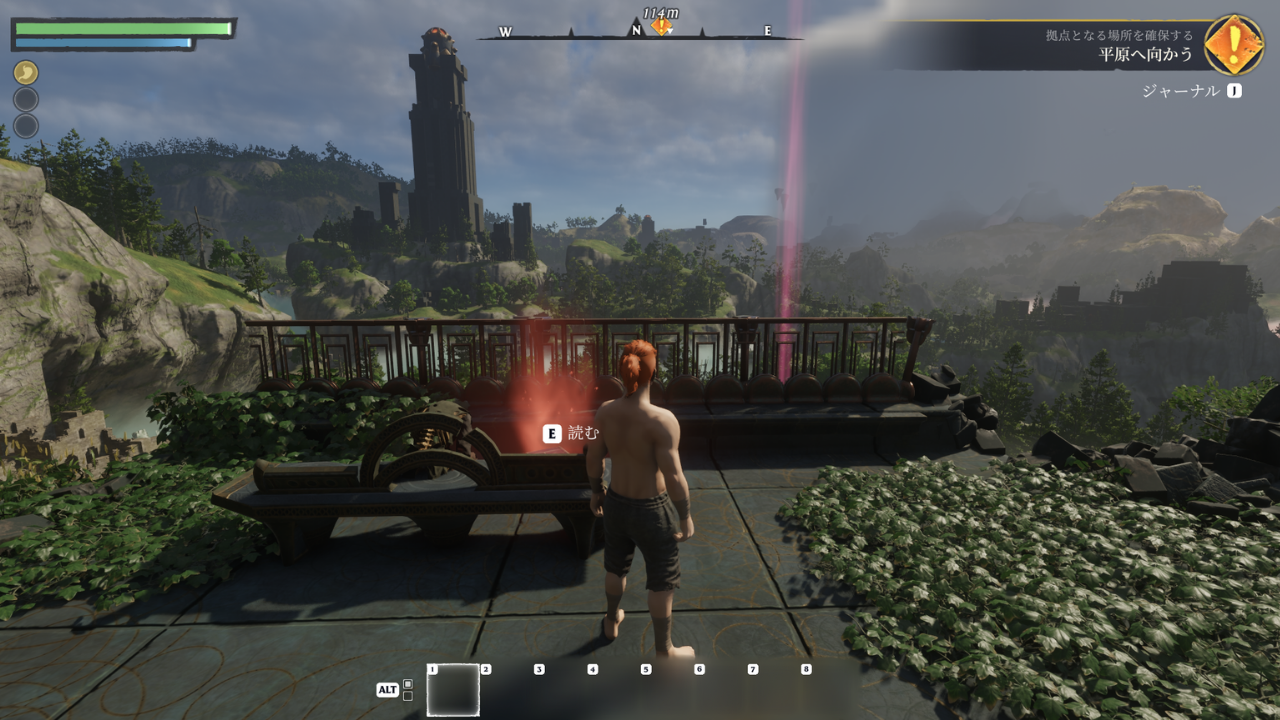
ワールドに入れたら成功です。
公式のFAQによると、キャラクターは別のサーバーへ持ち込めます。
今回も、パスワードを変えて入り直したときに、最初に作ったキャラクターをそのまま使えました。
もう1つの入り方は、ゲームを起動してから[参加]の画面でIPアドレスを入れて探す方法です(LOLIPOPの公式マニュアルに手順があります)。
今回はSteamから入る方法で確かめました。
友達に伝えるのは2つだけ
友達に伝えるのは、次の2つだけです。
友達に伝えるもの
- IPアドレス:15637([ゲーム設定]→「接続情報」でコピー)
- フレンド用のパスワード([ゲーム設定]→「設定」でコピー)
友達は、この記事の【手順4】と同じ流れで入れます。
パスワードを入れるのはSteamの「ゲーム情報」の画面という点も、一緒に伝えておくと迷いません。
サーバー名・最大人数・難易度はブラウザで変えられる
[ゲーム設定]タブの「設定」欄にある[変更]から、サーバーの設定を変えられます。
変えられるのは、サーバー名、最大人数、3つのパスワード、難易度です。
[変更]から書き換えて[保存]する
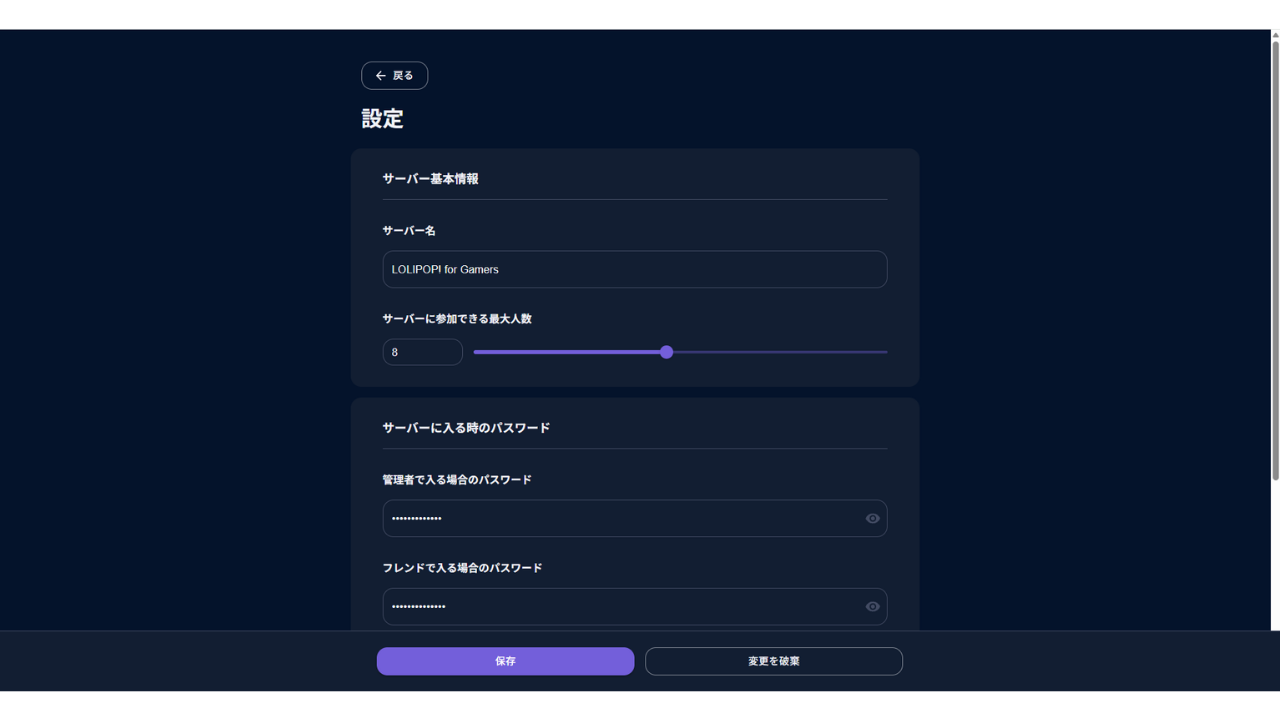
最大人数は、スライダーか数字の入力で決めます。
スライダーの右端は16でした。
今回は、サーバー名を「LOLIPOP! for Gamers」、最大人数を8人、難易度を「Hard」に変えて[保存]を押しました。
保存中は「アプリを閉じないようにご注意ください」「設定の変更を適用しています」と表示されるので、終わるまでページを閉じずに待ちます。
保存直後の画面は古い値のまま。閉じると新しい値になる
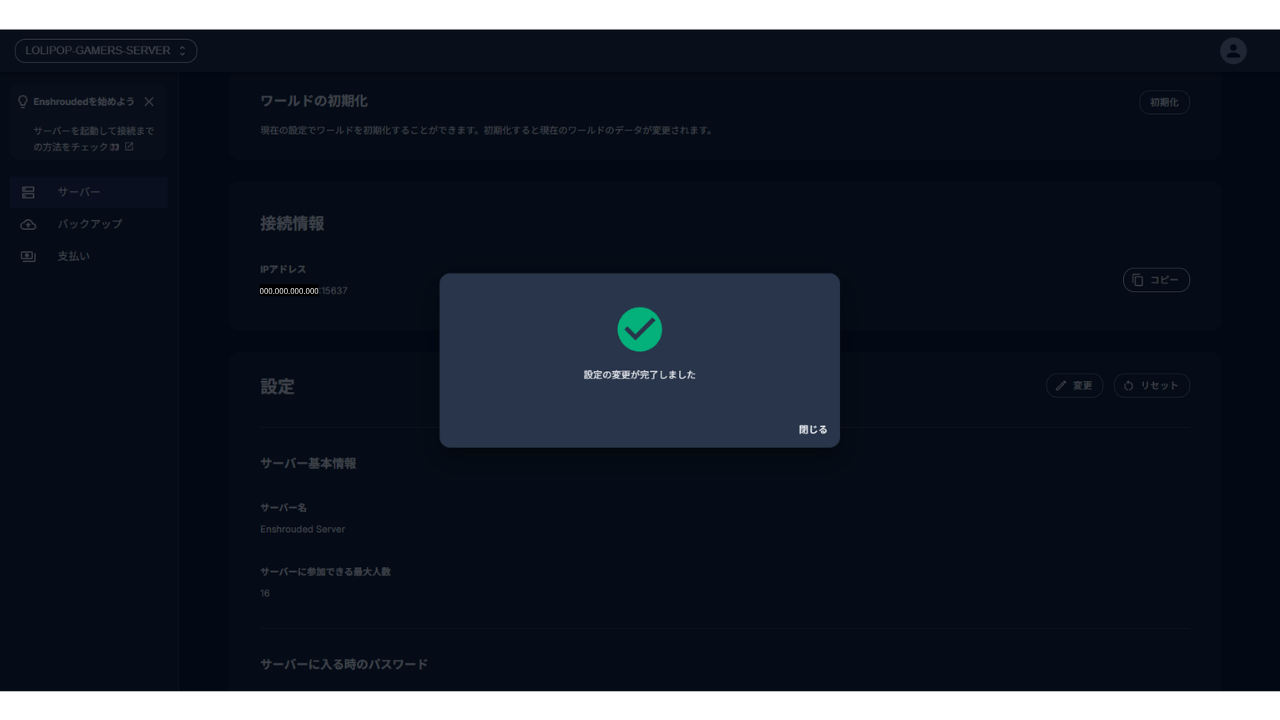
保存が終わると、緑のチェックと「設定の変更が完了しました」が出ます。
このとき後ろに見えている一覧は、まだ変更前の値のままです。
![[閉じる]を押したあとの一覧。サーバー名・最大人数・難易度が新しい値になっている](https://teagueblog.com/wp-content/uploads/2026/09/20-settings-after-save-name-max8-hard-applied.png)
[閉じる]を押すと、新しい値に切り替わりました。
ここで「反映されていない」と思って、保存をやり直す必要はありません。
再起動しても設定は残り、Steamの一覧にも反映される
今回は保存したあとに管理画面の[再起動]でサーバーを再起動し、もう一度設定を見直しました。
3つとも、変えた値のままでした。
Steamのサーバー一覧でも、新しいサーバー名と最大人数(0/8)で表示されていました(【手順4】の画像)。
管理画面で変えた設定は、ゲームの側にも届いています。
難易度は5つから選ぶ。Customを選んでも細かい設定は出てこない
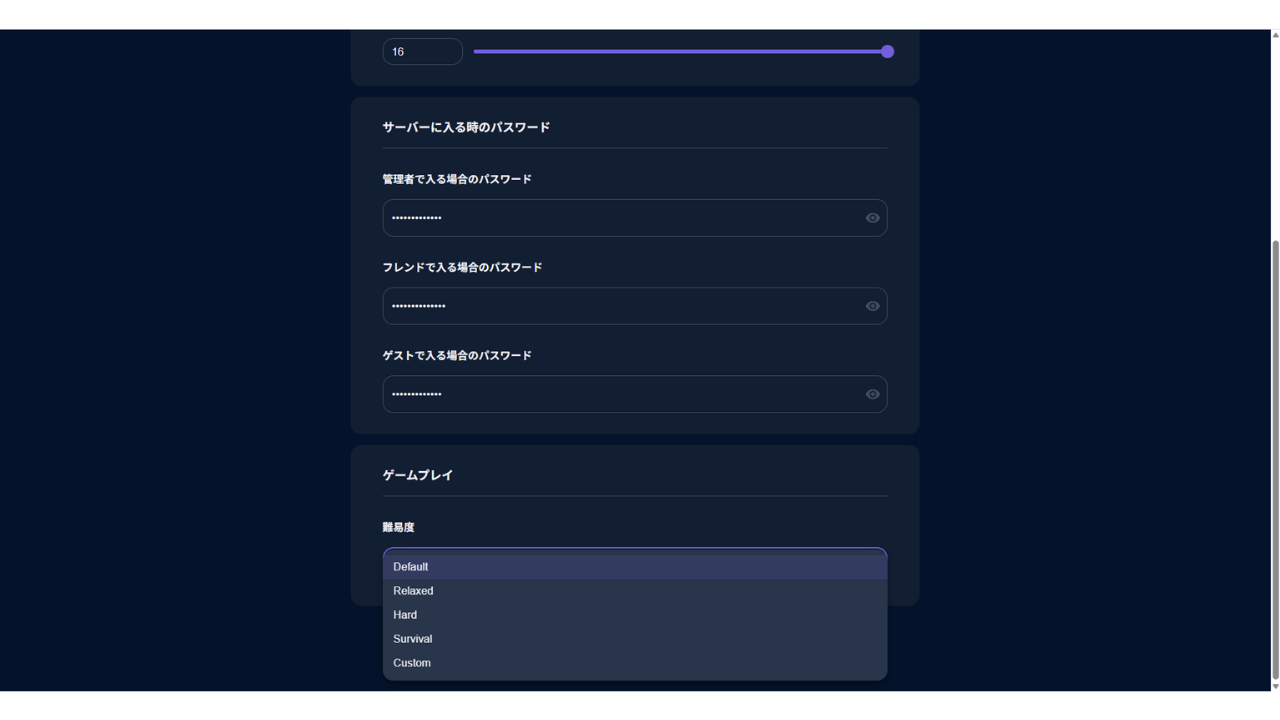
難易度は、Default・Relaxed・Hard・Survival・Customの5つから選びます。
ただしCustomを選んでも、管理画面に細かい設定の項目は出てきませんでした。
Customにしてからゲームに入って数値を見ると、どれも初期値のままでした。
管理画面から難易度を変えるときは、Custom以外の4つから選ぶと考えておくと分かりやすいです。
Hardにしても、ゲーム内の「プリセット」は「デフォルト」のまま
難易度を変えたあとにゲームへ入ると、ESCメニューの[難易度]で中身を確かめられます。
ここで、少し迷う表示がありました。
![難易度をCustomにしていたときのゲーム内の[難易度]。敵ダメージなどはすべて100%、プリセットは「デフォルト」](https://teagueblog.com/wp-content/uploads/2026/09/42-STAR-difficulty-enemy-preset-DEFAULT-though-panel-custom.png)
![難易度をHardにしたあとのゲーム内の[難易度]。敵ダメージやボスHPが150%に上がっているのに、プリセットは「デフォルト」のまま](https://teagueblog.com/wp-content/uploads/2026/09/60-STAR-difficulty-enemy-HARD-values-changed-150pct.png)
管理画面でHardにしてから入ると、敵ダメージやボスHPなどが150%に上がっていて、難易度はちゃんと変わっていました。
ところが、右下の「プリセット」の欄は「デフォルト」のままでした。
| ゲーム内の項目 | Customのとき | Hardのとき |
|---|---|---|
| 敵ダメージ | 100% | 150% |
| ボスHP | 100% | 150% |
| 敵の攻撃頻度 | 100% | 150% |
| 敵の数 | 通常 | 多い |
| 潜水時間 | 100% | 90% |
| 採掘経験値 | 100% | 50% |
| 戦闘経験値 | 100% | 50% |
| 食料バフの持続時間 | 100% | 90% |
| プリセットの表示 | デフォルト | デフォルト(変わらない) |
プリセットの欄だけを見ると、「変わっていない」と勘違いしやすいところです。
難易度が変わったかどうかは、プリセットの表示ではなく、数値で確かめてください。
敵の強さや資源の量などを1つずつ決めたい場合は、サーバーの設定ファイルを直接書き換える方法があります。
LOLIPOPではSSH接続(黒い画面での操作)が必要な上級者向けの方法なので、この記事では扱いません。
正式版1.0で変わったこと・変わらないこと
Enshroudedは早期アクセスを終えて、日本時間の2026年10月16日 0時に正式版(1.0)になりました(Steamのストアの発売日の表示は10月15日)。
サーバーを立てる人にかかわりそうな点を、公式の発表から整理しました(2026年10月16日時点)。
早期アクセス版のワールドも1.0で続けられる(開発元の案内)
1.0では、セーブデータの形式が新しくなりました。
公式の変更履歴では、古い形式のセーブを1.0で初めて読み込むと、先にバックアップを取ったうえで、自動で新しい形式に移すと案内されています。
ただし開発元は、ワールドと序盤を大きく作り直したため、新しく始め直すことを強くすすめています(2026年10月14日のSteamのお知らせ)。
ただ、この案内は、LOLIPOP! for Gamersのようなレンタルサーバー上のワールドについて個別に書かれたものではありません。
念のため、サーバーを1.0に更新する前に、バックアップを取っておくと安心です(下の「サーバーを1.0に更新する前にやること」)。
専用サーバーのパスワード(3種類)は今までどおり
1.0では、自分のゲームでホストになる場合の権限の決め方が変わりました(1つのパスワードで全員の権限を決め、あとから1人ずつ変えられる)。
いっぽう専用サーバーについては、ユーザーグループとそれぞれのパスワードは今までどおりで、遊んでいる途中で1人ずつ権限を上げ下げすることはできないと、公式の変更履歴に書かれています。
この記事の3種類のパスワードの使い分けは、1.0でもそのまま使える見込みです(1.0のサーバーでは試していません)。
サーバーの設定の項目が少し増えた
1.0では、1回の戦闘で出る敵の数に「自動」(近くで遊んでいる人数に合わせて増減)が加わり、敵のダメージの設定の値も見直されました(公式の変更履歴)。
この記事の難易度の画面は早期アクセス版のものなので、項目が違うときは管理画面の表示を優先してください。
スキルツリーはリセットされる
1.0では新しいスキルが加わり、スキルの配置も変わるため、スキルツリーがリセットされると公式が告知しています(2026年9月23日)。
公式は、ポイントを振り直してから拠点の外に出るよう呼びかけていました。
PS5版も出たが、1.0の時点ではパソコン版と一緒に遊べない
PS5版も発売されました。
日本のPlayStation Storeでは、発売日が「2026/10/16」と表示されています(2026年10月16日に確認)。
ただ、パソコン版とPS5版で一緒に遊ぶ機能(クロスプレイ)は、1.0の時点ではありません。
開発元は、クロスプレイには取り組んでいるものの、時期の見込みはまだないと案内しています(2026年10月14日のSteamのお知らせ)。
つまり、少なくとも1.0の公開時点では、PS5の友達がこのサーバー(パソコン版のサーバー)に入って一緒に遊ぶことはできません。
クロスプレイの続報が出たら追記します。
サーバーを1.0に更新する前にやること
管理画面の[バックアップ]にある[バックアップ作成]を押すと、その時点のデータを「マイバックアップ」として保存できます。
作成中はサーバーが止まるので、誰も遊んでいない時間に行ってください(終わると自動で再起動します)。
マイバックアップは、管理画面の操作だけで元に戻せます(LOLIPOPの公式ヘルプ)。
1.0で何かあったときに戻れる場所を、1つ作っておくと安心です。
LOLIPOPでは、サーバーが起動している間は、ゲームのアップデートが自動では行われません(LOLIPOPの公式ヘルプ「対応ゲームのバージョン一覧」)。
1.0で遊ぶには、マイバックアップを作ったあと、[ゲーム設定]の「バージョン」にある[アップデート]で更新してください(下のよくある質問)。
2026年10月15日からは、管理画面の「定期スケジュール」で、アップデートを決まった時刻に自動で行う設定もできるようになりました(新しい版があるときだけ動き、その前にバックアップが自動で作られます)。
アップデートが始まると、遊んでいる途中でもサーバーが止まるので、誰も遊んでいない時刻にしてください。
バックアップはどうなっている?
LOLIPOP! for Gamersのバックアップには、自動で取られるものと、自分で作る「マイバックアップ」の2種類があります。
![[バックアップ]の画面。上に「Enshroudedのバックアップ」と[バックアップ作成]、下に「マイバックアップ」の容量使用状況がある](https://teagueblog.com/wp-content/uploads/2026/09/15-mybackup-270mb-retained-9th-switch.png)
| 自動のバックアップ | マイバックアップ | |
|---|---|---|
| いつ作られるか | サーバーのアップデートのとき、ワールドをリセットしたとき(最大5世代) | 自分で[バックアップ作成]を押したとき |
| 消えるとき | サーバーの初期化、ゲームの変更、契約の終了 | アカウントにサーバーの契約がある間は無期限(契約がなくなると、契約終了日から90日間) |
| 戻し方 | SSH接続での操作が必要 | 管理画面の[復元] |
| 容量 | ― | アカウントごとに50GBまで無料 |
自動のバックアップは、毎日取られるものではありません。
大事な節目の前には、自分でマイバックアップを作っておいてください。
今回の画面でも、マイバックアップの使用量(270.18MB)は、ゲームを何度切り替えても残っていました。
一方で、自動のバックアップは、ゲームを変えると消えます。
すでに別のゲームで契約している場合の切り替え方
LOLIPOP! for Gamersは、契約中のサーバーのゲームを後から切り替えられます。
同じメモリのプランなら、追加の支払いはありません。
ただし、Enshroudedに切り替えるには16GB以上のプランが必要です。
8GB以下で契約している場合は、16GB以上のプランへ上げる必要があります(上位プランへの変更は、差額の支払いで行えます)。
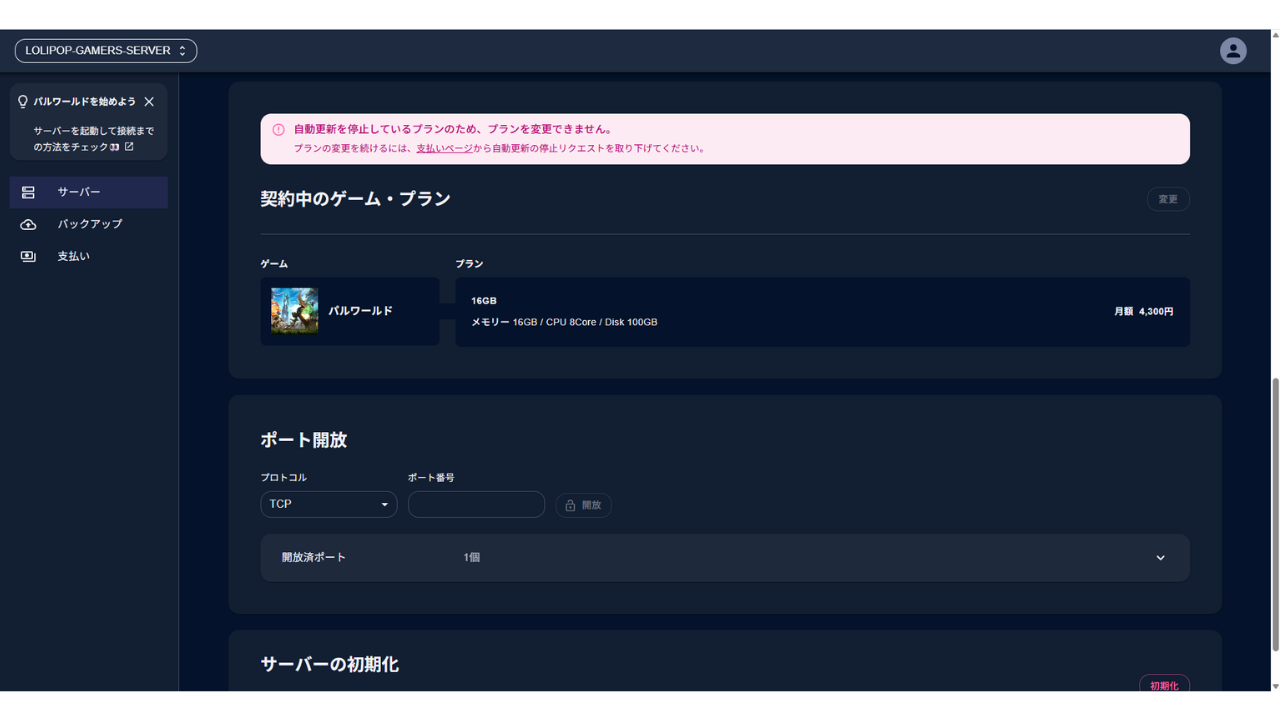
切り替えは、[詳細]タブの「契約中のゲーム・プラン」にある[変更]から行います。
保存すると、サーバーはいったん「停止中」になり、しばらくしてから起動します。
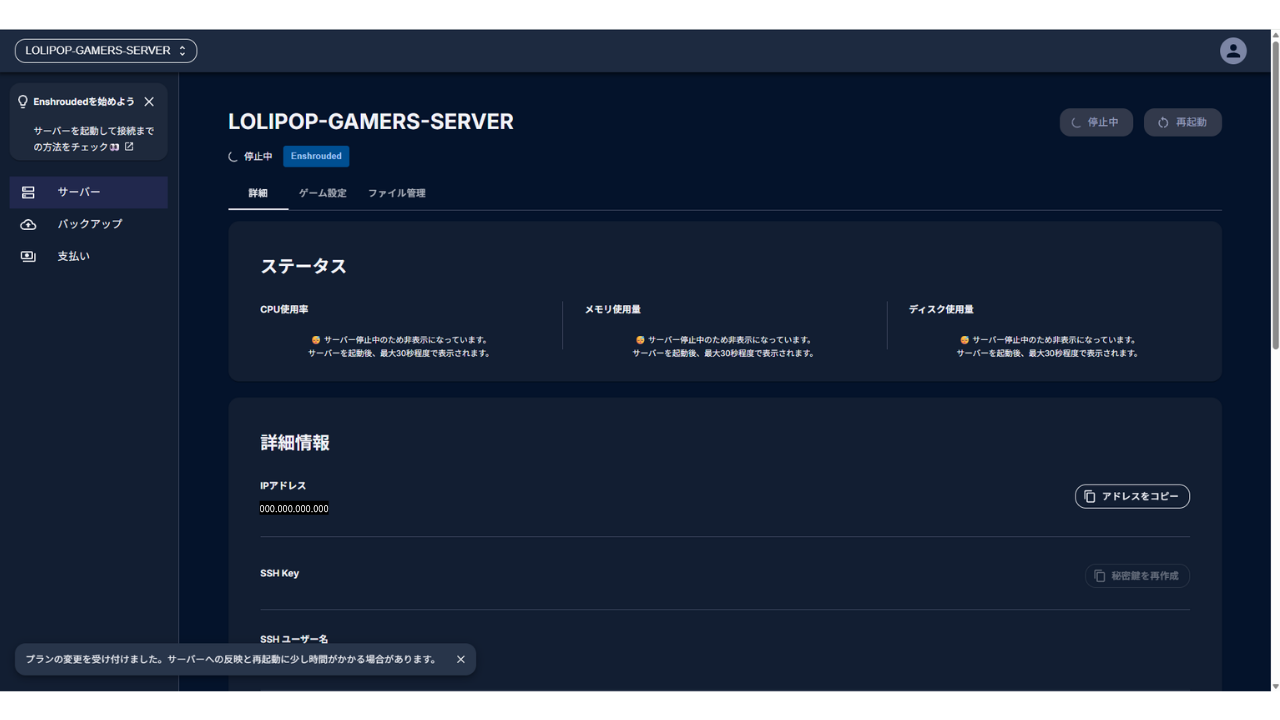
ゲームを切り替えると、それまでのゲームのサーバーデータは消えます。
自動のバックアップも消えるので、残したいワールドがあるなら、先にマイバックアップを作ってください。
自動更新を止めていると、ゲームを切り替えられません。
解約の手続き(自動更新の停止)をしたあとに切り替えようとしたら、[変更]が押せなくなっていました。
先に自動更新の停止を取り下げる必要があります。
うまくいかないときに見るところ
つまずきやすいところを、表にまとめました。
| 困ったこと | 考えられる原因 | 確かめること |
|---|---|---|
| Steamの一覧にサーバーが出てこない | IPアドレスに「:15637」を付けていない/サーバーが起動していない | 管理画面の[コピー]で写した形のまま追加する。管理画面の状態が「起動中」か |
| [ゲームに参加]のボタンがない | パスワードを入れていない | 「ゲーム情報」の画面の「パスワードが必要」欄に貼り付ける |
| 入れたのにチェストが開けない | ゲスト用のパスワードで入っている | ESCメニューの[あなたのサーバー権限]を見る。フレンド用で入り直す |
| 火の祭壇が置けない・拠点をアップグレードできない | フレンド用のパスワードで入っている | LOLIPOPの初期設定では、管理者用でないとできない |
| 設定を保存したのに変わっていない | 完了画面の後ろの一覧は古い表示のまま | [閉じる]を押してから見直す |
| 難易度が変わっていないように見える | ゲーム内の「プリセット」は「デフォルト」のまま | 敵ダメージなどの数値で確かめる |
| サーバーがいっぱいで入れない | 最大人数に達している | 設定の最大人数を増やす(スライダーの右端は16) |
| 重い・動きがかくつく | 人数に対してプランが小さい など | ゲーム画面右下の「ホスティング負荷」の表示を見る。LOLIPOPの目安では6人程度からは32GB |
よくある質問
- Enshroudedのサーバーは無料で立てられますか?
-
自分のパソコンで公式の専用サーバーを動かせば、サーバーの利用料はかかりません。
ただし対応しているのはWindowsだけで、友達が遊ぶ間はパソコンを動かし続ける必要があります。
ゲーム内で自分がホストになる方法も無料ですが、ホストがいない間は遊べません。 - 何人まで一緒に遊べますか?
-
パソコン版は最大16人です(公式のFAQ)。
LOLIPOPの設定でも、最大人数のスライダーの右端は16でした。
人数が多いときのプランは、LOLIPOPの目安(16GBで1〜5人程度、32GBで6人程度〜)を参考にしてください。 - 料金はいくらですか?
-
16GBプランの1ヵ月契約で、月額4,300円です(2026年9月26日に公式の料金表で確認)。
3日だけ借りる短期のプランもあり、16GBで1,900円でした。
料金は変わることがあるので、申し込む前に公式サイトで確かめてください。 - PS5の友達も、このサーバーで一緒に遊べますか?
-
正式版1.0の時点では、できません。
開発元は、パソコン版とPS5版のクロスプレイに取り組んでいるものの、時期の見込みはまだないと案内しています(2026年10月14日)。 - 3種類のパスワードのうち、友達にはどれを渡せばいいですか?
-
一緒に遊ぶ友達には、フレンド用が基本です。
チェストや工場を使ったり、拠点の地形や小道具を編集したりできます。
ただしフレンド用では、火の祭壇の設置や拠点のアップグレードができません(LOLIPOPの初期設定の場合)。
それが必要なら、管理者用を渡すかどうかを仲間内で話し合って決めてください。 - ポート開放は自分でやるのですか?
-
LOLIPOP! for Gamersを使う場合は、自分で開ける必要はありません。
今回の実機では、接続に使うUDPの15637が最初から開いていました。
自分のパソコンやルーターの設定も変えずに接続できました。 - サーバーのアップデートは自分でやるのですか?
-
管理画面から、自分で最新のバージョンに更新できます。
[ゲーム設定]の「バージョン」にある[アップデート]を押し、確認の表示で[バージョンアップ]を押す流れです(LOLIPOPの公式マニュアル)。
「バージョン」の欄に出ている番号(撮影のとき=早期アクセス版では1024233)は、ゲームのタイトル画面の左下に出る「ビルドバージョン」と同じでした。
ゲーム側が更新されたときは、この番号でサーバー側のバージョンも確かめてください。
2026年10月15日からは、管理画面の「定期スケジュール」で、アップデートを自動で行う設定もできます(LOLIPOPのお知らせ)。 - 自分がいない間も、友達だけで遊べますか?
-
はい。
サーバーが起動していれば、自分がゲームを起動していなくても、友達はIPアドレスとパスワードで入れます。
これが、ゲーム内でホストになる方法との大きな違いです。
まとめ:ブラウザだけで準備して、友達と同じ世界を続けられる
Enshroudedのサーバーは、ブラウザの操作だけで用意できました。
やることは次のとおりです。
- 契約のときに「Enshrouded」と16GB以上のプランを選ぶ
- 管理画面で「起動中」になっているかを確認する
- [ゲーム設定]で「IPアドレス:15637」とパスワードをコピーする
- Steamの[ゲームサーバー]→[お気に入り]→[+]で追加し、「ゲーム情報」の画面でパスワードを入れて参加する
- 友達には、IPアドレスとフレンド用のパスワードを伝える
パスワードが3種類あり、渡すパスワードで友達ができることが変わる点だけは、先に押さえておいてください。
サーバーを1.0に更新する前には、マイバックアップを1つ作っておくと安心です。
LOLIPOP! for Gamersの料金や、ほかのゲームでの使い勝手は、こちらでまとめています。
Enshrouded向けのレンタルサーバーを比べたい場合や、ほかのゲーム用のサーバーも含めて選びたい場合は、こちらも参考にしてください。




コメント