Soulmask(ソウルマスク)を友達と遊ぶとき、自分たち専用のサーバー(プライベートサーバー)をレンタルサーバーで用意すれば、誰かのパソコンを動かし続けなくても、同じワールドに集まれます。
この記事では、レンタルサーバーのLOLIPOP! for Gamersで、Soulmaskのサーバーを立てて入るまでを、実機の画面で紹介します。
こんなことで迷っていませんか
- 「サーバーを借りたあと、ゲームのどこに何を入れれば入れるのか分からない」という疑問
- 「パスワードと招待コードは、どう使い分ければいいのか」という疑問
- 「GMメニューやマップの切り替えは、借りたサーバーでもできるのか」という疑問
この記事は、その3つに答えます。
先に結論を書くと、LOLIPOP! for Gamersなら、管理画面でIPアドレスを確かめて、ゲームの[サーバーに接続する]にIPアドレスとポート番号「8777」を入れると入れました(パスワードを決めた場合はパスワードも入れる・2026年9月に実機で確認)。
気をつけたいのは、パスワードです。
今回、ゲームを切り替えた直後のサーバーはパスワードが空欄で、IPアドレスとポート番号だけで、そのまま入れました。
知らない人に入られたくない場合は、【手順2】でパスワードを決めておいてください。
友達には、IPアドレスのほかに「招待コード」でも入ってもらえます。
管理者パスワードで開く「GMメニュー」と、マップを「シフティングサンズ」に切り替える方法も、実際に試した画面で紹介します。
使ったのは、パソコン(Windows)のSteam版Soulmask(ゲームの表示はバージョン1.1.0)と、LOLIPOP! for Gamersの16GBプラン(1ヶ月契約)です。
別のゲームで使っていたサーバーをSoulmaskに切り替えて、私1人で確かめました(友達の参加は試していません)。
実機で確かめたのは2026年9月1〜2日で、画面と結果はそのときのものです。
その後もゲームの更新が出ていて、更新後の画面と動きは確かめ直していません。
この記事は、パソコン(Steam版)のSoulmask向けです。
LOLIPOP! for GamersのSoulmaskのサーバーは「PC」向けで、プランは16GBからです(2026年10月14日時点)。

パスワードを決める前は、IPアドレスとポート番号だけで入れました。
先にパスワードを決めておくのがおすすめです。


先に知っておくこと。プランは16GBから
手順に入る前に、プランのことを先に伝えておきます。
LOLIPOP! for Gamersでは、Soulmaskは16GB以上のプランから選べます(8GB以下のプランでは使えません)。
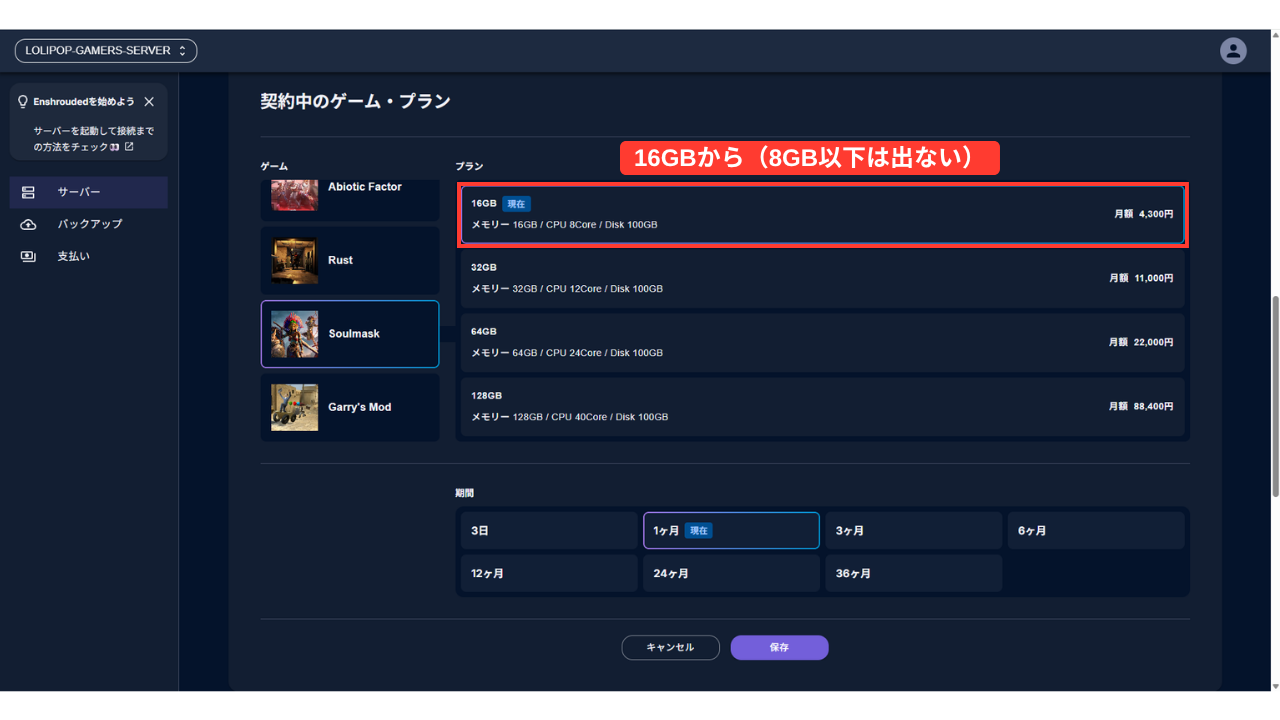
管理画面でゲームをSoulmaskに切り替えたときも、プランの一覧は16GBから始まっていました。
![管理画面の[詳細]タブ。状態は「起動中」(赤い枠「起動中を確かめる」)で、メモリ使用量は16GBのうち8.8GB(赤い枠「ゲームから入る前で8.8GB / 16GB」)、ディスク使用量は100GBのうち8.2GB。下にIPアドレスと[アドレスをコピー](赤い枠「IPアドレスを[アドレスをコピー]で控える」・IPアドレスは伏せ字)](https://teagueblog.com/wp-content/uploads/2026/10/15-status-mem-8-8gb-of-16gb-ip-copy-annotated.png)
サーバーを起動してしばらくたった、ゲームから入る前の管理画面では、メモリ使用量の表示が16GBのうち8.8GBでした。
これは人数が増えたときや、ワールドが進んだときの目安ではありません。
公式の料金表(1ヵ月契約)では、16GBが月額4,300円で「人気プラン」「必要スペック」、32GBが月額11,000円で「ロリポップ 推奨スペック」とされていました(2026年10月14日に確認)。
64GBは月額22,000円、128GBは月額88,400円です。
料金表はタブが「3日」から始まっているので、月額を見るときは「1ヵ月」に切り替えてください。
3日タブのままだと、16GBが1,900円と表示されます。
3ヵ月以上の契約には長期割引もあります。
ただし期間分をまとめて前払いする形で、月ごとの分割払いはできません。
16GBで始めて、あとから管理画面で上のプランに変えることもできます(データは引き継がれ、差額の支払いと、反映のための再起動などがあります)。
下のプランに変える機能は、開発中と案内されています。
Soulmaskで友達と遊ぶ主な方法
サーバーを借りる前に、ほかの遊び方との違いを押さえておきます。
Steamのストアの説明では、Soulmaskはシングルプレイ、LAN(協力プレイ)、プライベートサーバー、公式サーバーなどで遊べるとされています。
| 遊び方 | どんな形か | サーバー代 |
|---|---|---|
| 公式サーバー | 運営のサーバー。ゲームの[オンラインゲーム]の一覧から選んで入る(ほかのプレイヤーも入っている) | かからない |
| 協力プレイ | 誰かのパソコンをホストにして、ほかの人が参加する | かからない |
| プライベートサーバー(この記事) | 自分たちで用意して管理するサーバー。自分のパソコンで動かすか、レンタルサーバーを借りる(入る人を限るなら、パスワードを決める) | レンタルなら利用料金がかかる |
プライベートサーバーなら、サーバーが動いている間は、誰かがホストとしてゲームを起動していなくても、決まったメンバーで同じワールドに入れる仕組みです。
自分のパソコンでプライベートサーバーを動かす方法もありますが、この記事では扱いません。
Soulmaskの公式のコミュニティマネージャーが編集したWiki(Soulmask Wikiの「Private Server」・2024年8月更新=正式版より前の情報)には、1つのサーバーに最低16GBのメモリが要ると書かれています。
遊ぶ側のパソコンにも、Steamのストアで最低16GB・推奨24GBのメモリが求められているので、同じパソコンでゲームとサーバーを両方動かす場合は、サーバーの分の負荷も考える必要があります(この記事では、その形は試していません)。
ほかのレンタルサーバーも含めて、料金や特徴を比べたい場合は、こちらにまとめています。

全体の流れ(4ステップ)
やることは4つです。
この記事では、ゲームの[サーバーに接続する]に、IPアドレスとポート番号を入れて入ります。
申し込みで「Soulmask」と16GB以上のプランを選び、設定と支払いを済ませます。
パスワードが決まっているかを確かめます(今回は未設定でした)。
パスワードを決めたら、それも入れます。
IPアドレスのほか、招待コードやSteamのお気に入りでも入れます。
【手順1】契約のときに「Soulmask」を選ぶ
レンタルサーバーは、申し込みのときに「どのゲームで使うか」を選びます。
「Soulmask」と16GB以上のプランを選び、設定と支払いを済ませると、Soulmaskのサーバーが用意されます。
申し込みの画面と初期設定は、別の記事に実機の画面でまとめてあります。
» 申し込みからサーバーが立ち上がるまでの手順を実機の画面で見る
LOLIPOPの公式ブログでは、Soulmaskを新しく申し込む画面に、管理者パスワード(設定は必須)と、サーバーログインパスワード(不要ならチェックを外す)の欄があると紹介されています。
今回は新しく申し込まず、別のゲームで使っていたサーバーを、管理画面からSoulmaskに切り替えて使いました(上のプランの一覧の画面が、そのときのものです)。
LOLIPOPのマニュアルでは、ゲームを切り替えると、切り替える前のサーバーのデータは消えると案内されています(ゲームごとの自動のバックアップも消えます)。
残したいデータがあるときは、切り替える前に、後で紹介するマイバックアップを作っておいてください。
【手順2】管理画面でIPアドレスを確かめ、パスワードを決める
「起動中」になったら、IPアドレスをコピーする
サーバーが起動したら、管理画面の[詳細]タブにある「IPアドレス」を、[アドレスをコピー]でコピーして控えておきます(上の、メモリの使用量を見た画面と同じタブです)。
このIPアドレスは、自分が入るときにも、友達に伝えるときにも使います。
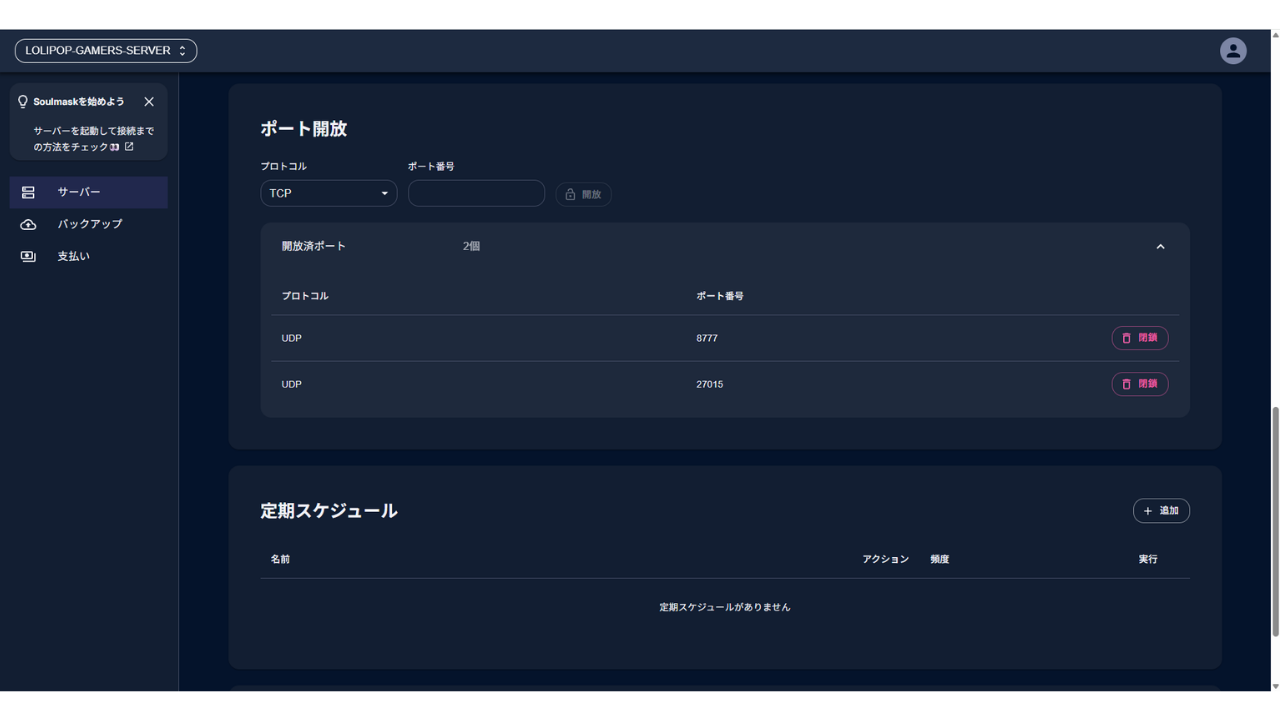
[詳細]タブの下のほうにある「ポート開放」では、UDPの8777と27015の2つが、最初から開いていました。
ルーターの設定など、入るために自分でポートを開ける作業はありませんでした。
上のSoulmask Wikiでは、8777はゲーム用、27015はSteamの問い合わせ用のポートとされています。
今回はパスワードが未設定。IPアドレスとポート番号だけで入れた
次に、[ゲーム設定]タブを開きます。
ここには、サーバーのバージョンと[アップデート]、友達を招く「招待コード」、サーバーの設定がまとまっています。
![管理画面の[ゲーム設定]タブ。上から「バージョン」(25029153・[アップデート])、「招待コード」(伏せ字・[コピー])、「設定」([変更][リセット])が並び、設定の下にサーバー名「Soulmask_Dedicated_Server」と最大人数「10」](https://teagueblog.com/wp-content/uploads/2026/10/08-gamesettings-version-invitecode-settings.png)
設定の欄を見ると、パスワードと管理者パスワードは、どちらも「未設定」でした。
![[ゲーム設定]の設定の欄。サーバー名「Soulmask_Dedicated_Server」、サーバーに接続できる最大人数「10」、パスワード「未設定」、管理者パスワード「未設定」、バックアップ間隔(秒)「900」、セーブ間隔(秒)「600」、PvP「無効」](https://teagueblog.com/wp-content/uploads/2026/10/09-settings-view-passwords-unset-pvp-off.png)
このままゲームから入ってみると、パスワードの欄を空欄にしたまま、IPアドレスとポート番号だけで入れました。
この状態では、入るときにパスワードを聞かれません。
友達だけで使う場合は、次のようにパスワードを決めておいてください。
[変更]でパスワードを入れて、保存する
設定の[変更]を押すと、設定を書き換える画面に移ります。
パスワードの欄には、薄い字で「空欄の場合はパスワード保護なし」と書かれています。
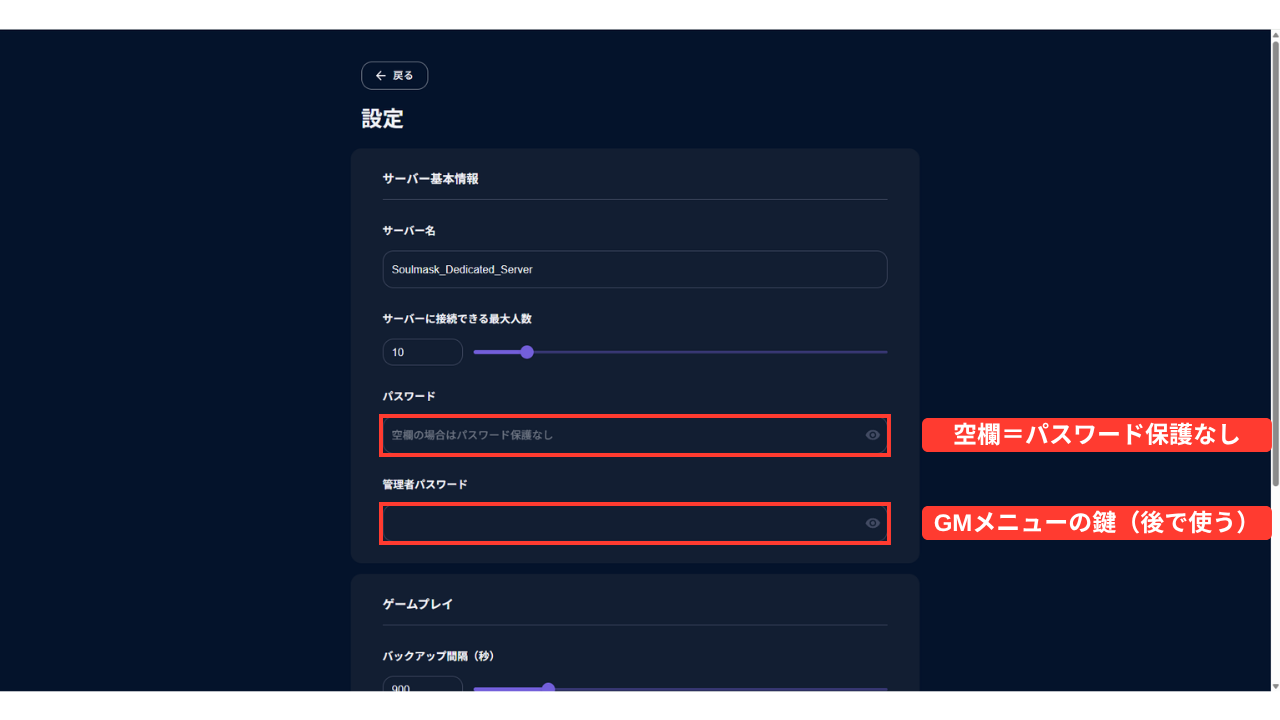
パスワードを入れて保存すると、「設定の変更を適用しています」と出て、保存が終わりました。
このとき、サーバーは止まらず、再起動もしませんでした。
保存のあと、パスワードの欄は伏せ字になり、[コピー]で取り出せるようになります(友達に伝えるときに使えます)。
管理者パスワードは、後で紹介するGMメニューを開くための鍵です。
友達に伝えるパスワードとは別のものにしておくと安心です。
【手順3】ゲームの[サーバーに接続する]に、IPアドレスと8777を入れる
タイトル画面の[オンラインゲーム]を押す
![Soulmaskのタイトル画面。左に[シングルプレイ/マルチプレイ]と[自分の端末にセーブ]、右に[オンラインゲーム](赤い枠「[オンラインゲーム]を押す」)。左上に「バージョン:1.1.0」](https://teagueblog.com/wp-content/uploads/2026/10/16-game-title-online-game-annotated.png)
Soulmaskを起動して、タイトル画面の[オンラインゲーム]を押します。
[サーバーに接続する]を押す
![「サーバーを選択する」画面。左に[公式サーバー][プライベートサーバー][プレイしたサーバー][マルチルーム]、真ん中に公式サーバーの一覧、右上に「キーワード/招待コード」の検索欄。下に[サーバーに接続する](赤い枠「[サーバーに接続する]を押す」)[加入][戻る]](https://teagueblog.com/wp-content/uploads/2026/10/17-server-select-connect-button-annotated.png)
「サーバーを選択する」画面が開きます。
最初に並んでいるのは公式サーバーの一覧なので、下の[サーバーに接続する]を押します。
IPアドレス・8777・パスワードを入れて[確定]を押す
![「サーバーに接続する」の小さな画面。左の欄にIPアドレス(伏せ字・赤い枠「コピーしたIPアドレス」)、右の欄に「8777」(赤い枠「ポート番号は8777」)、下の欄は薄い字で「パスワードが設定されている場合、ご入力してください」(赤い枠「決めたパスワード」)。下に[確定]と[キャンセル]](https://teagueblog.com/wp-content/uploads/2026/10/19-connect-dialog-ip-port8777-password-annotated.png)
左の欄にIPアドレス、右の欄にポート番号「8777」、下の欄にパスワードを入れて、[確定]を押します(ポート番号の8777は、LOLIPOPのマニュアルにも書かれています)。
パスワードを決めていない場合は、下の欄は空欄のままです。
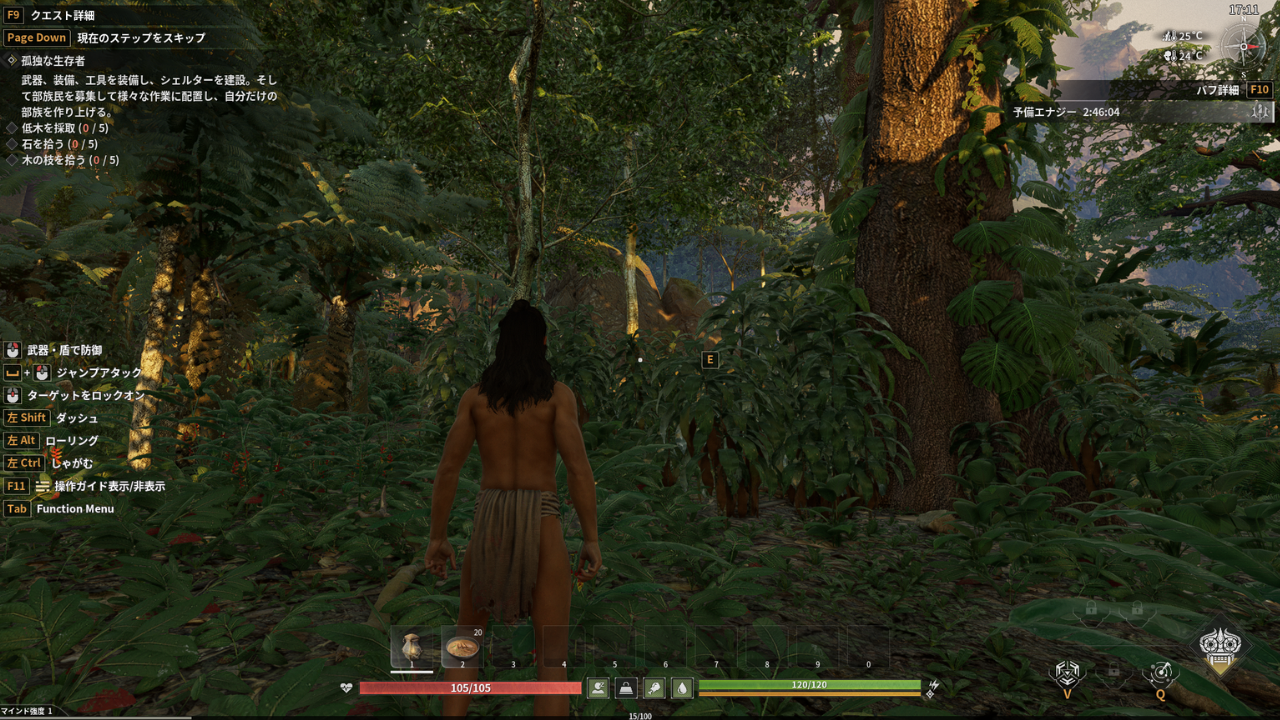
[確定]を押すと、ワールドに入れました。
パスワードを決めたあとは、空欄だと「一致しません」と出る
パスワードを決めたあと、パスワードの欄を空欄のまま入ろうとすると、「入力したサーバーパスワードが一致しません」と出て、入れませんでした。
パスワードを入れると、入れました。
今回は、保存のあとに[再起動]を押さないまま試して、パスワードが効いていました。
![ゲームの画面に「メッセージ」として「入力したサーバーパスワードが一致しません」と出ている。下に[確定]](https://teagueblog.com/wp-content/uploads/2026/10/25-error-server-password-mismatch.png)
パスワードを空欄で送っても、出るのは「一致しません」という表示でした。
パスワードを決めたことを忘れていると、原因に気づきにくいので、入れないときは[ゲーム設定]でパスワードが決まっていないかを確かめてください。
【手順4】友達には、招待コードかSteamのお気に入りでも入ってもらえる
友達には、【手順3】と同じように、IPアドレスとポート番号(パスワードを決めた場合はパスワードも)を伝えて入ってもらえます。
このほかに、「招待コード」で探す方法と、Steamのお気に入りに登録する方法も、今回どちらも使えました(どれか1つに切り替える設定はありませんでした)。
パスワードを決めた場合は、どの入り方でも、友達にパスワードを伝えてください。
招待コードで探して、行をダブルクリックする
招待コードは、[ゲーム設定]タブの「招待コード」の[コピー]でコピーできます。
![[ゲーム設定]タブで、招待コード(伏せ字)の[コピー]を押したところ。左下に「コピーしました」と出ている](https://teagueblog.com/wp-content/uploads/2026/10/41-gamesettings-invitecode-copied.png)
ゲームの[オンラインゲーム]を押して「サーバーを選択する」画面を開き、左の[プライベートサーバー]を押します。
右上の「キーワード/招待コード」の欄に招待コードを貼り付けて探すと、借りたサーバーが1件出てきました(LOLIPOPの公式ブログでは、貼り付けたあとEnterキーで検索する手順です)。
パスワードを決めたあとなので、行に鍵のマークが付いています。
![[プライベートサーバー]を開いた画面(赤い枠「[プライベートサーバー]を押す」)。右上の欄に招待コード(伏せ字)を入れている(赤い枠「招待コードを貼り付ける」)。一覧に鍵のマークが付いた「Soulmask_Dedicated_Server」(0/10・PvE・1.1.0)が1件出ている(赤い枠「行をダブルクリックする」)。下の[加入]には白い枠「[加入]では進まなかった」](https://teagueblog.com/wp-content/uploads/2026/10/43-private-server-found-by-invitecode-annotated.png)
今回は、サーバーを選んで下の[加入]を押しても、何も起きませんでした。
行をダブルクリックすると、先に進みました(LOLIPOPの公式ブログでも、ダブルクリックで接続する手順になっています)。
![行をダブルクリックしたあとの画面。行に星のマークが付き、右の詳細情報にマップ「雲霧の森」などが出ている。真ん中に「サーバーパスワードを入力してください。」と入力欄(薄い字で「Input your data here.」)、下に[確定]](https://teagueblog.com/wp-content/uploads/2026/10/47-doubleclick-password-prompt-cloud-mist-forest.png)
ダブルクリックすると、パスワードを入れる画面が出ました。
招待コードはサーバーを探すためのもので、パスワードを決めている場合は、招待コードで見つけたあとも、パスワードを聞かれます。
入力欄の薄い字は英語の「Input your data here.」ですが、ここにパスワードを入れて[確定]を押します。
なお、ダブルクリックした行には星のマークが付き、お気に入りにも登録されました(下に[お気に入りから削除]が出ます)。
[加入]を押しても反応がなかったので、行をダブルクリックしたら進みました。
Steamのお気に入りに、IPアドレスで登録する
パソコンのSteamのメニューで[表示]→[ゲームサーバー]を開き、[お気に入り]タブで、上の段の絞り込みが「(すべてのゲーム)」(マニュアルの表記は「Any game」)になっていることを確かめてから、右下の[+]でIPアドレスを登録する方法もあります(LOLIPOPのマニュアルの手順)。
今回は、ポート番号を入れずに、IPアドレスだけで登録できました。
![Steamの「ゲームサーバー」の[お気に入り]。「Soulmask_Dedicated_Server」が出ていて、ゲームは「Soulmask」、マップは「Level01_Main」、プレイヤーは「0/10」](https://teagueblog.com/wp-content/uploads/2026/10/38-steam-favorites-level01-main-0of10.png)
登録すると、一覧に「Soulmask_Dedicated_Server」と出ました。
マップは「Level01_Main」、プレイヤーは「0/10」です。
選んで[接続]を押すとゲームが起動し、パスワードを決めた場合は、ゲームの画面でパスワードを聞かれました。
このサーバーに入るのは、パソコン(Steam版)のSoulmaskです(LOLIPOPのSoulmaskのページの対応は「PC」)。
今回は私1人で確かめたので、2人目の接続は試していません。
サーバーのマップをシフティングサンズにした場合は、遊ぶ人全員がDLCを持っている必要があります(後の「マップを『シフティングサンズ』に切り替える」で説明します)。
ここまでで、サーバーに入る準備はできました。
ここから先のGMメニュー・マップの切り替え・名前や人数の変更は、入るために必ず要るものではないので、必要な人だけ読んでください。
管理者パスワードで「GMメニュー」を開く
Soulmaskには、管理者だけが使えるGMメニューがあります。
アイテムや生き物を出したり、マップを解放したりできるメニューで、開くには管理画面で決めた「管理者パスワード」を使います。
手順は、LOLIPOPのマニュアル「【Soulmask】ゲーム画面で管理者設定を開く」と同じです。
- [ゲーム設定]の[変更]で、管理者パスワードを決めて保存する
- ゲームの中で、テンキーの[-]を押して、画面の下にコンソール(文字を入れる欄)を開く
gm keyのあとに半角スペースを1つ入れ、決めた管理者パスワードを続けて入れて、Enterキーを押す(「管理者パスワード」という文字を入れるのではありません)
![ゲームの画面の左下に開いたコンソール。「gm key」のあとに管理者パスワード(伏せ字)を入れている(赤い枠「テンキーの[-]で開いて「gm key 管理者パスワード」」)](https://teagueblog.com/wp-content/uploads/2026/10/31-ingame-console-gm-key-annotated.png)
Enterキーを押すと、GMメニューが開きました。
![開いたGMメニュー。左に「アイテム作成」(テスト用装備・GMハンマー・大剣など)、真ん中に「百万HP」「全盛状態」などと、[マップを解放][テクノロジーツリーを解放][無制限建造]など、右に「生物作成」(イノシシ・ウルフ・巨象など)](https://teagueblog.com/wp-content/uploads/2026/10/32-gm-menu.png)
左は「アイテム作成」、真ん中は体力などの状態と[マップを解放][テクノロジーツリーを解放][無制限建造]など、右は「生物作成」です。
試しに「大剣」を出すと、手に入れて装備できました。
GMメニューは、ブラウザの管理画面からは操作できず、ゲームの中だけで使うものです。
LOLIPOPのマニュアルでは、管理者設定(GMメニュー)で変えた内容は、プレイ中のゲームにすぐに反映されると案内されています。
友達と遊ぶサーバーで使うときは、どこまで使うかを先に決めておくと安心です。
LOLIPOPの公式ブログでは、英語配列のキーボードならチルダ(~)キーでコンソールを開けると紹介されています。
日本語配列でテンキーがない場合は、Windowsに英語(米国)のキーボードを追加して切り替え、「半角/全角」キーを押す方法が紹介されています(この記事では試していません)。
マップを「シフティングサンズ」に切り替える
Soulmaskには、本編のマップの「雲霧の森」のほかに、有料のDLC「Soulmask: Shifting Sands(シフティングサンズ)」の砂漠のマップがあります(Steamのストアの日本語の説明では「金色の流砂」)。
LOLIPOPのサーバーは、初期のマップがLevel01_Main(雲霧の森)で、設定のファイルの1行を書き換えると、シフティングサンズに切り替えられました。
手順は、LOLIPOPのマニュアル「【Soulmask】マップを切り替える」と同じです。
シフティングサンズのマップにしたサーバーで遊ぶ人は、全員がDLCを持っている必要があります。
開発元は2026年4月のQ&A(Steamの掲示板)で、シフティングサンズのマップのサーバーを立てるなら、メンバー全員がDLCを持っているようにと案内しています。
撮影に使ったアカウントは、このDLCを持っています(DLCを持っていない人が入ろうとするとどうなるかは、試していません)。
書き換える前に、マイバックアップを作っておくと安心です(作り方は、後の「アップデートとバックアップ」で紹介します)。
[ファイル管理]で「SoulServer.sh」を開く
![[ファイル管理]で「soulmask」フォルダを開いた画面(左の一覧と上の「soulmask」に赤い枠「soulmaskフォルダを開く」)。ファイルの一覧の下のほうに「SoulServer.sh」(892Bytes)がある(赤い枠「ダブルクリックで開く」)](https://teagueblog.com/wp-content/uploads/2026/10/50-filemanager-soulmask-soulserver-sh-annotated.png)
管理画面の[ファイル管理]で「soulmask」フォルダを開き、「SoulServer.sh」をダブルクリックします。
ファイルの中身を書き換える画面が開きます。
「LevelName」の行を書き換えて、保存する
LOLIPOPのマニュアルでは、17行目あたりにある、次の行を探すように案内されています(書き換える画面には行の番号が出ないので、上から順に探してください)。
LevelName=${LevelName:=Level01_Main}この行の頭に「#」を付けて残し、すぐ下に次の1行を足します。
LOLIPOPのマニュアルでは、元の行は「#」を付けて残しておくことがすすめられています(あとで戻しやすくするためです)。
#LevelName=${LevelName:=Level01_Main}
LevelName=DLC_Level01_Main](https://teagueblog.com/wp-content/uploads/2026/10/56-editor-levelname-dlc-before-save-annotated.png)
[保存]を押すと、「『SoulServer.sh』の編集が完了しました」と出ました。
保存した直後は、ファイルの一覧のサイズがすぐには変わりませんでした(再起動のあとに見ると変わっていました)。
右上の[再起動]を押して、切り替わったことを確かめる
書き換えた内容を使うには、管理画面の右上の[再起動]を押して、サーバーを再起動します。
「ゲームを再起動中です」と出て、完了までページを閉じずに待つように案内されるので、終わるまで待ちます。
再起動のあと、ファイルに書き換えが残っていることと、マップが切り替わったことを確かめました。
- [ファイル管理]:「SoulServer.sh」に、書き換えた行が残っていた(サイズと日時も新しくなっていた)
- Steamのお気に入り:マップが「Level01_Main」から「DLC_Level01_Main」に変わった
- ゲームの「サーバーを選択する」の詳細情報:マップが「雲霧の森」から「シフティングサンズ」に変わった
- ワールド:森ではなく、砂漠とピラミッドが見える場所に入った
![再起動のあとのSteamの[お気に入り]。「Soulmask_Dedicated_Server」のマップの列が「DLC_Level01_Main」になっている](https://teagueblog.com/wp-content/uploads/2026/10/61-steam-favorites-map-dlc-level01-main.png)
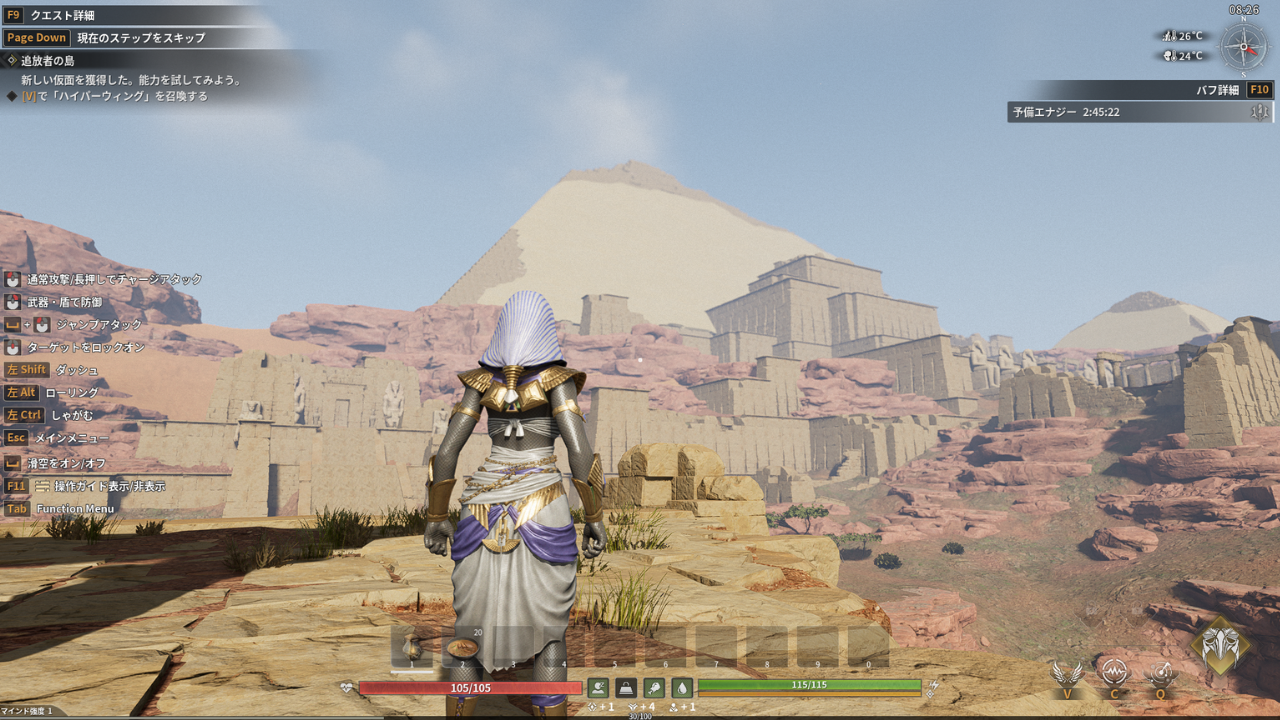
LOLIPOPのマニュアルでは、データはマップごとに保持されると案内されています。
今回は、元のマップに戻すところまでは試していません。
ここまでの方法は、1台のサーバーで使うマップを切り替えるものです。
2つのマップを、ゲームの中の門を通って行き来する遊び方もありますが、開発元のQ&Aでは、そのためにはマップごとにサーバーを用意して、つなぐ設定をする必要があるとされています(手順はDiscordで案内されていて、この記事では扱いません)。
LOLIPOPでその形にできるかは、確かめていません。
サーバーの名前・人数・PvPを変えたいとき
サーバーの名前と、入れる最大人数、PvP(プレイヤー同士で戦えるモード)は、[ゲーム設定]の[変更]で変えられます。
初期の状態では、名前が「Soulmask_Dedicated_Server」、最大人数が10人、PvPが「無効」でした。
PvPが無効のときは、PvE(プレイヤー同士で戦わない形)で、ゲームの一覧にも「PvE」と出ていました。
LOLIPOPの公式ブログでは、[変更]でPvPの「有効」にチェックを入れて保存すると、PvPに変えられると案内されています(この記事では、PvPへの切り替えは試していません)。
最大人数は、スライダーで変えられます。
名前と最大人数は、Steamとゲームの一覧にそのまま出ていました(確かめたのは初期の値で、書き換えた値で出るかは試していません)。
[ファイル管理]の「SoulServer.sh」を見ると、[ゲーム設定]で決めた名前・人数・PvP・パスワードなどは、サーバーを起動するときの設定として使われる作りになっていました。
ゲームの進み方などの細かい設定は、管理者設定(GMメニュー)からゲーム中に変えられると、LOLIPOPのマニュアルで案内されています。
うまくいかないときに見るところ
確かめるところ
- 「入力したサーバーパスワードが一致しません」と出る:[ゲーム設定]でパスワードを決めていないか。決めた場合は[コピー]で取り出して入れる
- 招待コードで出てきたのに進まない:[加入]で進まないときは、行をダブルクリックする
- サーバーが一覧に出ない:まず【手順3】のIPアドレスとポート番号で、直接入れるかを試す。入れないときは、管理画面でサーバーが「起動中」か、「ポート開放」にUDPの8777と27015があるか(Soulmask Wikiでは、一覧に出ないときによくある原因として、この2つのポートに届かないことを挙げています)
- コンソールが開かない:テンキーの[-]で開く。テンキーがないときは、LOLIPOPの公式ブログの方法を確かめる
- シフティングサンズにしたサーバーに入れない友達がいる:DLC「Soulmask: Shifting Sands」を持っているか
- ゲームの更新のあとに入れない:Steamでゲームが新しい版になっているか。サーバーは起動中だと自動では更新されないので、[ゲーム設定]の[アップデート]で新しい版にする(ゲームの更新がサーバーに反映されるまで、30分〜1時間ほどかかる場合があると案内されています)
アップデートとバックアップ
ゲームが更新されたら、サーバーも新しい版にします。
LOLIPOPのマニュアルでは、[ゲーム設定]の「バージョン」の[アップデート]を押し、「最新のバージョンにアップデートします」と出たら[バージョンアップ]を押す手順が案内されています(SSHのコマンドでも更新できます)。
この記事では、アップデートは試していません。
2026年10月15日からは、管理画面の「定期スケジュール」で、アップデートを決まった時刻に自動で行う設定もできるようになりました(LOLIPOPのお知らせ)。
新しい版が出ているときだけ動き、その前にバックアップが自動で作られると案内されています。
アップデートが始まると、遊んでいる途中でもサーバーが止まるので、誰も遊んでいない時刻を選んでください(この記事では、定期スケジュールは試していません)。
ここでは、自動で取られるバックアップと、管理画面から自分で作る「マイバックアップ」を比べます(LOLIPOPのマニュアルには、SSHのコマンドで作る方法も案内されています)。
| 自動のバックアップ | マイバックアップ | |
|---|---|---|
| いつ作られるか | ワールドのリセットのときと、サーバーのアップデートのときに、それぞれ5個まで(同じバージョンのアップデートの分は1つだけ) | 自分の好きなときに作る |
| 戻し方 | SSHのコマンド | 管理画面のボタン |
| 消えるとき | サーバーの初期化・ゲームの変更・契約の終了 | アカウントにサーバーの契約がある間は残る(契約がなくなると、終了日から90日。作成と復元は契約期間中に) |
自動のバックアップは、毎日取られるものではありません。
マップを切り替える前や、大事な節目の前には、自分でマイバックアップを作っておいてください。
![管理画面の[バックアップ]。「Soulmaskのバックアップ」に[バックアップ作成]があり、「バックアップがありません」と出ている。下に「マイバックアップ」の容量使用状況(270.18MB / 50GB)](https://teagueblog.com/wp-content/uploads/2026/10/14-backup-and-mybackup.png)
マイバックアップは、管理画面の[バックアップ]にある[バックアップ作成]を押し、名前を入れて[作成]を押すと作られます(LOLIPOPのマニュアルの手順・アカウントごとに50GBまで無料)。
作成の状況は、一覧で確かめられると案内されています。
LOLIPOPのマニュアルでは、作っている間と戻している間はサーバーが止まり、終わると自動で再起動すると案内されています。
今回の撮影では、Soulmaskのマイバックアップは作っていません。
ワールドを最初からやり直す「ワールドのリセット」と、自動のバックアップからの復元は、SSH(文字の命令でサーバーを操作する方法)のコマンドで行うように案内されています(この記事では、SSHは試していません)。
よくある質問
- PS5やXboxからも入れますか?
-
この記事の手順は、パソコン(Windows)のSteam版のSoulmask向けです。
LOLIPOP! for GamersのSoulmaskのサーバーの対応は「PC」で(公式のページの表示)、PS5やXboxから入れるという公式の案内は見つかりませんでした。
なお、2026年10月14日時点で、Steamのお知らせに、家庭用ゲーム機の版が出るという告知も見当たりませんでした。 - 8GBのプランでも立てられますか?
-
立てられません。
LOLIPOPの「対応ゲームとプラン一覧」で、Soulmaskは16GBから128GBのプランが対象です(2GB・4GB・8GBは対象外)。 - 何人まで入れますか?
-
初期の設定では、入れる最大人数が10人でした([ゲーム設定]の「サーバーに接続できる最大人数」と、一覧の「0/10」)。
スライダーで変えられますが、上限の数は確かめていません。
人数が増えたときの重さも確かめていないので、プランはLOLIPOPの表示(16GBが「必要スペック」、32GBが「ロリポップ 推奨スペック」)も見て選んでください。 - シフティングサンズのDLCを持っていない友達も遊べますか?
-
シフティングサンズのマップにしたサーバーで遊ぶ人は、全員がDLCを持っている必要があります(開発元のQ&A)。
マップを切り替えていない(雲霧の森のままの)サーバーに、DLCを持っていない人が入るところは試していません。 - 自分がいない間も、友達だけで遊べますか?
-
専用のサーバーなので、サーバーが起動していれば、自分がゲームを起動していなくても、友達はIPアドレス(とパスワード)で入れる仕組みです。
ただし今回は私1人で確かめたので、友達だけで入る形は試していません。 - ほかのゲームに切り替えると、Soulmaskのデータはどうなりますか?
-
LOLIPOPのマニュアルでは、ゲームを切り替えると、切り替える前のサーバーのデータは消えると案内されています(Soulmaskの自動のバックアップも消えます)。
残したい場合は、切り替える前にマイバックアップを作っておいてください。 - RCON(外からサーバーを操作する仕組み)は使えますか?
-
LOLIPOPのよくある質問で、SoulmaskはRCON接続に対応していないと案内されています。
まとめ:IPアドレスと8777で入り、パスワードは先に決める
Soulmaskのサーバーには、管理画面とゲームの画面だけで入れました。
やることは次のとおりです。
- 契約のときに「Soulmask」と16GB以上のプランを選ぶ
- 管理画面でIPアドレスをコピーし、[ゲーム設定]でパスワードを決める(今回は未設定だった)
- ゲームの[オンラインゲーム]→[サーバーに接続する]に、IPアドレス・8777・パスワードを入れる
- 友達には、IPアドレスか招待コードで入ってもらう(招待コードで見つけたら、行をダブルクリック)
GMメニューは、管理者パスワードを決めて、ゲームの中でテンキーの[-]からコンソールを開き、「gm key」のあとに半角スペースを1つ入れ、決めた管理者パスワードを続けて入れると開きました。
シフティングサンズに切り替えるときは、遊ぶ人全員がDLCを持っているかを先に確かめてください。
LOLIPOP! for Gamersの料金や、ほかのゲームでの使い勝手は、こちらでまとめています。









コメント