パルワールドのサーバー選びで、こんなことに迷っていませんか
- 「安いプランでも足りるの?メモリは何GBを選べばいいの?」
- 「PS5やXboxの友達とクロスプレイできるの?」
- 「まず無料や数日だけで試せないの?」
- 「結局どのサービスを選べばいいの?」
パルワールド(Palworld)で友達とマルチプレイをする方法は、招待コードで一緒に遊ぶやり方だけではありません。
レンタルサーバーを使うと、ホスト役の人がゲームを起動していない時間でも、友達が自由にワールドへ入れるようになります。
ただしパルワールドは、サーバーを「安いプランだけを見て決める」と失敗しやすいゲームです。
必要なメモリが大きめで、さらにPS5やXboxから参加できるかどうかは、サーバーの立て方によって変わるためです。
先に結論を書くと、パルワールド向けのサーバーは「メモリ16GB以上」と「一緒に遊ぶ人の機種」で絞り込むのが失敗しにくい選び方です。
この記事では、パルワールドに対応した4つのレンタルサーバーを同じ基準で比べ、料金・メモリ・PS5・Xboxの参加条件まで整理します(2026年7月25日時点の公式情報で確認)。
先に結論:メモリ16GB以上と「参加する機種」で選ぶ
パルワールド公式のサーバーガイドでは、専用サーバーの要件はメモリ16GBとされ、安定した動作には32GB以上が推奨されています。
そのため、最安プランから探すより、まず16GB以上のプランを並べて、そこから料金と使い勝手で選ぶほうが失敗しにくいです。
もうひとつ先に決めておきたいのが、一緒に遊ぶ人の機種です。
Steam版だけで遊ぶのか、PS5やXboxの友達も入れるのかで、選ぶサーバーと設定の条件が変わります。
PS5・Xboxとクロスプレイ(機種の違う人どうしが同じワールドで遊べること)をしたい場合は、「コミュニティサーバー」として立てられるサービスを選ぶ必要があります。
この点はあとの章でくわしく整理します。
- まず無料で試したい・数日だけ遊びたい → XServer GAMEs
 (無料サーバーの受付状況は公式で確認)
 - PS5やXboxの友達も入れたい → LOLIPOP! for Gamers
(商品ページで明確)。
ConoHa for GAMEとXServer GAMEs
も公式に手順の案内がありますが、ページによって書き方が分かれるため契約前に確認してください - 必要な期間だけ借りたい・ふだんの操作はブラウザの管理ツールで済ませたい → ConoHa for GAME
- 長く運用したい・自分で細かく設定したい → XServer VPS for Game
パルワールドは2026年7月10日に正式版1.0が公開されました。
料金やキャンペーンは変わるため、申し込みの前には公式サイトで最新の内容を確認してください。
そもそもパルワールドにレンタルサーバーは必要?
パルワールドのマルチプレイは、大きく分けると2通りあります。
まずはこの違いを押さえると、レンタルサーバーを借りるべきかどうかを判断しやすくなります。
| 遊び方 | 参加人数 | 向いている人 | 注意点 |
|---|---|---|---|
| ホストの人が招待して遊ぶ | 最大4人 | まず費用をかけずに試したい人。 同じ時間に集まって遊べる人 | ホストがゲームを終了すると、ほかの人は遊べない。 ホストのPCと回線の影響を受ける |
| レンタルサーバーを使う | 最大32人 | バラバラの時間にも遊びたい人。 拠点づくりを長く続けたい人 | 月額または期間ぶんの費用がかかる。 契約前に必要なメモリを確認する |
人数はSteamのストアページの案内で、オンライン協力プレイは最大4人、専用サーバーは最大32人とされています。
32人は仕様上の上限で、32人が常に快適に遊べることを保証する数字ではありません。
数時間だけ集まって遊ぶなら、招待する方法でも足ります。
一方で、「自分がいない時間も友達に遊んでいてほしい」なら、レンタルサーバーのほうが向いています。
あとからサーバーへ移す場合は、ワールドデータの移行や設定のやり直しが必要になることがあります。
長く続ける予定があるなら、最初からサーバーを前提に考えるほうが手間は少なくなります。

「人数」「遊ぶ期間」「参加する機種」の3つを先に決めておくと、プラン選びで迷いにくくなります。
パルワールド向けレンタルサーバー4サービスの比較表
2026年7月25日時点で、このブログがパルワールド向けの候補として扱うのは次の4サービスです。
いずれも公式サイトでパルワールドへの対応が案内されています。
4つのサービスで課金の単位が違います(3日・30日・1か月などの期間契約と、1時間単位の従量課金)。
1時間ごとに料金がかかる方式(時間課金)には、1か月の請求に上限(月額上限)が決められている場合もあります。
表示された数字だけを並べて「どこが安いか」を判断せず、自分が使う期間で支払う総額に直してから比べてください。
| 項目 | XServer VPS for Game
 | XServer GAMEs
 | LOLIPOP! for Gamers
 | ConoHa for GAME
 |
|---|---|---|---|---|
| 選べるメモリ | 4GB以上 (16GB以上を推奨と案内) | 16GB/32GB/64GB | 16GB/32GB/64GB/128GB | 8GB/16GB/32GB/64GB |
| 16GBプランのCPU (公称値) | 8コア | 公開ページでは確認できず | 8コア | 4コア |
| ストレージ | NVMe SSD 100GB | 全台NVMeと説明。 ゲームごとの容量は公開ページでは確認できず | 100GB(高速SSDと説明) | NVMe SSD 100GB |
| 16GBの料金 | 1か月11,770円 (36か月契約なら月額換算8,690円) | 3日1,290円 30日4,301円 | 3日1,900円 1か月4,300円 | 15.0円/時 (月額上限8,767円) |
| 32GBの料金 | 1か月26,510円 (36か月契約なら月額換算22,220円) | 3日3,300円 30日11,000円 | 3日3,800円 1か月11,000円 | 34.0円/時 (月額上限19,888円) |
| 短期・無料で試せるか | 最短1か月から | 無料サーバーあり (受付状況は公式で確認) 3日契約もあり | 3日契約あり | 1時間単位の課金 (最低利用期間なし) |
| 課金の単位 | 契約期間ぶんを一括前払い | 期間ぶんを前払い・自動更新 (支払い後の申込キャンセル不可) | 期間ぶんを一括前払い(長期割引あり) クレジットカードは定期支払い・PayPayは都度支払いで自動更新なし | 時間課金のみ(長期割引パスは対象外) 停止しても課金は続く |
| 管理画面 | ゲームパネル+XServerのPalworldマネージャー | ゲームパネル | 専用の管理画面 | ConoHaのPalworld manager |
| バックアップ | Palworldマネージャーで自動(1日1回・最大14日ぶん)+手動・復元・ダウンロード・アップロード | 有料プランは自動(毎日)・手動・復元・ダウンロード/アップロードに対応 (無料サーバーは不可) | 自動バックアップあり+マイバックアップで手動保存・復元 (バックアップ自体のダウンロードは不可。ワールドデータはファイル管理やSFTPでPCへ取り出せる) | 自動(過去14日ぶん)+手動・復元 |
| PS5・Xbox参加の公式案内 | 記載なし | 商品ページの仕様は「PC版」表記。 運営会社の公式メディアではクロスプレイの手順を案内 | あり (対応機種にXbox・PS5を明記) | あり (コミュニティサーバー公開設定の説明) ※別ページにPC版のみとの記載も残る |
| 向いている人 | 長く運用したい・自分で細かく設定したい | まず無料や数日で試したい | PS5・Xboxの友達も入れたい | 必要な期間だけ借りたい |
料金は税込表示です。
2026年7月25日時点で、各社の公式ページを確認しました。
料金や実施中のキャンペーンは変わることがあるため、申し込み前に公式サイトで最新の料金と条件を確認してください。
CPUのコア数は、各社が公表している割り当て数(vCPU)です。
CPUの種類や割り当て方式はサービスごとに違うため、コア数だけで処理の速さを単純に比較することはできません。
なお、以前この記事では5つのサービスを扱っていましたが、パルワールド向けの案内を公式ページで確認できたのがこの4つだったため、2026年7月25日の見直しで絞りました。
利用期間別の料金の考え方(週末だけ/1か月/1年)
課金の単位がそろっていないと比べにくいので、16GBプランを「使う期間」でそろえた目安を出します。
キャンペーンを含まない通常料金で、いずれも税込です。
| 使う期間(16GB) | XServer VPS for Game | XServer GAMEs | LOLIPOP! for Gamers | ConoHa for GAME |
|---|---|---|---|---|
| 週末だけ(3日) | 最短1か月から (11,770円) | 1,290円 | 1,900円 | 約1,080円 (15.0円/時×72時間) |
| 1か月 | 11,770円 | 4,301円(30日) | 4,300円 | 月額上限8,767円 |
| 1年つづける | 12か月契約で112,200円 (月額換算9,350円) | 41,280円(365日) | 12か月契約は11%オフ〜 (総額は公式で確認) | 月額上限×使う月数 |
ConoHa for GAMEは、サーバーを借りているあいだ課金が続きます。
そのため上の表では、遊んでいない時間もふくめて「3日間ずっと借りた場合」「1か月・12か月ずっと保持した場合」で計算しています。
LOLIPOP! for Gamersの12か月契約の総額は、割引後の金額が申し込み画面で確定するため、ここでは割引率のみを載せています。
PS5やXboxの友達も入れたい場合は、料金表より先に「参加できる機種」を確認してください。
この点は後半の「PS5・Xboxとクロスプレイできる?」でくわしく整理します。
4サービスの料金・管理画面・注意点
ここからは、4つのサービスそれぞれの向き・不向きを見ていきます。
どれも「パルワールド対応」ですが、料金の考え方も管理画面もかなり違います。
XServer VPS for Game:長く運用したい人・自分で細かく設定したい人
XServer VPS for Gameは、ゲーム用に使いやすくしたVPS(自分専用のサーバーを1台借りて、好きなソフトを入れられるサービス)で、設定の自由度が強みです。
パルワールド以外のゲームサーバーとして使うこともできますが、これはXServer GAMEsの有料プランでも「ゲーム変更」として用意されています。
XServer VPS for Gameならではの部分は、root権限(管理者権限)があり、ふつうの管理画面にはない設定やソフトの導入まで自分で行えることです。
公式サイトでも、XServer GAMEsとの違いとして「root権限があり、自由度が高い環境」「コンソールの操作が可能」が挙げられています。
パルワールドのアプリイメージが用意されていて、公式マニュアルでは4GBプラン以上で利用できるとされています。
ただし快適に遊ぶなら16GBプラン以上が推奨と案内されているため、実際に選ぶのは16GB以上と考えてよいです。
| 選べるプラン | 2GB〜(パルワールドは4GB以上・16GB以上を推奨と案内) |
|---|---|
| 16GBの料金 | 1か月11,770円/12か月契約で月額換算9,350円/36か月契約で月額換算8,690円 |
| 32GBの料金 | 1か月26,510円/36か月契約で月額換算22,220円 |
| 契約期間 | 1・3・6・12・24・36か月から選ぶ(初期費用は無料) |
| 管理画面 | ゲームパネルに加えてPalworldマネージャーを利用できる |
| 向いている人 | 長く運用したい人・設定を自分で調整したい人 |
管理画面の「Palworldマネージャー」を使うと、サーバー名・最大人数・パスワード・ゲーム設定をブラウザから変更できます。
設定ファイルを直接書き換えなくてよいので、VPSでも比較的とっつきやすいです。
バックアップもこの画面から扱えます。
公式マニュアルでは、1日1回・最大14日ぶんの自動バックアップに対応し、保持する世代数は1〜14の範囲で変更できると案内されています。手動でのバックアップ、復元、ダウンロードとアップロードもできます(アップロードできるのは、このマネージャーからダウンロードした .tar.gz 形式のバックアップです)。
料金は契約期間ぶんの一括前払いです。
月額換算の数字だけでなく、申し込み時に支払う総額を確認してから決めてください。
なお、VPS全体を丸ごと保存する自動バックアップは標準では用意されていません(ワールドデータのバックアップはPalworldマネージャー側の機能です)。
申し込み画面の進め方と初期設定は、次の記事で画面つきで解説しています。
実際にパルワールドのサーバーを立てて、友達を招くまでの手順は次の記事にまとめました。
料金プランやサービス全体の特徴は、次の記事が参考になります。



XServer GAMEs:まず無料や数日だけで試したい人
XServer GAMEsは、無料サーバーと短期契約が用意されている、試しやすいゲーム用レンタルサーバーです。
有料プランは3日・30日・365日などから選べます。
公式ページでは、目安の人数として16GBは10人まで、32GBは10人以上、64GBは32人までと案内されています。
| 選べるプラン | 16GB/32GB/64GB(パルワールドでは小さいプランを選べない) |
|---|---|
| 16GBの料金 | 3日1,290円/30日4,301円/365日41,280円 |
| 32GBの料金 | 3日3,300円/30日11,000円/365日105,600円 |
| 無料サーバー | あり(メモリはゲームごとに固定・変更不可) |
| 対応環境 | 商品ページの仕様は「PC版」表記(公式メディアではPS5・Xboxとのクロスプレイ手順を案内) |
| 管理画面 | ゲームパネルから起動・停止・設定(有料はゲームの変更も可) |
| 向いている人 | まず費用をかけずに試したい人・週末だけ遊びたい人 |
無料サーバーは魅力的ですが、そのまま長期運用するためのものではありません。
公式で案内されている主な制限は次のとおりです。
- 利用期間を自分で延長し続ける必要がある(延長できる間隔はゲームによって違い、公式の告知で変わることがある)
- メモリはゲームごとに決まっていて、自分では変更できない
- バックアップ・復元、ゲームの変更、権限管理、スケジュール機能は使えない
- 無料サーバーはサポートの対象外(マニュアルか公式Discordを使う。有料プランはメール・電話・チャットの窓口あり)
- 期限を過ぎるとおよそ24時間を目安に削除される(混雑しているときは、予告なくそれより早く削除される場合もある)
混雑状況によって、更新の間隔や連続して使える期間に制限が入る場合もあります。
申し込みが集中すると、無料サーバーの新規受付が一時的に止まることもあります。
無料で試したい場合は、申し込みの前に公式サイトで受付状況を見ておくと安心です。
PS5やXboxの友達を誘いたい場合は、少し注意が必要です。
パルワールドの商品ページに書かれている対応環境は「PC版」ですが、運営会社が出している公式メディアには「XServer GAMEsでクロスプレイする方法」として、ゲームパネルの「基本設定」から「コミュニティサーバーの有効化」をONにする手順が画面つきで載っています。
この設定は2025年6月にゲームパネルへ追加されたと公式のお知らせにも書かれています。
ただし、公式マニュアルとよくある質問のほうには手順がなく、商品ページの仕様は「PC版」のままです。家庭用機の友達を誘う前提なら、申し込み前に最新の案内を確認してください。
サービス全体の特徴や、無料サーバーと有料プランの違いは次の記事で整理しています。


LOLIPOP! for Gamers:PS5・Xboxの友達も入れたい人
LOLIPOP! for Gamersは、パルワールドのページでPS5・Xboxとのクロスプレイをはっきり案内しているサービスです。
パルワールドのページには対応機種としてPC・Xbox・PS5が示され、よくある質問でも機種をまたいで一緒に遊べると説明されています。
家庭用機の友達を誘いたい場合に、契約前に条件を確認しやすいのが強みです。
| 選べるプラン | 16GB/32GB/64GB/128GB(パルワールドでは2GB・4GB・8GBを選べない) |
|---|---|
| 16GBの料金 | 3日1,900円/1か月4,300円 |
| 32GBの料金 | 3日3,800円/1か月11,000円 |
| 長期割引 | あり(利用期間ぶんの一括前払い・分割不可) |
| バックアップ | 自動バックアップが既定で有効。任意のタイミングで保存・復元できる「マイバックアップ」もあり(バックアップ自体のダウンロードは不可。ワールドデータはファイル管理やSFTPで取得できる) |
| 管理画面 | 管理画面から起動・人数・パスワード・ワールド設定 |
| 向いている人 | PS5・Xboxの友達も入れたい人・数日だけ試したい人 |
公式では、16GBが「必要スペック」、32GBが「ロリポップ推奨スペック」として案内されています。
公式ブログの目安では、2〜3人なら16GB、5〜10人なら32GBとされています。
3日から契約できるので、「まず週末だけ試して、続けるなら1か月以上に切り替える」という使い方もしやすいです。
契約期間の変更は、いま契約している期間が終わったあとに適用されます。
対応ゲーム・料金・プラン構成は予告なく変わることがあると公式に明記されています。
長期割引の割引率もふくめて、申し込み前に公式サイトで最新の内容を見ておくと安心です。
料金や対応ゲームなど、サービス全体の内容は次の記事にまとめました。

このサービスで実際にパルワールドのサーバーを立てて、友達が入るところまでを実機の画面で追った記事もあります。
PS5・Xboxの友達はIPアドレスでは入れず、「サーバー名」で探してもらうという違いも、そちらにまとめました。


ConoHa for GAME:必要な期間だけ借りたい人・ふだんの操作は管理ツールで済ませたい人
ConoHa for GAMEには、パルワールド専用プランと「Palworld manager」という管理ツールが用意されています。
料金は1時間あたりの時間課金で、使いすぎないように月額の上限も決まっています。
初期費用は無料で、最低利用期間もありません。
| 選べるプラン | 8GB/16GB/32GB/64GB(4コア・NVMe SSD 100GB) |
|---|---|
| 16GBの料金 | 15.0円/時(月額上限8,767円) |
| 32GBの料金 | 34.0円/時(月額上限19,888円) |
| 課金方式 | 専用プランは時間課金のみ(長期割引パスは使えない) |
| 管理画面 | Palworld managerで起動・停止・バックアップ・人数・パスワードを設定 |
| 向いている人 | 必要な期間だけ借りたい人・ふだんの操作は管理ツールで済ませたい人 |
Palworld managerでは、自動バックアップ(過去14日ぶん)や手動のバックアップ・復元、最大人数やパスワードの変更ができます。
設定を変えるときは、いったんサーバーを停止してから変更し、もう一度起動すると反映されます。
ひとつ知っておきたいのは、最初の1回だけ、ConoHaのコントロールパネルにある「コンソール」(文字だけの画面)またはSSHでサーバーにログインし、Palworld managerの接続先URLを確認する手順があることです。
そこから先のふだんの操作は、ブラウザのPalworld managerで行えます。
公式の機能紹介ページには「コミュニティサーバー公開設定」の説明があり、これをONにするとXbox版・PS5版などからも参加できるようになると案内されています。
ただし別のサポートページには「提供しているテンプレートはPC版のみ対応」という記載も残っているため、家庭用機の友達を誘う前提なら事前に問い合わせておくと確実です。
サーバーを停止(シャットダウン)しても、課金は止まりません。
使わなくなったら、サーバー本体(VPS)そのものを削除する必要があります。
削除するとワールドデータも消えるため、必要なバックアップを先に取ってから操作してください。
料金や解約時の注意点など、サービス全体の内容は次の記事で整理しています。



PS5・Xboxとクロスプレイできる?専用サーバーとの違い
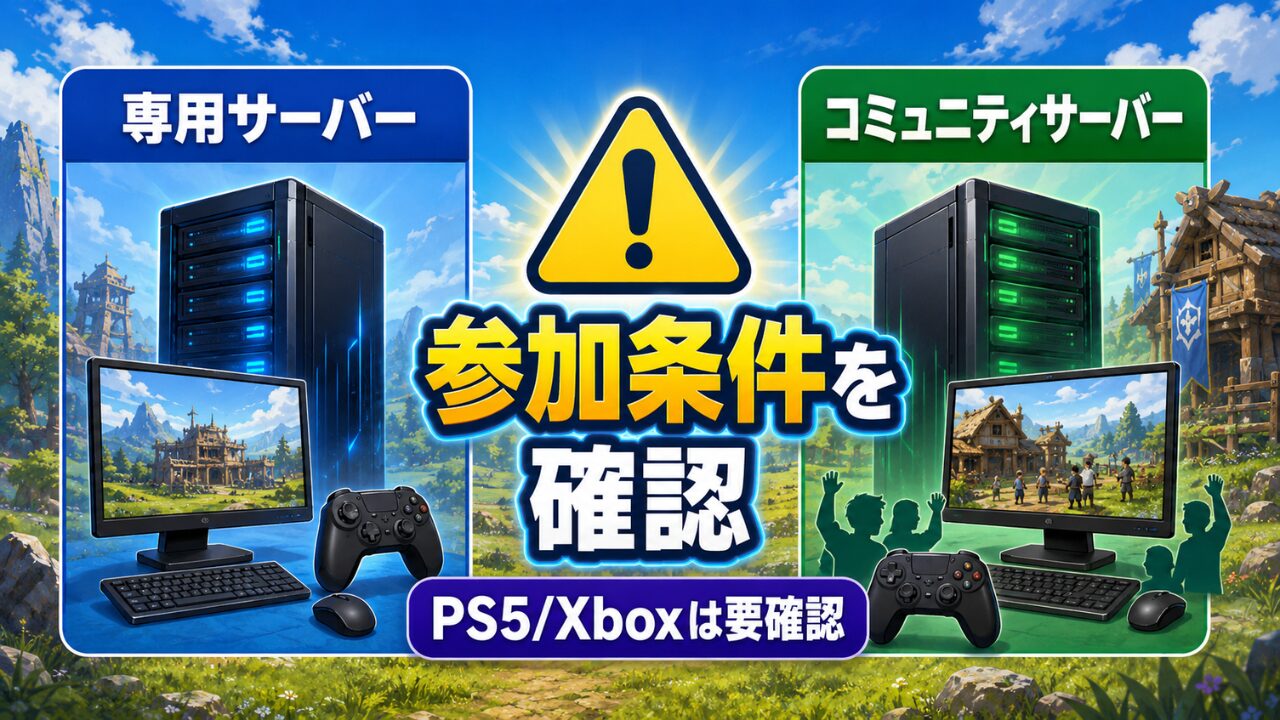
専用サーバーとコミュニティサーバーの違い
パルワールドのサーバーには、専用サーバーとコミュニティサーバーという呼び分けがあります。
公式ドキュメントによると、中身は同じもので、違いは「ゲーム内のサーバーリストに表示されるかどうか」だけです。
| サーバーの種類 | 特徴 |
|---|---|
| 専用サーバー | ゲーム内のサーバーリストには表示されない。 IPアドレスなどを直接入力して参加する |
| コミュニティサーバー | ゲーム内のサーバーリストに表示される。 Xbox版・PS5版から参加する場合はこちらが必要 |
Steam版とPS5・Xbox版でクロスプレイできる?
クロスプレイの設定そのものは、初期状態でSteam版PC・Microsoft Store版Windows・Xbox・PS5・Macからの接続を許可する形になっています。
つまり「パルワールドはクロスプレイに対応していない」わけではなく、サーバーの立て方と、使うサービスがその立て方に対応しているかが分かれ目です。
公式ドキュメントでは、Xbox版・PS5版から参加するには、コミュニティサーバーとして立てる必要があると案内されています。
そのため、家庭用機の友達を誘うなら、この立て方に対応しているサービスを選ぶことになります。
「パルワールド対応」と書かれていても、PS5やXboxからの参加まで案内しているとは限りません。
2026年7月25日時点の各社の書き方は、次のように分かれていました。
- LOLIPOP! for Gamers:対応機種としてXbox・PS5を明記。公式ページで確認しやすい
- ConoHa for GAME:公式ガイドで「コミュニティサーバー公開設定をONにすると参加できる」と案内。ただし別のサポートページには「テンプレートはPC版のみ対応」の記載も残る
- XServer GAMEs:商品ページの仕様は「PC版」表記。一方で運営会社の公式メディアには、ゲームパネルでコミュニティサーバーを有効にしてPS5・Xboxとクロスプレイする手順が載っている
- XServer VPS for Game:PS5・Xboxからの参加についての記載は見当たらない
家庭用機の友達を誘う予定があるなら、申し込み前に各社へ確認しておくと安心です。
コミュニティサーバーとして公開すると、ゲーム内のリストに自分のサーバーが並びます。
身内だけで遊びたい場合は、参加用のパスワードを設定しておきましょう。
必要メモリは何GB?16GBを基準に考える
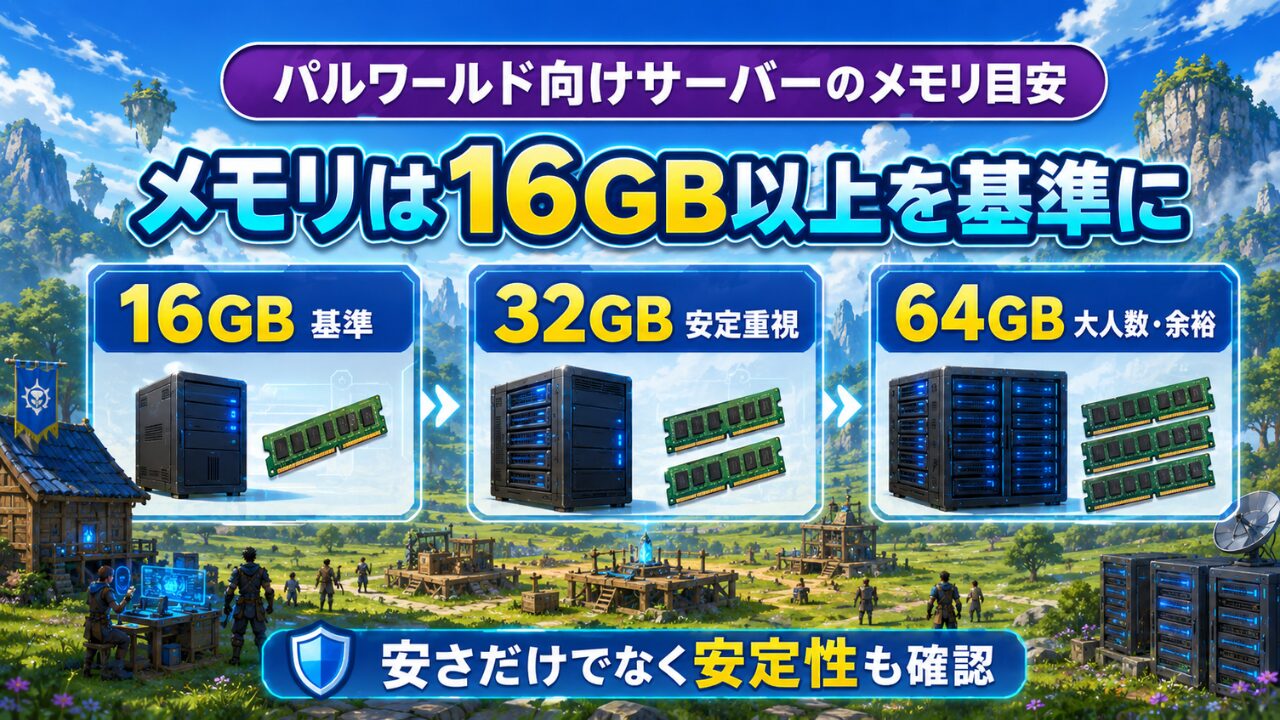
先に書いたとおり、公式が示している基準は「要件16GB・安定重視なら32GB以上」です。
あわせてCPUは4コア以上、ストレージはSSDが推奨されています。
| メモリ | LOLIPOP公式の目安 | XServer GAMEs公式の目安 | 考え方 |
|---|---|---|---|
| 8GB | パルワールドでは選べない | パルワールドでは選べない | 公式ドキュメント(英語版)では「起動はできるが、メモリ不足でサーバーが落ちる可能性が高まる」とされている |
| 16GB | 2〜3人 | 10人まで | 公式の要件。まずここを基準にする |
| 32GB | 5〜10人 | 10人以上 | 安定した動作のための推奨。長く続けるならここも候補 |
| 64GB以上 | 10〜20人(64GB)/20〜32人(128GB) | 32人まで(64GB) | 人数が多い場合や、拠点を増やして余裕を持たせたい場合の候補 |
人数の目安は、各社がそれぞれ公式ページや公式ブログで示している数字です。
測り方や「快適」の基準は各社で違い、同じ会社でも記事やゲームによって目安が変わることがあるため、横に並べても性能が同じという意味にはなりません。
必要なメモリは参加人数だけでは決まらず、拠点の数、パルの数、ワールドの進み具合でも負荷は変わります。
そのため、「何人だから何GB」と単純に決めつけないほうが安全です。
8GBのプランで足りるかどうかも迷いやすいところですが、公式が示す要件は16GBなので、8GBを基準にするのはおすすめしません。
安いプランで始めて途中で足りなくなると、プラン変更やデータ移行の手間がかかります。
最初から16GB以上で考えるほうが、あとからの作業を減らしやすいです。
サーバーのメモリ不足について、一般的な考え方を知っておきたい場合は、次の記事も参考になります(マイクラの例です)。
ただし、必要な容量や出てくる症状はゲームごとに違います。

失敗しない選び方の3つのポイント
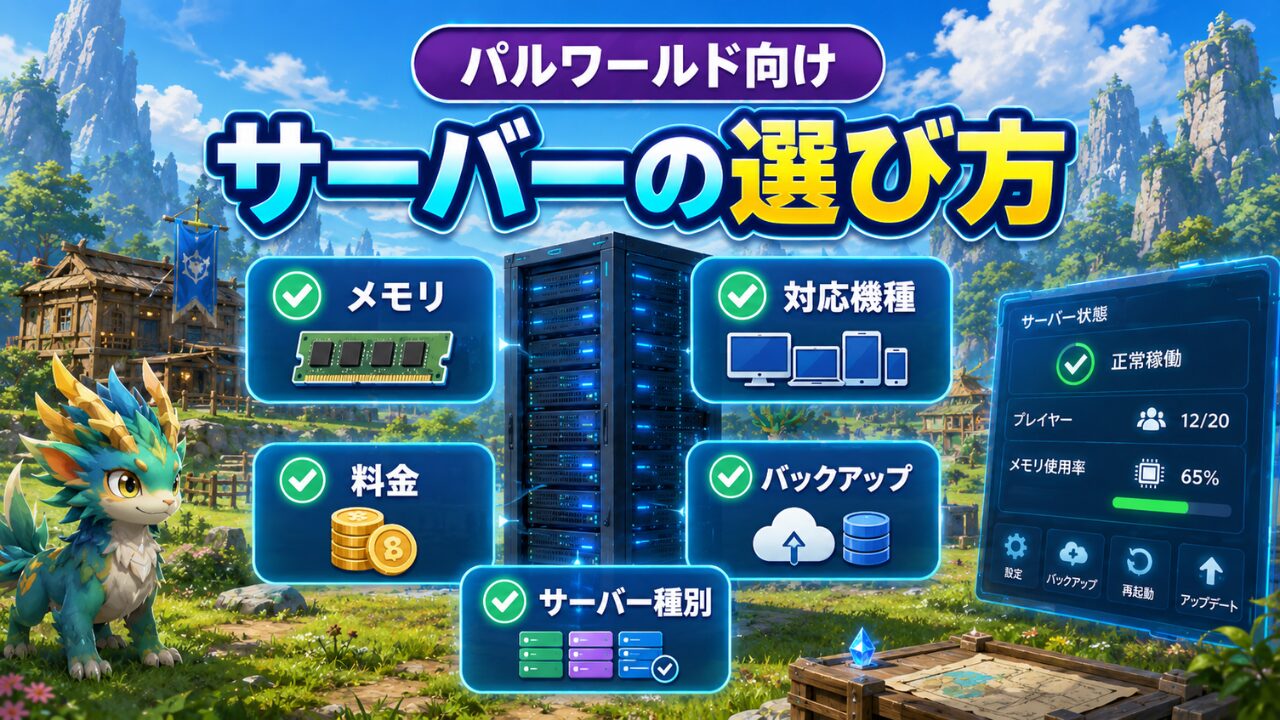
パルワールド向けサーバー選び・3つのポイント
- メモリは16GB以上から選ぶ(公式要件が16GB・安定重視なら32GB以上)
- 課金の単位と支払い総額をそろえて比べる(3日・30日・1か月・時間課金は横並びにできない)
- 管理画面とバックアップを確認する(保存期間・戻し方・削除の条件まで見る)
1つ目のメモリは、ここまでに書いたとおりです。
2つ目の「支払い総額」は、1か月だけ遊ぶのか半年続けるのかで、いちばん安いサービスが変わるという意味です。
3つ目のバックアップは、見落としやすい割に影響が大きい項目です。
拠点を作り込んだあとにデータが消えると戻せないため、「どこに」「何日ぶん」「自分で戻せるか」まで見ておきましょう。
無料・短期で試すならどれ?
「いきなり契約するのは不安」という場合は、無料または短期から試す方法があります。
目的に合わせて次のように考えると分かりやすいです。
| 試したいこと | 候補 | 注意点 |
|---|---|---|
| 費用ゼロで様子を見たい | XServer GAMEs
の無料サーバー | 手動で延長が必要。 バックアップなどの機能は使えない。 混雑時は新規受付が止まることがある |
| 週末だけ遊びたい | XServer GAMEs
またはLOLIPOP! for Gamers
の3日契約 | 期限が切れたあとのデータの扱いはサービスごとに違う(削除される場合もある)。 延長の条件とあわせて公式で確認する |
| 必要な期間だけ借りたい | ConoHa for GAME
の時間課金 | 停止しても課金は止まらない。 やめるときはサーバーの削除が必要 |
無料サーバーは「操作感を確かめる」用途には向いています。
一方で、拠点を作り込んで長く続けるワールドを、無料サーバーで運用するのはおすすめしません。
短期契約で試す場合も、更新忘れによる削除には注意してください。
本格的に続けると決めたら、月単位など長めのプランへ切り替える前提で考えるほうが安心です。
申し込み前に確認したい8項目
ここまでは選び方の考え方でした。
候補が絞れたら、申し込みボタンを押す前に、次の項目を1つずつ確認してください。
- 一緒に遊ぶ人の機種を確認したか(Steam版だけか、PS5・Xboxもいるか)
- PS5・Xboxが入るなら、コミュニティサーバーとして立てられるか確認したか
- メモリは16GB以上を選んだか(安定を重視するなら32GB以上)
- 使う期間に直したときの支払い総額を計算したか
- キャンペーン価格と通常料金を分けて確認したか
- バックアップの方法・保存期間・戻し方を確認したか
- 解約・削除・自動更新の条件を確認したか
- 途中でやめたときの扱い(返金の有無・残り期間の扱い)を確認したか
とくに最後の3つは、契約したあとに気づくと手遅れになりやすい項目です。
公式サイトのよくある質問まで目を通しておくと安心です。
パルワールド以外のゲームも含めて「ゲーム用レンタルサーバー全体」から選びたい場合は、次の記事で整理しています。

よくある質問
- パルワールドのサーバーは無料で使えますか?
-
XServer GAMEsに無料サーバーがあります。
ただし、手動での延長が必要で、バックアップなどの機能は使えません。
長く続けるワールドには向かないため、お試し用と考えてください。申し込みが集中していると新規受付が止まっていることもあるので、公式サイトで受付状況を見ておくと確実です。 - 8GBのプランでも足りますか?
-
おすすめはしません。
公式ドキュメント(英語版)では、8GBでも起動はできるものの、メモリ不足でサーバーが落ちる可能性が高まると説明されています。
友達と続けて遊ぶなら16GB以上を基準にしてください。 - 何人まで参加できますか?
-
Steamのストアページでは、専用サーバーなら最大32人まで一緒に遊べると案内されています。
ただし、32人が常に快適に遊べるという意味ではありません。実際に落ち着いて遊べる人数は、メモリ・CPU・ワールドの状況で変わります。
人数だけでプランを決めないほうが安全です。 - 借りたサーバーにPS5から参加できますか?
-
サービス側がコミュニティサーバーとしての公開に対応していれば参加できます。
2026年7月25日時点で、商品ページや機能ページの上でPS5・Xboxからの参加を確認しやすいのはLOLIPOP! for GamersとConoHa for GAMEです(ConoHaは別ページに異なる記載も残るため要確認)。
XServer GAMEsは商品ページの仕様が「PC版」表記ですが、運営会社の公式メディアにはクロスプレイの手順が載っています。XServer VPS for Gameは、この点についての記載が見当たりません。 - ゲームとしてクロスプレイに対応していますか?
-
対応しています。
パルワールドの設定では、初期状態でSteam版PC・Microsoft Store版Windows・Xbox・PS5・Macからの接続を許可する形になっています。
そのうえで、家庭用機から入るにはコミュニティサーバーとして立てる必要があります。「ゲームが対応しているか」と「借りたサーバーがその立て方に対応しているか」は別なので、両方を確認してください。 - 友達がサーバーに接続できないときは?
-
まずサーバーが起動しているかを管理画面で確認します。
次に、伝えたアドレスとポート番号が合っているか、参加用のパスワードが正しいかを見てください。
PS5やXboxの友達が入れない場合は、コミュニティサーバーとして公開する設定になっているかも確認しましょう。 - サーバーの設定は難しいですか?
-
管理画面のあるサービスなら、起動・人数・パスワードの設定は画面から操作できます。
この記事の4サービスは、いずれもブラウザで操作できる管理画面があります。
ただしConoHa for GAMEだけは、初回にコンソールまたはSSHでPalworld managerの接続先URLを確認する手順があります。 - 途中でやめられますか?
-
やめ方と返金の考え方はサービスごとに違います。
XServer VPS for Gameは契約期間ぶんの前払いで、途中で解約しても支払い済み料金の返金はありません(利用期限日までは使えます)。XServer GAMEsは支払い後の申し込みキャンセルができず、有料サーバーは自動更新のため、続けない場合は更新設定を確認してください。
LOLIPOP! for Gamersは利用期間ぶんの一括前払いで、クレジットカードは定期支払い、PayPayは都度支払い(自動更新なし)です。ConoHa for GAMEは時間課金なので、停止ではなく削除をした時点まで料金が発生します。 - MODを使う場合も同じサーバーでよいですか?
-
まず前提として、公式ドキュメントには「現時点では、サーバー向けModはWindows版専用サーバーでのみ動作します」と書かれています。
そのため、標準でLinuxのサーバーが用意されるサービスでは、そのまま使えないことがあります。
MODを使いたい場合は、そのサービスでWindowsのサーバーを選べるか、サポートの対象になるかを先に確認してください。 - あとからプラン変更や引っ越しはできますか?
-
プラン変更の条件はサービスごとに違います。LOLIPOP! for Gamersは上位プランへの変更に対応していて、契約期間の変更は今の期間が終わったあとに反映されます。
他社からの引っ越しについては、XServer VPS for Gameに「Palworld簡単移行」、ConoHa for GAMEに「Palworld専用かんたんデータ移行」があります。どちらもすでに別のサーバーで動いているパルワールドサーバーを引っ越す機能で、自分のPCにあるセーブデータを取り込む機能ではありません。
長く遊ぶ予定があるなら、最初から余裕のあるメモリを選んでおくほうが手間は少なくなります。
まとめ:料金だけでなく、メモリと参加する機種で選ぶ
パルワールド向けのレンタルサーバーは、安さだけで選ぶと、あとから作り直しになりやすいです。
公式の要件がメモリ16GB(安定重視なら32GB以上)である以上、まず16GB以上のプランに絞ってから、料金と使い勝手で比べるのが近道です。
そのうえで、目的別の候補は次のとおりです。
目的別のまとめ
- まず無料・数日で試したい → XServer GAMEs
(受付状況は公式で確認)
- PS5・Xboxの友達も入れたい → LOLIPOP! for Gamers
(商品ページで明確)。ConoHa for GAME
・XServer GAMEs
も公式に手順あり(契約前に確認)
- 必要な期間だけ借りたい → ConoHa for GAME
- 長く運用したい・自分で細かく設定したい → XServer VPS for Game
料金・キャンペーン・対応状況は変わります。
最後は必ず、公式サイトで最新の料金と条件を確認してから申し込んでください。
ここまで決められれば、あとは友達と日程を合わせるだけです。
契約したあと、実際にサーバーを立てて友達を招くまでの手順は次の記事にまとめています。








コメント