こんなことで迷っていませんか
- 「MODを入れる前やワールドを作り直す前に、今のワールドを残しておきたい」という悩み
- 「間違えて消してしまったら、元に戻せるの?」という不安
- 「サーバーの初期化とワールドの再生成は、何が違うの?」という疑問
先に結論を言うと、LOLIPOP! for Gamers(ロリポップ! for Gamers)の「マイバックアップ」なら、管理画面のボタンだけでバックアップを作れて、ボタンだけで元に戻せます(2026年9月にマイクラJava版のサーバーで確認)。
この記事では、マイバックアップの作り方と戻し方、ワールドをPCに保存する方法、再生成と初期化の違いを、マイクラJava版の実機の画面で説明します。
読み終わるころには、ワールドを作り直す前に何をしておけばいいかが分かります。

私は目印の看板とパンダがいる場所を決めてからワールドを作り直し、別の森になったワールドをマイバックアップで戻してみました。
看板もパンダも、元の場所に戻ってきました。
LOLIPOP! for Gamersでワールドを残す方法は3つ
LOLIPOP! for Gamersでマイクラのワールドを残す方法は、次の3つです。
できることと、気をつけることがそれぞれ違います。
| 方法 | できること | 気をつけること |
|---|---|---|
| ①マイバックアップ(管理画面のボタン) | ボタンだけで、作る・戻す・消すができる | 作るときと戻すときは、サーバーが止まる/PCにはダウンロードできない |
| ②再生成のときの自動バックアップ(Java版) | ワールドを作り直す前の状態が、サーバーの中に5世代まで自動で残る | 戻すにはSSHのコマンドが要る/初期化・ゲームの変更・契約の終わりで消える |
| ③ファイル管理でPCに保存 | ワールドのフォルダを、自分のPCに残せる | 2GBを超えるファイルは、ファイル管理ではアップロードもダウンロードもできない(大きいときはSFTP)/戻すときは自分でアップロードする |
マイバックアップは、アカウントごとに合計50GBまで無料で保存できます(2026年11月時点)。
空きが足りなくても一時的に大きなバックアップを保存できることはありますが、合計が50GBを超えると、新しいバックアップは作れなくなります。
保存期間は、アカウントにサーバーの契約がある間は無期限で、契約がなくなると契約終了日から90日間です。
作るのと戻すのは、契約の期間のうちに行います。
3つの方法の使い分け
- ふだんは①のマイバックアップ
- MODを入れる・ワールドを作り直す・初期化するなど、大きな変更の前は①と③の両方
- ②は、ワールドを再生成したのにマイバックアップがなかったときの最後の手段(SSHが要る)
管理画面の「定期スケジュール」の操作は、起動・停止・再起動・アップデートの4種類で、バックアップを作る操作はありません(2026年11月時点)。
アップデートは対応するゲームだけで、マイクラJava版では選べません。
くわしくは、記事の後半の「よくある質問」で説明します。


【手順1】マイバックアップを作る
ここからは、2026年9月にマイクラJava版のサーバーで撮った画面で説明します。
今の画面とは、ボタンの名前や場所が違うことがあります。
[バックアップ]の画面を開く
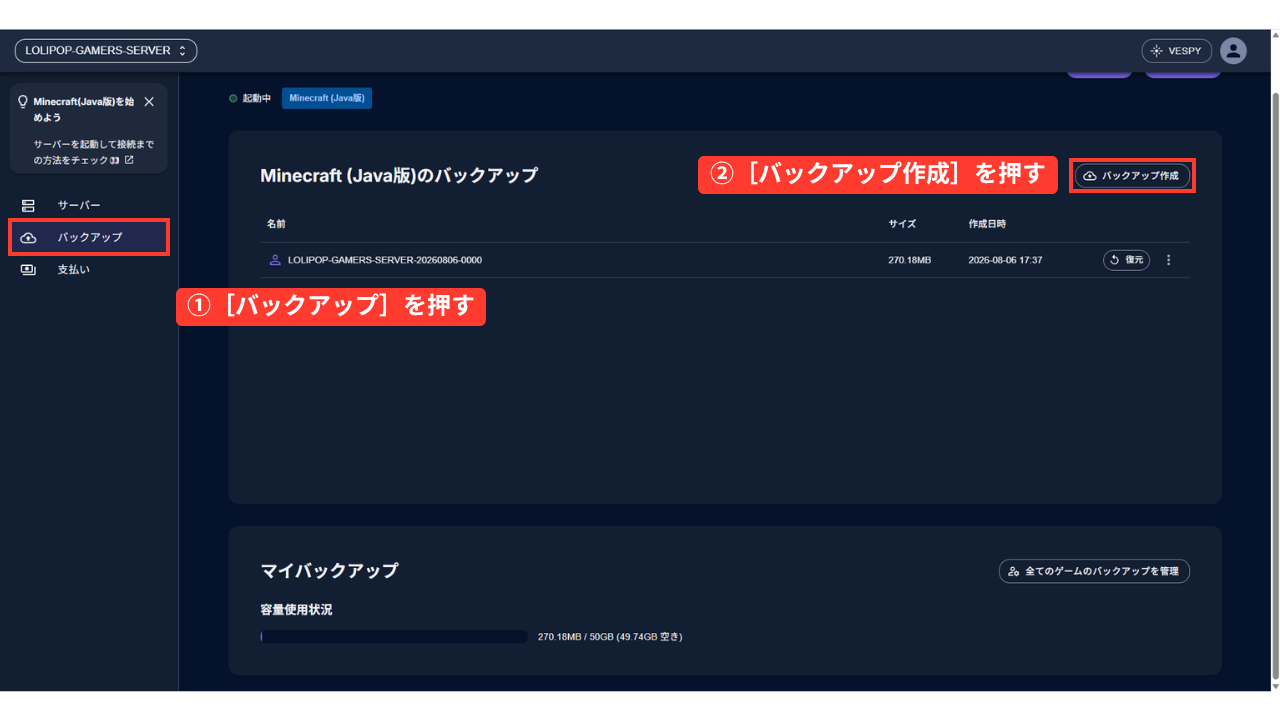
管理画面の左のメニューにある[バックアップ]を押します。
「Minecraft (Java版)のバックアップ」の一覧と、マイバックアップの容量が表示されます。
一覧の右上にある[バックアップ作成]が、バックアップを作るボタンです(公式のマニュアルでは[バックアップを作成])。
公式のマニュアルでは、入口はホームの[マイバックアップ]タブと、サーバーの詳細の「マイバックアップ」の2つと案内されています(2026年11月時点)。
画面が違うときは、どちらかから開いてください(ホームのタブから開いたときは、バックアップを作るサーバーを選びます)。
[バックアップ作成]を押して、名前を確かめて[作成]
[バックアップ作成]を押すと、名前を入れる画面が出ます。
撮影したときは、「サーバー名-年月日-時刻」の形の名前が最初から入っていました。
そのままでも、分かりやすい名前に変えてもかまいません。
のボタンがある](https://teagueblog.com/wp-content/uploads/2026/11/02-backup-create-dialog-autoname-server-stops-90days-annotated.png)
同じ画面に、作成中はサーバーが停止状態になることと、保存期間が書かれています。
確かめて[作成]を押すと、左下に「バックアップ作成を開始しました」という知らせが出ます。
バックアップを作っている間は、サーバーが止まります。
終わると自動で起動し直しますが、作るのは誰も遊んでいない時間にしましょう。
「作成中」の印が消えたら完了
一覧に新しいバックアップの行が増え、「作成中」の印と、くるくる回る印が出ます。
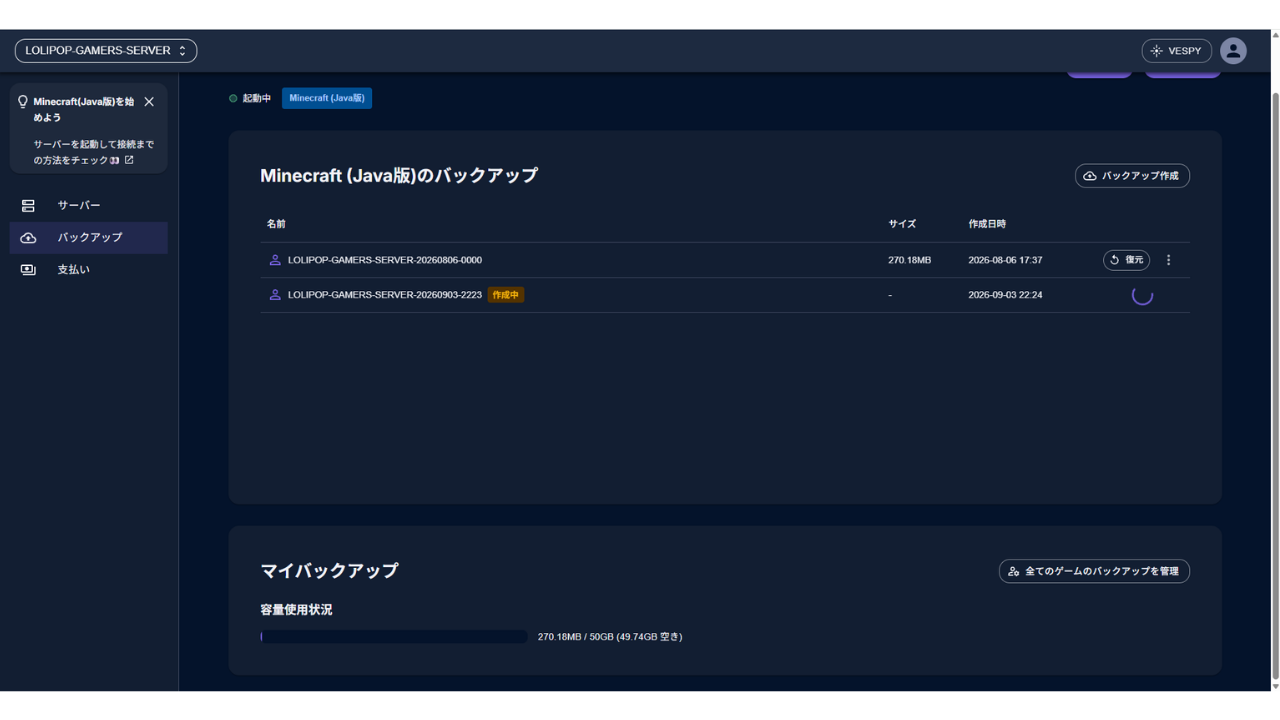
終わると「作成中」の印が消えて、大きさが表示されます。
今回は255.51MBで、マイバックアップの容量は「525.7MB / 50GB」になりました。
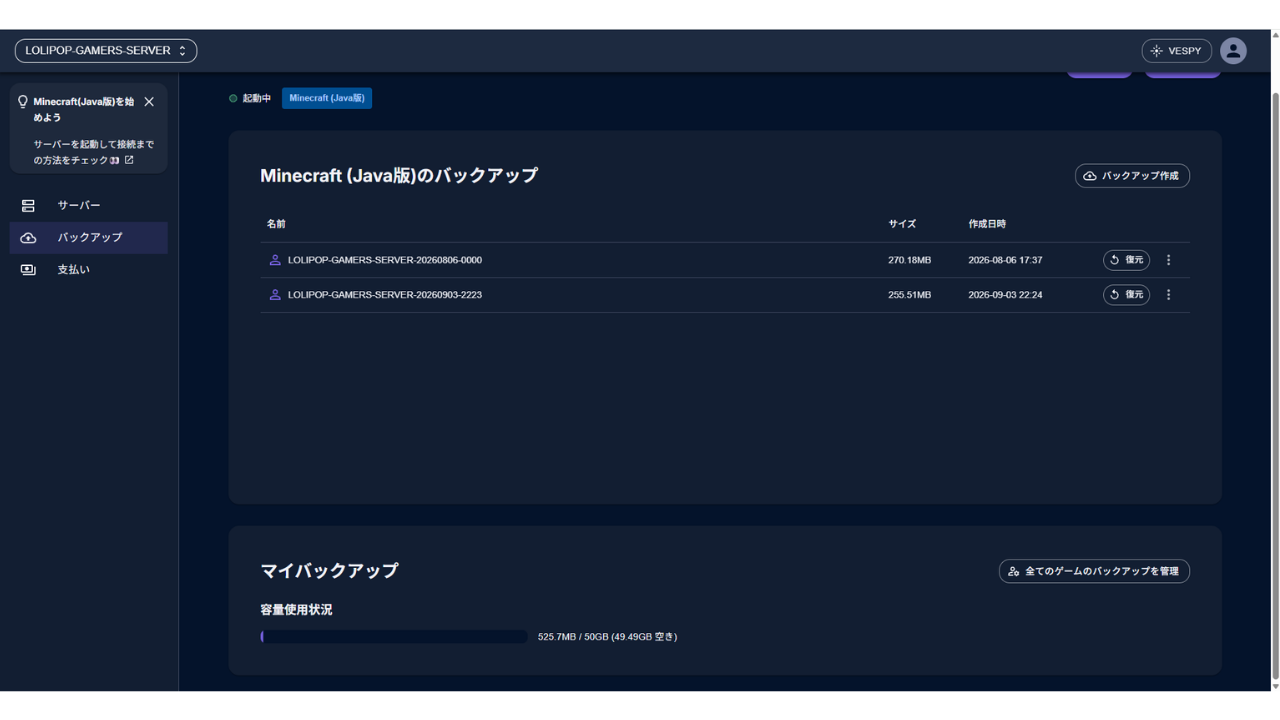
525.7MBは、前からあった270.18MBのバックアップと、今回の255.51MBを足した数字です。
50GBの枠は、アカウントのバックアップ全部で分け合う形です。
ゲームを切り替えると、切り替える前のサーバーのデータは消えます。
それでも当ブログでは、8月6日に作ったマイクラのバックアップ(270.18MB)が消えずに残っていました。
ほかのゲームへの切り替えを9回はさんだあとも、一覧に[復元]つきで出ていました。
【手順2】マイバックアップから復元する
ワールドを作り直してしまったときや、トラブルで前の状態に戻したいときは、マイバックアップから復元します。
戻す操作も、管理画面のボタンだけで終わります。
戻したいバックアップの[復元]を押す
[バックアップ]の画面の一覧で、戻したいバックアップの行にある[復元]を押します。
名前と作成日時を見て、どの時点のバックアップかを確かめてから押してください。
公式のマニュアルでは、ホームの[マイバックアップ]タブから戻すときは、戻す先のサーバーを選ぶと案内されています。
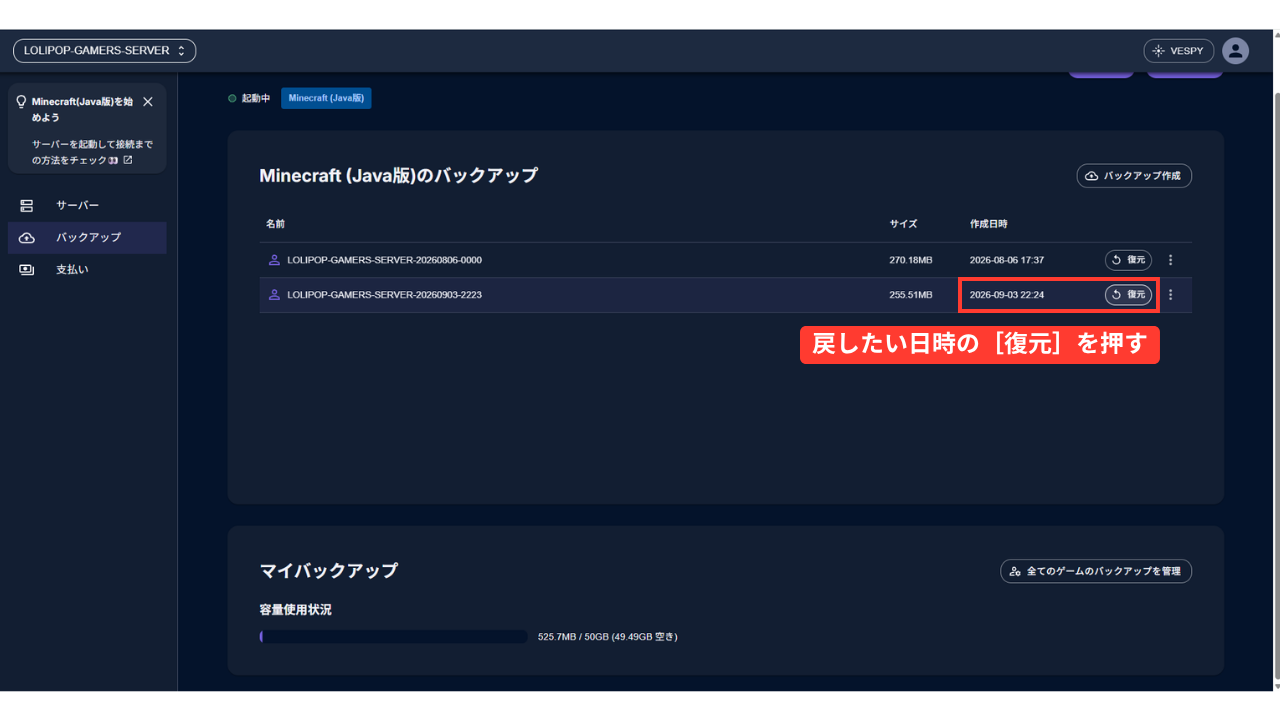
名前・作成日時・大きさを確かめて[復元]
確認の画面には、選んだバックアップの名前と作成日時、大きさが出ます。
今回は「作成日時:2026/9/3 22:24:21」「サイズ:255.51MB」と表示されました。
のボタンがある](https://teagueblog.com/wp-content/uploads/2026/11/06-restore-confirm-dialog-name-datetime-size-irreversible-annotated.png)
同じ画面には、復元中はサーバーが停止状態になることと、復元したデータは元に戻せないことが書かれています。
復元すると、今のワールドはバックアップの時点の状態に置き換わり、そのあとに加えた変更は消えます(元に戻せません)。
今のワールドも残しておきたいときは、復元の前に、今の状態のマイバックアップを作り、作り終わったことを確かめておきましょう。
名前と作成日時、戻す先のサーバーを確かめてから、[復元]を押します。
復元が終わるまで待つ
復元中はサーバーが一時停止し、終わると復元したデータで起動し直します。
[復元]を押すと、左下に「バックアップ復元を開始します」と出ました。
サーバーの画面は、「バックアップからデータを復元しています」という表示だけになります。
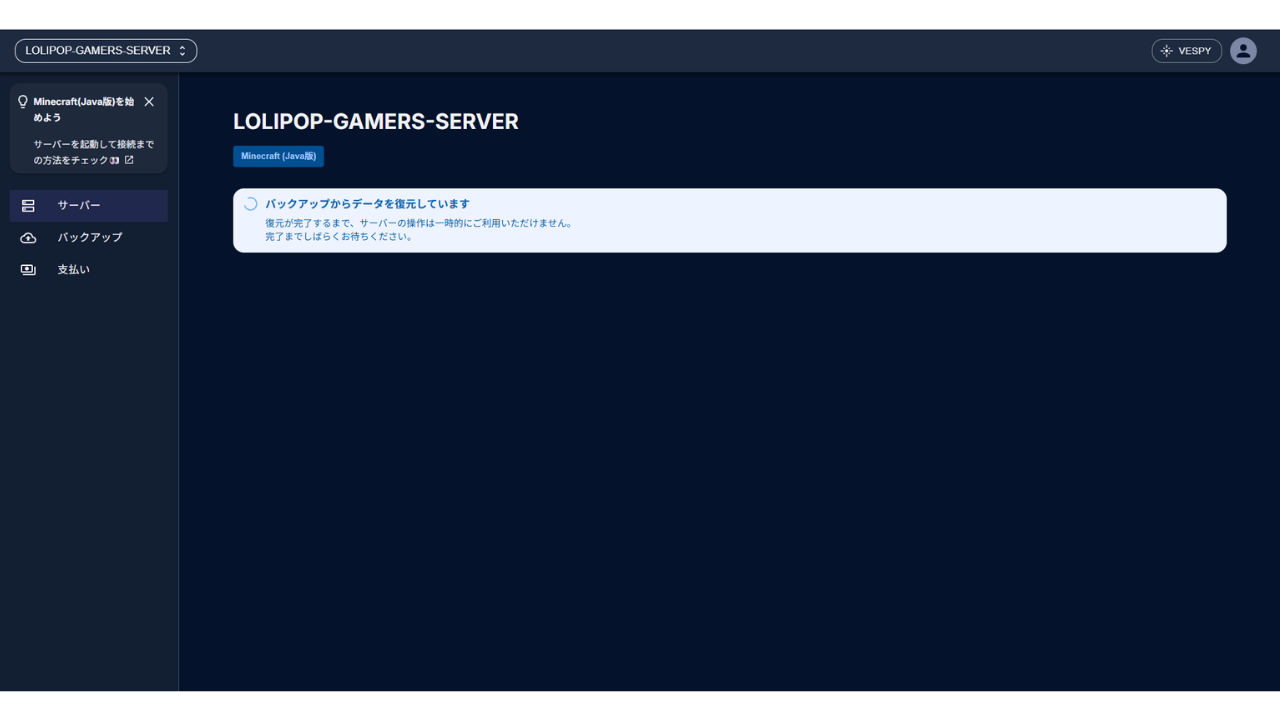
タブやボタンはすべて消えて、「復元が完了するまで、サーバーの操作は一時的にご利用いただけません」と書かれています。
表示が変わるまで、そのまま待ちます。
終わると、左下に緑色で「バックアップ復元に成功しました」と出ました。
そのあと、サーバーは「起動中」に戻っていました。
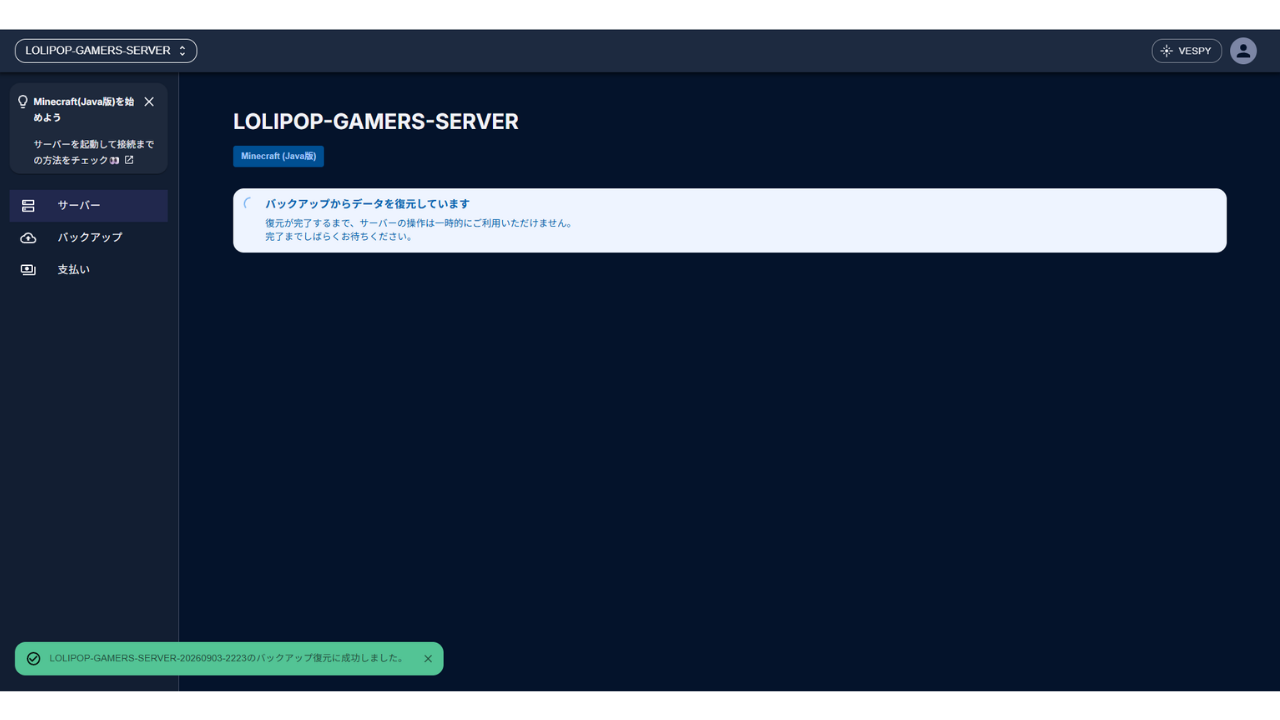
実機で確かめたこと:作り直したワールドが元に戻った
本当に元に戻るのかを、ゲームの中でも確かめました。
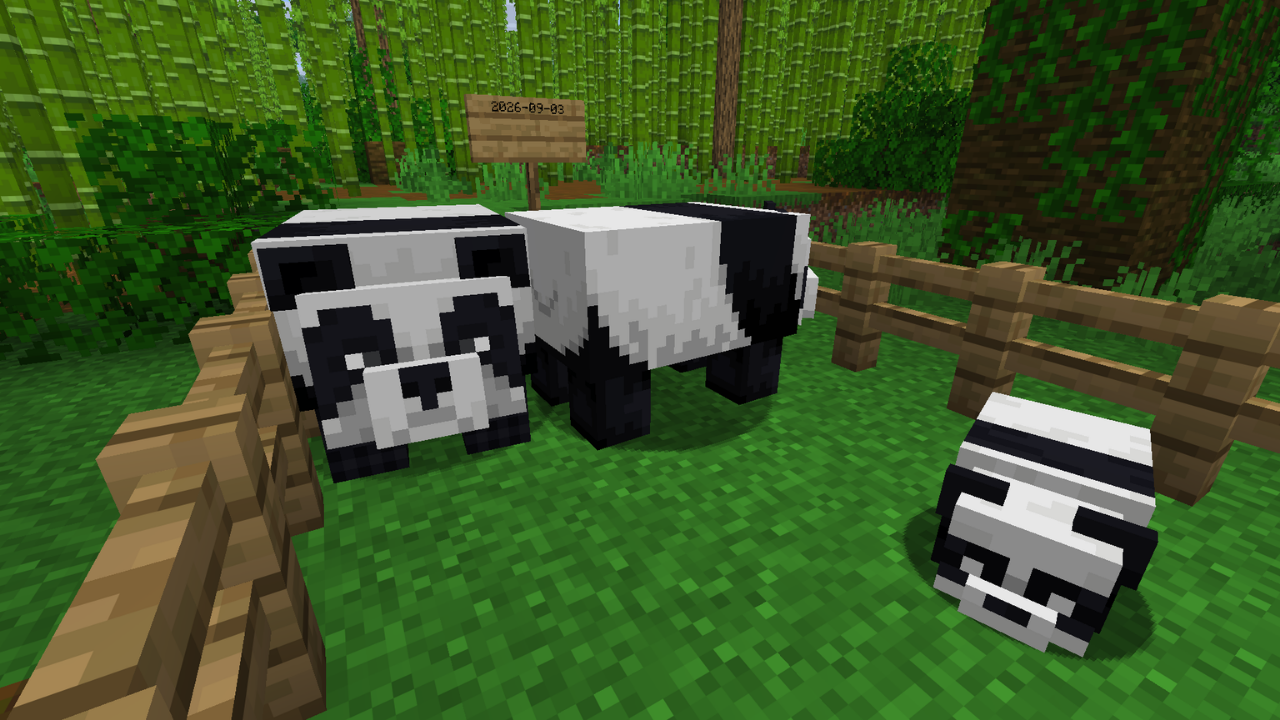
スポーン地点の近くの竹林に「2026-09-03」と書いた看板を立て、柵の中にパンダが3頭いる場所を目印にしました。
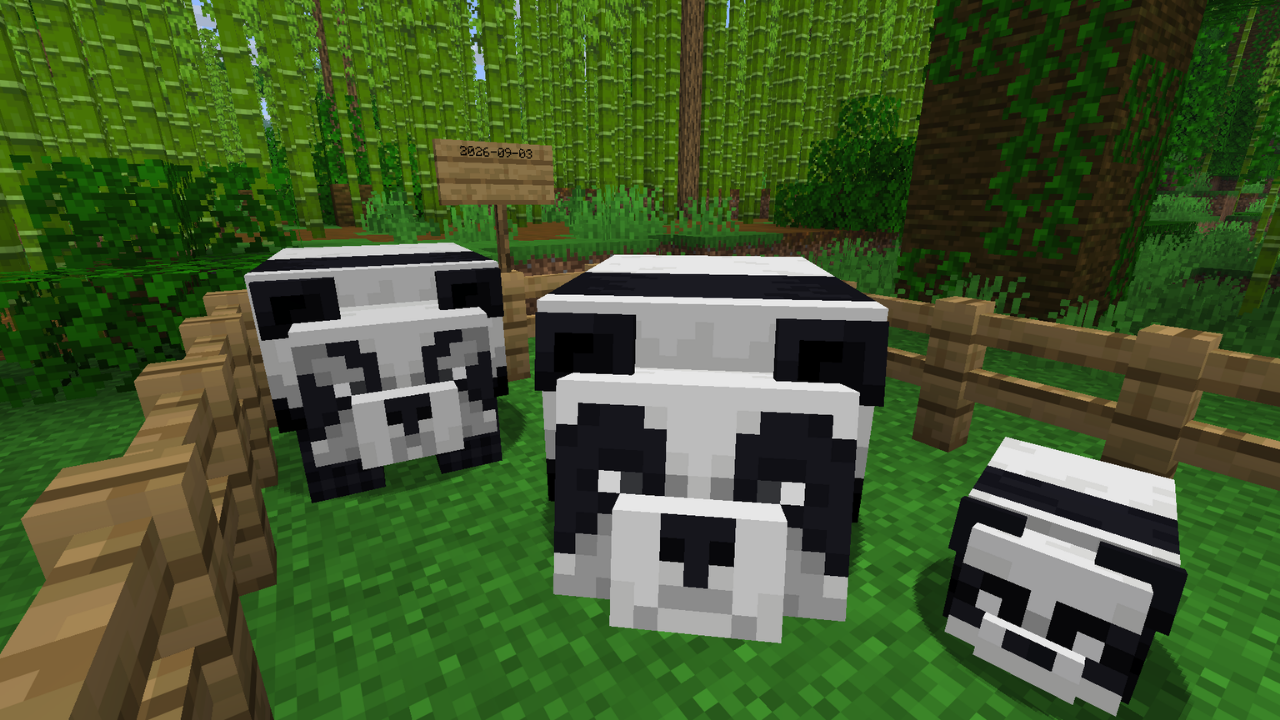
この目印が入ったマイバックアップを作ってから、ワールドの再生成でワールドを作り直しました。
同じ場所に立つと、暗い森に赤い大きなキノコが生えた、まったく別のワールドになっていました。
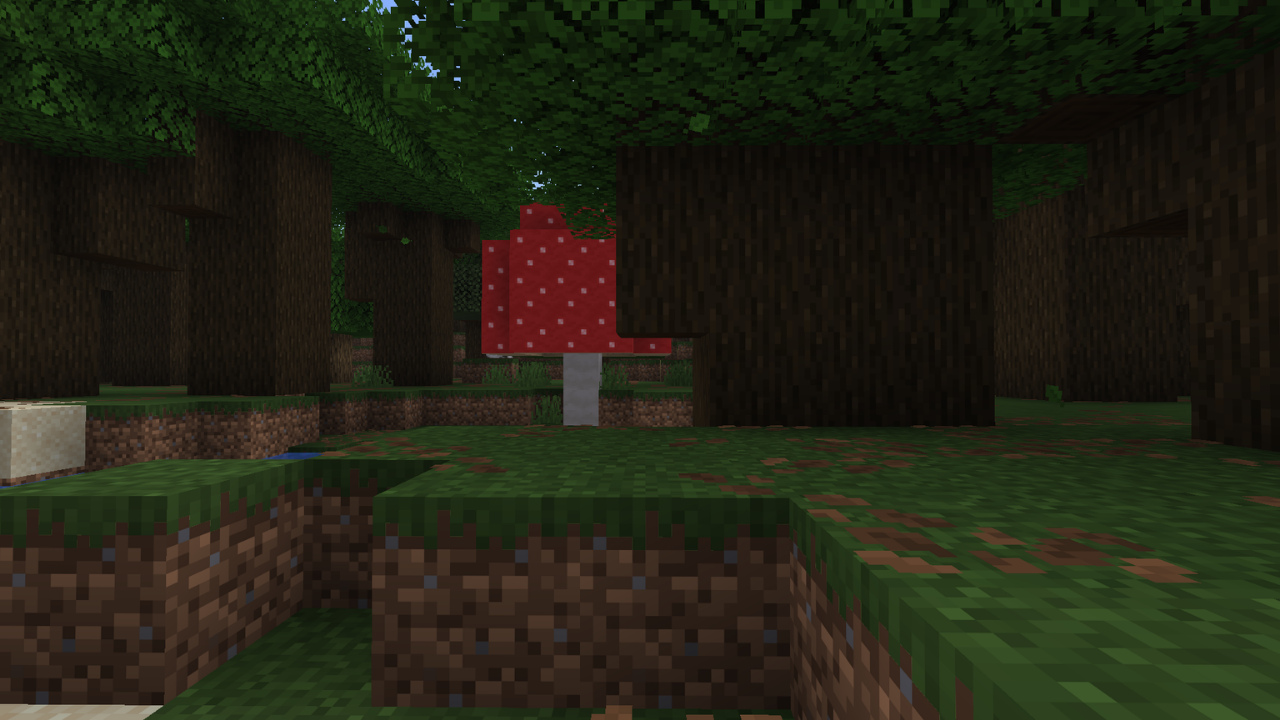
手順2のやり方でマイバックアップから復元すると、看板も柵もパンダも、元の場所に戻ってきました。
パンダの姿勢は少し変わっていましたが、「2026-09-03」の看板はそのままです。
ワールドを作り直すのも元に戻すのも、ブラウザの管理画面だけで終わりました。
コマンドを打つ場面は、一度もありませんでした。
復元のあとには、ワールドの外に自分で置いておいたテスト用のファイルも確かめました。
このファイルは消えずに、そのまま残っていました。
ただし、確かめたのはテスト用のファイル1つだけです。
設定ファイルやMODなど、ほかのファイルがどう扱われるかまでは確かめていません。
いらないバックアップを消す
使わなくなったバックアップは、一覧の行の右にある「︙」(メニュー)から「削除」を選び、内容を確かめて削除を確定すると消せます。
合計が50GBを超えると新しく作れなくなるので、古いものは整理しておきましょう。
削除は当ブログでは試していないので、公式のマニュアルの手順として紹介しています。
【手順3】ワールドをPCに保存する(ファイル管理)
マイバックアップのデータはクラウドに保存されますが、自分のPCにダウンロードすることはできません。
公式は「今後対応予定」としています(2026年11月時点)。
自分のPCにも控えを置いておきたいときは、[ファイル管理]からワールドのフォルダをダウンロードします。
PCに保存しておけば、契約が終わったあとも手元に残ります。
サーバーを止める
ダウンロードする前に、サーバーの画面の右上にある[停止]で、サーバーを止めます。
公式のワールドの引き継ぎの手順でも、データが壊れないように、最初にサーバーを止めています。
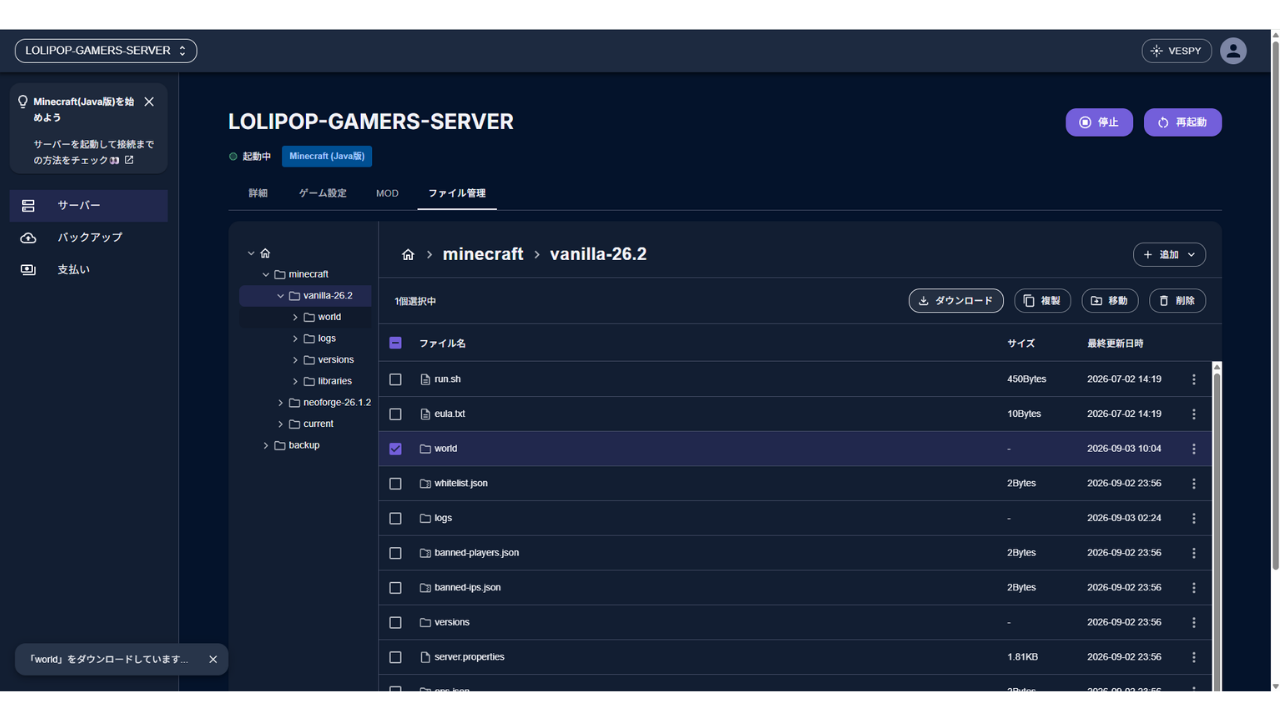
[ファイル管理]でworldフォルダを選んで[ダウンロード]
サーバーの画面の[ファイル管理]タブを開きます。
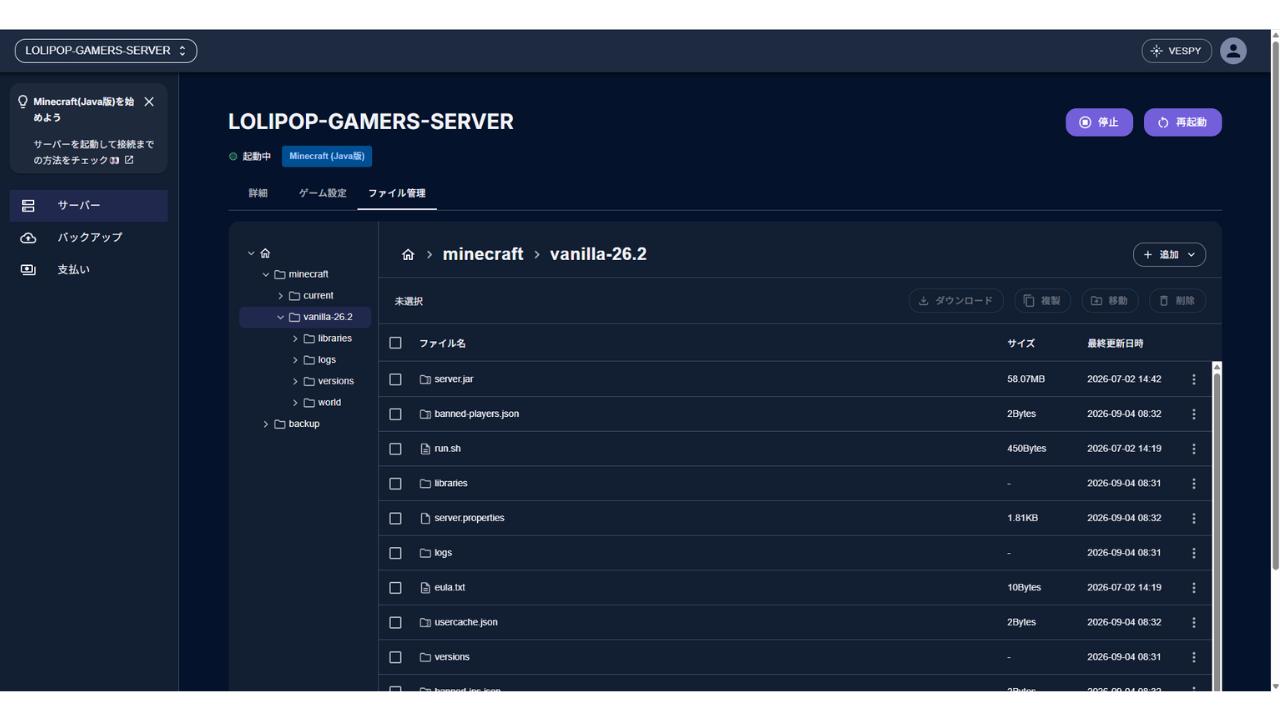
左のフォルダの一覧で「minecraft」の中にある、使っているサーバーの種類とバージョンのフォルダを開きます。
フォルダの名前は「vanilla-26.2」のように、種類とバージョンを組み合わせた形です。
中にある「world」フォルダにチェックを入れて、上の[ダウンロード]を押します。
「world_nether」「world_the_end」というフォルダがある場合は、それも同じように保存します。
が押せる状態](https://teagueblog.com/wp-content/uploads/2026/11/12-vanilla-world-selected-download-button-annotated.png)
押すと、左下に「『world』をダウンロードしています」と出ました。
この画面は、前に使っていたバージョンのフォルダ(vanilla-26.2)から、worldをダウンロードしたときのものです。
画面ではサーバーが起動中ですが、今使っているワールドを保存するときは、先に止めてください。
PCにはzipファイルで保存される
当ブログで試したときは、worldフォルダがzipファイル(242KB)になってPCに保存されました。
zipの中には、地形のデータ(regionフォルダの4つのファイル)が入っていました。
ファイル管理では、2GBを超えるファイルはアップロードもダウンロードもできません。
ワールドが大きいときや、途中で失敗するときは、SFTP(専用のソフトでサーバーとファイルをやりとりする方法)を使うよう、公式は案内しています。
保存が終わったら、[起動]でサーバーを動かします。
PCから戻すとき:[追加]→[アップロード]
PCに保存したワールドをサーバーに戻すときは、[ファイル管理]のアップロードを使います。
当ブログでは、ワールドをアップロードして戻すところまでは試していないので、公式の手順と、テスト用のファイルを上げたときの画面で説明します。
アップロードの画面には「名前が同じ場合は上書きされます」と書かれています。
今のワールドも残したいときは、先に手順1のマイバックアップを作り、作り終わったことを確かめます。
次にサーバーを止めて、今のワールドもPCに保存しておきます。
止めたまま、[ファイル管理]で「minecraft」の中にある、戻す先のサーバーの種類とバージョンのフォルダを開き、右上の[+ 追加]から[アップロード]を選びます。
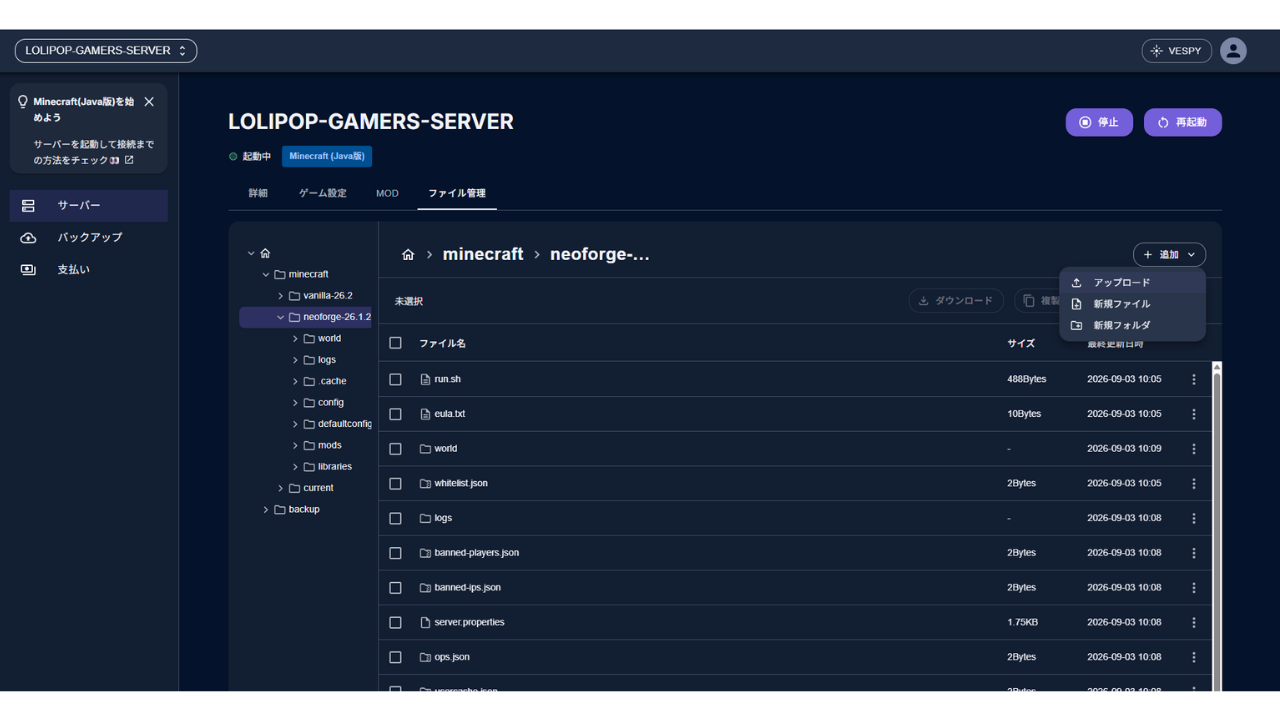
アップロードの画面で、ファイルかフォルダをドラッグ&ドロップするか、[ファイルを選択][フォルダを選択]で選びます。
アップロードが終わると、緑のチェックの印が出ます。
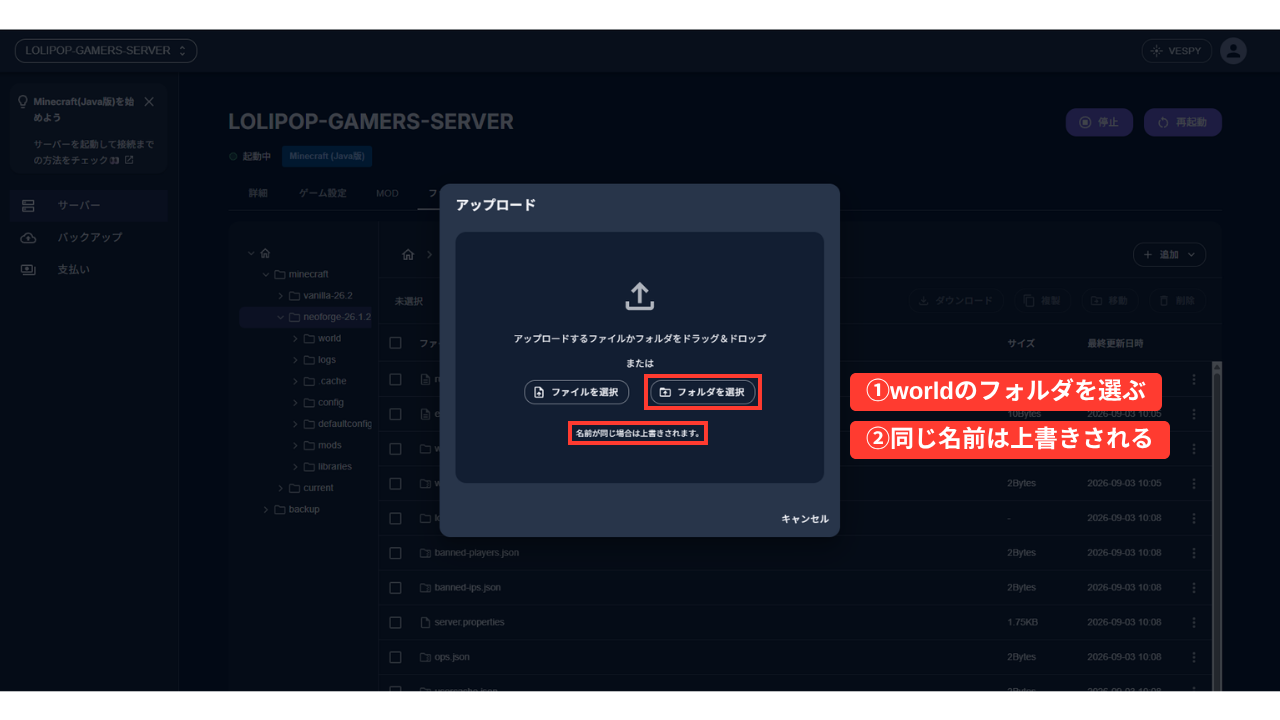
画面ではサーバーが起動中ですが、ワールドを戻すときは、止めたまま行います。
公式の引き継ぎの手順は、PCに保存した「world」などのフォルダを、フォルダの形でアップロードする形です。
zipファイルで保存したときは、PCで展開してから、中のワールドのフォルダを選びます。
アップロードが終わったら、サーバーを起動して、ワールドが元どおりになっているかを確かめます。
アップロードの画面には「名前が同じ場合は上書きされます」と書かれています。
また、ファイル管理で直したり消したりしたものは、元に戻せません。
アップロードの前には、手順1でマイバックアップを作っておきましょう。
ワールドの再生成とサーバーの初期化の違い
「ワールドの再生成」と「サーバーの初期化」は、どちらもデータが消える操作ですが、消える範囲が大きく違います。
公式のマニュアルの説明と、実機で両方を試した結果をまとめると、次のとおりです。
| 項目 | ワールドの再生成 | サーバーの初期化 |
|---|---|---|
| 消えるもの | 今のワールド(今の設定のまま作り直す・公式) | セーブデータや設定などのサーバーデータすべて(公式) |
| サーバーの種類とバージョン | NeoForge 26.1.2のまま(実機) | vanilla 26.2に戻り、NeoForgeのフォルダごと消えた(実機) |
| 自分で置いたファイル | 再生成と復元のあとも残っていた(実機) | 消えた(実機) |
| マイバックアップ | 残った(実機) | 残った(実機) |
| プラン・IPアドレス・ポート | 変わらなかった(実機) | 変わらなかった(実機)・IPアドレスとSSH鍵は初期化されない(公式) |
| 自動バックアップ(Java版) | 再生成の前のワールドのバックアップが作られる・5世代まで(公式) | 新しくは作られない・今ある分も消える(公式) |
| 画面の注意書き(2026年9月の画面) | 「バックアップを」の案内なし | 「バックアップをしてから」が2回 |
表の(公式)は公式のマニュアルの説明、(実機)は2026年9月にマイクラJava版(NeoForge 26.1.2)のサーバーで確かめた結果です。
ワールドだけを作り直すなら再生成、MODや設定も含めてサーバーをまるごと作り直すなら初期化です。
初期化も実際に押して、何が残って何が消えるかを、画面で1つずつ確かめました。
ワールドの再生成のやり方
サーバーの画面の[ゲーム設定]タブを開き、「ワールドの再生成」にある[再生成]を押します。
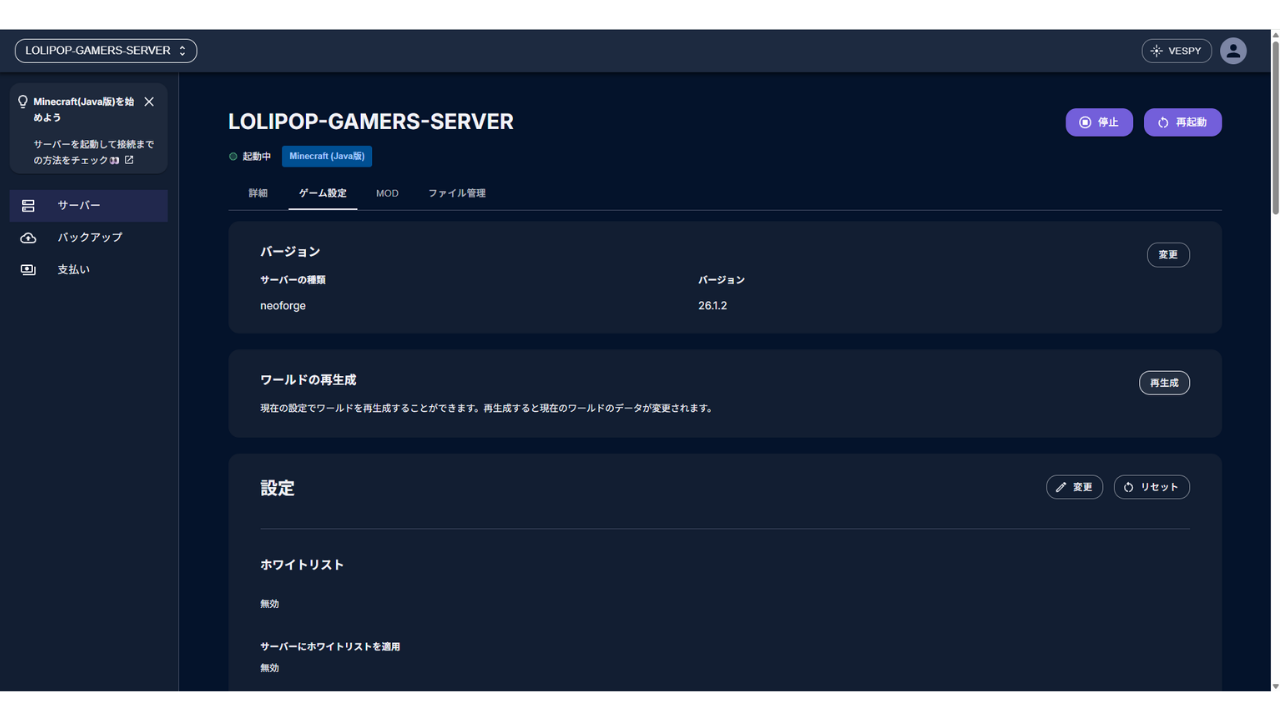
確認の画面で、もう一度[再生成]を押すと始まります。
実行中は「アプリを閉じないようにご注意ください」と出て、「ワールドの再生成が完了しました」と出たら終わりです。
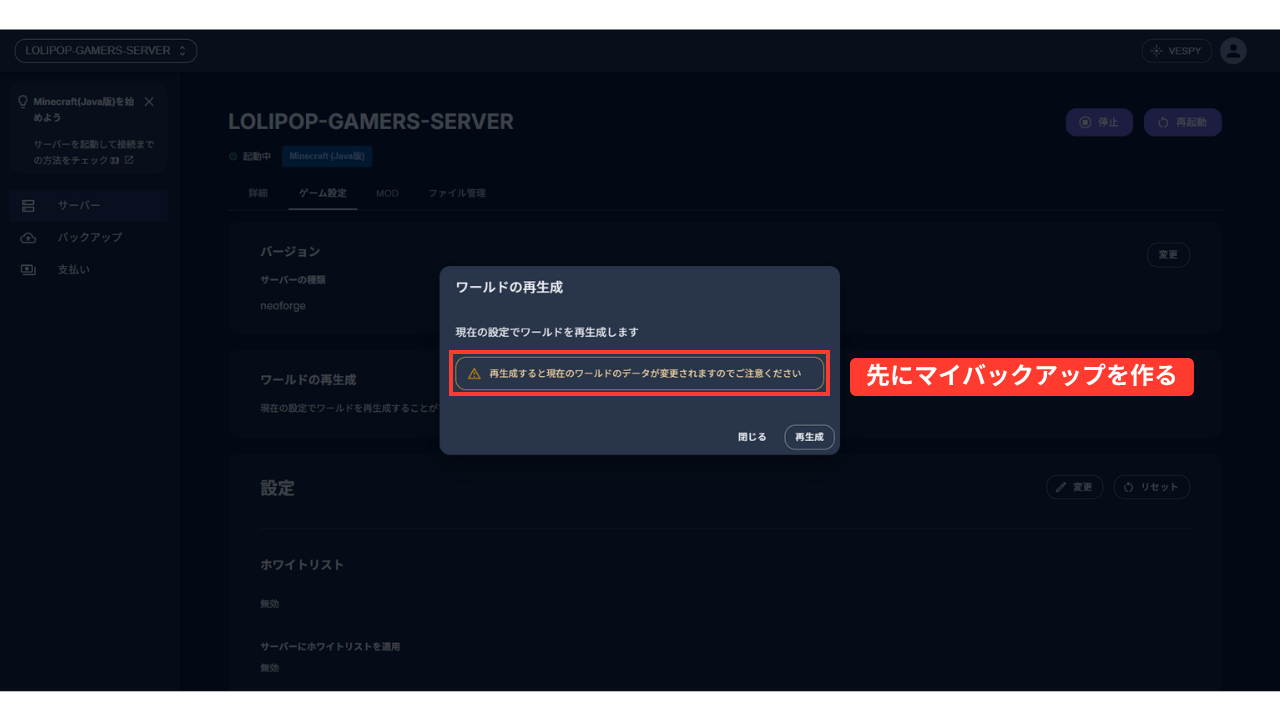
再生成の確認の画面にある注意は、「再生成すると現在のワールドのデータが変更されますのでご注意ください」だけです。
「バックアップをしてから」という案内はありません。
2026年9月の画面では、初期化のほうには案内が2回出ていたのと対照的です。
再生成の前には、手順1でマイバックアップを作っておきましょう。
なお、Java版では再生成のときに、それまでのワールドの自動バックアップがサーバーの中に作られ、5世代まで残ります。
ただし戻すにはSSHのコマンドが要るので、ボタンで戻せるマイバックアップを先に作っておくほうが手軽です。
サーバーの初期化のやり方
初期化すると、ワールドのほかに、設定ファイルや自分で入れたMOD・ファイルも消えます。
初期化の前に、手順1のマイバックアップができていることを確かめます。
ワールドは手順3のやり方でPCにも保存し、残したい設定ファイルや自分で入れたMOD・ファイルも、ファイル管理で別にダウンロードしておきましょう。
サーバーの画面の[詳細]タブのいちばん下に「サーバーの初期化」があり、「バックアップをしてから初期化を行ってください」と書かれています。
[初期化]を押すと、確認の画面が出ます。
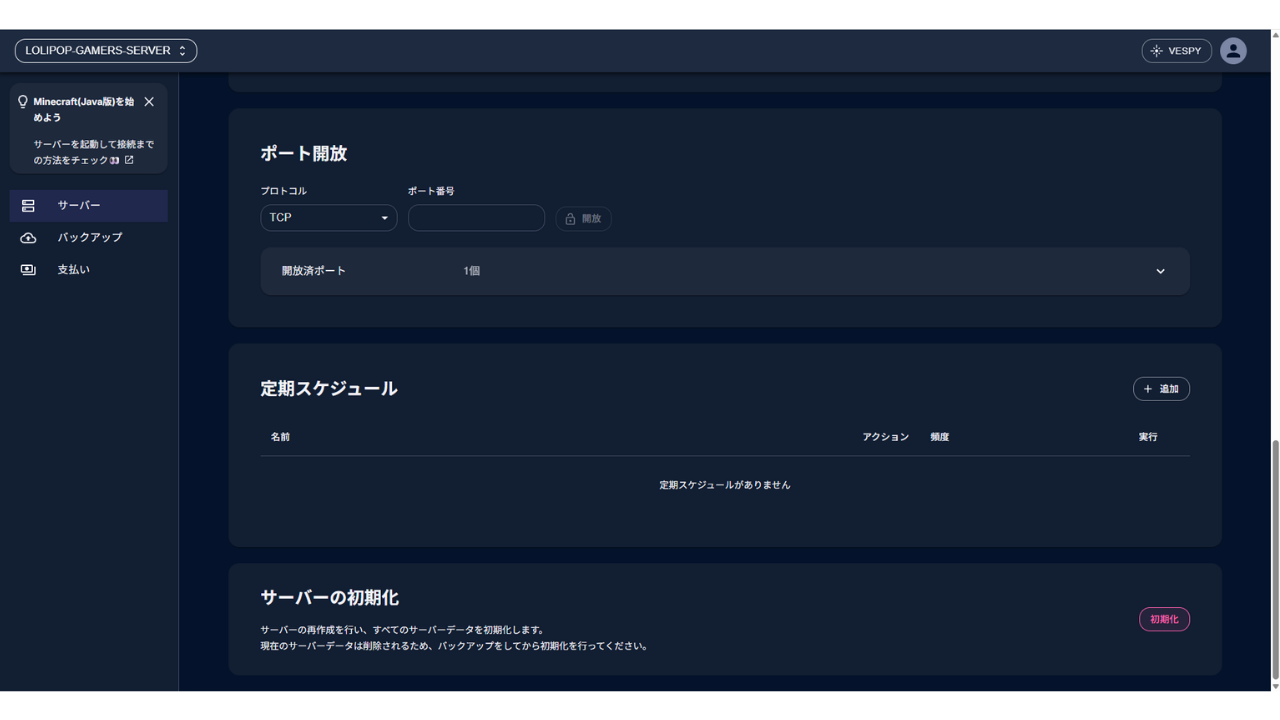
確認の画面にも「必ず現在のサーバーデータのバックアップをしてから初期化してください」と書かれています。
もう一度[初期化]を押すと、サーバーが止まって初期化が始まります。
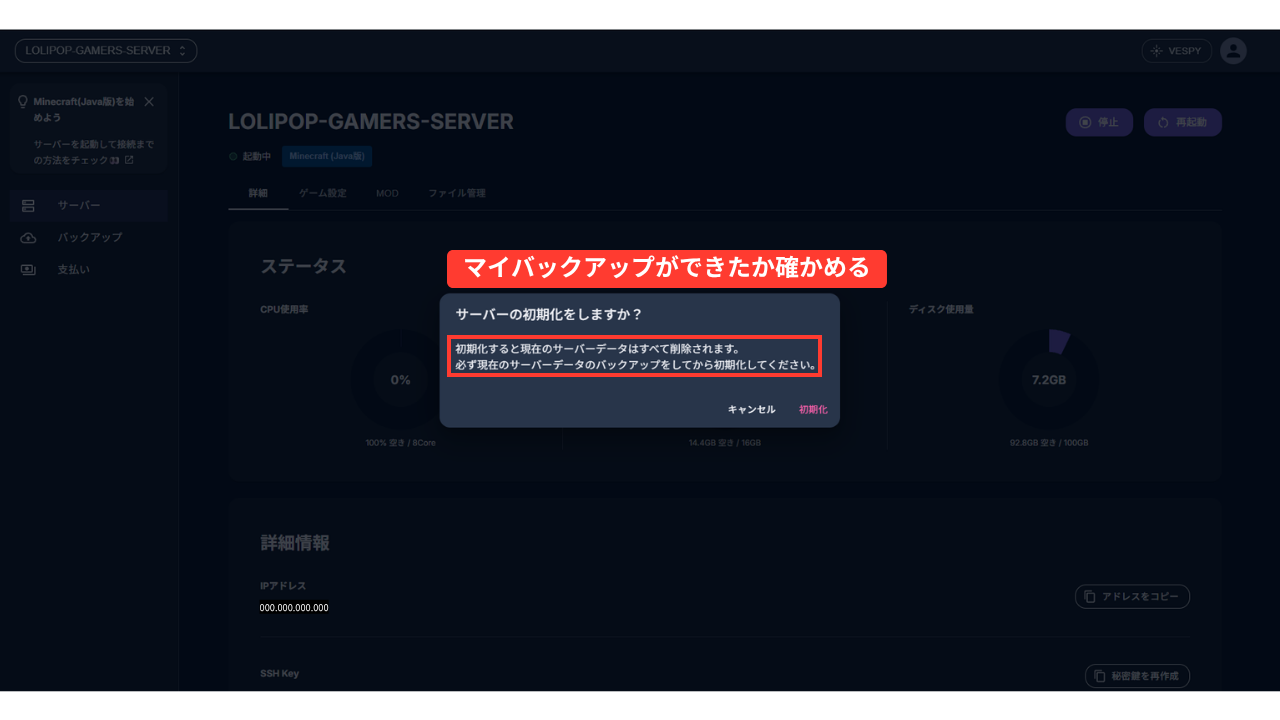
「サーバーの初期化が完了しました」と出たら終わりです。
初期化のあとはサーバーが「停止中」になっているので、[起動]を押して動かします。
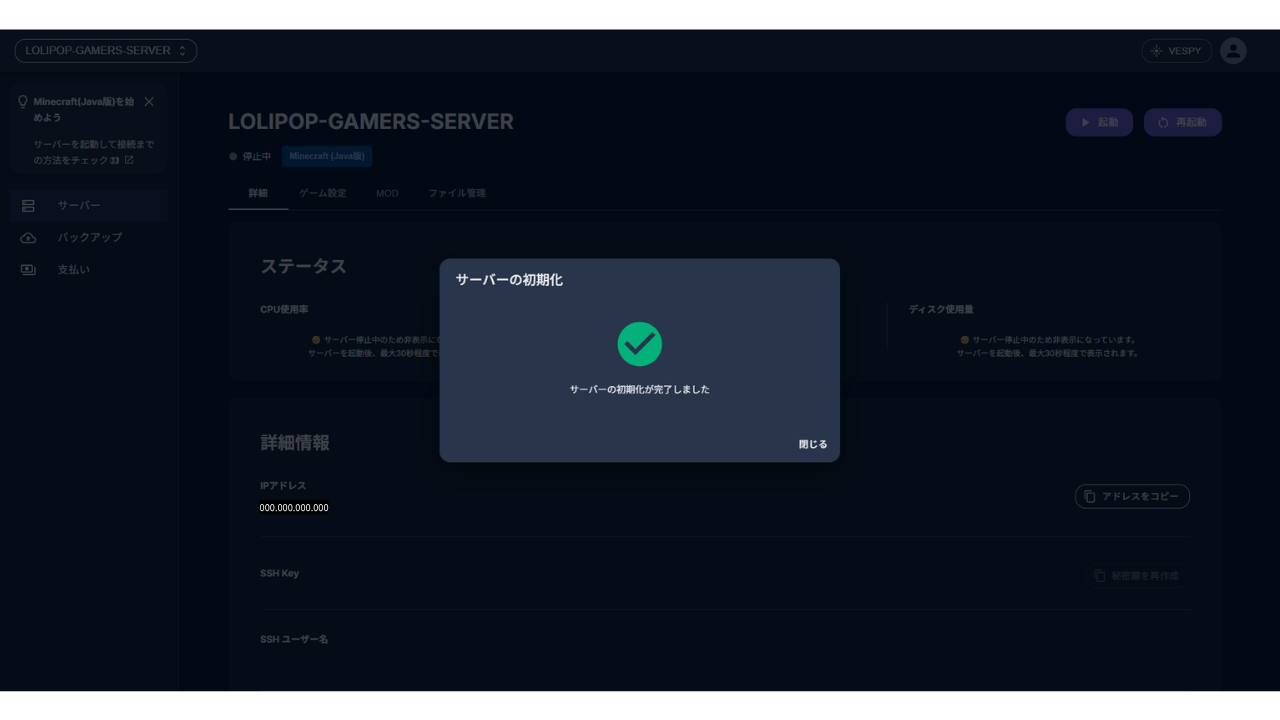
公式のマニュアルには、初期化のときは自動のバックアップが行われないので、前もって手でバックアップを取るように書かれています。
サーバーの中にあった再生成のときの自動バックアップも、初期化で消えます。
定期スケジュールを登録していた場合も、初期化ですべて消えます。
公式のマニュアルでは、ログインパスワードなども初期化されると案内されています。
初期化のあとに残ったもの・消えたもの
初期化のあとに確かめると、マイバックアップは2件とも残っていて、容量も「525.7MB / 50GB」のままでした。
プラン、IPアドレス、ポート(TCP 25565)も、初期化の前と同じでした。
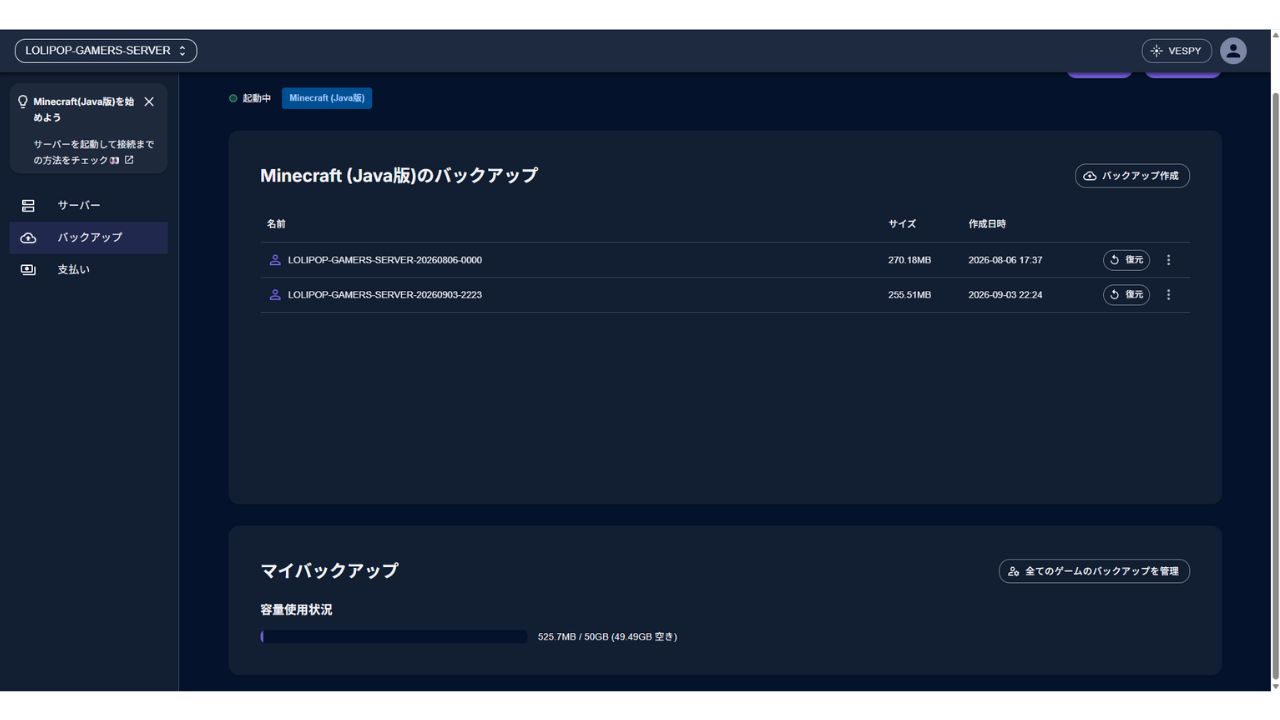
一方で、サーバーの種類とバージョンは「neoforge 26.1.2」から「vanilla 26.2」に戻り、[MOD]タブもなくなりました。
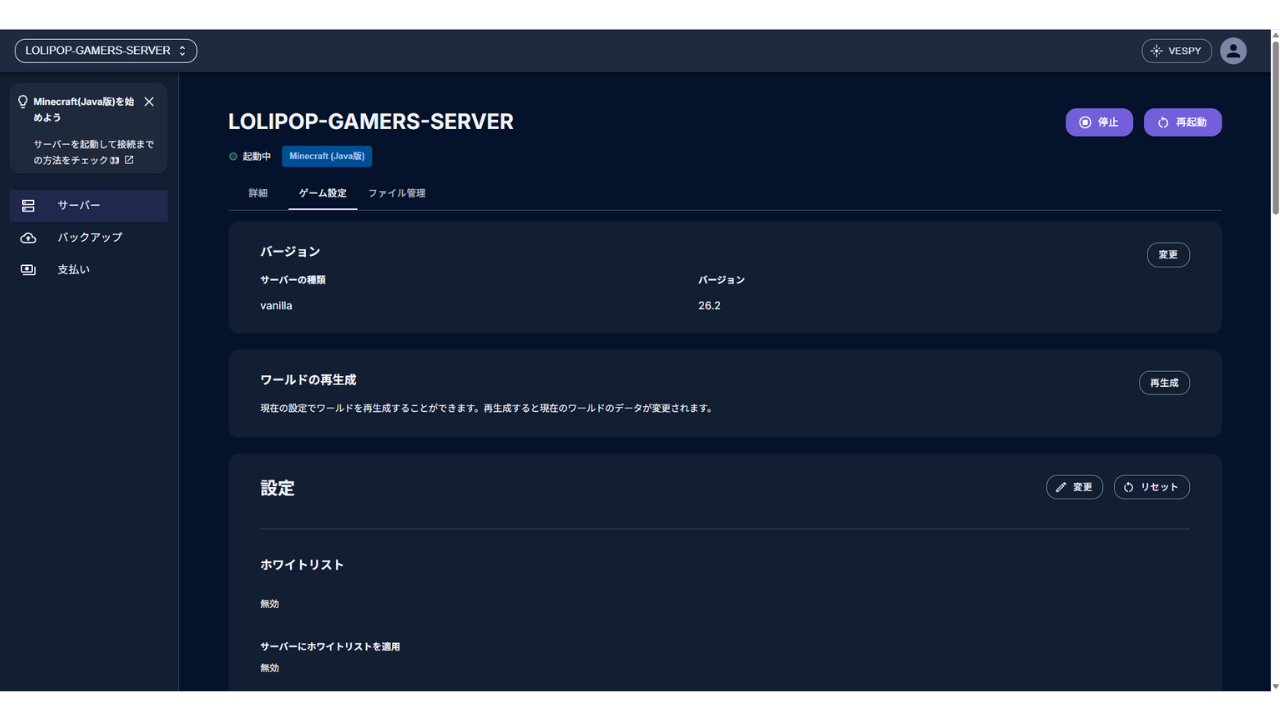
[ファイル管理]で見ると、NeoForgeのフォルダがまるごと消えていて、自分で置いたテスト用のファイルもなくなっていました。
初期化のあとの「vanilla-26.2」のフォルダにも、前に残っていた元のワールドはありませんでした。
再生成と初期化でおさえておきたい4つ
- 再生成では今のワールドを作り直す(サーバーの種類とバージョンはそのまま)
- 初期化ではセーブデータや設定などのサーバーデータがすべて消える(当ブログではvanilla 26.2に戻った・終わったら[起動]を押す)
- どちらのあとも、マイバックアップ・プラン・IPアドレスは残った
- 再生成の画面には「バックアップを」の案内がないので、先にマイバックアップを作る
サーバーの種類やバージョンを変えるときのワールド
MODのサーバーにするときなどは、[ゲーム設定]タブの「バージョン」にある[変更]で、サーバーの種類やバージョンを変えます。
このとき、今のワールドは切り替え先のバージョンには引き継がれません。
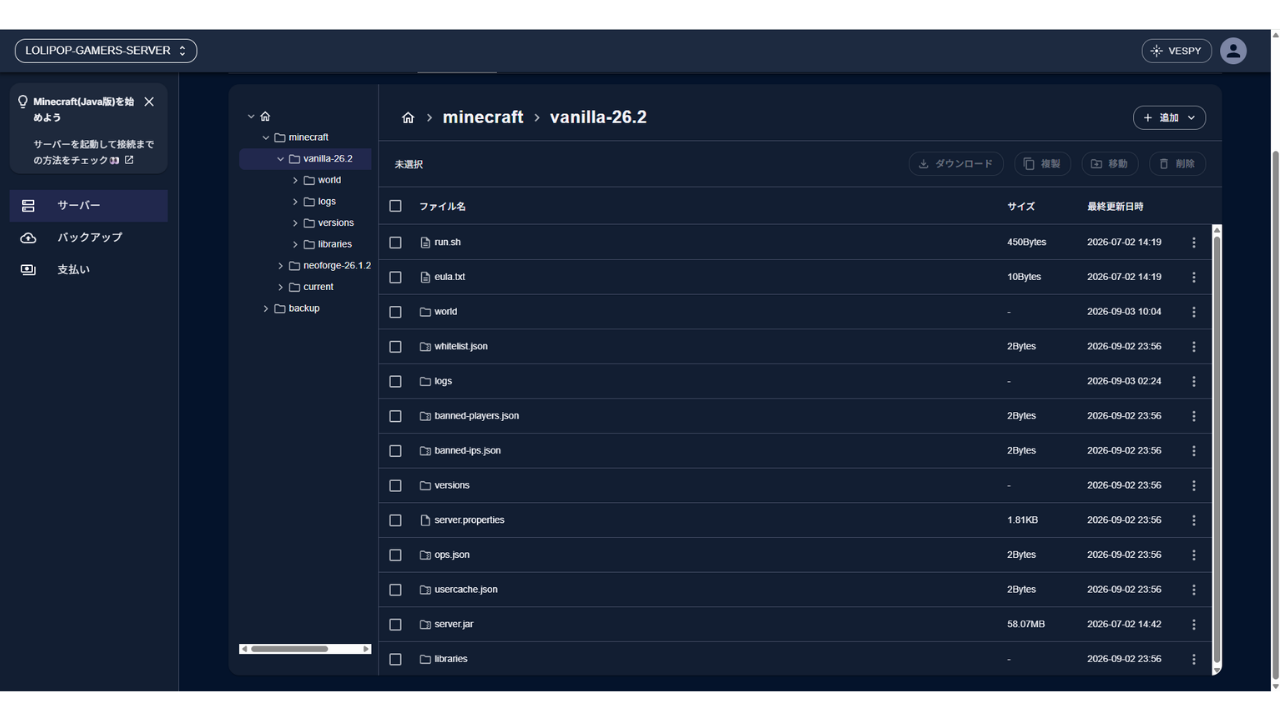
公式の説明では、サーバーの種類とバージョンごとにフォルダが分かれていて、ワールドや設定ファイルはそれぞれのフォルダに別々に保存されます。
そのため、切り替え先のフォルダにワールドがないときは、起動したときに新しいワールドが作られます。
前のワールドは、前のバージョンのフォルダに残ります。
当ブログの実機でも、NeoForge 26.1.2に変えたあと、前の「vanilla-26.2」のフォルダにworldフォルダが残っていました。
ただし、バージョンの変更ではバックアップは作られません。
種類やバージョンを変える前にも、手順1でマイバックアップを作っておきましょう。
前のワールドを切り替え先のバージョンで使う手順(公式)
前のワールドを切り替え先のバージョンで使いたいときは、公式のマニュアルに次の5つの段階の手順があります。
この引き継ぎは、当ブログでは試していません。
当ブログで試した切り替え(vanilla 26.2→NeoForge 26.1.2)は、バージョンを下げる変更で、試したのは切り替えだけです。
Minecraftの公式ヘルプでも、今のワールドを古いバージョンで開くと、ワールドが壊れて元に戻せなくなることがあると注意されています。
ワールドを移す前に、切り替え先のバージョンや使うMODで、そのワールドを使えるかを確かめてください。
作業を始める前に、手順1のマイバックアップを作り、作り終わったことを確かめておきます。
データが壊れないように、止めた状態で作業します。
「minecraft」の中の、前のバージョンのフォルダと、切り替え先のバージョンのフォルダを確かめます。
「world_nether」「world_the_end」があれば、それも保存します(手順3のやり方)。
アップロードの画面には「名前が同じ場合は上書きされます」と書かれています。
切り替え先に残したいワールドがあるときは、先にPCへ保存しておきます。
ワールドが引き継がれているかを確かめます。
バージョンが違うとワールドが正しく動かないことがあり、そのときはバックアップから元に戻すよう、公式は案内しています。
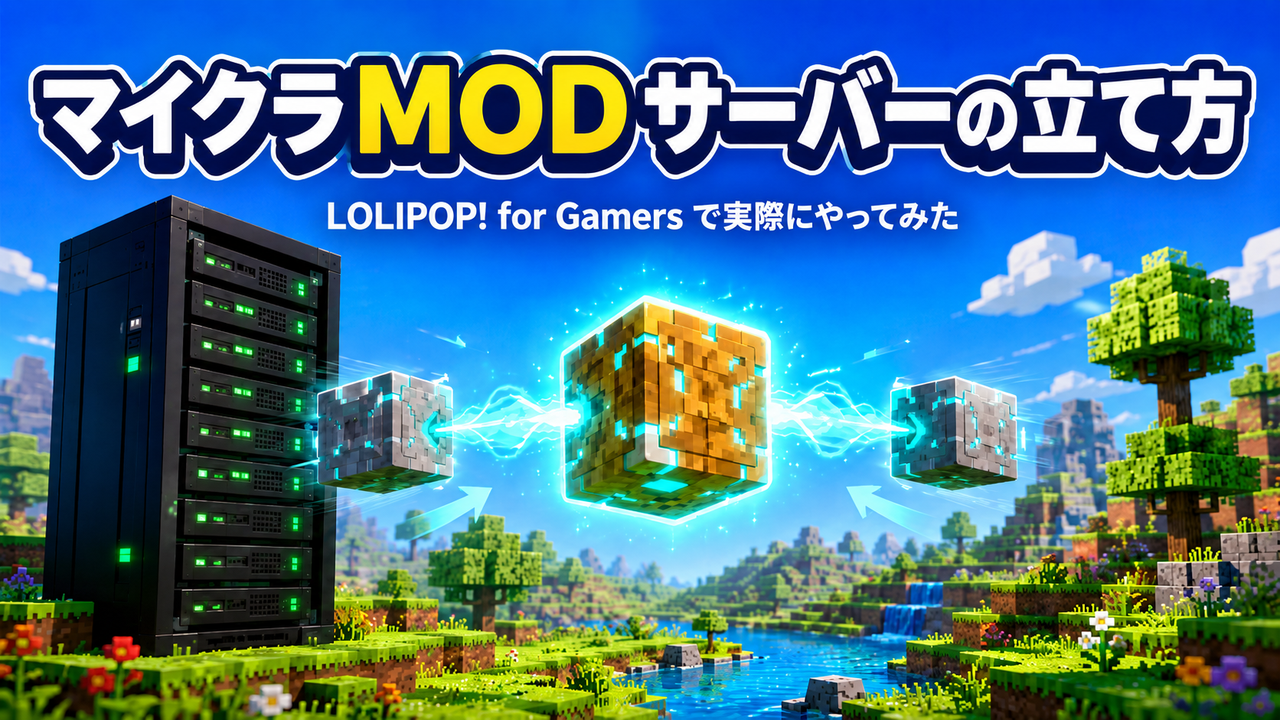
MODのサーバーの立て方は、こちらの記事で実機の画面を使って説明しています。
よくある質問
- 毎日自動でバックアップを取れますか?
-
管理画面の「定期スケジュール」で決まった時刻に実行できる操作は、起動・停止・再起動・アップデートの4種類で、バックアップを作る操作はありません。
対応するゲームでは、新しいバージョンへのアップデートの前に自動でバックアップが作られますが、マイクラJava版は「アップデート」の対象外です(2026年11月時点)。
こまめに残したいときは、手順1のマイバックアップを手で作ってください。 - マイバックアップをPCにダウンロードできますか?
-
できません。
公式は「今後対応予定」としています(2026年11月時点)。
PCにも残したいときは、手順3のファイル管理で、ワールドのフォルダをダウンロードしてください。 - 解約したら、バックアップはどうなりますか?
-
マイバックアップの保存期間は、アカウントにサーバーの契約がある間は無期限で、契約がない場合は契約終了日から90日間です。
バックアップを作るのと戻すのは、契約の期間のうちに行います。
公式のお知らせでは、使い道の1つとして「再契約時のデータ復元」も挙げられています。
なお、サーバーの中にある再生成のときの自動バックアップは、契約が終わると消えます。 - バックアップはいくつまで作れますか?
-
公式の説明には、作れる個数の上限は書かれておらず、容量の決まりが書かれています。
アカウントごとに合計50GBまで無料で保存できます。
空きが足りなくても一時的に大きなバックアップを保存できることはありますが、合計が50GBを超えると、新しいバックアップは作れなくなります。
当ブログでは、2つで合計525.7MBでした。 - 再生成してしまい、マイバックアップがないときは?
-
Java版では、ワールドの再生成のときに、それまでのワールドの自動バックアップがサーバーの中に作られ、5世代まで残ります。
戻すには、SSH(パソコンからサーバーにつないで、文字のコマンドで操作する方法)でコマンドを打つ公式の手順があります。
公式のSSHの手順には、今のデータを消す操作があります。
作業の前に、今のワールドもファイル管理でPCに保存しておきましょう。
消す対象が分からないときは、消す前にサポートに確かめてください。
当ブログではSSHでの復元は試していないので、手順は公式のマニュアル「【マインクラフトJava版】バックアップを使用して復元する」で確かめてください。
この自動バックアップは、サーバーの初期化・ゲームの変更・契約の終わりで消えます。 - 統合版のサーバーでも同じですか?
-
ワールドの再生成のやり方([ゲーム設定]→[再生成])は、統合版も同じ流れと公式のマニュアルで案内されています。
統合版の自動バックアップは、ワールドの再生成のときに加えて、ゲームのアップデートのときにも作られ、それぞれ5世代まで残ります。
アップデートのときのバックアップは同じバージョンにつき1つだけで、同じバージョンの古いものは新しいものに入れ替わります。
戻すにはSSHのコマンドが要ることと、初期化・ゲームの変更・契約の終わりで消えることは、Java版と同じです。
統合版の自動バックアップの公式のページには、別の機能として「マイバックアップ機能」へのリンクがあります。
マイバックアップの公式の説明はゲームを分けずに書かれていて、統合版だけの決まりは書かれていません。
この記事の画面はJava版のもので、統合版でバックアップを作ったり戻したりはしていません。
まとめ
LOLIPOP! for Gamersでは、マイクラのワールドを管理画面のボタンだけでバックアップして、元に戻せます。
この記事のまとめ
- ふだんのバックアップは、手順1のマイバックアップ(作っている間はサーバーが止まる)
- 戻すときは、手順2の[復元](復元したあとは元に戻せない)
- 手元にも残すなら、手順3のファイル管理でワールドのフォルダをPCに保存
- 再生成では今のワールドを作り直し、初期化ではセーブデータや設定などのサーバーデータがすべて消える
- 再生成・初期化・バージョンの変更の前には、必ずマイバックアップを作る
当ブログの実機では、目印の看板とパンダも含めて、作り直す前のワールドが戻ってきました。
大きな変更の前には、まずマイバックアップを1つ作っておきましょう。

まだ契約していない場合の申し込みと初期設定は、こちらにまとめています。

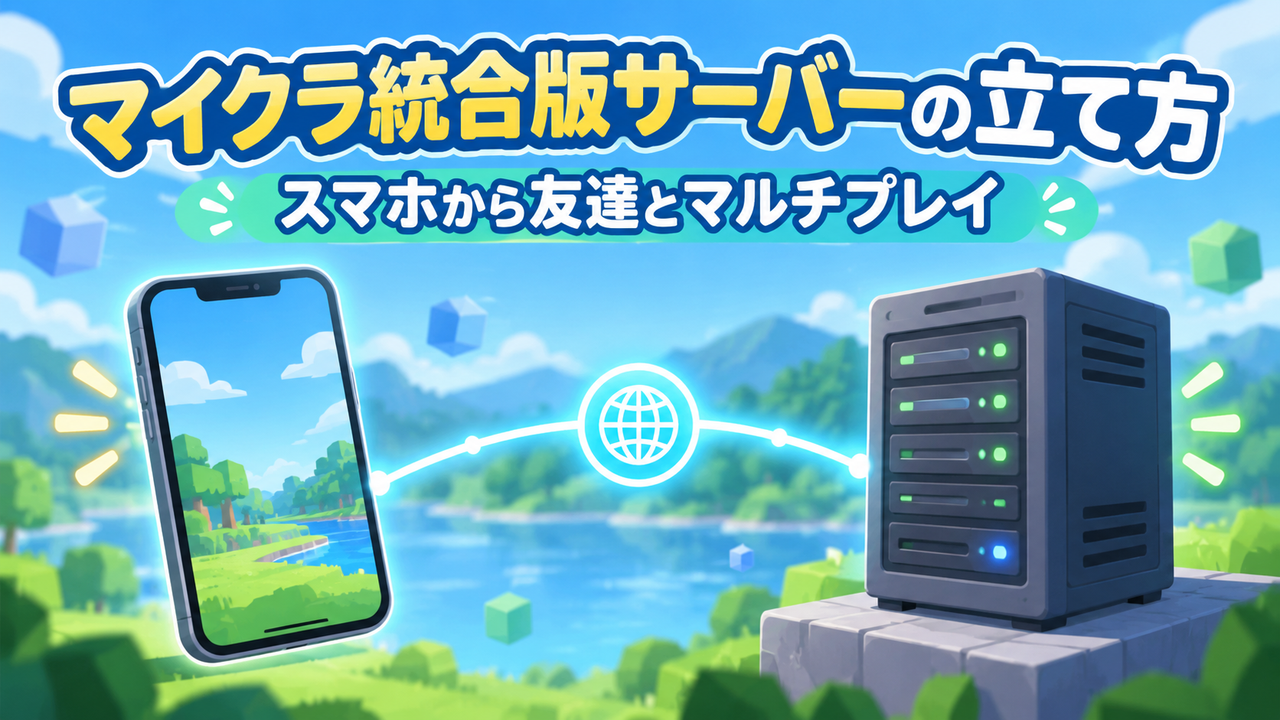
スマホやPCから入る統合版のサーバーの立て方は、こちらの記事で説明しています。
サーバーの設定(server.properties)の変え方や、人数に合わせたメモリの目安は、こちらの記事が参考になります。

コメント