ARK: Survival Evolved(ASE)を友達と遊ぶとき、ゲームの中で誰かがホストになる方法(非専用サーバー)だと、ホストがゲームを終えるとサーバーも止まります。
レンタルサーバーで専用のサーバーを1つ置いておけば、集まれる時間がばらばらでも、同じワールドを続けられます。
こんなことで迷っていませんか
- 「サーバーを借りたあと、どこに何を入れれば入れるのか分からない」という疑問
- 「借りたサーバーが、ゲームの一覧に出てこない」というつまずき
- 「みんなで協力して遊びたいのに、サーバーがPvPになっている」という悩み
この記事は、その3つに答えます。
サーバーに入るところまでと、一覧に出ないときの直し方は、実機の画面で紹介します(PvEへの切り替えは試していないので、公式の資料をもとにした補足です)。
先に結論を書くと、LOLIPOP! for Gamersなら、管理画面でIPアドレスを確かめてSteamのお気に入りに登録すれば、ゲームの[サーバー検索]から入れました(2026年8月に実機で確認)。
気をつけたいのは、ゲームの[サーバー検索]を開いた直後の絞り込みです。
今回は「公式サーバー」になっていて、「セッションが見つかりません!」と出ました。
左下の絞り込みを[お気に入り]に変えると、借りたサーバーが出てきました。
一方で、管理画面の[ゲーム設定]タブには、サーバーの名前・最大人数・協力プレイ(PvE)を変える欄はありませんでした。
今回、ブラウザの[ファイル管理]で設定ファイルの名前と最大人数の2つを書き換えて保存してみましたが、サーバーを起動すると元の値に戻っていました(ほかの項目は試していません)。
LOLIPOPの公式の手順は、SSH(文字の命令でサーバーを操作する方法)を使うものです(この記事では、SSHは試していません)。
使ったのは、パソコン(Windows・Steam版)のARK: Survival Evolvedと、LOLIPOP! for Gamersの8GBプラン(1ヶ月契約)です。
実機で確かめたのは、別のゲームで使っていたサーバーをARK: Survival Evolvedに切り替えて、1人でワールドに入るところまでです。
画面と結果は、2026年8月のもの(サーバーのバージョン361.7)です。
この手順で入る人は、それぞれSteam版のARK: Survival Evolvedを用意して、パソコンにインストールしておきます。
この記事は、ASE(ARK: Survival Evolved)のパソコン版向けです(接続の手順は、WindowsのSteam版で確かめました)。
新しいARKの「ARK: Survival Ascended(ASA)」は、LOLIPOP! for Gamersでは使えません(2026年10月14日時点で選べるのは、ARK: Survival Evolvedだけです)。
LOLIPOPのARK: Survival Evolvedのサーバーは「PC版のみ」の対応です。
LOLIPOPの公式ブログでも、PS4・PS5・Xbox版からは接続できないと案内されています。

一覧が0件のときは、絞り込みが「公式サーバー」のままでした。
[お気に入り]に変えると、すぐに出てきました。


先に確認。ASEとASAは別のゲーム
ARKには、ASE(ARK: Survival Evolved)と、ASA(ARK: Survival Ascended)の2つがあります。
ASAは2023年10月にSteamで出た新しいARKで、Steamでは別々のゲームとして売られています。
サーバーも別々なので、ASAしか持っていない人は、ASEのサーバーでは遊べません。
LOLIPOP! for Gamersで選べるのは、ASEの「ARK: Survival Evolved」だけです(2026年10月14日時点)。
対応しているのはパソコン版で、LOLIPOPのマニュアルにはWindows版とMac版に対応と書かれています(この記事では、Mac版での接続は確かめていません)。
ASAのサーバーを用意したい場合は、こちらを参考にしてください。

ASEとASAのそれぞれで、ほかのレンタルサーバーと料金やメモリを比べたい場合は、こちらにまとめています。
ARKで友達と遊ぶサーバーの用意は3通り
サーバーを借りる前に、ほかの遊び方との違いを押さえておきます。
先に違いを知っておくと、この先で迷いにくくなります。
| 遊び方 | 費用 | ホストがいなくても遊べるか | 手間 |
|---|---|---|---|
| ゲームの中で誰かがホストになる(非専用サーバー) | サーバー代はかからない | 遊べない(ホストがゲームを終えると止まる) | 少ない |
| 自分のパソコンで専用サーバーを立てる | レンタル料金は不要(パソコンや電気代は自分で負担) | パソコンとサーバーが動いている間は遊べる | 多い(ポート開放などの設定) |
| レンタルサーバーを借りる(この記事) | 利用料金がかかる | 遊べる(サーバーが動いていれば) | 少ない(今回はポートも最初から開いていた) |
ASEには以前、ゲームの運営による公式サーバーもありましたが、2023年9月30日に終わっています(開発元のStudio Wildcardの告知)。
また、ゲームの中でホストになる方法には、ホストから離れられる距離の上限(テザー距離)もあります(LOLIPOPの公式ブログ)。
専用サーバーは、サーバーが動いている限り、誰がいつ入っても同じワールドです。
今回も、サーバーを用意してから約2日後に入ると、ゲームの中の日数はもう72日まで進んでいました。
誰も入っていない間も、専用サーバーの中では時間が進みます。
自分のパソコンでARKの専用サーバーを立てる方法もありますが、この記事では扱いません。
参考までに、今回のサーバーは、起動した直後でメモリを6.3GB使っていました。
ほかのレンタルサーバーも含めて、料金や特徴を比べたい場合は、こちらにまとめています。

先に知っておくこと。プランは8GBから
手順に入る前に、プランにかかわることを先に伝えておきます。
LOLIPOP! for Gamersでは、ARK: Survival Evolvedは8GB以上のプランから選べます。
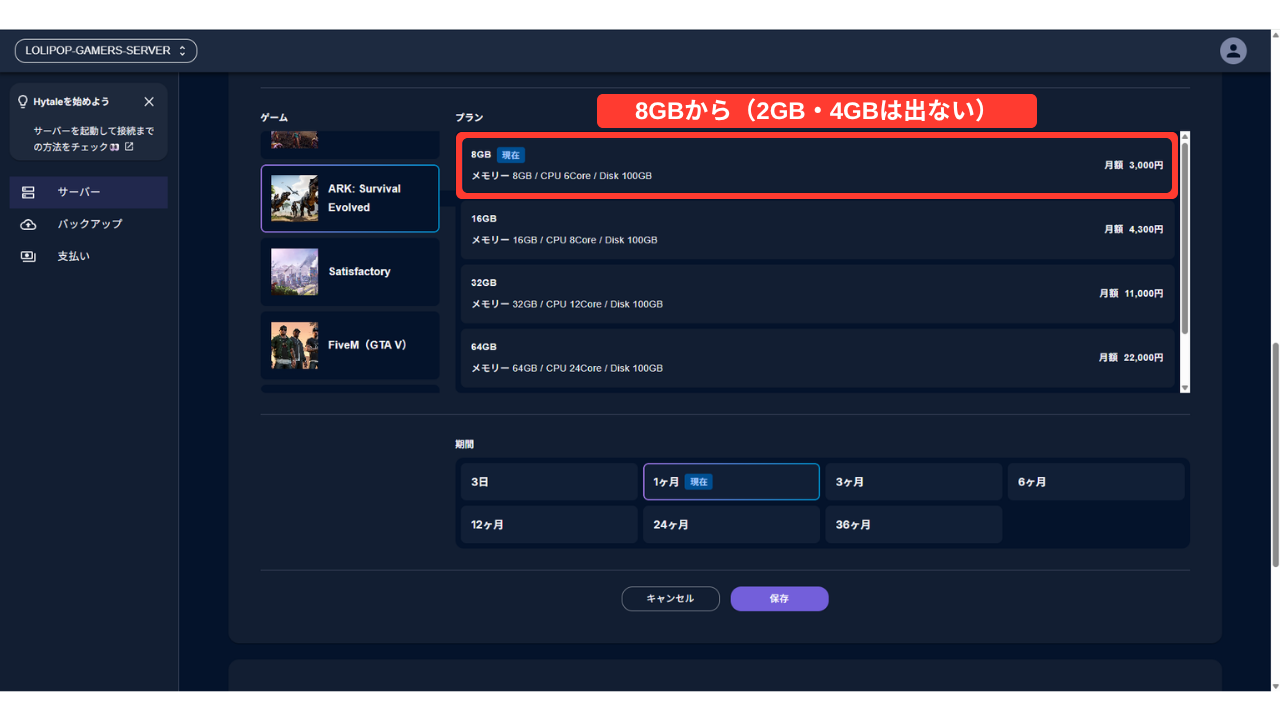
管理画面でゲームをARK: Survival Evolvedに切り替えたときも、プランの一覧は8GBから始まっていて、2GBと4GBは出てきませんでした。
![管理画面の[詳細]タブ。状態は「起動中」(赤い枠「起動中を確かめる」)で、メモリ使用量は8GBのうち6.3GB(赤い枠「起動直後で6.3GB / 8GB」)、ディスク使用量は100GBのうち27.9GB。下にIPアドレスと[アドレスをコピー](赤い枠「IPアドレスを[アドレスをコピー]で控える」・IPアドレスは伏せ字)](https://teagueblog.com/wp-content/uploads/2026/10/04-running-status-memory-6-3gb-annotated.png)
サーバーを起動した直後の管理画面では、メモリを8GBのうち6.3GB、ディスクを100GBのうち27.9GB使っていました。
これは誰も入っていない状態の数字で、人数が増えたときや、ワールドが進んだときの目安ではありません。
公式の料金表(1ヵ月契約・税込)では、8GBが月額3,000円で「必要スペック」「必要最低限の利用」、16GBが月額4,300円で「人気プラン」「ロリポップ 推奨スペック」とされていました(2026年10月14日に確認)。
16GBには「マップを利用する場合」と書き添えられています。
32GBは月額11,000円で、「大人数、より快適な環境」とされています。
料金表はタブが「3日」から始まっているので、月額を見るときは「1ヵ月」に切り替えてください。
3日タブのままだと、8GBが1,000円と表示されます。
3ヵ月以上の契約には長期割引もあります。
ただし期間分をまとめて前払いする形で、月ごとの分割払いはできません。
LOLIPOPの公式ブログでは、3〜4人なら8GB、5〜10人で公式の無料DLCマップやMODも使うなら16GB以上を目安にしています。
今回確かめたのは、8GBで1人が入ったところまでで、16GBや複数の人数での動きは試していません。
8GBで始めて、あとから管理画面で上のプランに変えることもできます(データは引き継がれ、差額の支払いと、反映のための再起動などがあります)。
下のプランに変える機能は、開発中と案内されています。
全体の流れ(4ステップ)
やることは4つです。
この記事では、Steamに登録したサーバーを、ゲームの[お気に入り]から探します(今回のように「公式サーバー」の絞り込みのままだと、借りたサーバーは出てきません)。
申し込みでゲームと8GB以上のプランを選ぶだけです。
パスワードを決めるなら、ここで決めます。
IPアドレスを入れて登録します。
Steam版の友達にも、手順3と手順4で入ってもらいます。
【手順1】契約のときに「ARK: Survival Evolved」を選ぶ
レンタルサーバーは、申し込みのときに「どのゲームで使うか」を選びます。
ここで「ARK: Survival Evolved」と8GB以上のプランを選べば、ARKのサーバーが用意された状態で使い始められます。
申し込みの画面と初期設定は、別の記事に実機の画面でまとめてあります。
» 申し込みからサーバーが立ち上がるまでの手順を実機の画面で見る
今回は、別のゲームで使っていたサーバーを、管理画面からARK: Survival Evolvedに切り替えて使いました(上のプランの一覧の画面が、そのときのものです)。
LOLIPOPのマニュアルでは、ゲームを切り替えると、切り替える前のサーバーのデータは消えると案内されています(ゲームごとの自動のバックアップも消えます)。
残したいデータがあるときは、切り替える前に、後で紹介するマイバックアップを作っておいてください。
【手順2】管理画面でIPアドレスを確かめる
「起動中」になったら、IPアドレスをコピーする
サーバーが起動したら、管理画面の[詳細]タブにある「IPアドレス」を、[アドレスをコピー]でコピーして控えておきます(上の、メモリの使用量を見た画面と同じタブです)。
このIPアドレスは、自分が入るときにも、友達に伝えるときにも使います。
パスワードを決めるなら、[ゲーム設定]タブで
ARK: Survival Evolvedの[ゲーム設定]タブにあるのは、「ログインパスワード」の1つだけでした。
初期は「未設定」で、[変更]を押すと、パスワードを入れる画面に移ります。
![管理画面の[ゲーム設定]タブ。「サーバー基本情報」にはログインパスワードの1項目だけがあり、「未設定」と表示されている。右に[変更]と[コピー]](https://teagueblog.com/wp-content/uploads/2026/10/08-gamesettings-login-password-only.png)
LOLIPOPのマニュアルでは、ログインパスワードを決めておくと、ゲームに入るときにパスワードを入れる画面が出ると案内されています。
今回の撮影ではパスワードを決めず、未設定のまま入りました。
知らない人に入られたくない場合は、決めておくと安心です。
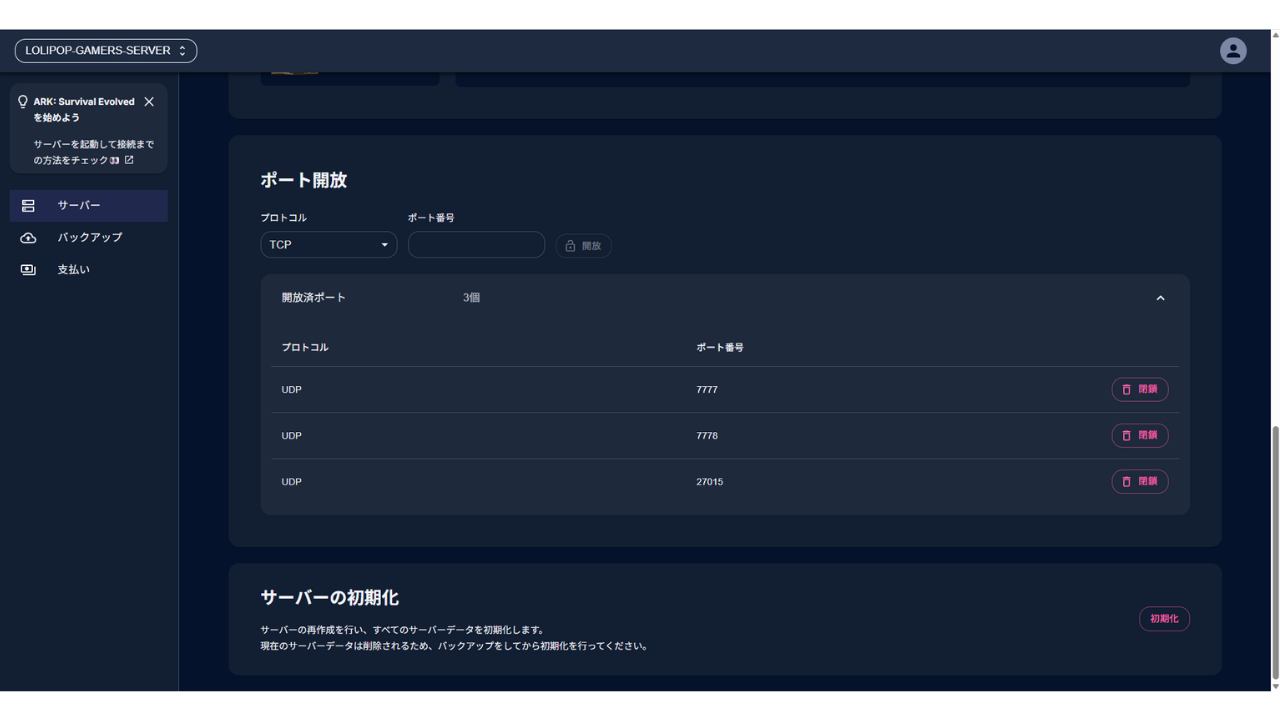
[詳細]タブの下のほうにある「ポート開放」では、UDPの7777・7778・27015の3つが、最初から開いていました。
ルーターの設定など、入るために自分でポートを開ける作業はありませんでした。
【手順3】Steamの[ゲームサーバー]でお気に入りに登録する
次に、パソコンのSteamに、借りたサーバーを「お気に入り」として登録します。
LOLIPOPのマニュアルでは、Steamのメニューの[表示]→[ゲームサーバー]から開く手順になっています。
[お気に入り]タブを開いて、右下の[+]を押す
![Steamの「ゲームサーバー」の画面。[お気に入り]タブ(赤い枠「[お気に入り]タブを開く」)を開くと「現在お気に入りサーバーがありません」と出ている。上の段の絞り込みは「(すべてのゲーム)」(赤い枠「「(すべてのゲーム)」を確かめる」)で、右下に[+](赤い枠「右下の[+]を押す」)](https://teagueblog.com/wp-content/uploads/2026/10/26-steam-gameserver-favorites-empty-annotated.png)
今回は、お気に入りに何も登録していなかったので、[お気に入り]タブには「現在お気に入りサーバーがありません」と出ていました。
上の段の絞り込みが「(すべてのゲーム)」になっていることを確かめて、右下の[+]を押します。
なお、LOLIPOPのマニュアルでは「画面右上のカテゴリが『Any game』」と書かれていますが、今回の日本語の画面では、上の中央に「(すべてのゲーム)」と出ていました。
IPアドレスを入れて[OK]を押す
と[キャンセル]](https://teagueblog.com/wp-content/uploads/2026/10/28-steam-add-server-ip-entered-annotated.png)
「IPでサーバーを追加」の欄に、【手順2】でコピーしたIPアドレスを貼り付けて、[OK]を押します。
入力欄の薄い字の案内は「ドメイン名またはIPとオプションのポート」で、今回はポート番号を入れずにIPアドレスだけで登録できました。
一覧にサーバーが出れば登録完了
![[お気に入り]の一覧に「GameServer by gamers.lolipop.jp - (v361.7)」が出ている。ゲームは「ARK: Survival Evolved」、マップは「TheIsland」、プレイヤーは「0/70」](https://teagueblog.com/wp-content/uploads/2026/10/29-steam-favorites-listed-theisland-0of70-v361-7.png)
登録すると、一覧に「GameServer by gamers.lolipop.jp – (v361.7)」と出ました。
ゲームは「ARK: Survival Evolved」、マップは「TheIsland」、プレイヤーは「0/70」でした。
LOLIPOPのマニュアルでは、この一覧でサーバーを選んで[接続]を押して入る方法も案内されています。
この記事では、次のゲームの画面から入る方法で確かめました。
【手順4】ゲームの[サーバー検索]で、絞り込みを[お気に入り]にして入る
タイトル画面の[サーバー検索]を押す
[ゲーム作成][オプション]などが並び、左下に「パッチ361.8」](https://teagueblog.com/wp-content/uploads/2026/10/30-ark-title-client-patch-361-8-annotated.png)
ARK: Survival Evolvedを起動して、タイトル画面の[サーバー検索]を押します。
開いた直後は「公式サーバー」の絞り込みで、0件だった
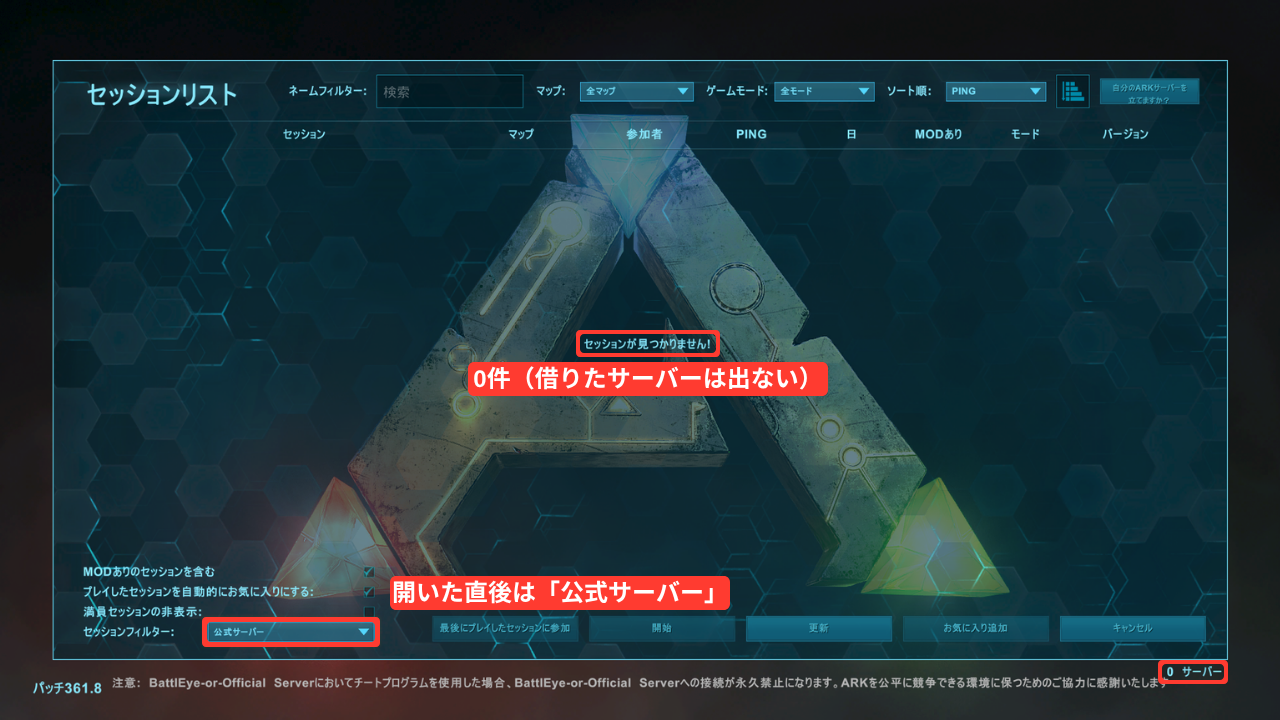
セッションリストを開いた直後は、左下の「セッションフィルター」が「公式サーバー」になっていて、「セッションが見つかりません!」と出ました。
右下の数も「0 サーバー」です。
このとき、サーバーは動いていました。
借りたサーバーは公式サーバーではないので、この絞り込みのままでは一覧に出てきません(ASEの公式サーバーは、2023年9月30日に終わっています)。
今回は、開いた直後の絞り込みが「公式サーバー」で、一覧は0件でした。
Steamのお気に入りに登録したサーバーを探すときは、左下の絞り込みを[お気に入り]に切り替えてください(LOLIPOPのマニュアルの手順も、[お気に入り]を選ぶ形です)。
左下の「セッションフィルター」を[お気に入り]にする
![セッションフィルターを[お気に入り]に変えた画面(赤い枠「[お気に入り]にする」)。「GameServer by gamers.lolipop.jp」が1件出ていて(赤い枠「借りたサーバーが1件出た」)、マップは「TheIsland」、参加者は「0 / 70」、モードは「PVP」、バージョンは「361.7」。下に[開始](赤い枠「選んで[開始]を押す」)](https://teagueblog.com/wp-content/uploads/2026/10/32-session-list-favorites-1found-theisland-0of70-pvp-361-7-annotated.png)
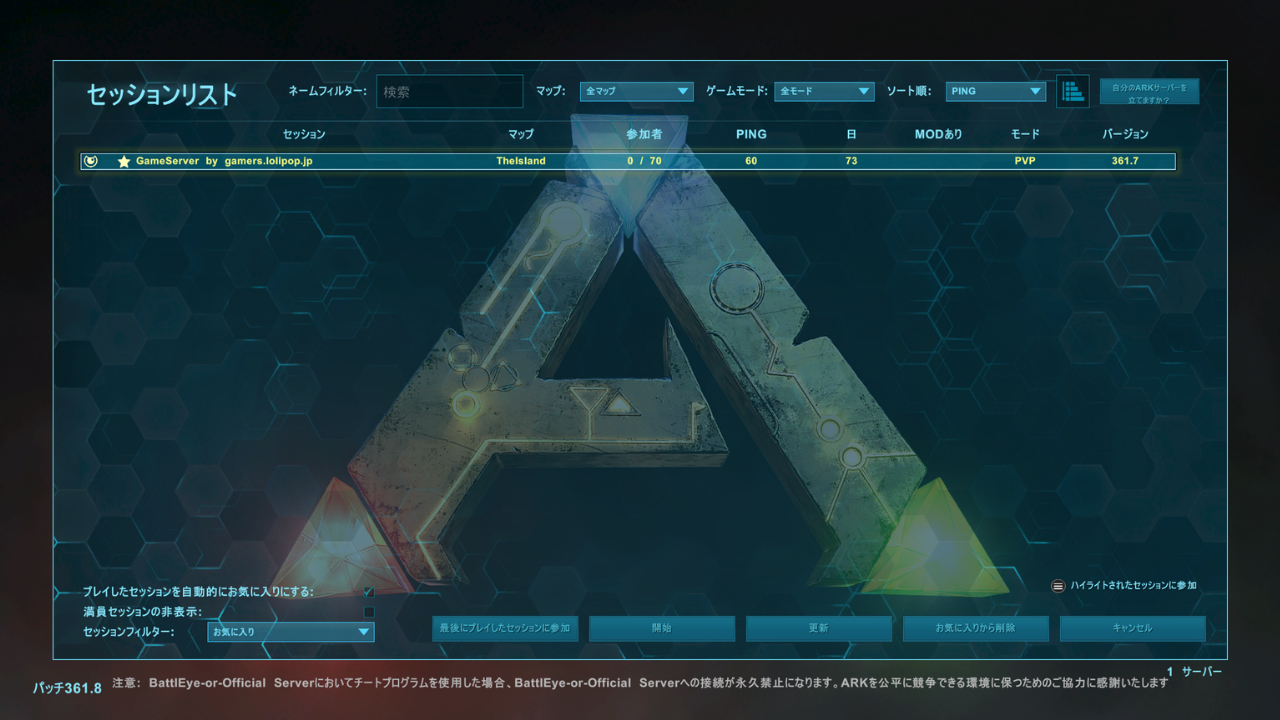
「セッションフィルター」を[お気に入り]に変えると、【手順3】で登録したサーバーが1件出てきました。
マップは「TheIsland」、参加者は「0 / 70」、モードは「PVP」、バージョンは「361.7」です。
モードが「PVP」になっている点は、後の「サーバーの名前・人数・協力プレイ(PvE)を変えたいとき」で説明します。
サーバーを選んで[開始]を押す
![サーバーを選んで[開始]を押したあとの画面。真ん中に「GameServer by gamers.lolipop.jp - (v361.7)のサーバーに参加しています…」と出ている](https://teagueblog.com/wp-content/uploads/2026/10/33-joining-server.png)
サーバーを選んで、下の[開始]を押すと、「…のサーバーに参加しています…」と出て、参加が始まります。
ログインパスワードを決めた場合は、このあとパスワードを入れる画面が出ます(LOLIPOPのマニュアル)。
LOLIPOPは2025年8月のお知らせで、ゲームとサーバーをv360.14にした検証では、初めて入るときにデータのダウンロードがあり、10分以上(15分ほど)かかった例や、タイムアウトして入り直しが必要になった例があったと案内しています。
今回は、約30秒で入れました。
ただしこれは、建物が何もなく、誰もいないサーバーに1人で入ったときの結果で、公式の検証とは時期やバージョンが違います。
時間がかかっても、しばらく待ってみてください。
キャラクターを作ると、ワールドに入れる
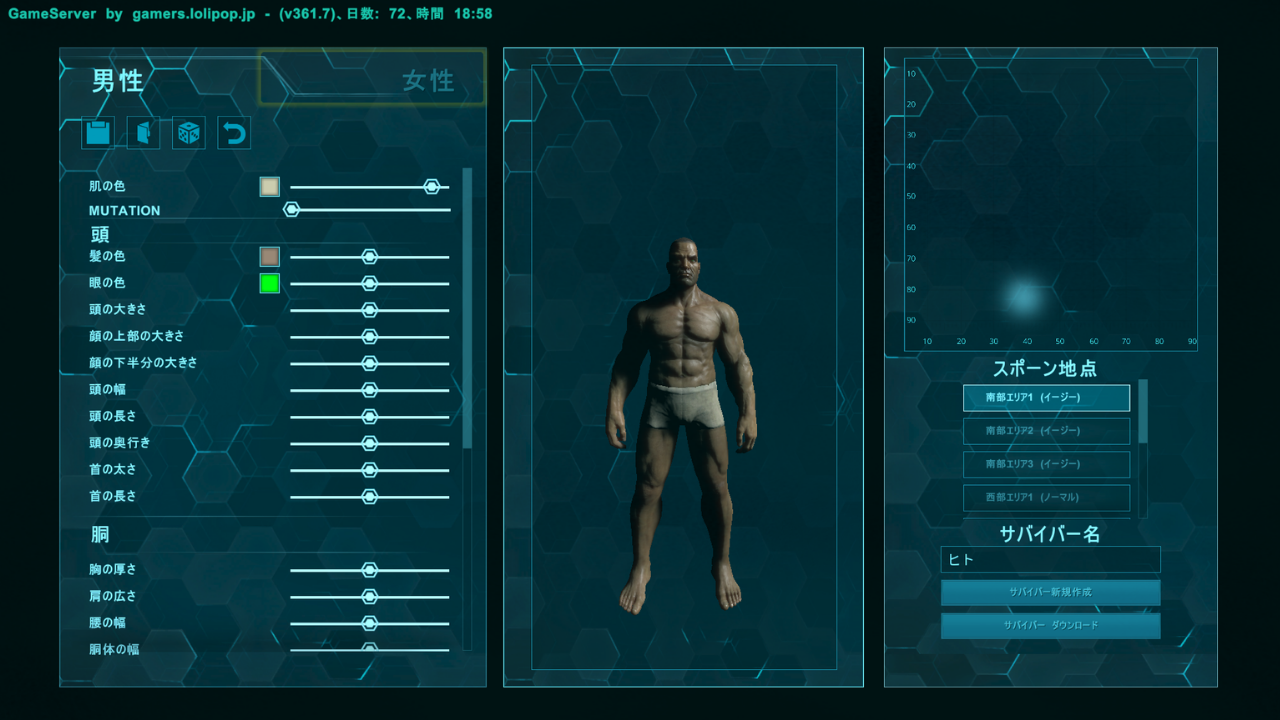
参加すると、キャラクターを作る画面になります。
画面の上には、サーバー名と一緒に「日数: 72」と出ていました。
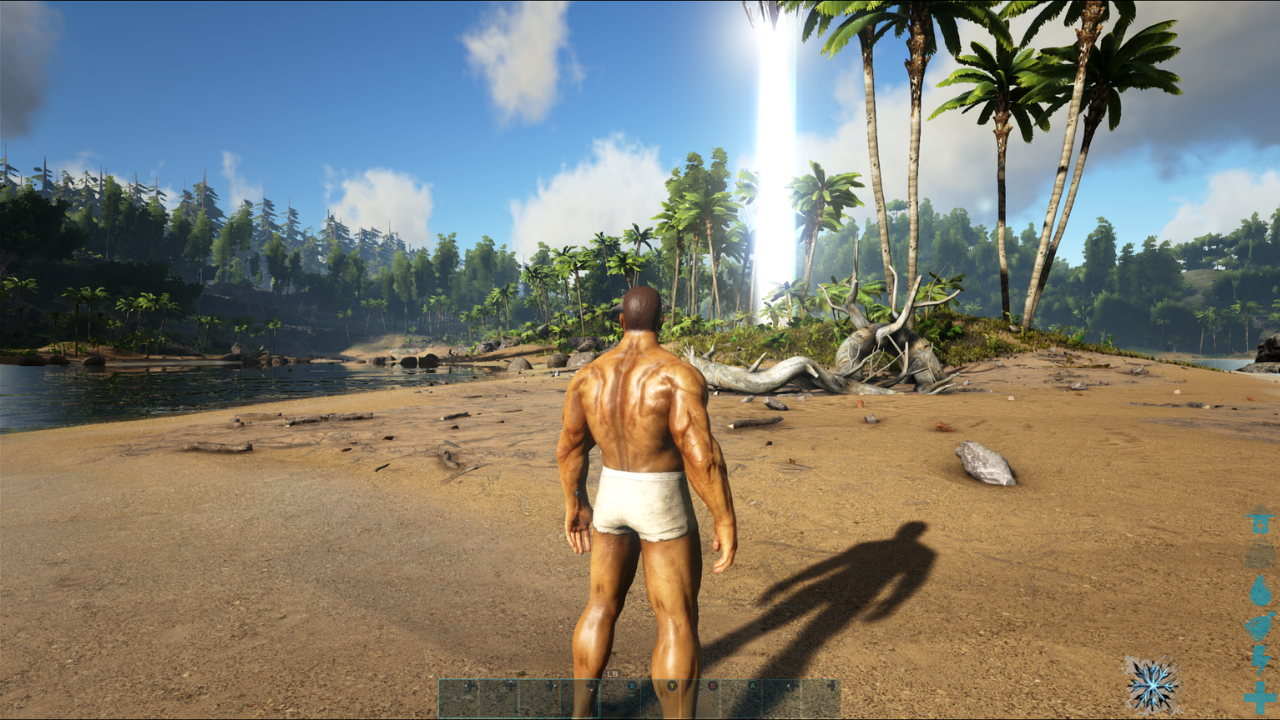
キャラクターの見た目と名前、スポーン地点を決めて作成すると、ワールドに入れました。
友達にも、同じ手順で入ってもらう
Steam版の友達には、IPアドレス(ログインパスワードを決めた場合はパスワードも)を伝えて、【手順3】と【手順4】をしてもらいます。
LOLIPOPのマニュアルに沿った入り方ですが、今回は私1人で確かめたので、2人目の接続は試していません。
Epic Games版の人は、初期の設定のままでは入れません。
LOLIPOPは2025年5月15日から、ゲーム内のボイスチャットを使えるようにするため、Steam版とEpic版のクロスプレイを無効にしています。
有効にするにはSSHのコマンドが必要で、有効にするとボイスチャットが機能しなくなる現象が確認されていると案内されています。
この記事の手順3・4はSteam版向けで、Epic版の入り方は扱っていません。
PS4・PS5・Xboxなどの家庭用ゲーム機の版の人も、このサーバーには入れません(LOLIPOPの案内は「PC版のみ」)。
Mac版は、LOLIPOPのマニュアルに対応と書かれていますが、この記事では確かめていません。
サーバーの名前・人数・協力プレイ(PvE)を変えたいとき
ARK: Survival Evolvedのサーバーは、初期の状態だと、名前が「GameServer by gamers.lolipop.jp」、最大人数が70人、モードがPvP(プレイヤー同士で戦える)でした。
ただし、管理画面の[ゲーム設定]タブには、これらを変える欄がありません。
[ファイル管理]で書き換えても、名前と人数は元に戻った
管理画面の[ファイル管理]では、サーバーの設定ファイル「GameUserSettings.ini」を、ブラウザで開いて書き換えられます。
場所は「ark」→「ShooterGame」→「Saved」→「Config」→「LinuxServer」です。
![[ファイル管理]で「Config」→「LinuxServer」を開いた画面(赤い枠「Config → LinuxServer を開く」)。GameUserSettings.ini(16.13KB)などの設定ファイルが並んでいる(GameUserSettings.iniの行に赤い枠「ダブルクリックで開く」)](https://teagueblog.com/wp-content/uploads/2026/10/15-file-manager-linuxserver-ini-list-annotated.png)
試しに、サーバーを止めてから、ファイルの最後にある名前(SessionName)と最大人数(MaxPlayers)を書き換えました。
元は「GameServer by gamers.lolipop.jp」と「70」です。
](https://teagueblog.com/wp-content/uploads/2026/10/40-verify-ini-tail-after-edit-testserver-max10-annotated.png)
[保存]を押すと、左下に「『GameUserSettings.ini』の編集が完了しました」と出て、保存はできたように見えます。
![保存したあとの[ファイル管理]の画面。左下に「『GameUserSettings.ini』の編集が完了しました」と出ている。状態は「停止中」](https://teagueblog.com/wp-content/uploads/2026/10/41-verify-ini-save-completed-toast.png)
ところが、サーバーを起動してからSteamとゲームの一覧を見ると、名前は「GameServer by gamers.lolipop.jp」、人数は「70」で、元のままでした。
![起動したあとのSteamの[お気に入り]。サーバー名は「GameServer by gamers.lolipop.jp - (v361.7)」、プレイヤーは「0/70」のまま](https://teagueblog.com/wp-content/uploads/2026/10/43-verify-steam-unchanged-original-name-0of70.png)
起動したあとにもう一度ファイルを開くと、書き換えた2行も元に戻っていました。
今回は、保存できたという表示が出たのに、起動すると2つとも元の値に戻っていました。
書き換えたあとは、ファイルの中身とゲームの一覧の表示も確かめてください。
なお、今回試したのは名前と最大人数の2つだけです。
ほかの項目を[ファイル管理]で書き換えた場合にどうなるかは、確かめていません。
公式の手順は、SSHのコマンドで変える
LOLIPOPのマニュアルでは、名前・最大人数・マップは、SSHでサーバーにつないで、専用のコマンドで変えるように案内されています。
SSHは、文字の命令でサーバーを操作する方法で、SSHに対応したソフトを使います(LOLIPOPのマニュアルでは「Tera Term」を使う例を紹介しています)。
この記事では、SSHは試していません。
マニュアルに載っているコマンド(参考)
- ゲームを止める:
sudo game stop - マップを変える:
sudo ark_bootset map(初期は「The Island」) - 最大人数を変える:
sudo ark_bootset maxplay(初期は「70」) - 名前(セッション名)を変える:
sudo ark_bootset name(初期は「GameServer by gamers.lolipop.jp」) - Steam版とEpic版のクロスプレイを有効にする:
sudo ark_bootset crossplay - 再起動する:
sudo game restart
マニュアルでは、表示に合わせて新しい値を入れ、「変更しました」と出たら再起動する流れです。
SSHでつなぐための鍵は、管理画面の[詳細]タブの「SSH Key」で作ると案内されています。
実際に使うときは、LOLIPOPのマニュアル「【ARK】マルチプレイ環境をカスタマイズする」と「サーバーにSSH接続する」を確かめてください。
協力プレイ(PvE)にするには(公式の資料より・未検証)
対人戦(PvP)を無効にするPvEモードにするには、設定ファイル「GameUserSettings.ini」の、すでにある[ServerSettings]の見出しから、次の見出し(8月のファイルでは[/Script/ShooterGame.ShooterGameUserSettings])までの間に、serverPVE=Trueを1行足します(ファイルの最後ではありません)(ARKコミュニティ公式Wikiの「サーバー構成」・LOLIPOPの公式ブログでも同じ項目を紹介)。
初期値はFalse(PvP)で、8月の設定ファイルには、この行がありませんでした。
友達と対人戦をせずに遊びたいときの設定で、味方へのダメージなどは、別の設定にも左右されます。
LOLIPOPのマニュアルでは、専用のコマンドがない項目は、SSHでつないで設定ファイルを直接書き換える(ゲームを止めてから書き換え、起動し直す)と案内されています。
この変更は試していないので、[ファイル管理]で1行足した場合に起動後も残るかも分かりません。
設定を変える前には、マイバックアップを作り、作成が終わったことを確かめておくと安心です。
うまくいかないときに見るところ
確かめるところ
- サーバーが一覧に出ない:管理画面でサーバーが「起動中」か。Steamのお気に入りに登録したか。ゲームの「セッションフィルター」が[お気に入り]になっているか
- 参加に時間がかかる・タイムアウトする:LOLIPOPの2025年の検証では、初めての接続に10分以上かかった例や、入り直しが必要だった例がある(待つか、入り直す)
- 友達だけ入れない:Epic Games版や家庭用ゲーム機の版ではないか。IPアドレスとパスワードが合っているか
- 名前や人数が変わらない:今回、[ファイル管理]で書き換えた名前と最大人数は、起動すると元に戻った。公式の手順はSSHの専用コマンド
- ゲームの更新のあとに入れない:起動中のサーバーは自動では更新されない。LOLIPOPの「対応ゲームのバージョン一覧」と、サーバーの更新のマニュアルを確かめる
アップデートとバックアップ
LOLIPOPのマニュアルによると、ARK: Survival Evolvedのサーバーは最新の版で用意されます。
ただし、サーバーが起動している間は自動では更新されず、新しい版にするには更新の操作が必要です。
ARK: Survival Evolvedでは、サーバーの更新や、過去の版(preaquatica)への切り替えを、SSHのコマンドで行うように案内されています(この記事では試していません)。
バックアップには、自動で取られるものと、自分で作る「マイバックアップ」の2種類があります。
| 自動のバックアップ | マイバックアップ | |
|---|---|---|
| いつ作られるか | ワールドのリセットと、サーバーの更新のとき(5世代まで。同じバージョンの更新の分は1つだけ) | 自分の好きなときに作る |
| 戻し方 | SSHのコマンド | 管理画面のボタン |
| 消えるとき | サーバーの初期化・ゲームの変更・契約の終了 | アカウントにサーバーの契約がある間は残る(契約がなくなると、終了日から90日。作成と復元は契約期間中に) |
自動のバックアップは、毎日取られるものではありません。
大事な節目の前や、設定を変える前には、自分でマイバックアップを作っておいてください。
![管理画面の[バックアップ]。「ARK: Survival Evolvedのバックアップ」に[バックアップ作成]があり、「バックアップがありません」と出ている。下に「マイバックアップ」の容量使用状況](https://teagueblog.com/wp-content/uploads/2026/10/10-backup-empty-and-mybackup.png)
マイバックアップは、管理画面の[バックアップ]にある[バックアップ作成]から、名前を入れて作ります(アカウントごとに50GBまで無料)。
LOLIPOPのマニュアルでは、作っている間と戻している間はサーバーが止まり、終わると自動で再起動すると案内されています。
今回の撮影では、ARK: Survival Evolvedのマイバックアップは作っていません。
よくある質問
- ASA(ARK: Survival Ascended)のサーバーも借りられますか?
-
LOLIPOP! for Gamersで選べるのは、ASEの「ARK: Survival Evolved」だけです(2026年10月14日時点)。
ASAのサーバーは、XServer VPS for Gameで立てる方法を別の記事にまとめています。 - 何人まで入れますか?
-
初期の設定では、入れる上限が70人でした(設定ファイルの「MaxPlayers=70」と、一覧の「0/70」)。
これは、8GBで70人が快適に遊べるという意味ではありません。
人数を変えるのは、SSHのコマンドで行うように案内されています。
人数が増えたときの重さは確かめていないので、プランは公式の目安も見て選んでください。 - 自分がいない間も、友達だけで遊べますか?
-
専用サーバーなので、サーバーが起動していれば、自分がゲームを起動していなくても、友達はIPアドレス(とパスワード)で入れる仕組みです。
ただし今回は私1人で確かめたので、友達だけで入る形は試していません。
誰も入っていない間も、サーバーの中の日数は進みます(今回は、用意してから約2日で72日になっていました)。 - ゲームとサーバーのバージョンが違っても入れますか?
-
今回は、ゲームが「パッチ361.8」、サーバーが「361.7」で、そのまま入れました。
ただし、この結果だけで、ほかのバージョンの組み合わせでも入れるとは言えません。
ゲームの更新のあとに入れなくなったときは、LOLIPOPの「対応ゲームのバージョン一覧」と、サーバーの更新のマニュアルを確かめてください(起動中のサーバーは、自動では更新されません)。 - ワールドを最初からやり直したいときは?
-
LOLIPOPのマニュアルに、SSHのコマンドでワールドをリセットする手順があります(ARK: Survival Evolvedには、管理画面からリセットする機能はないと案内されています)。
リセットのときには、それまでのワールドの自動のバックアップが作られます。
まとめ:Steamに登録して、ゲームの[お気に入り]から入る
ARK: Survival Evolvedのサーバーには、管理画面とSteam、ゲームの画面だけで入れました。
やることは次のとおりです。
- 契約のときに「ARK: Survival Evolved」と8GB以上のプランを選ぶ
- 管理画面でIPアドレスをコピーする(パスワードを決めるなら[ゲーム設定]タブで)
- Steamの[ゲームサーバー]の[お気に入り]に、IPアドレスで登録する
- ゲームの[サーバー検索]で、左下の絞り込みを[お気に入り]にして[開始]を押す
名前・最大人数・協力プレイ(PvE)を変えるときは、公式ではSSHを使う手順が案内されています(名前と最大人数は専用のコマンド、PvEは設定ファイルの書き換え)。
今回、[ファイル管理]で書き換えた名前と最大人数は元に戻ったので、公式のマニュアルを確かめてから進めてください。
LOLIPOP! for Gamersの料金や、ほかのゲームでの使い勝手は、こちらでまとめています。

ARKのサーバーを、ほかのレンタルサーバーと比べたい場合は、こちらも参考にしてください。








コメント