StarRuptureを友達と遊ぶとき、ゲームの中で誰かがホストになる方法だと、ホストがセッションを開いていない間は、ほかの人は入れません。
専用のサーバーを1つ置いておけば、集まれる時間がばらばらでも、同じワールドを続けられます。
こんなことで迷っていませんか
- 「専用サーバーを立てるには、コマンドや黒い画面が必要なのでは」という不安
- 「パスワードが2つあって、どちらをどこで決めるのか分からない」という疑問
- 「サーバーを再起動したら、入っても地面と空しかない」というつまずき
この記事は、その3つに実機の画面つきで答えます。
先に結論を書くと、サーバー側の作業はブラウザとゲームの画面だけで終わります。
サーバーの最初の設定は、ゲームのタイトル画面にある[サーバー管理]から行います(2026年8月に実機で確認)。
コマンドの入力も、ルーターのポート開放もありませんでした。
いちばん大事なのは、サーバーが再起動するたびに、ワールドの読み込み(ロード)が必要になることです。
LOLIPOPのマニュアルにある設定ファイルを1つブラウザで作っておくと、再起動のあとも自動で元のワールドが読み込まれました。
この記事では、その作り方まで画面つきで紹介します。
使ったのはパソコン(Steam版)のStarRuptureと、レンタルサーバーのLOLIPOP! for Gamers(8GBプラン・1ヶ月契約)です。
サーバーに入って遊ぶには、参加する人それぞれがStarRupture本体を持っている必要があります。
なおStarRuptureは、早期アクセス中のゲームです。
この記事の画面と、実機で確かめた結果は、2026年8月の早期アクセス版(0.2.8)のものです。
手順はLOLIPOPのマニュアルにも合わせていて、撮影のときと順番が違うところや、実機で試していない操作は、その場所で書いています。
その後のアップデート(2026年9月のUpdate 2など)で、タイトル画面に最後のセーブから再開するボタンが増えるなど、表示が変わっているところがあります。
2026年10月9日の時点の最新は0.3.5ですが、Update 2以降の版では、この記事の手順を確かめ直していません。
表示や動きが違うときは、いま画面に出ている内容と公式の案内を優先してください。

再起動の直後に入ると、地面と空しかない世界になっていました。
設定ファイルを作ってからは、再起動のあとも元のワールドに入れました。


StarRuptureを友達と遊ぶ方法は2つ
サーバーを借りる前に、ほかの遊び方との違いを押さえておきます。
先に違いを知っておくと、この先で迷いにくくなります。
| 遊び方 | 費用 | ホストがいなくても遊べるか | 手間 |
|---|---|---|---|
| ゲームの中で誰かがホストになる | サーバー代はかからない | 遊べない(ホストがセッションを開いている間だけ) | 少ない |
| 専用サーバーを使う(この記事はレンタルサーバー) | レンタルなら利用料金がかかる | 遊べる(サーバーが動いていて、ワールドが読み込まれていれば) | レンタルなら少ない(ブラウザとゲームの画面で操作) |
ゲームの中でホストになる方法は、サーバー代がかかりません。
ただし、ホストが開いたセッションに、ほかの人が入る形なので([ゲームに参加]の最初の画面も「フレンド」の一覧です)、ホストがセッションを開いていない間は、そのワールドに入れません。
専用サーバーなら、ホストがいなくても、サーバーが動いていてワールドが読み込まれていれば入れます(読み込みは【手順4】で自動にできます)。
ただし、StarRuptureの専用サーバーは、ゲームの公式では「試験的な機能(Experimental feature)」とされています。
この記事の中にも、LOLIPOPのマニュアルの手順どおりには確かめられなかったところがあり、そのことも書いています。
ほかのレンタルサーバーと料金や特徴を比べたい場合は、こちらにまとめています。
先に知っておくこと。プランは4GBから、遊べるのは最大4人
手順に入る前に、プランにかかわることを先に伝えておきます。
LOLIPOP! for Gamersでは、StarRuptureは4GB以上のプランから選べます。
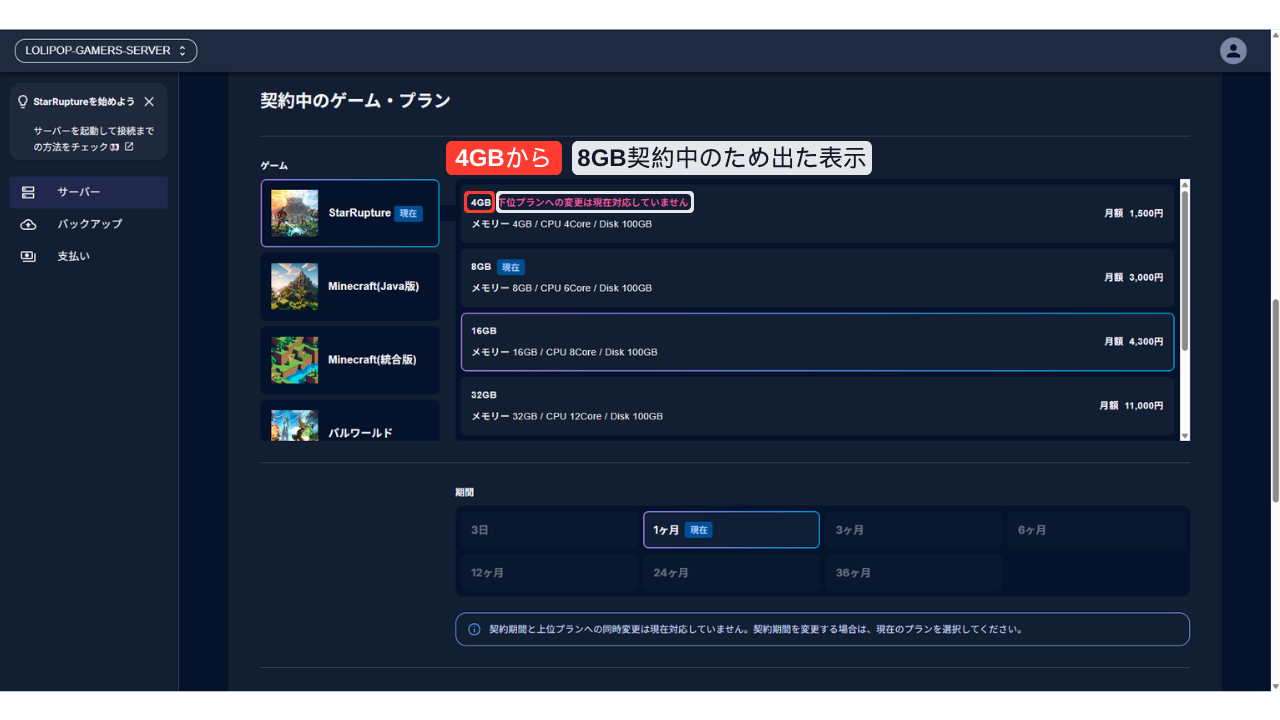
管理画面のプランの一覧でも、StarRuptureでは2GBが出てこず、4GBからになっていました。
なお、この画像の4GBにあるピンクの字(「下位プランへの変更は現在対応していません」)は、撮影のときに8GBで契約していたため、それより下のプランに変えられないという意味です。
公式の料金表では、4GBが月額1,500円で「人気プラン」「必要スペック」、8GBが月額3,000円で「ロリポップ 推奨スペック」とされていました(どちらも1ヵ月契約・2026年10月9日に確認)。
16GBは月額4,300円で、「より快適な環境」とされています。
料金表はタブが「3日」から始まっているので、月額を見るときは「1ヵ月」に切り替えてください。
3日タブのままだと4GBが520円と表示され、月額と読み違えるおそれがあります。
3ヵ月以上の契約には長期割引もあります。
ただし期間分をまとめて前払いする形で、月ごとの分割払いはできません。
StarRuptureで一緒に遊べるのは、自分を含めて最大4人です(Steamのストアページ)。
今回の撮影中(8GBプラン・ワールドに入ったのは私1人)、管理画面で見たメモリの使用量は、多いときで2.4GBでした。
これは撮影中に見た値で、ワールドが進んだときや、4人で遊ぶときに必要な量を示す数字ではありません。
ディスクは、100GBのうち約28GBを使っていました(StarRuptureで選べるプランは、どれもディスクが100GBです)。
どのプランにするか迷ったら、LOLIPOPが「推奨スペック」としている8GBが目安になります。
今回確かめたのは8GBで1人が入ったところまでで、4GBでの動き方や、人数が増えたときの重さは確かめていません。
全体の流れ(4ステップ)
やることは4つです。
4つ目の「自動ロードの設定」が、StarRuptureならではのポイントです。
申し込みでゲームとプランを選ぶだけです。
パスワードを2つ決めて、ワールド(セッション)を作ります。
友達も、IPアドレスを入れて同じ手順で入れます。
ブラウザの[ファイル管理]で、ファイルを1つ作ります。
【手順1】契約のときに「StarRupture」を選ぶ
レンタルサーバーは、申し込みのときに「どのゲームで使うか」を選びます。
ここで「StarRupture」と4GB以上のプランを選べば、StarRuptureのサーバーが用意された状態で使い始められます。
申し込みの画面と初期設定は、別の記事に実機の画面でまとめてあります。
» 申し込みからサーバーが立ち上がるまでの手順を実機の画面で見る
今回は、別のゲームで使っていたサーバーを、管理画面からStarRuptureへ切り替えて使いました。
切り替えの途中で表示が止まって見えたときの対処は、「うまくいかないときに見るところ」にまとめています。
起動したら、IPアドレスを控えておく
サーバーが起動したら、管理画面のサーバーの詳細に出ている「IPアドレス」を、[アドレスをコピー]でコピーして控えておきます。
このIPアドレスは、最初の設定と、友達が入るときの両方で使います。
![管理画面の詳細。状態が「起動中」で、詳細情報のIPアドレスと[アドレスをコピー]を赤い枠で囲んでいる(IPアドレスは伏せ字)](https://teagueblog.com/wp-content/uploads/2026/10/06-after-restart-normal-cpu12-6-annotated.png)
【手順2】ゲームの[サーバー管理]で最初の設定をする
StarRuptureは、パスワードやワールド(セッション)の設定を、LOLIPOPの管理画面ではなく、ゲームの中で行います。
管理画面の[ゲーム設定]タブには、[バージョンアップ]のボタンしかありませんでした。
![管理画面の[ゲーム設定]タブ。「バージョンアップ」の欄と[バージョンアップ]のボタンだけがある](https://teagueblog.com/wp-content/uploads/2026/10/10-gamesettings-versionup-only.png)
最初の設定は、LOLIPOPのマニュアルの順番に合わせて、次のように進めます。
なお撮影のときは、先に[ゲームをスタート]を押し、ゲームパスワードはあとから決めました。
そのため、画像の中には、この順番とは違う時点で撮ったものがあります。
最初の設定でやること
- 管理パスワードを決める([サーバー管理]に入るためのもの)
- [新しいゲーム]で、サーバーに保存するワールド(セッション)の名前を入れる
- [パスワードを変更]で、ゲームパスワードを決める(友達がワールドに入るためのもの)
- 最後に[ゲームをスタート]を押す
タイトル画面の[サーバー管理]を押す
StarRuptureを起動し、タイトル画面の[サーバー管理]を押します。
![StarRuptureのタイトル画面で[サーバー管理]を選んでいるところ(2026年8月の早期アクセス版)](https://teagueblog.com/wp-content/uploads/2026/10/14-title-menu-server-management.png)
LOLIPOPのマニュアル「【StarRupture】マルチプレイを始める」では、このボタンは[サーバー設定]と書かれています(「ワールドをリセットする」のマニュアルでは[サーバー管理])。
2026年8月の実機の画面では[サーバー管理]で、IPアドレスを入れたあとのボタンも、マニュアルの[確定]ではなく[接続]でした。
IPアドレスを入れて[接続]を押す
IPアドレスを入れる画面が出るので、手順1で控えたIPアドレスを入れて[接続]を押します。
![[サーバー管理]の接続の画面。IPアドレスを入れて[接続]を押すところ(IPアドレスは伏せ字)](https://teagueblog.com/wp-content/uploads/2026/10/16-server-connect-ip-entered.png)
管理パスワードを決める
初めて接続すると、「パスワードを設定」という画面が出ます。
ここで決めるのが管理パスワードで、入れたら[確定]を押します。
次から[サーバー管理]に入るときに必要になるので、忘れないように控えておいてください。
![[サーバー管理]で初めて接続したときの「パスワードを設定」の画面。見出しを赤い枠で囲み「これは管理パスワード」、[確定]に「押す」と書き添えている(パスワードは伏せ字)](https://teagueblog.com/wp-content/uploads/2026/10/18-admin-password-entered-annotated.png)
[新しいゲーム]でセッション名を入れる
管理パスワードを決めると、サーバーの管理パネルが開きます。
[新しいゲーム]を押し、「セッション名」の欄に名前を入れます。
セッションは、サーバーの中に保存されるワールドのことです。
![サーバーの管理パネル。[新しいゲーム]でセッション名に「LOLIPOP」と入れたところ。「ゲームパスワード:未設定」と赤い警告も出ている](https://teagueblog.com/wp-content/uploads/2026/10/48-new-session-name-lolipop.png)
セッション名は、あとで自動ロードの設定ファイルに書くので、控えておいてください。
同じ名前のセッションがすでにあると、新しく作ろうとしても「セッションはすでに存在します」と出て、作れませんでした。
ここではまだ[ゲームをスタート]を押さずに、先にゲームパスワードを決めます。
[パスワードを変更]でゲームパスワードを決める
管理パネルには「ゲームパスワード:未設定」と出ていて、赤い小さな字で「未設定の場合、IPを知っている全てのプレイヤーが参加可能です」と書かれています。
[パスワードを変更]を押すと、また「パスワードを設定」という画面が出るので、ここでゲームパスワードを入れて[確定]を押します。
![管理パネルの[パスワードを変更]で開いた「パスワードを設定」の画面。見出しを赤い枠で囲み「これはゲームパスワード」、[確定]に「押す」と書き添えている(パスワードは伏せ字)](https://teagueblog.com/wp-content/uploads/2026/10/92-password-change-entered-annotated.png)
設定すると赤い警告が消え、ゲームパスワードは「*****」の表示になりました。
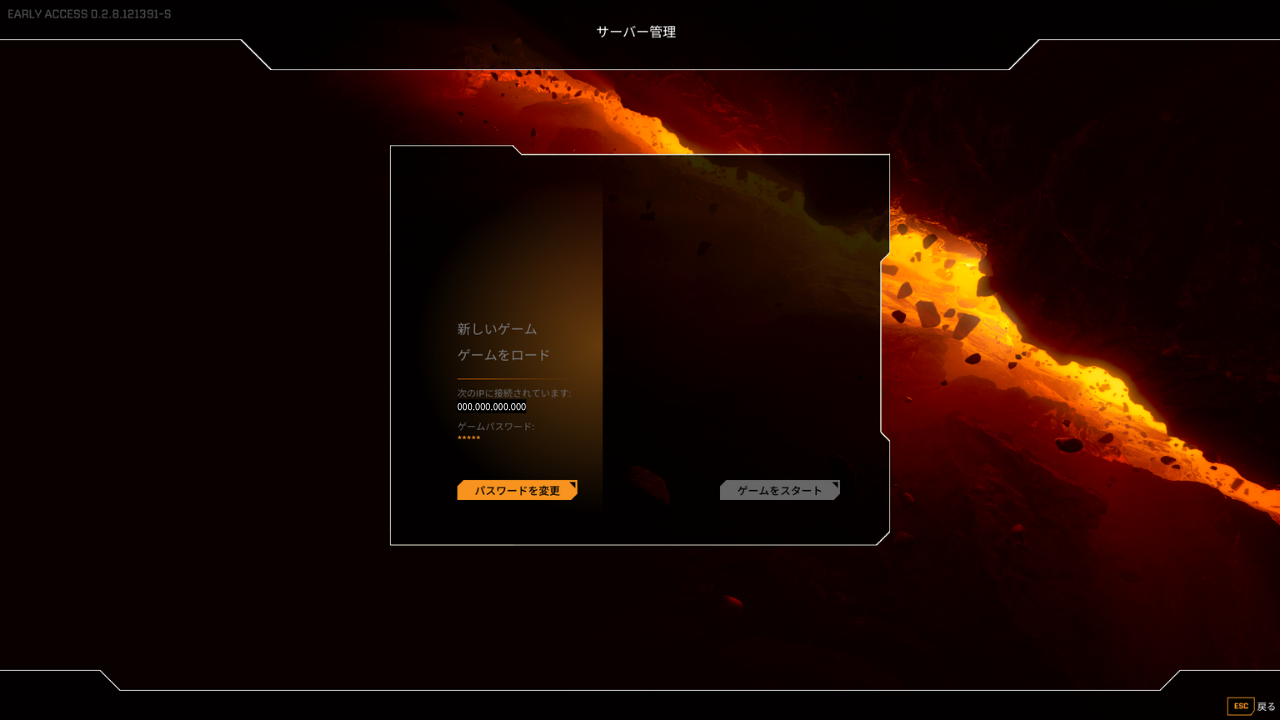
ゲームパスワードは、[ゲームをスタート]を押す前に決めておいてください。
2026年8月の実機では、ワールド(セッション)が動いている間は[サーバー管理]に入れませんでした。
そのため8月の実機では、あとから決めるために、サーバーを再起動して、セッションが動いていない状態にする必要がありました。
自動ロードを設定したあとは、先に自動ロードを止めます(やり方は【手順4】の「[サーバー管理]に入れないときは」に書いています)。
ほかの人が遊んでいるときに再起動すると、その間は遊べなくなるので、先に伝えておきましょう。
[ゲームをスタート]を押す
最後に[ゲームをスタート]を押します。
「確認」という見出しで「セッション実行中」と出れば、ワールドが動き始めています。
見出しは「確認」ですが、エラーではありません。
![[ゲームをスタート]を押したあとの画面。見出しは「確認」で、「セッション実行中」と出ている](https://teagueblog.com/wp-content/uploads/2026/10/22-confirm-session-running.png)
この画像は、ゲームパスワードを決める前に撮ったので、後ろに「未設定」と出ています。
[OK]を押したら、次は[ゲームに参加]から、このワールドに入ります。
パスワードは2種類。決める画面の見出しが同じなので注意
| 管理パスワード | ゲームパスワード | |
|---|---|---|
| 何に使うか | [サーバー管理]に入る | ワールドに入る(友達に伝える) |
| いつ決めるか | 初めて[サーバー管理]に接続したとき | 管理パネルの[パスワードを変更] |
| 最初の状態 | 決めないと先へ進めない | 未設定(IPを知っている人は誰でも入れる) |
| 決めたあとに入れる場所 | [サーバー管理]で接続すると出る「パスワードを入力」の画面 | [ゲームに参加]の「パスワードを入力」の欄 |
どちらのパスワードも、決める画面の見出しは「パスワードを設定」で、見た目では区別がつきません。
友達に伝えるのはゲームパスワードだけにして、管理パスワードは自分だけで控えておきましょう。
どちらのパスワードも、サーバーを再起動したあとも残っていました。
2つとも見出しが「パスワードを設定」なので、私も途中で、どちらのパスワードを入れているのか分からなくなりました。
【手順3】[ゲームに参加]→[専用サーバー]から入る
サーバーの準備ができたら、ワールドに入ります。
友達も、同じ手順で入れます。
タイトル画面の[ゲームに参加]を押す
![StarRuptureのタイトル画面で[ゲームに参加]を選んでいるところ(2026年8月の早期アクセス版)](https://teagueblog.com/wp-content/uploads/2026/10/23-title-menu-join-game.png)
最初は「フレンド」の一覧が開くので、[専用サーバー]を押す
[ゲームに参加]を押すと、最初は「フレンド」のタブが開き、一覧は空でした。
レンタルしたサーバーはここには出てこないので、[専用サーバー]を押します。
![[ゲームに参加]の画面。「フレンド」の一覧は「使用可能なセッションはありません」で、空の一覧に「サーバーはここに出ない」、[専用サーバー]を赤い枠で囲んで「押す」、灰色の[ゲームに参加]を白い枠で囲んで「押さない」と書き添えている](https://teagueblog.com/wp-content/uploads/2026/10/24-join-friends-tab-no-sessions-annotated.png)
IPアドレスを入れて参加する
「セッションに参加」という小さな画面が出ます。
「IPでセッションを検索」の欄にIPアドレスを入れ、ゲームパスワードを決めた場合は「パスワードを入力」の欄にゲームパスワードを入れて、[確定]を押します。
ポートを入れる専用の欄はありません(「ポートを指定してください」と出たときは、IPアドレスの欄で、うしろに「:7777」を付けます)。
を赤い枠で囲んでいる(IPアドレスは伏せ字)](https://teagueblog.com/wp-content/uploads/2026/10/26-join-dedicated-server-ip-entered-annotated.png)
ゲームパスワードを決めたあとは、入るときにパスワードが必要になりました(2026年8月に確認)。
キャラクターを選ぶと、ワールドに入れる
サーバーに初めて入ったときは、キャラクターを4種類(生物学者・科学者・エンジニア・兵士)から選ぶ画面が出ました。
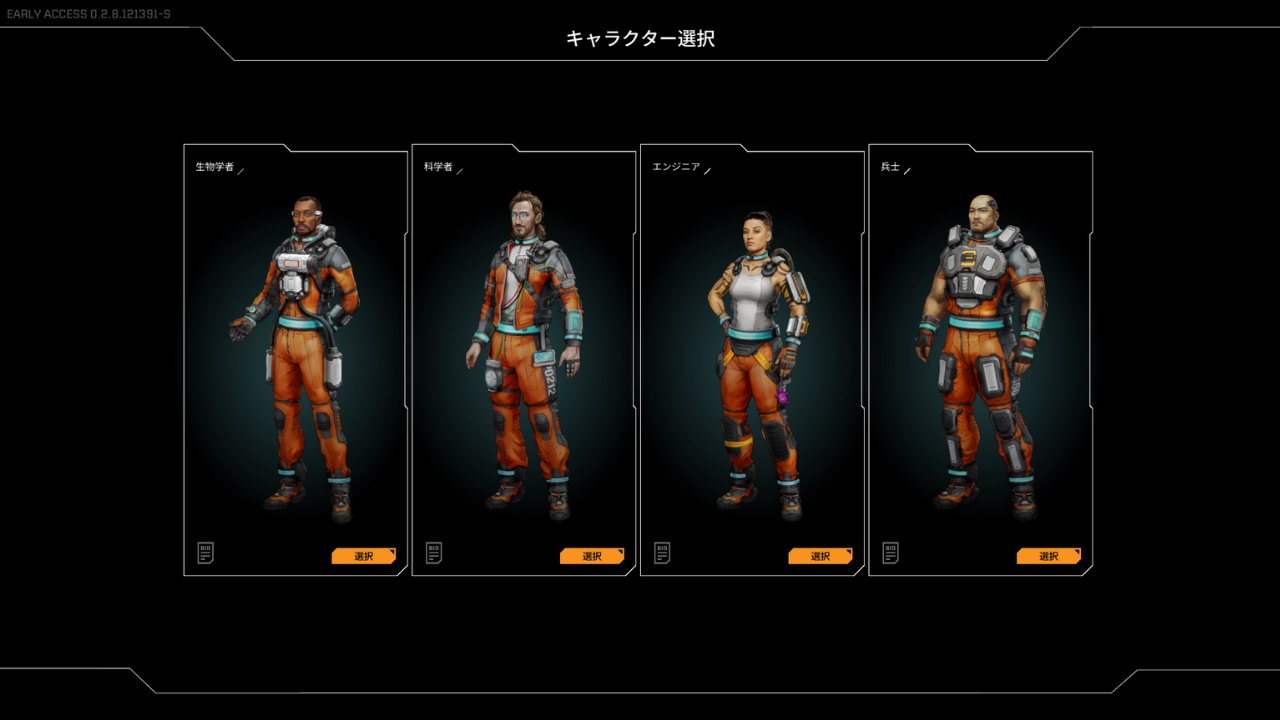
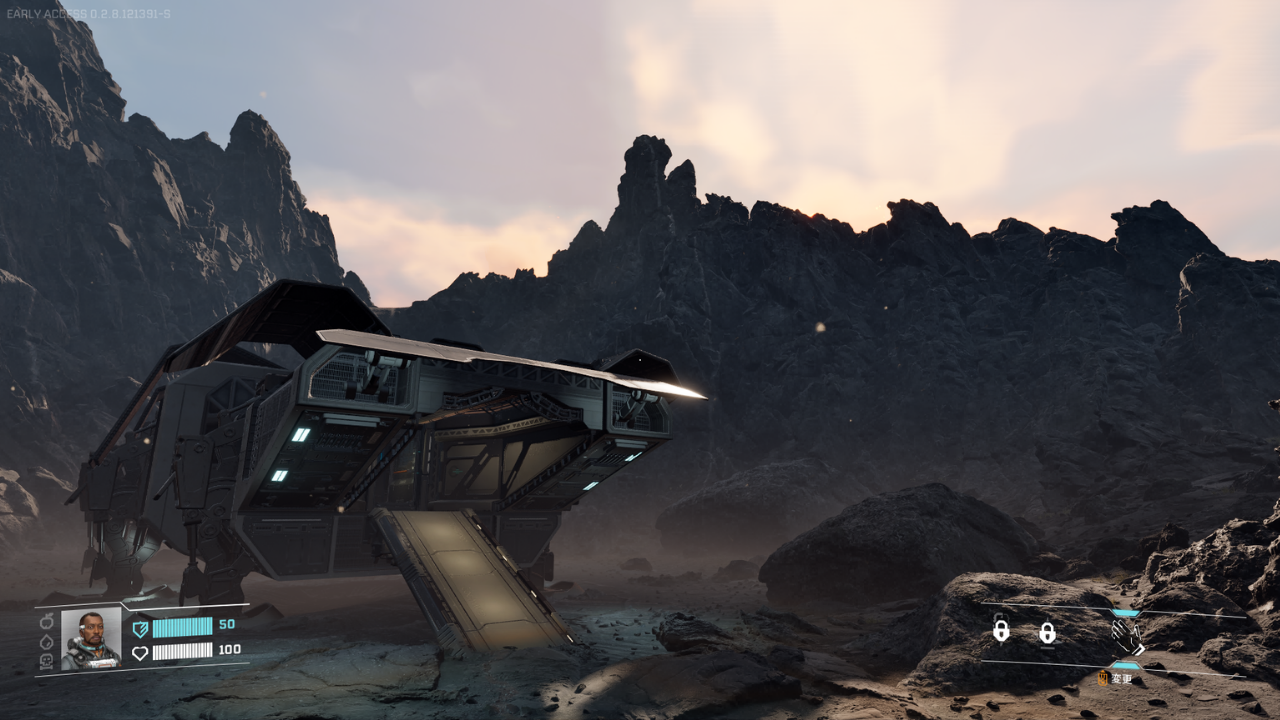
友達に伝えるのは2つだけ
- IPアドレス(「ポートを指定してください」と出たら、うしろに「:7777」を付ける)
- ゲームパスワード(管理パスワードは伝えない)
入るときに「ポートを指定してください」という表示が出たら、IPアドレスのうしろに「:7777」を付けて入れ直してください。
今回は、【手順4】の自動ロードの設定をしたあとに、IPアドレスだけで入ろうとしてこの表示が出ました。
「:7777」を付けると入れました。
【手順4】再起動に備えて、自動ロードの設定ファイルを作る
StarRuptureのサーバーには、再起動にかかわる大事な注意点があります。
LOLIPOPのマニュアルにも、「StarRuptureでは、サーバー再起動のたびにセッションのロードが必要です」と書かれています。
ロードしないまま入ると、地面と空しかない
サーバーを再起動したあと、そのまま[ゲームに参加]から入ってみました。
接続はできたものの、ワールドは読み込まれておらず、市松模様の地面と空しかありませんでした。
管理画面で「起動中」になっていても、ワールドまで読み込まれているとは限らないということです。
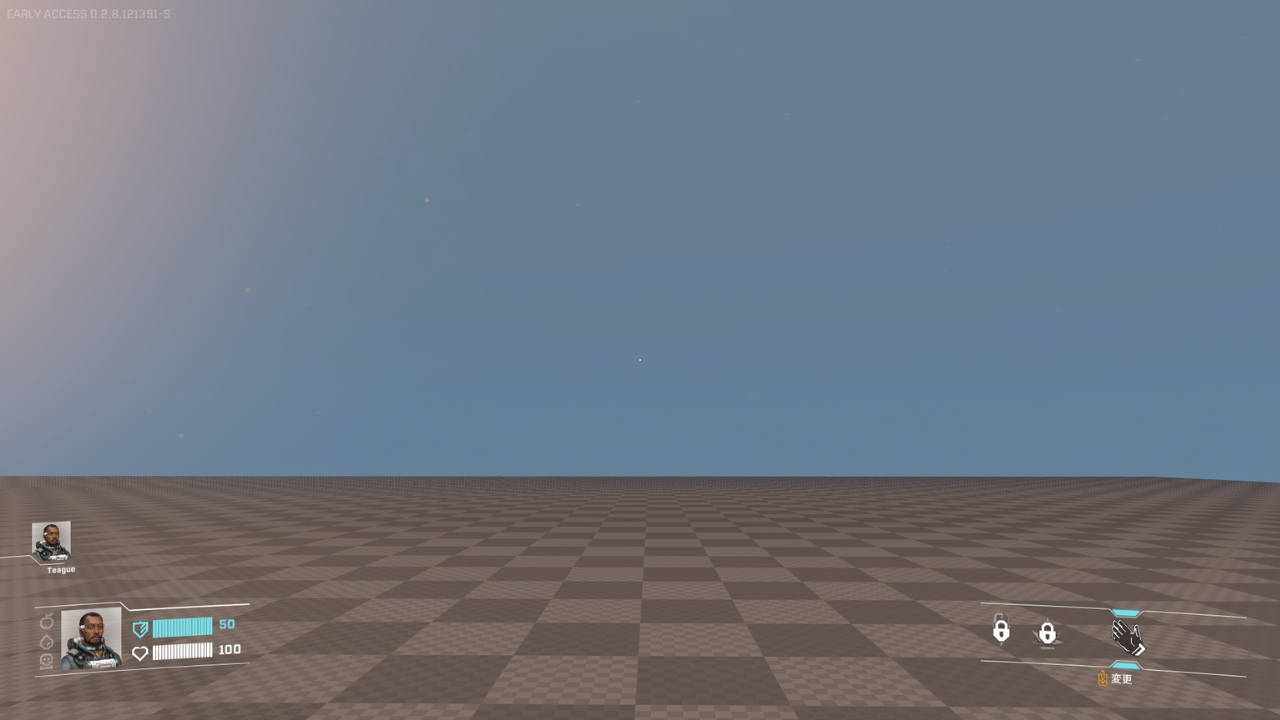
いったん抜けて入り直すと、今度は「サーバーが見つかりません」と出て、入れませんでした。
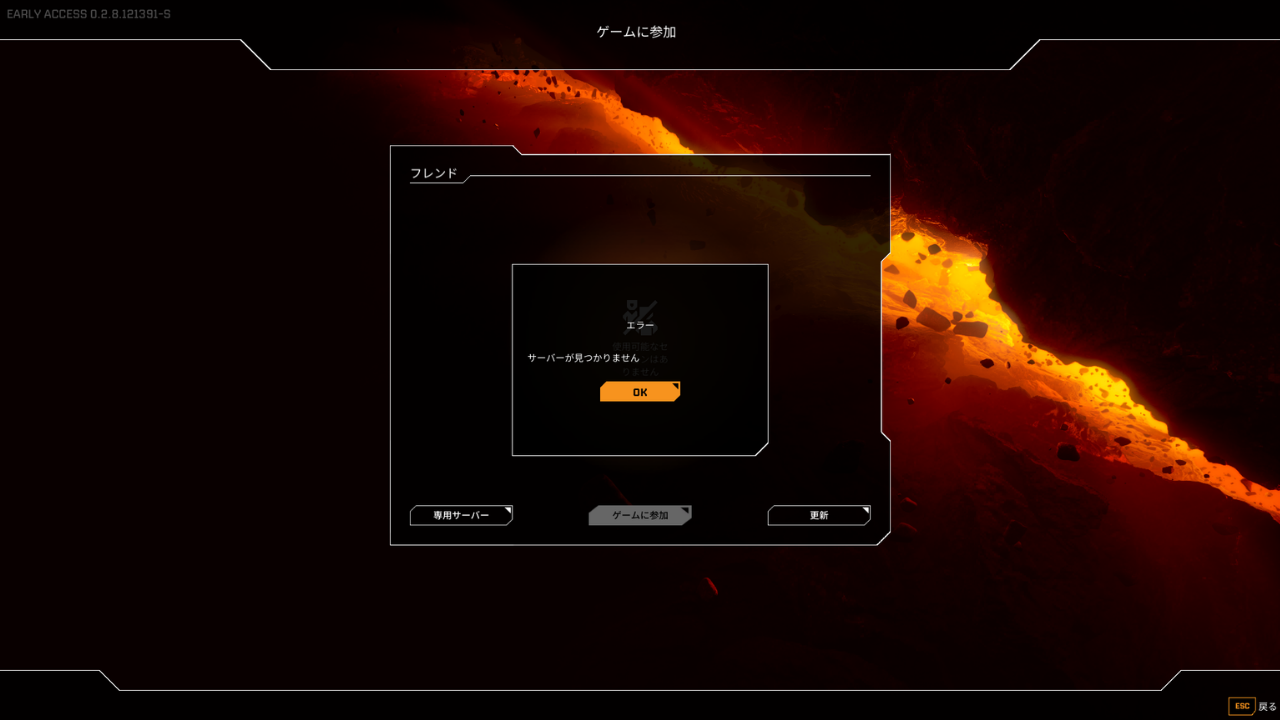
再起動は、自分で押したとき以外にも起きる
サーバーが再起動する主な場面
- 管理画面で再起動したとき・止めてから起動したとき
- マイバックアップを作るとき・戻すとき(終わると自動で再起動)
- セキュリティ更新のため、平日(月〜金)の4:00〜6:00に再起動されることがある(毎日ではない・LOLIPOPのヘルプ「サーバー再起動が行われるタイミング」)
- 管理画面の「定期スケジュール」で、再起動や起動を登録したとき
寝ている間に再起動されて、朝にはワールドが読み込まれていない、ということも起こり得ます。
だからこそ、自動でロードされるようにしておくのがおすすめです。
マニュアルの[ゲームをロード]は、8月の実機では確かめられなかった
LOLIPOPのマニュアルの手順では、再起動のたびに[サーバー管理](マニュアルでは[サーバー設定])から管理パネルに入り、[ゲームをロード]でセッションを選んで読み込みます。
読み込んだあともウィンドウは自動では閉じないので、Escキーでメインメニューに戻ってから、【手順3】と同じように[ゲームに参加]から入る、と案内されています。
![管理パネルの[ゲームをロード]。セッションの一覧にDefaultSession・LOLIPOP・LOLIPOPforGamersの3つが出ている](https://teagueblog.com/wp-content/uploads/2026/10/84-session-list-3-default-lolipop-lolipopforgamers.png)
2026年8月の実機では、セッションを選んで[ゲームをロード]を押してみましたが、画面は変わりませんでした。
そのあとEscキーで戻って[ゲームに参加]から入るところまでは試していないので、この方法でロードできたかどうかは確かめられていません。
ゲームの公式サポートでも、保存したセッションを読み込んでサーバーを起動したときに、成功を知らせる表示が出ないという既知の不具合が案内されています(2026年10月に確認)。
今回、再起動のあとに入り直すところまで確かめて、元のワールドに戻れたのは、次の設定ファイルによる自動ロードです。
[ファイル管理]で「DSSettings.txt」を作る
LOLIPOPのマニュアルには、再起動のたびのロードを自動にする方法も載っています。
設定ファイルを1つ作るだけで、ブラウザの[ファイル管理]から作れました。
マニュアルでは、作る場所は「/opt/starrupture/DSSettings.txt」と書かれています。
[ファイル管理]では、いちばん上の階層にある「starrupture」のフォルダの中に作ればよく、今回もそこに作って自動ロードが働きました。
- 管理画面の[ファイル管理]を開き、「starrupture」のフォルダに入る
- [追加]から[新規ファイル]を選ぶ
- ファイル名に「DSSettings.txt」と入れて作る
- 作ったファイルをダブルクリックして(または右端の「⋮」から「編集」を選んで)編集の画面を開き、下の内容を貼り付けて[保存]を押す
![[ファイル管理]の「starrupture」フォルダ。[追加]と、開いたメニューの[新規ファイル]を赤い枠で囲み「[追加]→[新規ファイル]」と書き添えている](https://teagueblog.com/wp-content/uploads/2026/10/55-add-dropdown-upload-newfile-newfolder-annotated.png)
![[新規ファイル]の画面。ファイル名に「DSSettings.txt」と入れ、[作成]を押すところ](https://teagueblog.com/wp-content/uploads/2026/10/57-new-file-dialog-dssettings-txt.png)
![「DSSettings.txt」の編集画面(再起動のあとに開き直したところ)。SessionNameの行を赤い枠で囲んで「自分のセッション名に」、[保存]に「押す」と書き添えている](https://teagueblog.com/wp-content/uploads/2026/10/68-dssettings-content-preserved-after-restart-annotated.png)
{
  "SessionName": "LOLIPOP",
  "SaveGameInterval": "300",
  "StartNewGame": "false",
  "LoadSavedGame": "true",
  "SaveGameName": "AutoSave0.sav"
}
「SessionName」には、手順2で作ったセッション名を入れます(今回は「LOLIPOP」)。
ほかの値は、LOLIPOPのマニュアルの例のままです。
「"」や「,」などの記号も含めてそのまま貼り付け、「LOLIPOP」の部分だけを自分のセッション名に変えてください。
再起動して、元のワールドに入れるか確かめる
保存したら、管理画面からサーバーを再起動します。
再起動のあと[ゲームに参加]から入ろうとすると、IPアドレスだけでは「ポートを指定してください」という表示が出ました。
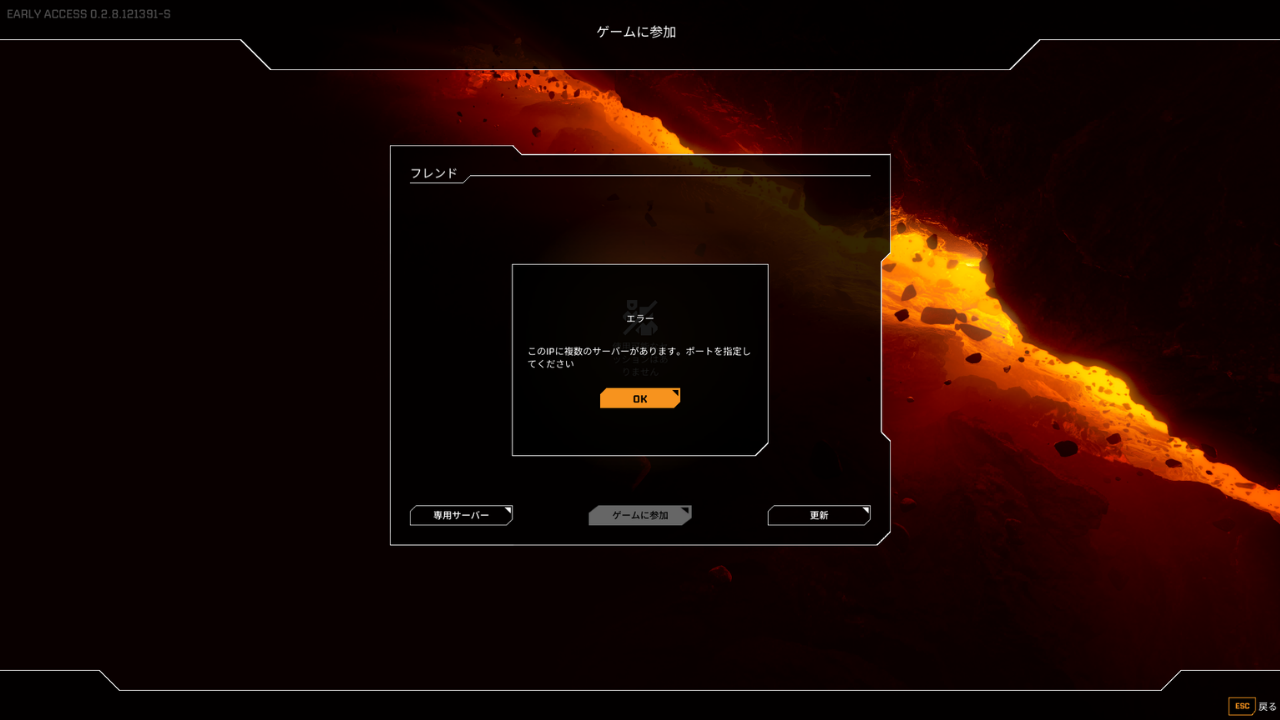
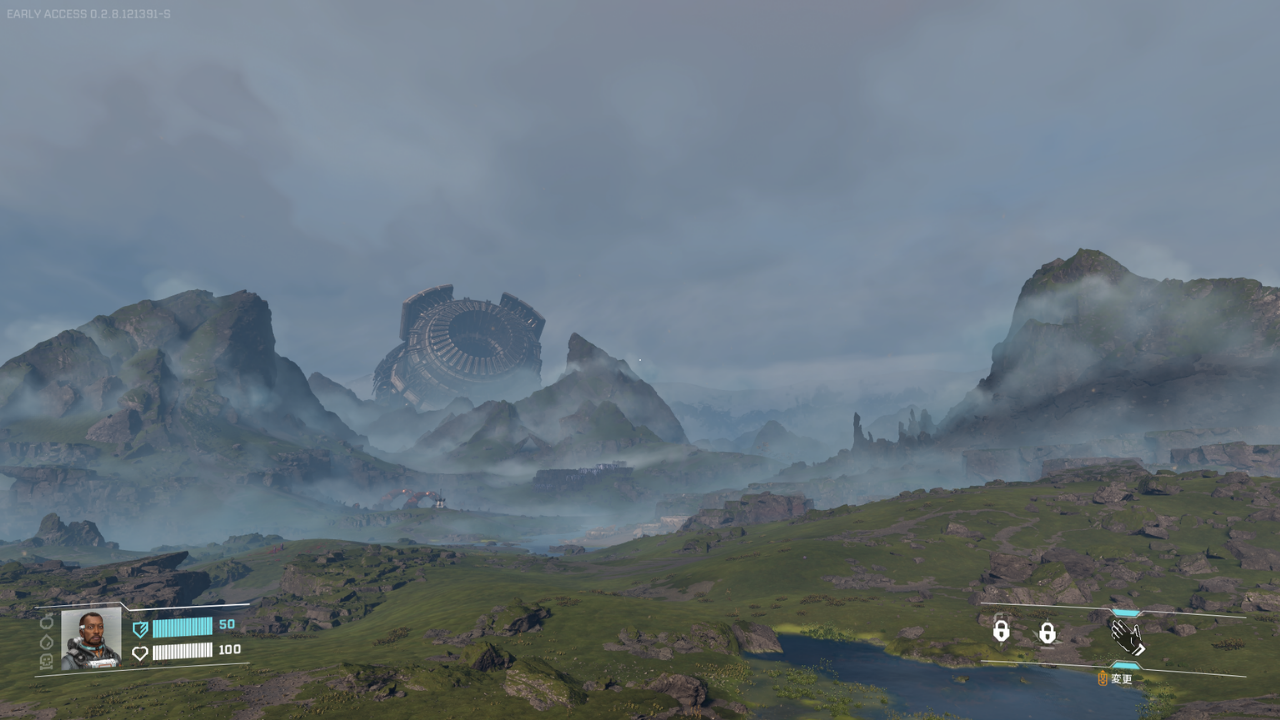
IPアドレスのうしろに「:7777」を付けて入り直すと、今度は元のワールドが読み込まれていました。
[サーバー管理]から読み込む操作は、していません。
作った設定ファイルは、再起動のあとも中身がそのまま残っていました。
「StartNewGame」を「true」にすると、再起動のたびにセーブが初期化されます。
ワールドをリセットするときは、先にこの「DSSettings.txt」を消してください。
[サーバー管理]に入れないときは、自動ロードをいったん止める
自動ロードにすると、再起動のあとはセッションが動いた状態になります。
2026年8月の実機では、この状態で[サーバー管理]にIPアドレスを入れて[接続]しても、エラーは出ずに先へ進めませんでした(3回試して同じでした)。
原因は分かっていません。
なおゲームの公式は、2026年4月のアップデート(Update 1)で、専用サーバーの動作中に[サーバー管理]へ入れない不具合を直したと案内しています。
8月の実機で入れなかったのが同じ原因によるものかは、分かっていません。
今の版(0.3.5)では試していないので、ここでは、入れなかったときに8月の実機で使ったやり方を紹介します。
[サーバー管理]に入れないときは、次の順番で行います。
8月の実機では、1と2の流れで[サーバー管理]に入り、まだ決めていなかったゲームパスワードを決められました。
- 「DSSettings.txt」の「LoadSavedGame」を「false」にして保存し、サーバーを再起動する
- [サーバー管理]に入って、設定を変える(今回は[パスワードを変更]でゲームパスワードを決めた)
- 「LoadSavedGame」を「true」に戻して保存し、もう一度再起動する
[ファイル管理]は、サーバーの上のファイルを直接書き換えます。
LOLIPOPのマニュアルでも、編集した内容を編集の前の状態に戻すことはできないので、必ずバックアップを取るよう案内されています。
書き換える前に、元の中身を控えるか、ファイルをダウンロードして保管しておきましょう(上の3で「true」に戻すときも、自分で書き戻します)。
LOLIPOPは、StarRuptureの公式サーバーアプリの不具合を悪用したサーバークラッシュへの対策として、最初の設定が終わったらTCPの7777番ポートを閉じることをすすめています(2026年2月27日のお知らせ・2026年10月9日の時点でも載っています)。
再起動のたびに[サーバー管理]でロードする場合は、その前にTCPの7777番を開けて、ロードが終わったら閉じるよう案内されています。
自動ロードの設定ファイルを作っている場合は、再起動のあとのロードのために開け直す必要はない、とされています。
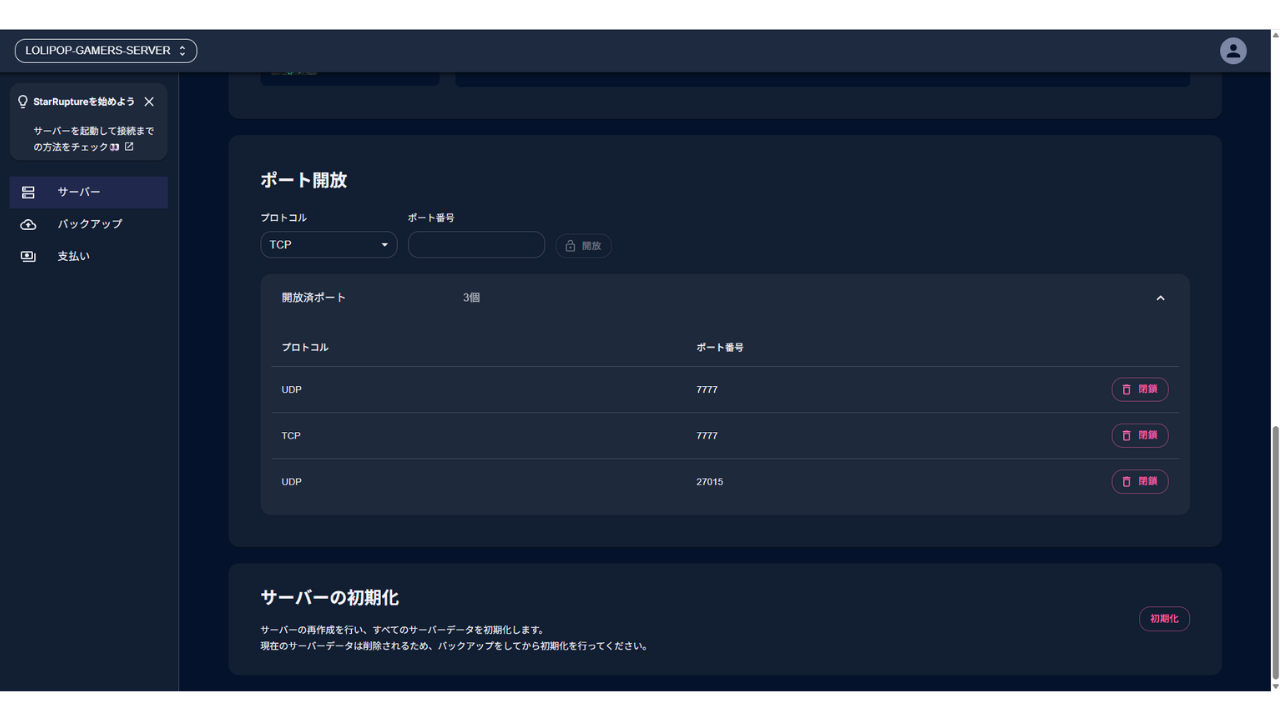
閉じるときは、管理画面のサーバーの詳細にある「ポート開放」で「開放済ポート」を開き、TCPの7777の右にある[閉鎖]を押します。
開け直すときは、プロトコルに「TCP」を選び、ポート番号に「7777」を入れて[開放]を押します(LOLIPOPのマニュアル「ポートを開閉する」)。
お知らせで閉じるようにすすめているのはTCPの7777だけで、UDPの7777とは別の項目です。
今回の実機では、TCPの7777番を閉じた状態で遊べるかどうかは試していません。
上の「[サーバー管理]に入れないときは」の手順で[サーバー管理]を使うときも、開け直す必要があるかもしれません(お知らせには書かれておらず、今回の実機でも試していません)。
ポートは、管理画面で最初から3つ(UDPの7777・TCPの7777・UDPの27015)開いていました。
うまくいかないときに見るところ
つまずきやすいところを、表にまとめました。
どれも2026年8月の実機で起きたことです。
| 困ったこと | 考えられる原因 | 確かめること |
|---|---|---|
| 入れたのに、地面と空しかない | 再起動のあと、セッションがロードされていない | 【手順4】の自動ロードの設定を入れる |
| 「サーバーが見つかりません」と出る | セッションがロードされていない、サーバーが止まっている、など(今回は再起動のあとに出た) | 管理画面の状態が「起動中」か。自動ロードの設定があるか |
| 「このIPに複数のサーバーがあります。ポートを指定してください」と出る | 原因は分からなかった(自動ロードの設定をする前は、IPアドレスだけで入れた) | IPアドレスのうしろに「:7777」を付ける |
| [サーバー管理]でIPアドレスを入れても、先へ進まない(エラーは出ない) | 原因は分からなかった(8月の実機では、セッションが動いている間に起きた) | 「LoadSavedGame」を「false」にして再起動すると入れた(8月の実機) |
| 「セッションはすでに存在します」と出る | 同じ名前のセッションが、サーバーに残っている | 別の名前にする(セッションを消す方法は見つからなかった) |
| タイトル画面の[ゲームをロード]に何も出ない | サーバーのワールドを読み込む画面ではない | [サーバー管理]の管理パネルの[ゲームをロード]か、【手順4】の自動ロードを使う |
| ゲームを切り替えたあと「サーバーの取得に失敗しました」が続く | 表示が更新されていなかっただけかもしれない(ログインし直すと「起動中」になっていた) | いったんログアウトして、ログインし直す |
管理パネルでは、セッションを消す方法が見つからなかった
管理パネルのセッションの一覧には、作った覚えのない「DefaultSession」もありました。
セッションを選んでも削除のボタンは出ず、消す方法は見つかりませんでした。
セッション名は、あとでロードするときの一覧で見分けやすいものにしておくと安心です。
![管理パネルのセッションの一覧でLOLIPOPを選んだところ。[ゲームをロード]はあるが、削除のボタンはない](https://teagueblog.com/wp-content/uploads/2026/10/94-session-list-selected-no-delete-button.png)
タイトル画面の[ゲームをロード]には、サーバーのワールドは出てこない
タイトル画面にも[ゲームをロード]がありますが、サーバーのワールドを読み込む画面ではありません。
セッションの種類(シングルプレイヤー・フレンドのみ・招待のみ)を切り替えても、サーバーのワールドは出てきませんでした。
サーバーのワールドを読み込むのは、[サーバー管理]の管理パネルにある[ゲームをロード]です(LOLIPOPのマニュアル)。
タイトル画面の[ゲームをロード]の画面には[セッションを削除]のボタンもありますが、サーバーのセッションは一覧に出てこなかったので、ここからは消せませんでした。
同じ名前のボタンが2か所にあるので、取り違えないようにしてください。
![タイトル画面(メインメニュー)の[ゲームをロード]。セッションの種類がシングルプレイヤーのとき、一覧は空](https://teagueblog.com/wp-content/uploads/2026/10/44-loadgame-sessiontype-singleplayer-empty.png)
アップデートとバックアップ
サーバーのバージョンアップは、管理画面の[ゲーム設定]タブから行います(今回の撮影では、バージョンアップはしていません)。
LOLIPOPのマニュアルでは、ボタンを押すと「最新のバージョンにアップデートします」と出るので、もう一度[バージョンアップ]を押すと完了する、と案内されています。
8月に見た管理画面では、StarRuptureのサーバーのバージョンの番号が出ていなかったため、ゲーム側のバージョンと見比べることはできませんでした。
LOLIPOPのマニュアルによると、サーバーが起動している間は、自動ではアップデートされません。
ゲームが新しい版になったら、[ゲーム設定]タブからアップデートの操作をしてください。
アップデートのあとは、ワールドが読み込まれているか、一度入って確かめておくと安心です。
バックアップは、管理画面の[バックアップ]にある[バックアップ作成]で、自分で「マイバックアップ」を作れます(今回の撮影では、StarRuptureのバックアップは作っていません)。
LOLIPOPのマニュアルでは、マイバックアップを作っている間と戻している間はサーバーが止まり、終わると自動で再起動すると案内されています。
ここでも再起動が起きるので、自動ロードの設定が役に立ちます。
![管理画面の[バックアップ]。「StarRuptureのバックアップ」に[バックアップ作成]があり、まだバックアップはない](https://teagueblog.com/wp-content/uploads/2026/10/12-backup-empty.png)
よくある質問
- StarRuptureは何人まで一緒に遊べますか?
-
Steamのストアページでは、最大4人のオンライン協力プレイとされています(自分を含めて4人・2026年10月時点)。
- 何GBのプランを選べばいいですか?
-
LOLIPOP! for Gamersでは、StarRuptureは4GBのプランから選べます。
公式の料金表では、4GBが「必要スペック」、8GBが「ロリポップ 推奨スペック」とされています。
今回の撮影中(8GBプラン・ワールドに入ったのは私1人)、管理画面で見たメモリの使用量は、多いときで2.4GBでした(4人で遊ぶときの目安ではありません)。 - 料金はいくらですか?
-
1ヵ月契約で、4GBが月額1,500円、8GBが月額3,000円です(2026年10月9日に公式の料金表で確認)。
3日だけ借りる短期のプランもあり、4GBで520円でした。
料金は変わることがあるので、申し込む前に公式サイトで確かめてください。 - PS5など、ほかの機種の友達とも遊べますか?
-
2026年10月時点で、Steamのストアページにある対応OSはWindowsだけです。
PS5などの家庭用ゲーム機版の案内は、ストアページには見当たりませんでした。
この記事のサーバーには、パソコン(Steam版)から入ります。 - 自分がいない間も、友達だけで遊べますか?
-
はい。
サーバーが起動していて、セッションがロードされていれば、自分がゲームを起動していなくても、友達はIPアドレスとゲームパスワードで入れます。
今回は私1人で確かめましたが、私のパソコンも、友達と同じ[ゲームに参加]→[専用サーバー]から入っています。
再起動のあとも入れるように、【手順4】の自動ロードの設定をしておいてください。 - ポート開放は自分でやるのですか?
-
今回の実機では、UDPの7777・TCPの7777・UDPの27015の3つが最初から開いていて、入るために自分で開ける作業はありませんでした。
なおLOLIPOPは、最初の設定が終わったらTCPの7777番を閉じることをすすめています。
閉じたあとに[サーバー管理]でロードするときは、開け直すよう案内されています(【手順4】の補足)。 - ワールドを最初からやり直したいときは?
-
LOLIPOPのマニュアルに「ワールドをリセットする」手順があります。
自動ロードの「DSSettings.txt」を作っている場合は、先にそのファイルを消すように案内されています。
リセットのあとも自動ロードを使うときは、【手順4】の設定ファイルを、新しいセッション名で作り直してください。
まとめ:自動ロードまで設定すれば、友達と同じワールドを続けられる
StarRuptureのサーバーは、ブラウザとゲームの画面だけで用意できました。
やることは次のとおりです。
- 契約のときに「StarRupture」と4GB以上のプランを選ぶ
- ゲームのタイトル画面の[サーバー管理]で、管理パスワードを決め、[新しいゲーム]でセッション名を入れ、ゲームパスワードを決めてから[ゲームをスタート]を押す
- [ゲームに参加]→[専用サーバー]で、IPアドレスを入れて入る
- [ファイル管理]で「DSSettings.txt」を作り、再起動のあとも自動でロードされるようにする
StarRuptureの専用サーバーは、ゲームの公式でもまだ試験的な機能です。
アップデートで画面や動きが変わることもあるので、困ったときはLOLIPOPのマニュアルと、ゲームの公式の案内もあわせて確かめてください。
LOLIPOP! for Gamersの料金や、ほかのゲームでの使い勝手は、こちらでまとめています。

ほかのレンタルサーバーも含めて選びたい場合は、こちらも参考にしてください。






コメント