
Windroseを友達と遊ぶとき、こんなことで迷っていませんか
- 友達を招くのに使う「招待コード」って何?どこで分かるの?
- 自分のPCが弱くても、サーバーを立てられるの?
- ポート開放みたいな難しい設定が必要なんじゃないの?
- 自分がゲームをしていない時間も、友達だけで遊べるようにしたいけど、できるの?
友達とWindrose(ウィンドローズ)を長く一緒に遊ぶなら、専用のサーバー(レンタルサーバー)を用意するのがいちばん快適です。
ゲームの中で誰か一人がホストになる方法でも遊べますが、その人がゲームを起動していないと、みんなが世界に入れません。
専用サーバーなら、サーバーが24時間動き続けるので、ホストが遊んでいなくても、それぞれ好きな時間に世界へ入って遊べます。
この記事では、レンタルサーバーでWindroseのサーバーを用意し、友達とマルチプレイで遊べるようになるまでを、実際の画面を見ながら順番に説明します。
説明には、私が実際に契約して立ててみたレンタルサーバー(XServer VPS for Game)の画面を使います。
Windroseは「招待コード」という合言葉を配るだけで友達を呼べるので、難しいポート開放などをしなくても遊び始められます。
専門用語はできるだけ避けるので、「サーバーって難しそう」という方も安心して読み進めてください。
- この記事は「サーバーを用意する人(ホスト役)」向けです。サーバーに入って遊ぶには、参加する人それぞれがWindrose本体を持っている必要があります(この記事の画面はSteam版です)。
- Windroseは早期アクセス中のゲームです。画面・接続方法・必要スペックが今後のアップデートで変わる場合があります。この記事は執筆時点(2026年7月)の実機の手順です。
Windroseのマルチプレイは2通り|自分でホストとレンタルサーバーの違い
Windroseを友達とマルチプレイで遊ぶ方法は、大きく2つあります。
まずは違いをざっくり押さえておきましょう。
| 遊び方 | 向いている人 | 注意点 |
|---|---|---|
| 自分がホストになる | まず無料で試したい人。 少人数で同じ時間に遊ぶ人 | ホストがゲームを終了すると遊べない。 ホストのPCと回線の影響を受ける |
| レンタルサーバー(専用サーバー) | 別々の時間にも遊びたい人。 長くワールドを続けたい人 | 月額の費用がかかる。 契約前に必要メモリを確認する |
方法A:ゲーム内で自分がホストになる(手軽だが制約あり)
Windroseには、自分の世界を立ち上げて友達を招く機能があります。
追加の費用がかからず手軽ですが、ホストの自分がゲームを起動していないと、友達は世界に入れません。
「自分がいない間も、友達に進めておいてほしい」ということができないわけです。
また、自分で専用サーバーのソフトを用意する方法もありますが、こちらはパソコンの設定ファイルやポートの開放(外から入れるようにする通信の設定)を自分で触る必要があり、初心者にはややハードルが高めです。
方法B:レンタルサーバー(専用サーバー)を借りる(みんなが快適)
レンタルサーバーを借りると、サーバーが常に起動しているので、誰がいてもいなくても世界が続きます。
社会人の友達同士で「集まれる時間がバラバラ」という場合でも、それぞれの空き時間に入って遊べるのが大きな利点です。
月額はかかりますが、サーバーが24時間安定して動き、自分のPCに負担がかからないといったメリットがあります。
サーバーの用意まではボタン操作で進められますが、Windroseは招待コードの確認やパスワード設定でコンソールを使う場面があります(この記事でやさしく解説します)。
この記事では、そのXServer VPS for Gameを例に進めます。

「まずは無料で少しだけ」なら方法A、「友達と本格的に長く遊びたい」なら方法B、という選び方でOKです。
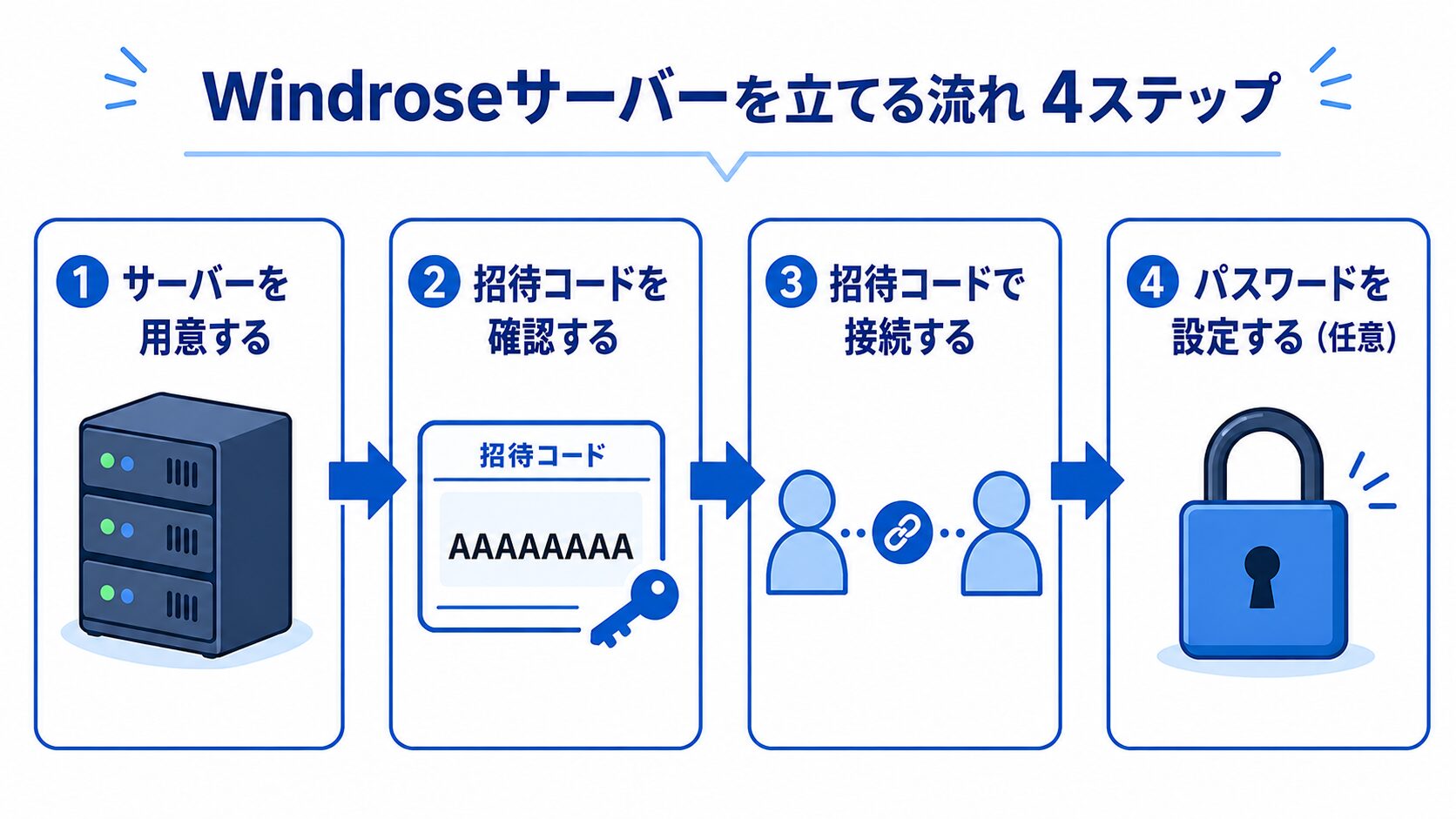
Windroseサーバーを立てる流れ(4ステップ)
レンタルサーバーでWindroseサーバーを立てるのは、大きく分けて次の4ステップです。
やることが見えていれば、途中で迷いにくくなります。
契約時に「Windrose」を選ぶだけで、サーバーが立ち上がります。
管理画面のコンソールに、招待コード(合言葉)が表示されます。
自分も友達も、同じ招待コードを入力して接続します。
仲間うちだけで遊びたいときは、パスワードを追加できます。
それでは、1つずつ実際の画面で見ていきましょう。
【手順1】XServer VPS for GameでWindroseサーバーを用意する
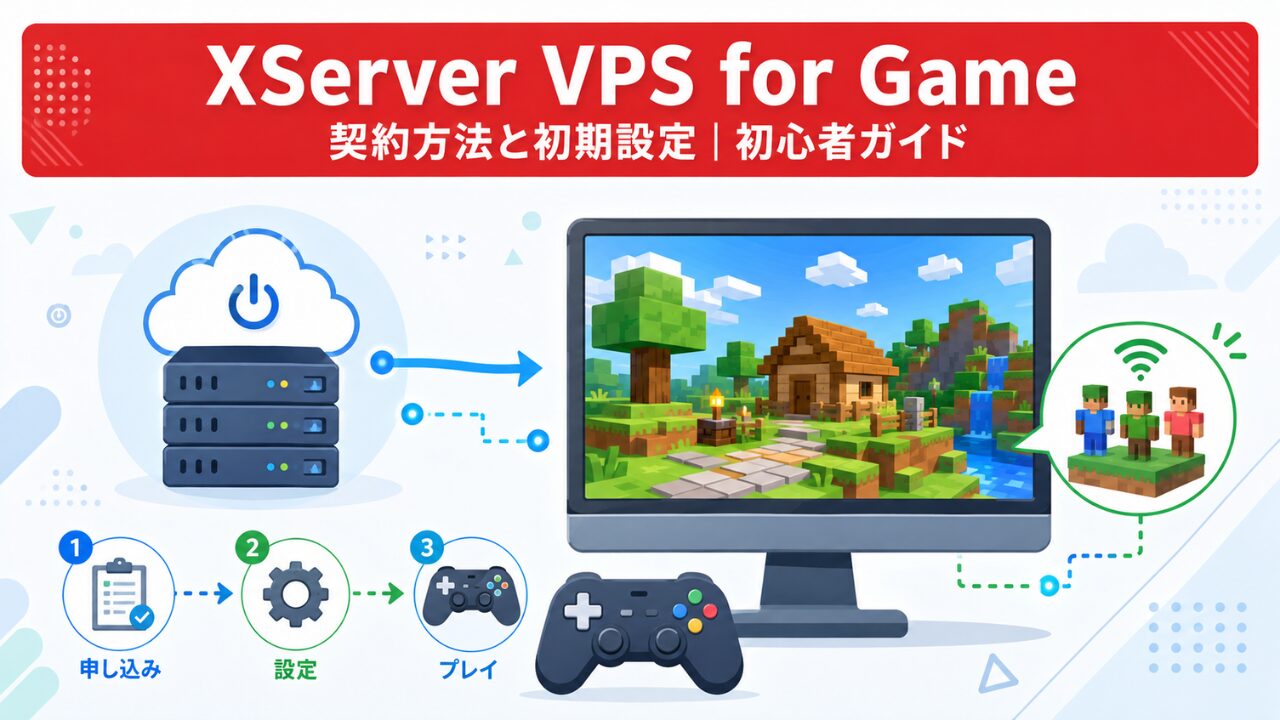
レンタルサーバーの契約と初期設定そのものは、別の記事で画像つきにまとめています。
ここでは要点だけ説明します。
申し込みの途中で「どのゲームを使うか」を選ぶ画面があるので、そこで「Windrose」を選ぶだけです。
なお、Windroseはメモリ8GBのプラン以上で利用できます。
契約からサーバーの用意までのくわしい手順は、次の記事を参考にしてください。
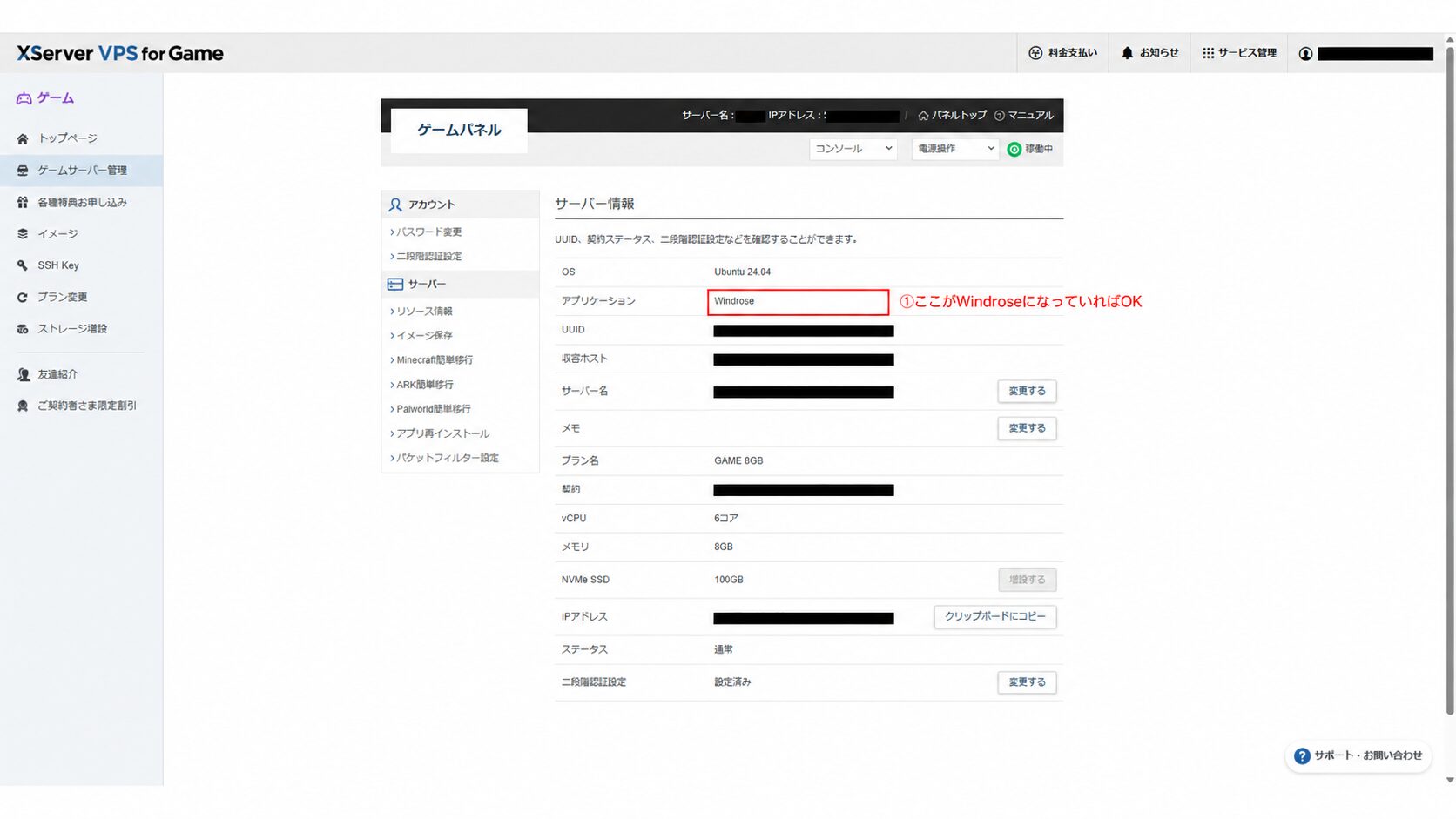
申し込みでWindroseを選んでおけば、契約が終わった時点で、すでにWindroseのサーバーが立ち上がっています。
管理画面(ゲームパネル)を開くと、アプリケーションがWindroseになっているはずです。
すでに別のゲームで契約している場合は、管理画面の「アプリ再インストール」からWindroseに入れ替えることもできます。
ただし、入れ替えると、今のゲームのデータは消えます。
大事なデータがある場合は、事前にバックアップを確認してください。
ここで一つ、正直にお伝えしておきます。
マインクラフトやパルワールドのレンタルサーバーには、設定をボタンで変えられる専用の管理画面(マネージャー)が用意されていることが多いのですが、Windroseには、その専用画面がありません。
とはいえ、友達と遊ぶだけなら難しい設定は不要で、次に説明する「招待コード」さえ分かれば遊び始められます。
【手順2】接続に使う「招待コード」を確認する
Windroseのサーバーに入るために必要なのは、基本的に「招待コード(Invite Code)」1つだけです。
この記事で使う招待コード方式では、「IPアドレス+ポート番号」を入力する必要がなく、招待コードを入れて探すだけなので、とても簡単です。
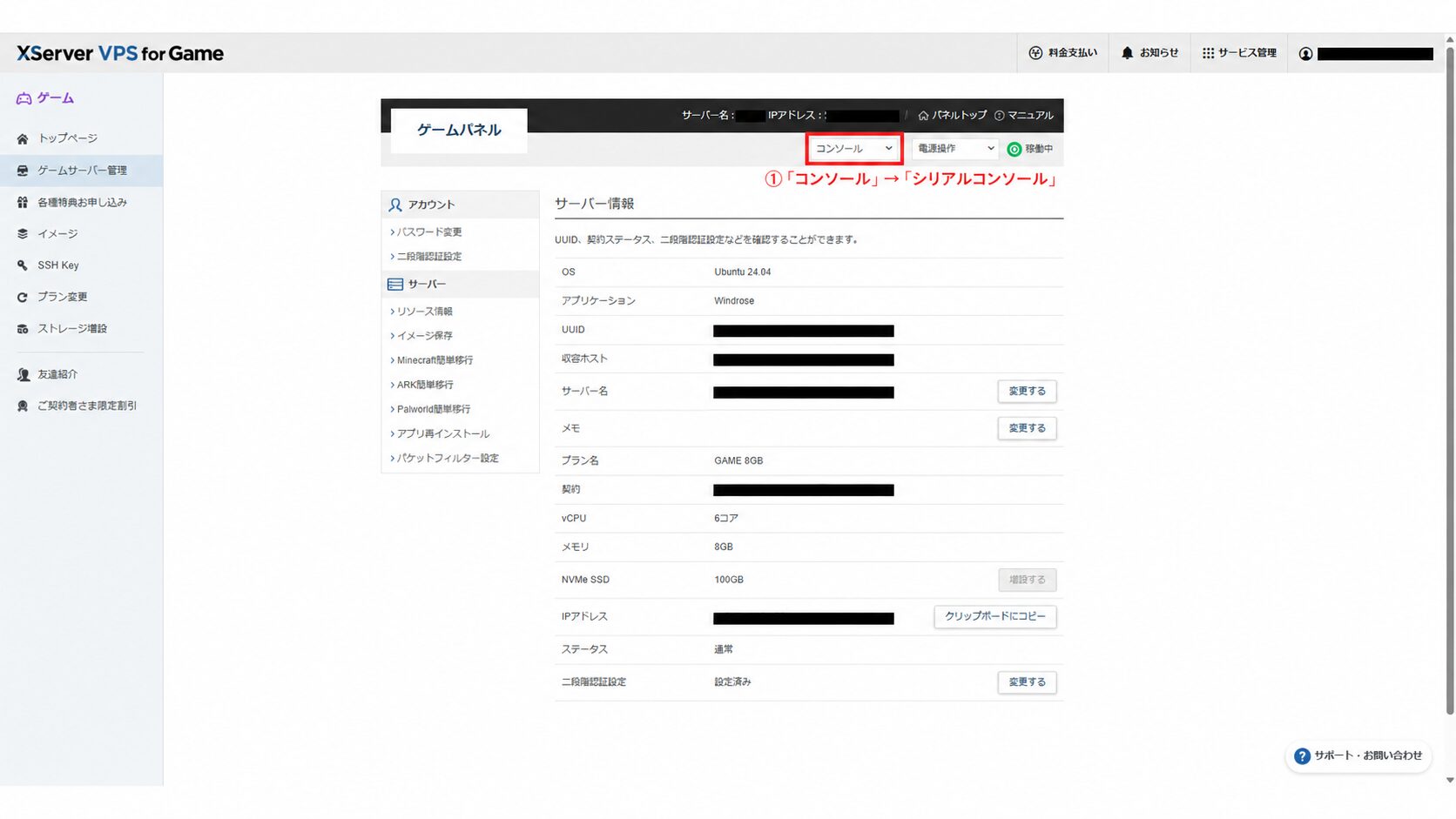
招待コードは、管理画面(ゲームパネル)の「コンソール」(シリアルコンソール)という画面で確認します。
黒い画面で少し身構えますが、やることは決まっているので、次の順にそのまま進めれば大丈夫です。
- 管理画面(ゲームパネル)を開いた状態で、画面右上の「コンソール」ボタンをクリックします。
- 出てきたメニューから「シリアルコンソール」をクリックします(別ウィンドウでコンソールが開きます)。
- コンソールが開くと、
○○ login:と表示されます。
「root」と入力して、Enterキーを押します。 - 次に
Password:と表示されるので、rootパスワードを入力して、Enterキーを押します。
(rootパスワードは、サーバーの契約時やアプリ再インストール時に、自分で決めたパスワードです。) - ログインが完了すると、画面に招待コード(Windrose InviteCode)などの情報が表示されます。
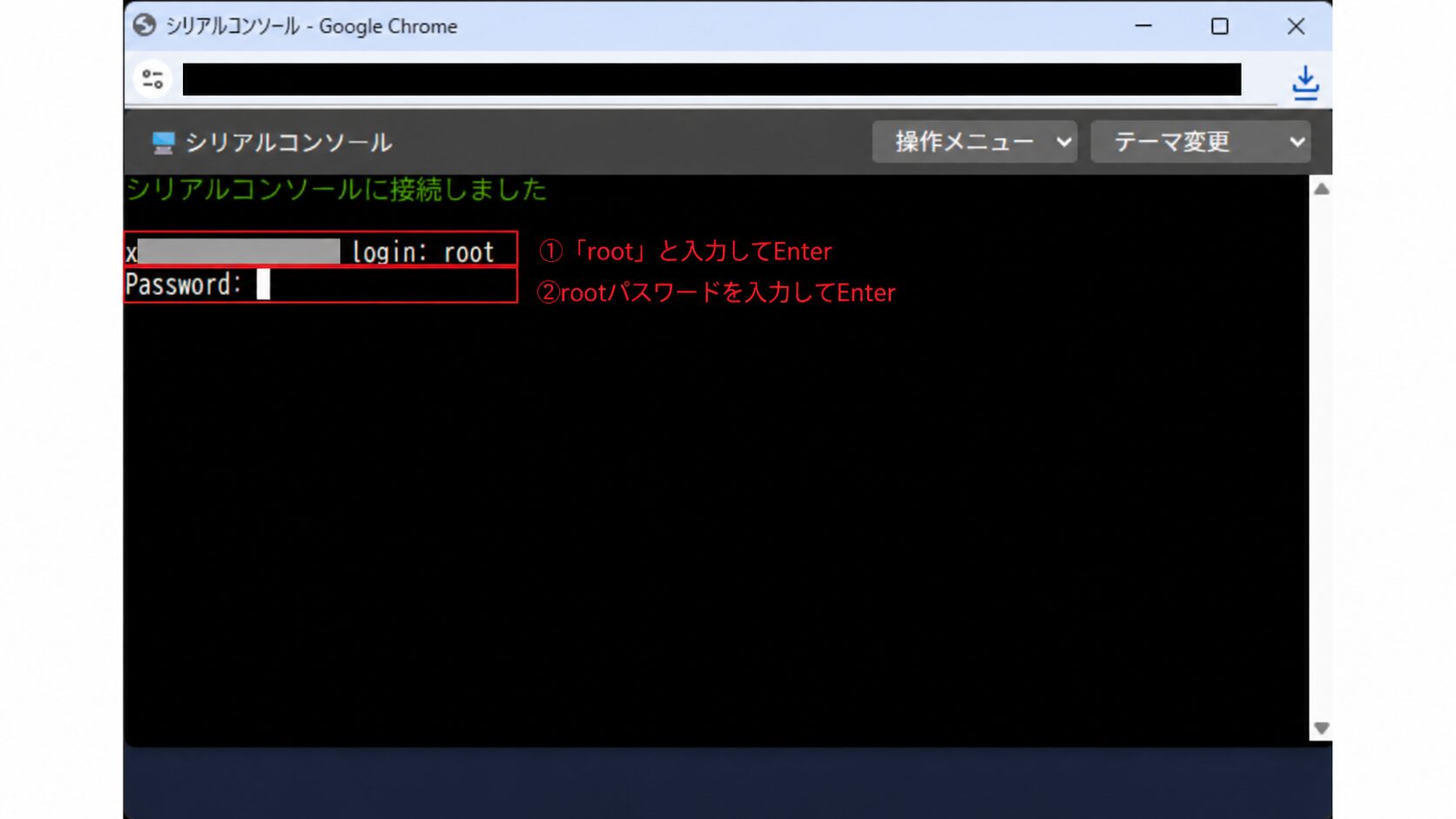
ログインすると、画面に次のような情報が表示されます。
- Server IP Address(サーバーのIPアドレス)
- Windrose Directory(データの保存場所)
- Windrose InviteCode(これが招待コード=合言葉)
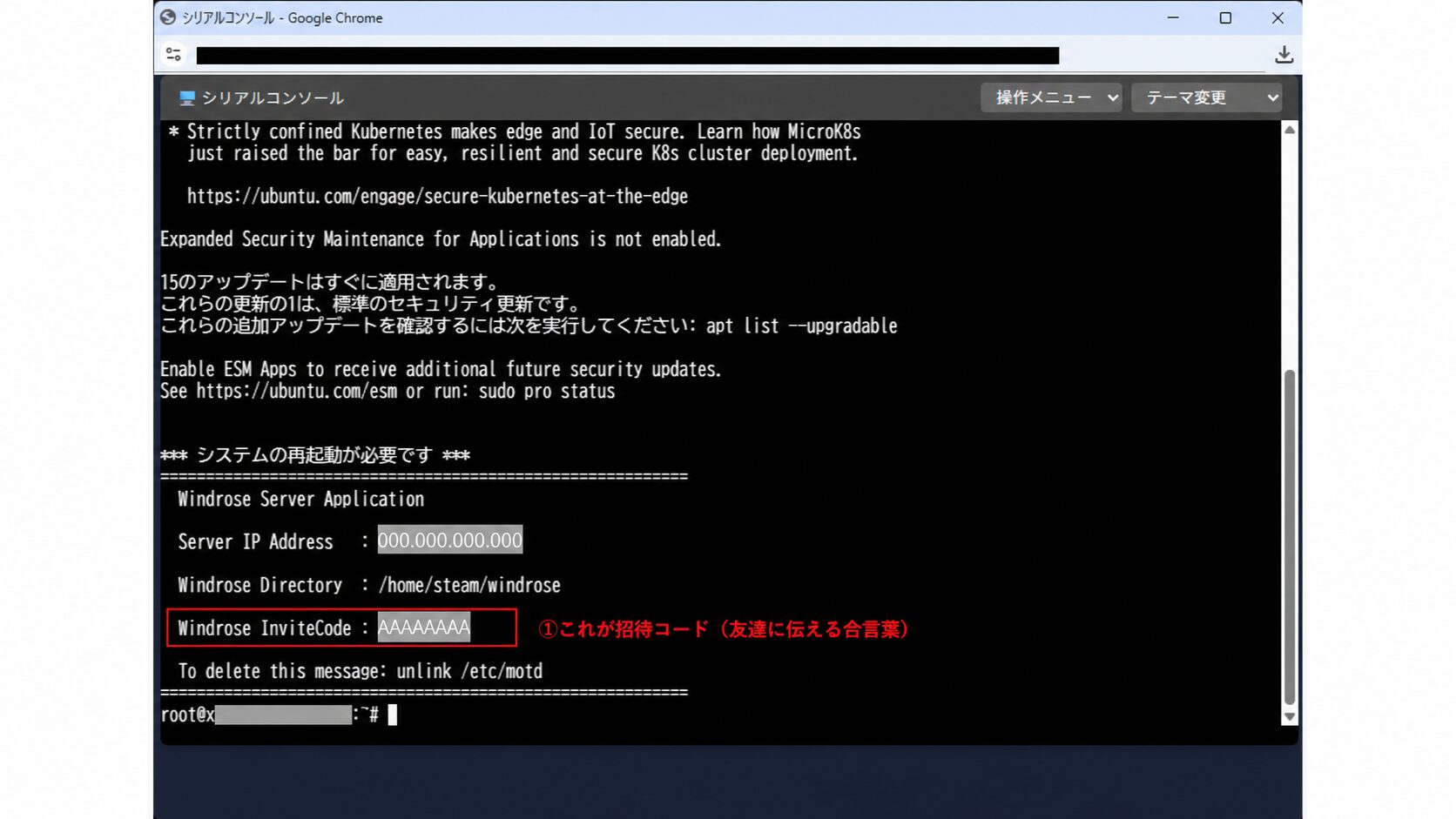
この「Windrose InviteCode」が、サーバーに入るための合言葉なので、メモしておきましょう。
※コンソールにログインするときのパスワードは、契約のときに自分で決めた「rootパスワード」です。
なお、このコンソールでrootパスワードを入力するとき、私はひとつ戸惑いました。
パスワードを打っても、画面には何も表示されないのです(「●●●」や「***」のような印すら出ません)。
これはサーバーの仕様で、わざと画面に出さないことで、パスワードの文字数まで他人に見られないようにしています。
見えなくても、そのまま正しく入力してEnterを押せば大丈夫です。
コンソールは少し身構える画面ですが、ここでやるのは招待コードを確認するだけです。
意味の分からないコマンドは打たずに、そっと閉じれば、サーバーに影響はありません。
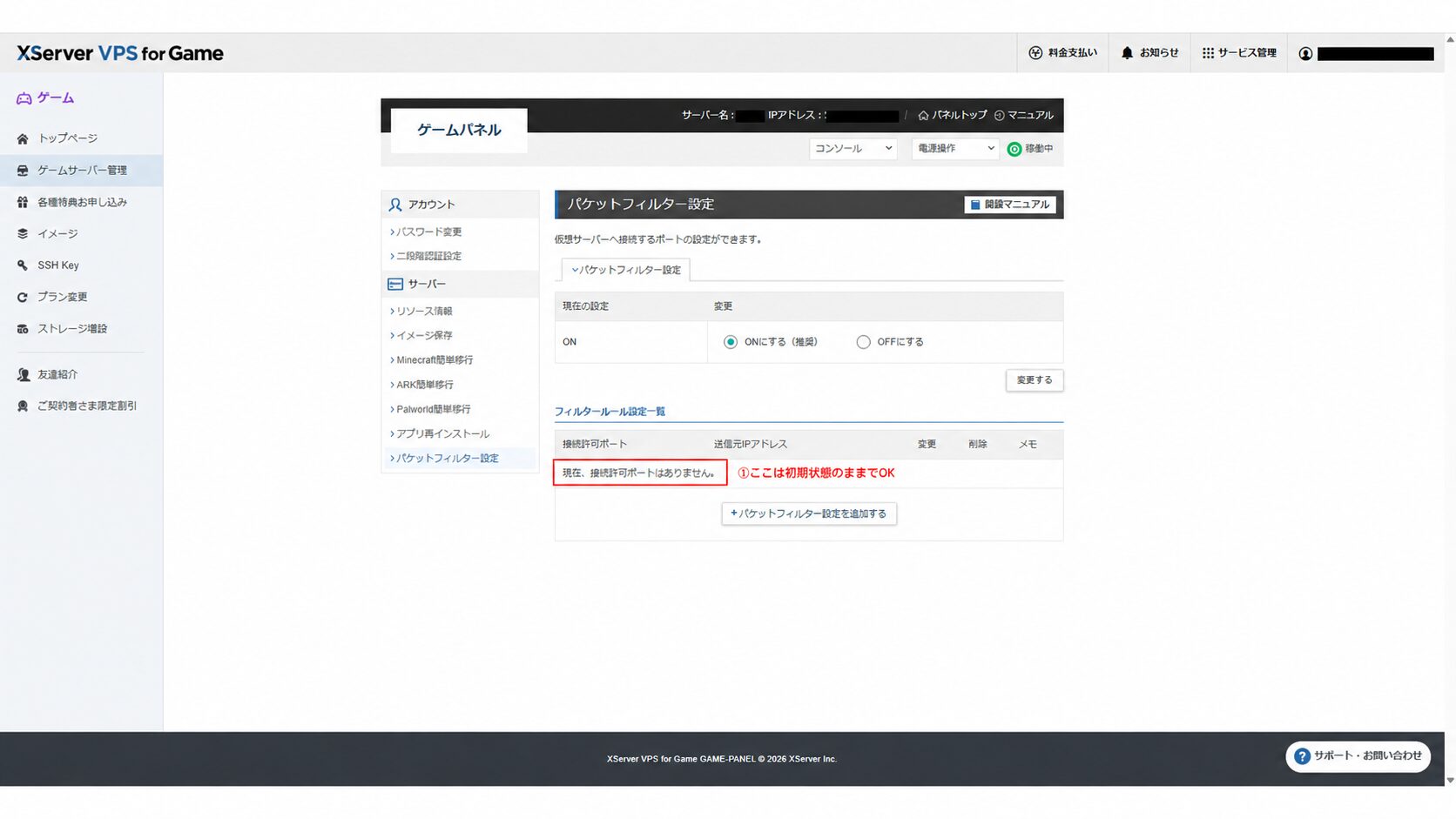
私の環境では、招待コード方式なら、パケットフィルター(外から入れるようにするポートの設定)は初期状態のままで接続できました。追加でポートを開ける作業は必要ありませんでした(接続方式や環境によって変わる可能性はあります)。
【手順3】招待コードを入力して、サーバーに入る
招待コードが分かったら、実際にサーバーへ入ってみましょう。
SteamでWindroseを起動して、次の順に進めます。
- タイトル画面からゲームを開始し、キャラクターを選ぶ
- ゲームモードの選択画面で「サーバーに接続」を選ぶ
- 「サーバーを検索」の画面で、「招待コード」のタブを選ぶ
- 控えておいた招待コード(InviteCode)を入力して、「探す」を押す
- 自分のサーバーが表示されたら、「接続」を押す
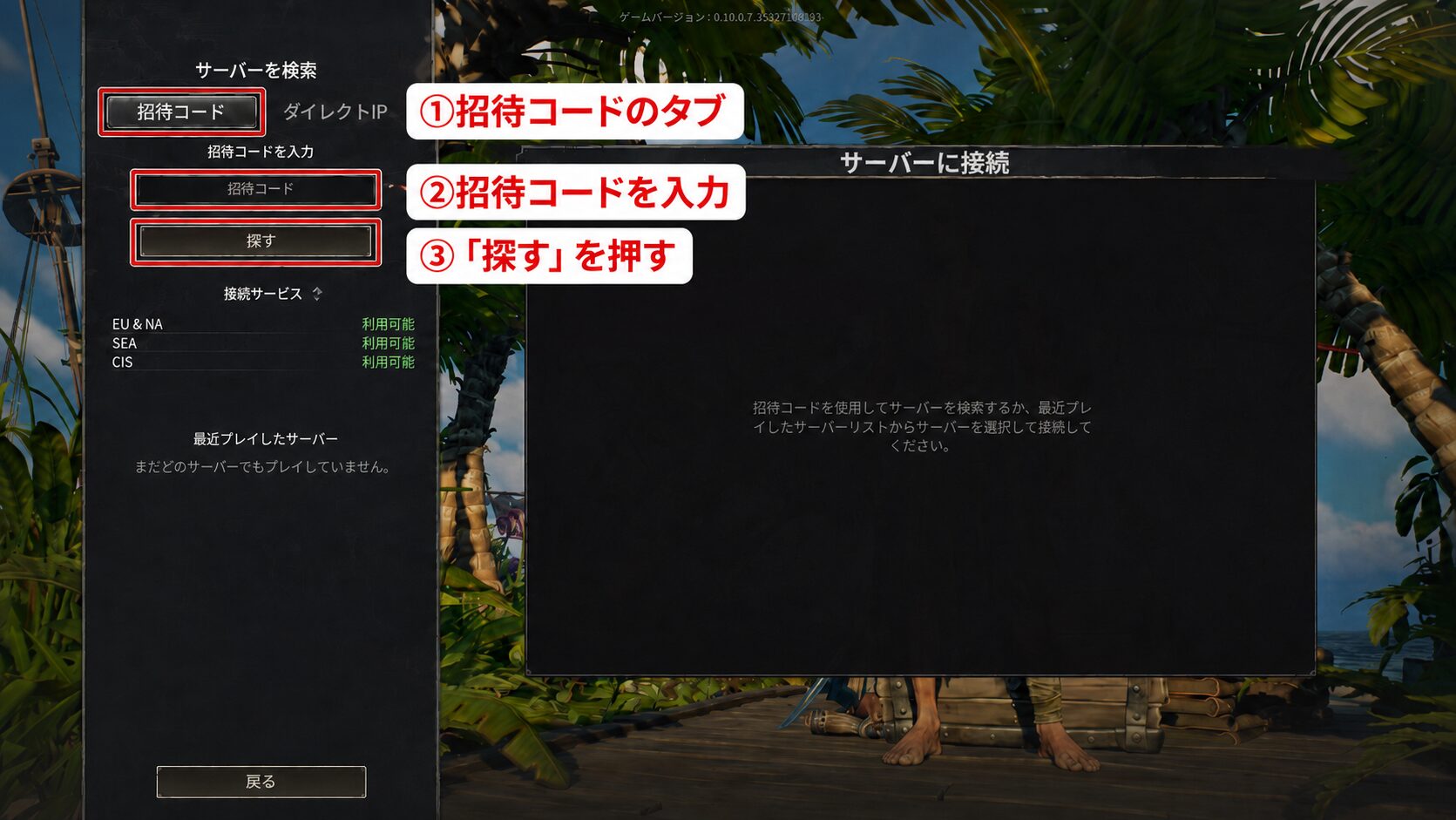
ここでつまずきやすいのが、招待コードの入力ミスです。
アルファベットの大文字・小文字や、似た文字(数字の0とアルファベットのO など)を間違えやすいので、コピーして貼り付けると確実です。
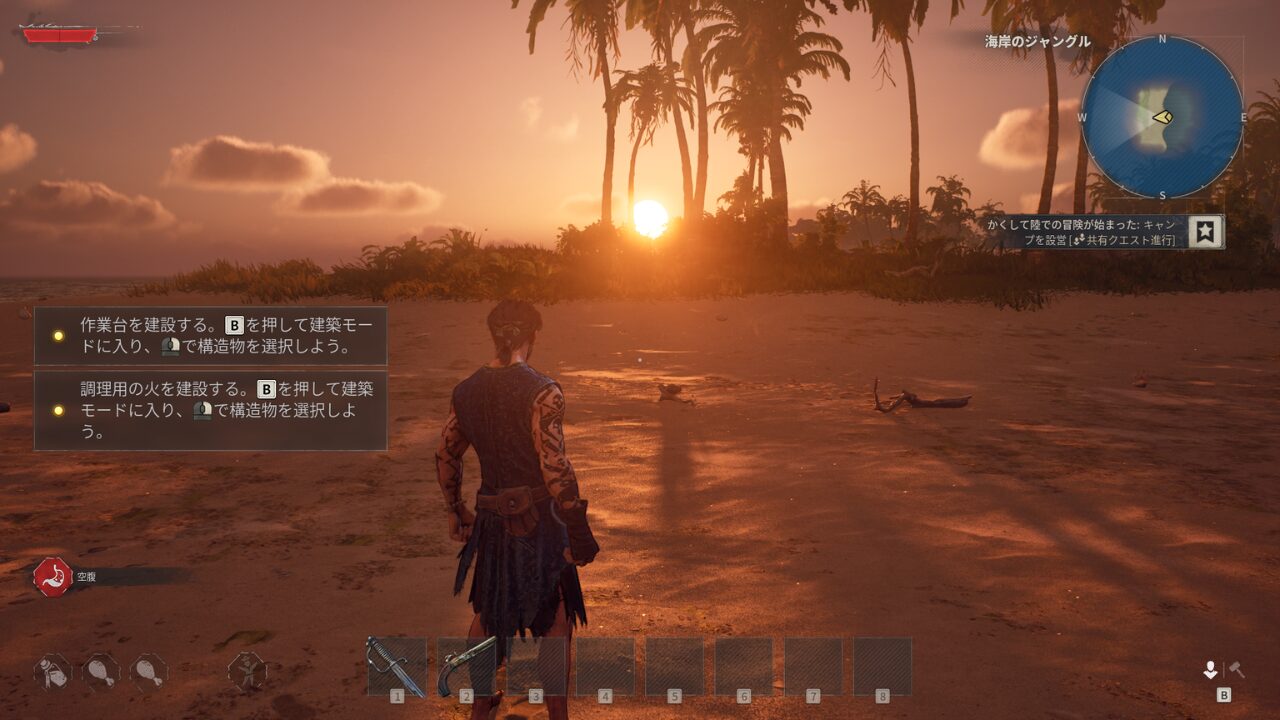
接続に成功すると、そのままサーバーの世界に入れます。
これで、あなたのWindrose専用サーバーが完成です。
友達をサーバーに招待する
友達を呼ぶのはとても簡単です。
さきほどの招待コードを、友達に伝えるだけです。
友達は、自分のWindroseで先ほどと同じ手順(サーバーに接続→招待コードのタブ→招待コードを入力→探す→接続)を行えば、同じ世界に入れます。
サーバーは起動し続けているので、あなたがログインしていなくても、友達だけで遊べます。
ただし、サーバーを停止している間や、契約が終わったあとは、友達も入れません。
招待コードは、いわば「入室用の合言葉」です。
知っている人なら入れてしまうので、SNSやブログには載せず、仲間うちだけに伝えるようにしましょう。
「もっとしっかり守りたい」という場合は、次のパスワード設定をしておくと安心です。
【手順4】パスワードを設定して、仲間うちだけで遊べるようにする
招待コードだけでも遊べますが、パスワードを設定しておくと、コードを知っている人でもパスワードがないと入れなくなるので、より安心です。
この手順は少しだけ設定ファイルを触るので、「まずは招待コードだけで遊びたい」という方は、ここは飛ばしてもかまいません。
パスワードの設定は、管理画面の「コンソール」で次の順に行います。
コマンドは、画面のとおりにそのまま入力すれば大丈夫です。
いまの中身をコピーして、メモ帳などに保存しておくと安心です。
1文字でも消しすぎるとサーバーが起動しなくなることがありますが、控えておけば元に戻せます。
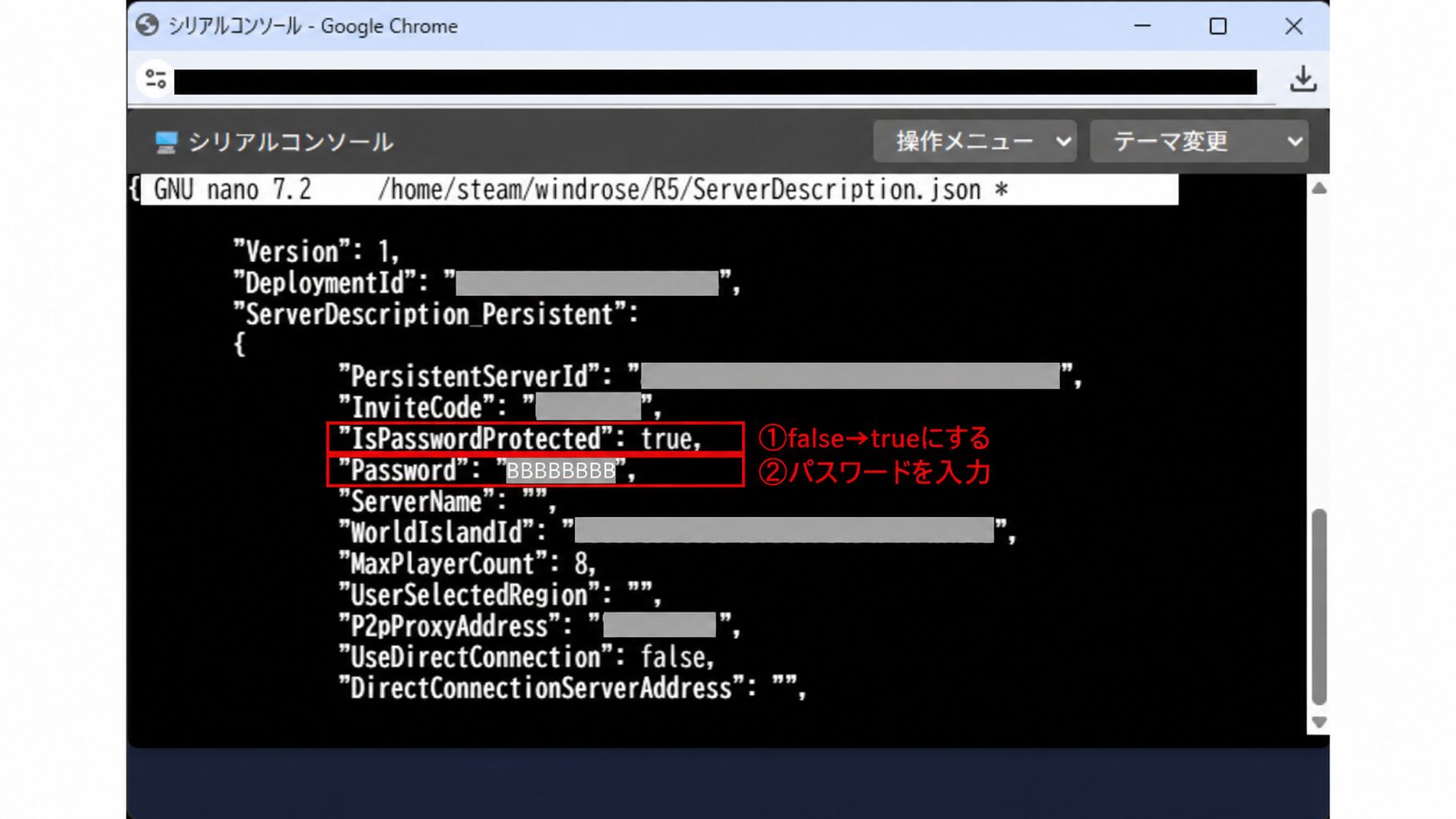
書き換えるときは、前後の「”」(ダブルクオート)や「,」(カンマ)は消さず、falseをtrueにする部分と、空欄(””)の中だけを直します。
- まずサーバーを止めます。
systemctl stop windrose.serviceと入力してEnter。
※正しく実行できたときは、画面に何も表示されないことがあります。不安なときは、管理画面でサーバーの状態表示を確認してから次に進むと安心です。 - 設定ファイルを開きます。
nano /home/steam/windrose/R5/ServerDescription.jsonと入力してEnter - ファイルの中の
"IsPasswordProtected": falseを"IsPasswordProtected": trueに書き換えます。
※マウスでクリックしても書き換えられません。キーボードの矢印キー(カーソルキー)で「false」の位置までカーソルを動かし、「false」を消して「true」と打ち直します。 - その下の
"Password": ""の""の中に、好きな合言葉(パスワード)を入力する(例:"Password": "aiueo123")。
※例はそのまま使わず、他人に推測されにくい合言葉にしてください。 - 保存します。
Ctrl+X→y→Enterの順に押す - サーバーをもう一度起動します。
systemctl start windrose.serviceと入力してEnter
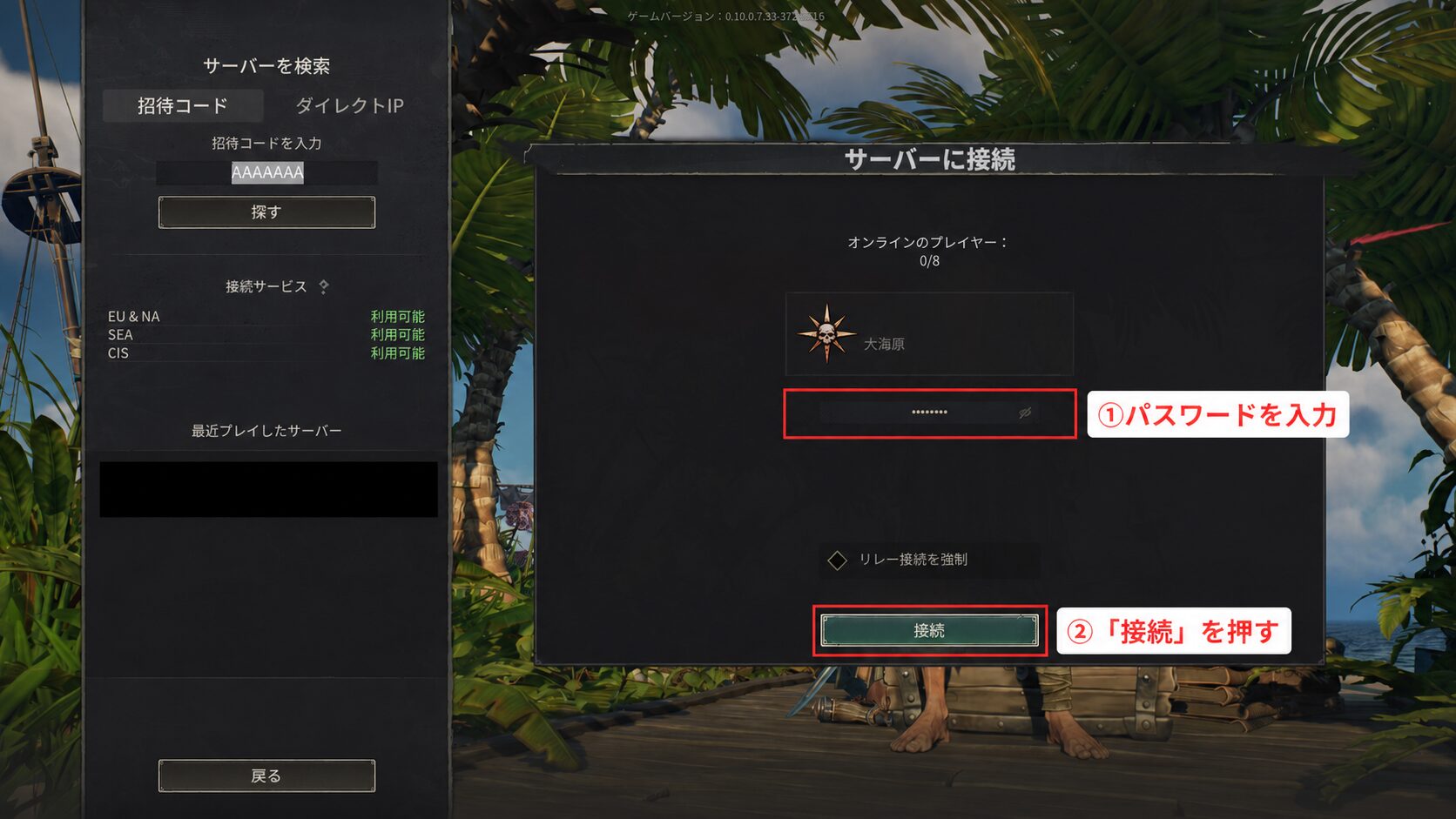
設定できたか確かめるには、もう一度ゲームからサーバーに接続してみます。
今度は接続のときに「パスワードを入力」する欄が出てくれば成功です。
ここに、さきほど決めた合言葉を入力すると、世界に入れます。
私自身も、コマンドを打っても画面が反応しなかったり、「false」をクリックで直せず迷ったりしましたが、上の手順の※印のコツを知っていれば大丈夫です。
最後にゲーム側でパスワードを聞かれるかどうかを確認すれば、きちんと設定できたか確実にわかります。
サーバーに接続できない・入れないときのチェックポイント
接続がうまくいかないときは、次のポイントを上から順に確認してみてください。
- サーバーが見つからない・接続できない:招待コードを打ち間違えていないか確認しましょう(大文字・小文字も正確に。コピー&貼り付けが確実です)。
- サーバーが起動しているか:管理画面でサーバーが「稼働中」になっているか確認しましょう。自動更新中は少し待つと入れるようになります。
- サーバーが落ちた・応答しない:管理画面からサーバーを一度停止して、もう一度起動(再起動)すると直ることがあります。
- パスワードが違うと言われる:設定ファイルの
"Password"に入れた合言葉と、ゲームで入力した合言葉が一致しているか確認しましょう。 - みんなで入れない・はじかれる:全員のWindroseが同じバージョンか確認しましょう(更新の直後はバージョンがずれて、一緒に遊べないことがあります)。
- アップデート直後に入れない:ゲームの更新直後は、サーバーを一度再起動して、サーバー側も最新になっているか確認しましょう。
- 専用の設定画面がない:Windroseには、マインクラフトのような管理画面(マネージャー)はありません。細かい設定はコンソールから行いますが、友達と遊ぶだけなら招待コードの確認だけで十分です。
何人なら何GB?Windroseサーバーの必要メモリの目安
「自分のPCは非力だから、サーバーなんて動かせるか不安」という方もいると思います。
でも、レンタルサーバーを使えばサーバーの処理はレンタル先のコンピューターが受け持つので、自分のPCでサーバーを動かす必要はありません。
ただし、Windroseというゲーム自体を快適に遊ぶためのPC性能は、参加する人それぞれに別途必要です。
参考までに、Steam公式ページのWindroseの必要スペックでは、メモリは最低16GB・推奨32GBが案内されています(2026年7月時点)。
Windroseは、最大8人まで一緒に遊べます(公式では、快適に楽しむなら4人までのパーティーがすすめられています)。
Windrose公式の専用サーバー向けガイドでは、メモリの目安が次のように案内されています(2026年7月時点)。
| 遊ぶ人数の目安 | 公式ガイドのメモリ目安 |
|---|---|
| 2人 | 8GB |
| 4人 | 12GB |
| 10人 | 16GB |
なお、この表には10人向けの目安も載っていますが、Steam公式ページ上の協力プレイ表記は最大8人です。
そのため、この記事では「10人で遊べる」と断定せず、必要スペックの参考値として扱っています。
XServer VPS for Gameでは、Windroseは8GBのプランから使えます。
2人なら8GB、4人で安定を重視するなら12GBを基準にすると選びやすいです。
8GBでも始められますが、4〜5人で長く遊ぶなら、余裕を見て上位プラン(12GB・16GBなど)を選ぶと安心です。
まずは目安のプランから始めて、足りなければ上げる、という選び方で十分です。


どのサービスの何GBプランにするか、他のレンタルサーバーとも比べて決めたい場合は、次の記事で対応サービスとプランの選び方をまとめています。
よくある質問
- Windroseは無料でマルチプレイできますか?
-
ゲーム本体代は別として、自分のPCでホストする方法なら、追加のレンタルサーバー費用なしで始められます。
ただし、ホスト役の人がゲームを起動していないと、ほかのプレイヤーも遊べません。ホストがいない時間にも遊びたい場合は、レンタルサーバー(専用サーバー)を検討しましょう。
- Windroseは何人まで一緒に遊べますか?
-
Steam公式ページでは、最大8人でのマルチプレイに対応していると案内されています。
ただし、終盤の性能面を考えると、快適に遊ぶなら4人までのパーティーがすすめられています。人数だけでなく、遊ぶ期間やサーバーのメモリも見て、プランを選びましょう。
- 接続にIPアドレスやポート番号は必要ですか?
-
この記事で紹介した「招待コード方式」なら、招待コードを入力するだけで接続できるので、IPアドレスやポート番号の入力は不要です。
今回のようにレンタルサーバー(XServer VPS for Game)を使った場合、私の環境では、招待コードだけで難しいポート開放をせずに接続できました。Windroseには、IPアドレスを直接指定して接続する方法もありますが、初心者には招待コード方式のほうが簡単です。
- Windroseに公式サーバー(公式のホスティング)はありますか?
-
公式が用意しているのは「自分で立てられる専用サーバー(Dedicated Server)」の仕組みで、公式が自社で常設運営している「公式サーバー」は確認できません。
友達と好きな時間に遊べる常時稼働のサーバーが欲しい場合は、この記事で使うXServer VPS for Gameのようなレンタルサーバー(Windrose公式ではなく第三者のサービス)を借りるのが分かりやすい方法です。 - 自分のパソコンで専用サーバーを立てることもできますか?
-
できます。SteamのTools(ツール)から「Windrose Dedicated Server」をインストールする方法や、SteamCMDという仕組みを使う方法があります。
ただし、専用サーバーのファイルは現時点でWindows向けの案内が中心で、アップデートやバックアップ、接続トラブルへの対応もすべて自分で行う必要があります。「まず友達とすぐ遊びたい」という初心者の方には、設定が少なく安定して動くレンタルサーバーのほうが分かりやすいです。
- 知らない人に入られないようにできますか?
-
招待コードは仲間うちだけに伝えるのが基本ですが、さらに【手順4】パスワードを設定して、仲間うちだけで遊べるようにするの手順でパスワードを設定すると、招待コードを知っている人でもパスワードがないと入れなくなります。
身内だけで遊びたい場合は、パスワードを設定しておくと安心です。 - サーバーの設定を細かく変えられますか?
-
Windroseには、マインクラフトのようなボタン操作の管理画面(マネージャー)はありません。
サーバー名や人数などの設定は、コンソールから設定ファイルを開いて変更します。ただ、友達と遊ぶだけなら、招待コードの確認と(必要ならパスワード設定)だけで十分に始められます。
まとめ:招待コードを配れば、友達はすぐ入れる
Windroseを友達と長く遊ぶなら、レンタルサーバー(専用サーバー)が快適です。
招待コードで遊ぶだけなら次の3ステップ、身内だけにしたい場合は最後のパスワード設定を1つ加えるだけです。
- Windroseを選んでサーバーを用意する
- コンソールで招待コードを確認する
- ゲームから招待コードを入力してサーバーに入り、同じコードを友達に伝える
- (必要なら)パスワードを設定して、仲間うちだけで遊べるようにする
マインクラフトのような専用の管理画面はありませんが、その分、招待コードを配るだけで友達を呼べる手軽さがあります。
「集まれる時間がバラバラでも、同じ世界を一緒に育てたい」という方は、ぜひ専用サーバーを試してみてください。
私が実際にWindroseサーバーを立てて遊んだのが、XServer VPS for Gameです。
料金や対応ゲーム、キャンペーンは変わることがあり、Windroseは早期アクセス中で仕様が変わる場合もあるので、申し込み前に公式サイトで最新情報を確認してください。
同じXServer VPS for Gameでは、他のゲームのサーバーも同じように立てられます。
マインクラフトやValheim(ヴァルヘイム)でも友達とマルチプレイをしたい方は、次の記事もあわせてどうぞ。

サーバー選びで迷ったら、他のゲームも含めたレンタルサーバー比較もあわせてどうぞ。









コメント