ASTRONEER(アストロニーア)を友達と遊ぶとき、専用サーバーをレンタルサーバーで用意すると、誰かのパソコンをホストとして動かし続けなくても、同じワールドに集まれる仕組みです。
この記事では、レンタルサーバーのLOLIPOP! for Gamersで、ASTRONEERの専用サーバーを立てて入るまでを、実機の管理画面で紹介します。
こんなことで迷っていませんか
- 「サーバーを借りたあと、ゲームのどこに何を入れれば入れるのか分からない」という疑問
- 「PS4やPS5の友達とも、クロスプレイで一緒に遊べるのか」という疑問
- 「パスワードや管理者(オーナー)は、どこで決めるのか」という疑問
この記事は、その3つに答えます。
先に結論を書くと、LOLIPOP! for Gamersなら、管理画面の[ゲーム設定]で「サーバーURL」をコピーして、ゲームの[SERVER LIST]→[専用サーバーをお気に入りに追加]に貼ると入れました(接続パスワードを決めた場合は、参加するときにパスワードも入れる・2026年9月に実機で確認)。
ゲームに入れる形は「IPアドレス:8777」です。
今回コピーしたサーバーURLには、最後に「:8777」が付いていたので、そのまま貼りました。
LOLIPOPのマニュアル(2026年10月8日更新)では、サーバーURLに「:8777」をつなげて入力するよう案内されているので、コピーした内容に「:8777」がなければ付け足してください(2回付ける必要はありません)。
気をつけたいのは、パスワードです。
今回、ゲームを切り替えたあとの、最初の設定のままのサーバーは、接続パスワードが「未設定」で、サーバーURLだけでそのまま入れました。
知らない人に入られたくない場合は、【手順2】で接続パスワードを決めておいてください。
LOLIPOPのマニュアルでは、LOLIPOPのASTRONEERのサーバーでクロスプレイができるのは、PC(Steam)版・PS4版・PS5版の間と案内されています。
サーバー側の設定はいらず、PS4・PS5の人がゲームの中で設定を有効にします(PS4・PS5でオンラインで遊ぶには、PS Plusも必要です)。
この記事では、PS4・PS5からの接続は試していません。
使ったのは、パソコン(Windows)のSteam版ASTRONEERと、LOLIPOP! for Gamersの16GBプラン(1ヶ月契約)です。
別のゲームで使っていたサーバーをASTRONEERに切り替えて、私1人で確かめました(友達の参加は試していません)。
実機で確かめたのは2026年9月2日で、画面と結果はそのときのものです。
その後もゲームの更新が出ていて(日本時間2026年9月17日のPatch 1.44.4など)、更新後の画面と動きは確かめ直していません。

接続パスワードを決める前は、サーバーURLだけで入れました。
先に接続パスワードを決めておくのがおすすめです。


先に知っておくこと。プランは4GBから
手順に入る前に、プランのことを先に伝えておきます。
LOLIPOP! for Gamersでは、ASTRONEERは4GB以上のプランから選べます(2GBのプランでは使えません)。
![管理画面の[詳細]タブの「ステータス」。CPU使用率0.9%、メモリ使用量は16GBのうち0.8GB(赤い枠「1人で入っている間 0.8GB / 16GB」)、ディスク使用量は100GBのうち6.1GB。下の「詳細情報」にIPアドレス(伏せ字)と[アドレスをコピー]](https://teagueblog.com/wp-content/uploads/2026/10/32-status-in-world-mem-0-8gb-of-16gb-annotated.png)
今回、私1人でワールドに入っている間の管理画面では、メモリ使用量の表示が16GBのうち0.8GBでした。
ゲームを切り替えてから約5時間後、誰も入っていないときの表示は0.7GBでした。
どちらも、参加者が私1人だけの検証で見た数字です(0.8GBは入っている間、0.7GBは誰も入っていないとき)。
人数が増えたときや、ワールドが進んだときの目安にはなりません。
公式の料金表(1ヵ月契約)では、4GBが月額1,500円で「人気プラン」「必要スペック」、8GBが月額3,000円で「ロリポップ 推奨スペック」とされていました(2026年10月15日に確認)。
16GBは月額4,300円、32GBは月額11,000円です。
料金表はタブが「3日」から始まっているので、月額を見るときは「1ヵ月」に切り替えてください。
3日タブのままだと、4GBが520円と表示されます。
3ヵ月以上の契約には長期割引もあります。
ただし期間分をまとめて前払いする形で、月ごとの分割払いはできません。
4GBで始めて、あとから管理画面で上のプランに変えることもできます(データは引き継がれ、差額の支払いと、反映のための再起動などがあります)。
下のプランに変える機能は、開発中と案内されています。
なお、Steamのストアでは、ゲームを遊ぶパソコンのメモリが最低4GB・推奨8GBとされています(サーバーではなく、遊ぶ側のパソコンの目安です)。
ASTRONEERで友達と遊ぶ主な方法
サーバーを借りる前に、ほかの遊び方との違いを押さえておきます。
Steamのストアの説明では、ASTRONEERは2〜4人のオンライン協力プレイで遊べるとされています。
| 遊び方 | どんな形か | サーバー代 |
|---|---|---|
| 協力プレイ | 誰かのゲームをホストにして、ほかの人がその世界に入る(Steamのストアの説明では2〜4人) | かからない |
| 専用サーバー(この記事) | 自分たちで用意して管理するサーバー。自分のパソコンで動かすか、レンタルサーバーを借りる(入る人を限るなら、接続パスワードを決める) | レンタルなら利用料金がかかる |
専用サーバーなら、サーバーが動いている間は、誰かがホストとしてゲームを起動していなくても、決まったメンバーで同じワールドに入れる仕組みです。
LOLIPOPのサーバーでは、最大プレイヤー数の最初の設定が8でした(変え方は後で紹介します)。
自分のパソコンで専用サーバーを動かす方法もありますが、この記事では扱いません。
開発元の案内では、Steamの[ライブラリ]→[ツール]にある「ASTRONEER Dedicated Server」を入れて設定ファイルを書き換え、ファイアウォールやルーターでポートを開ける手順で、開発元自身が「それなりに複雑な作業」としています。
ほかのレンタルサーバーも含めて、料金や特徴を比べたい場合は、こちらにまとめています。

接続までの流れ(3ステップ)
入るまでにやることは3つです。
この記事では、管理画面でコピーしたサーバーURLを、ゲームの[SERVER LIST]のお気に入りに追加して入ります。
申し込みで「ASTRONEER」と4GB以上のプランを選び、設定と支払いを済ませます。
今回(別のゲームから切り替えたあと)は、接続パスワードが「未設定」でした。
友達にも、同じサーバーURLと接続パスワードを伝えます。
ゲームの中でサーバーを管理するメニューを使いたい人は、このあと【手順4】でオーナーのプレイヤー名を入れます。
【手順1】契約のときに「ASTRONEER」を選ぶ
レンタルサーバーは、申し込みのときに「どのゲームで使うか」を選びます。
「ASTRONEER」と4GB以上のプランを選び、設定と支払いを済ませると、ASTRONEERのサーバーが用意されます。
申し込みの画面と初期設定は、別の記事に実機の画面でまとめてあります。
» 申し込みからサーバーが立ち上がるまでの手順を実機の画面で見る
今回は新しく申し込まず、別のゲームで使っていたサーバーを、管理画面からASTRONEERに切り替えて使いました。
LOLIPOPのマニュアルでは、ゲームを切り替えると、切り替える前のサーバーのデータは消えると案内されています(ゲームごとの自動のバックアップも消えます)。
残したいデータがあるときは、切り替える前に、後で紹介するマイバックアップを作っておいてください。
【手順2】管理画面で「サーバーURL」をコピーし、接続パスワードを決める
[ゲーム設定]タブの「サーバーURL」をコピーする
管理画面で使うサーバーを開き、「起動中」になっているかを確かめてから、[ゲーム設定]タブを開きます。
今回はゲームを切り替えた直後に「停止中」と出て、「サーバーへの反映と再起動に少し時間がかかる場合があります」と表示され、そのあと「起動中」になりました。
「停止中」のままのときは、管理画面からサーバーを起動してください。
[ゲーム設定]タブには、上から「バージョンアップ」「ワールドの再生成」「接続情報」「設定」が並んでいます。
![管理画面の[ゲーム設定]タブ。上から「バージョンアップ」([バージョンアップ])、「ワールドの再生成」([再生成])、「接続情報」のサーバーURL(IPアドレスは伏せ字・最後に「:8777」)と[コピー](赤い枠「サーバーURLを[コピー](最後に「:8777」)」)、「設定」([変更][リセット])が並ぶ](https://teagueblog.com/wp-content/uploads/2026/10/08-gamesettings-serverurl-copy-annotated.png)
「接続情報」の「サーバーURL」の[コピー]を押すと、「コピーしました」と出ました。
このサーバーURLは、自分が入るときにも、友達に伝えるときにも使います。
![[ゲーム設定]タブで、サーバーURLの[コピー]を押したところ。左下に「コピーしました」と出ている](https://teagueblog.com/wp-content/uploads/2026/10/21-serverurl-copied.png)
今回の画面では、サーバーURLは「IPアドレス:8777」の形で、最後にポート番号の「:8777」が付いていました。
LOLIPOPのマニュアル「【ASTRONEER】マルチプレイを始める」(2026年10月8日更新)では、コピーしたサーバーURLと「:8777」をつなげて入力するよう案内されています。
ゲームに入れるのは「IPアドレス:8777」の形です。
コピーした内容の最後に「:8777」があればそのまま、なければ付け足してください(2回付ける必要はありません)。
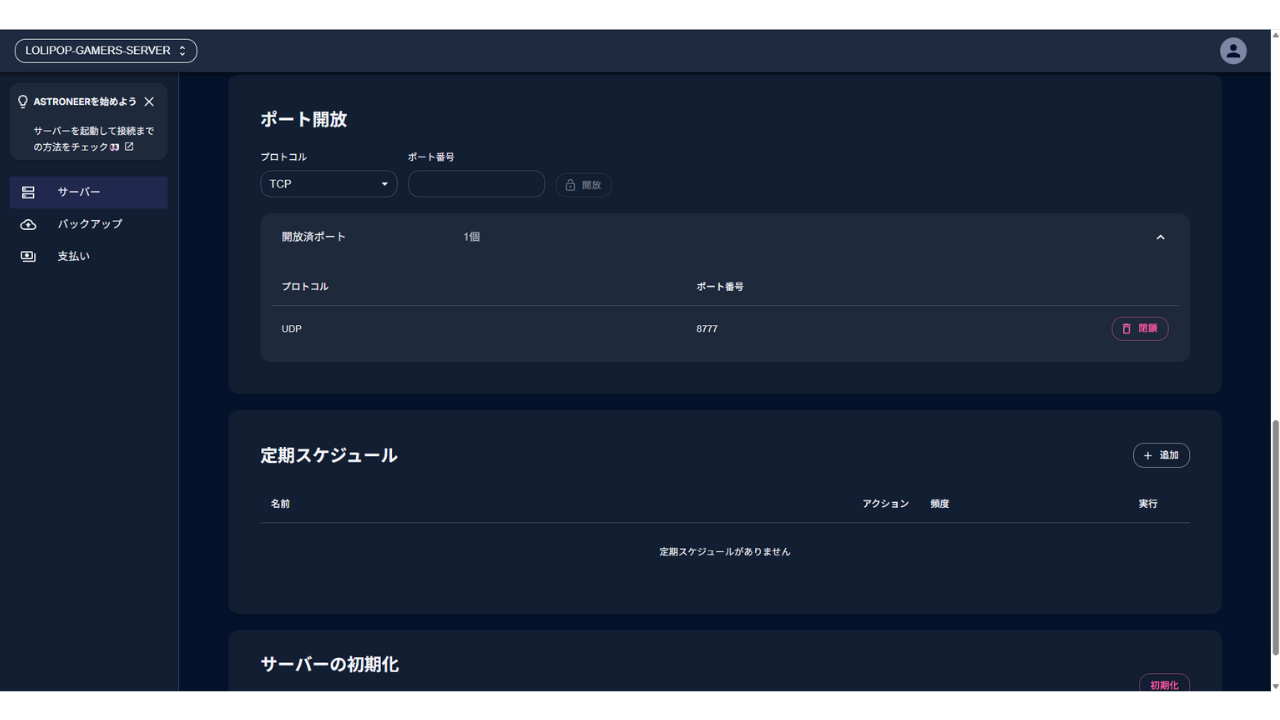
[詳細]タブの下のほうにある「ポート開放」では、UDPの8777の1つが、最初から開いていました。
ルーターの設定など、入るために自分でポートを開ける作業はありませんでした。
今回は接続パスワードが「未設定」。パスワードなしで入れた
今回の「設定」の欄では、接続パスワードとオーナーのプレイヤー名は「未設定」で、管理者パスワードだけが最初から入っていました。
最大プレイヤー数は8です。
新しく申し込んだときの最初の状態は確かめていないので、自分の管理画面でも確かめてください。
![[ゲーム設定]の「設定」の欄。サーバー名「Server by Lolipop for Gamers」、接続パスワード「未設定」(赤い枠「今回は未設定(URLだけで入れた)」)、オーナーのプレイヤー名「未設定」、管理者パスワード(伏せ字・[コピー])、最大プレイヤー数「8」](https://teagueblog.com/wp-content/uploads/2026/10/09-settings-initial-password-owner-unset-annotated.png)
このままゲームから入ってみると、パスワードを聞かれずに、サーバーURLだけでワールドに入れました。
友達だけで使う場合は、次のように接続パスワードを決めておいてください。
[変更]で接続パスワードを入れて保存し、[再起動]する
「設定」の[変更]を押すと、設定を書き換える画面に移ります。
ここで変えられるのは、サーバー名・接続パスワード・オーナーのプレイヤー名・管理者パスワード・最大プレイヤー数の5つです。
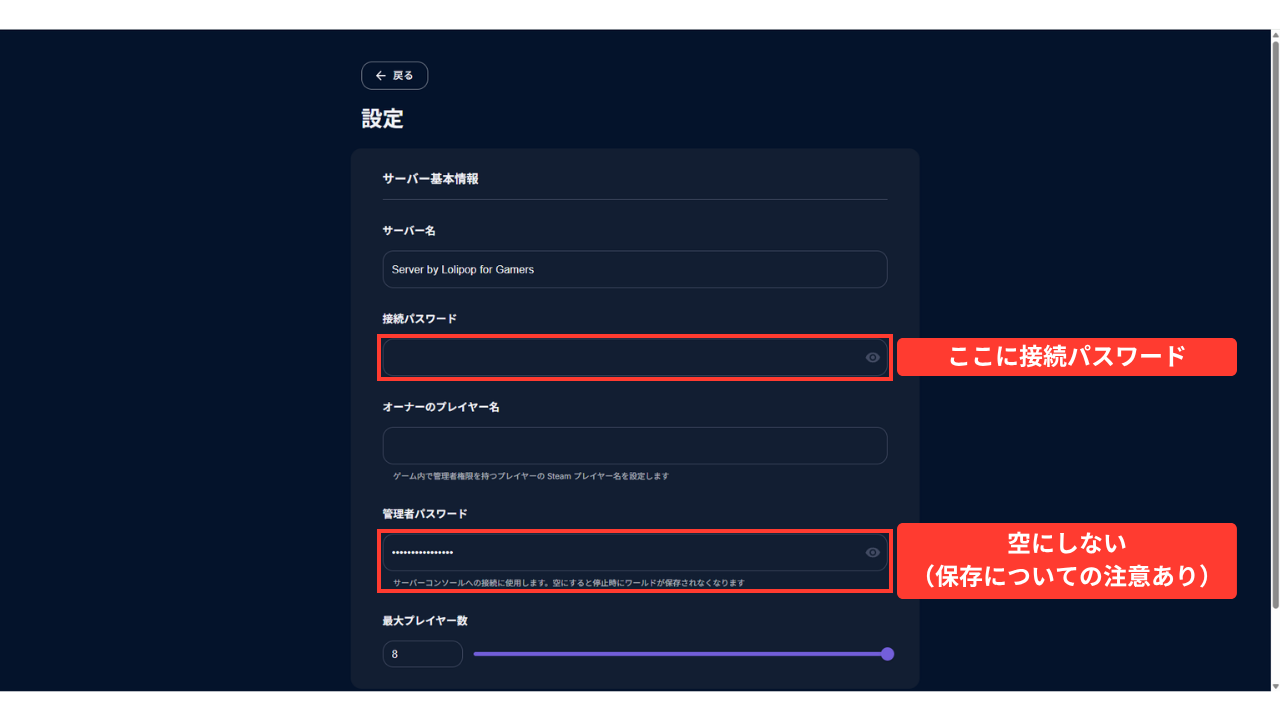
接続パスワードの欄に、決めたパスワードを入れて、下の[保存]を押します。
このとき、管理者パスワードの欄は消さないでください。
欄の下に「サーバーコンソールへの接続に使用します」「空にすると停止時にワールドが保存されなくなります」と書かれていました(この注意は、ASTRONEERのマニュアルには見当たらず、管理画面に出ていました)。
空にした場合の動きは試していません。
![設定を書き換える画面で、接続パスワードの欄にパスワード(伏せ字)を入れたところ。下に[保存]と[変更を破棄]。サーバー名「TEAGUE-TEST-01」と最大プレイヤー数「4」は、後の章で試しに変えたあとの値](https://teagueblog.com/wp-content/uploads/2026/10/71-settings-edit-connection-password-entered.png)
この画面のサーバー名と最大プレイヤー数は、後の章で紹介する試しで変えたあとの値です。
[保存]を押すと「設定の変更を適用しています」と出て、そのあと「設定の変更が完了しました」と表示されました。
![「設定の変更が完了しました」と緑のチェックマーク、下に[閉じる]。後ろの「設定」の欄では、接続パスワードが伏せ字になっている](https://teagueblog.com/wp-content/uploads/2026/10/73-settings-saved-dialog.png)
保存しただけでは、サーバーは再起動しませんでした。
今回は、保存のあとに右上の[再起動]を押してから入りました(再起動しないで効くかは試していません)。
![管理画面の[ゲーム設定]タブ。右上に[停止]と[再起動](赤い枠「保存のあと[再起動]を押した」)、左下に「ゲームが再起動されました」](https://teagueblog.com/wp-content/uploads/2026/10/75-restarted-toast-annotated.png)
保存のあと、接続パスワードの欄は伏せ字になり、[コピー]で取り出せるようになりました(友達に伝えるときに使えます)。
管理者パスワードは、友達に伝える接続パスワードとは別のものです。
![[ゲーム設定]の「設定」の欄。接続パスワードが伏せ字になり、右に[コピー]が付いた(赤い枠「友達に伝えるときは[コピー]」)。オーナーのプレイヤー名は「未設定」](https://teagueblog.com/wp-content/uploads/2026/10/76-connection-password-set-copy-annotated.png)
【手順3】ゲームの[SERVER LIST]で、お気に入りに追加して参加する
ここからはゲームの中の操作です。
流れは、LOLIPOPのマニュアル「【ASTRONEER】マルチプレイを始める」と同じです。
[SERVER LIST]で、サーバーURLとニックネームを入れて追加する
- ASTRONEERを起動して、メニューの[SERVER LIST]を開く(タイトル画面の左上に並ぶアイコンの、いちばん右のタブ)
- [専用サーバーをお気に入りに追加]を選ぶ
- 「サーバーをお気に入りに追加」の小さな画面で、<サーバーのURLを入力>の欄に、コピーしたサーバーURLを貼る(最後に「:8777」が付いているかを確かめる)
- <サーバーのニックネームを入力>の欄に、好きな名前を入れる(一覧には、この名前が出る)
- [サーバーをお気に入りに追加]を選ぶ
今回は、URLとニックネームの両方を入れてから追加しました。
[SERVER LIST]には[専用サーバーをレンタルする]もありますが、この記事では使いません。
「お気に入りのサーバー」から選んで、[ゲームに参加する]
追加すると、「お気に入りのサーバー」に、自分で付けたニックネームと人数(今回は「0/8」)が出ました。
管理画面で決めたサーバー名は、ゲームの一覧には出てきませんでした(出るのは、自分で付けたニックネームです)。
行を選ぶと小さなメニューが開くので、[ゲームに参加する]を選ぶと、ワールドに入れました。
LOLIPOPのマニュアルでは、お気に入りに追加したサーバーが一覧に出ないことがあり、そのときはゲームを再起動するよう案内されています。
一覧に出る名前は、管理画面のサーバー名ではなく、お気に入りに追加するときに自分で付けたニックネームでした。
接続パスワードを決めたあとは、パスワードを入れて参加する
接続パスワードを決めて再起動したあとは、一覧のサーバーに鍵のマークが付き、小さなメニューに「パスワード」の行が増えました。
パスワードの行に、決めた接続パスワードを入れてから[ゲームに参加する]を選ぶと、入れました。
パスワードの行が空のままでは、[ゲームに参加する]を選べませんでした。
違うパスワードを入れると、「参加に失敗しました」「パスワードが正しくありません」と出て、入れませんでした。
入れないときは、管理画面の[コピー]で接続パスワードを取り出して、入れ直してください。
友達には、サーバーURLと接続パスワードを伝えて、同じ手順で入ってもらいます。
今回は私1人で確かめたので、2人目の接続は試していません。
ゲームの画面つきの手順は、LOLIPOPのマニュアルでも確かめられます。
» 【ASTRONEER】マルチプレイを始める(LOLIPOP! for Gamersのマニュアル)
ここまでで、サーバーに入る準備はできました。
ここから先のオーナーの設定・クロスプレイ・名前や人数の変更は、必要な人だけ読んでください。
【手順4】オーナーのプレイヤー名を入れる(ゲームの中で管理したい人だけ)
ゲームの中でサーバーを管理するメニューを使いたい場合は、管理画面で「オーナーのプレイヤー名」を決めます。
欄の下には「ゲーム内で管理者権限を持つプレイヤーの Steam プレイヤー名を設定します」と書かれています。
![設定を書き換える画面。オーナーのプレイヤー名の欄に「Teague」と入れている(赤い枠「Steamのプレイヤー名を入れる」)。下に[保存]と[変更を破棄]](https://teagueblog.com/wp-content/uploads/2026/10/83-settings-edit-owner-player-name-annotated.png)
今回は、オーナーのプレイヤー名に私のSteamのプレイヤー名を入れて保存し、右上の[再起動]を押しました。
![[ゲーム設定]の「設定」の欄。オーナーのプレイヤー名が「Teague」になっている。接続パスワードと管理者パスワードは伏せ字で、それぞれ[コピー]](https://teagueblog.com/wp-content/uploads/2026/10/87-settings-owner-player-name-set.png)
設定して再起動したあとにゲームから入ると、メニューに[サーバー管理者]のタブがありました。
中には、[ゲームセッションを管理する][パスワードを設定する][ホワイトリスト内のプレイヤーのみ参加可能にする][プレイヤーをホワイトリストに追加する][クリエイティブモード][サーバーを再起動する]と、「管理者」「ホワイトリスト」「ブラックリスト」「既知のプレイヤー」の欄が並んでいました。
オーナーのプレイヤー名を入れる前に、このタブがあったかは確かめていません(中の機能も試していません)。
開発元の案内でも、設定ファイルの「OwnerName」にSteamの名前を書くと、その名前で最初に入った人がサーバーのオーナーになるとされています。
PS4・PS5から入る人はオーナーになれないので、PC(Steam)版で遊ぶ人のSteamのプレイヤー名を入れてください(次の章で説明します)。
PS4・PS5の友達とクロスプレイするとき
LOLIPOPのマニュアル「【ASTRONEER】クロスプレイを有効にする方法」では、LOLIPOPのASTRONEERのサーバーで、PC(Steam)版・PS4版・PS5版の間のクロスプレイができると案内されています。
サーバー側の設定はいりません。
PS4・PS5でオンラインで遊ぶには、PS Plusへの加入が必要です(PlayStation Storeの表示「オンラインプレイにPS Plus必須」)。
参加する人が、オンラインで遊べる状態かを先に確かめてください。
- PS4・PS5でASTRONEERを起動して、メニューの[SERVER LIST]を開く
- [クロスプレイを有効にする]を選んで、有効にする
- [専用サーバーをお気に入りに追加]で、サーバーURLを入れて参加する
PC(Steam)版の人は、クロスプレイの設定はいりません。
PS4・PS5から入る人は、全員がそれぞれのゲームで設定を有効にする必要があります。
PS4・PS5から入った人は、オーナー(管理者)になることと、ホワイトリストへの登録ができません(どちらもSteamの表示名が要る機能のため・LOLIPOPのマニュアル)。
オーナーのプレイヤー名には、PC(Steam)版で遊ぶ人の名前を入れてください。
Xbox版とNintendo Switch版は、LOLIPOPのマニュアルが挙げる3つ(PC〔Steam〕版・PS4版・PS5版)に入っていません。
開発元の専用サーバーの案内(日付の書かれていないページ)では、Xboxから入れるのは開発元が認めたサーバーだけとされ、提携先の一覧にはNitradoとGportalが載っています。
ゲームの更新が出た直後は、PCと家庭用ゲーム機で版がずれることがあります。
開発元は2025年11月の更新のときに、家庭用ゲーム機の審査が終わるまで、専用サーバーでのクロスプレイができなくなると案内していました。
PS4・PS5の友達が入れないときは、みんなのゲームとサーバーが新しい版になっているかに加えて、開発元がクロスプレイの一時的な制限を案内していないか(Steamのお知らせ)も確かめてください(サーバーの更新は、後の「アップデートとバックアップ」で紹介します)。
この記事では、PS4・PS5からの接続は試していません。
サーバーの名前・人数を変えたいとき
サーバー名と最大プレイヤー数は、[ゲーム設定]の[変更]で変えられます。
最初の設定では、サーバー名が「Server by Lolipop for Gamers」、最大プレイヤー数が8でした。
![設定を書き換える画面。最大プレイヤー数を「4」にしている(つまみが左寄り・赤い枠「8から4に変えた」)。サーバー名は「TEAGUE-TEST-01」。下に[保存]と[変更を破棄]](https://teagueblog.com/wp-content/uploads/2026/10/46-settings-maxplayers-8-to-4-annotated.png)
試しに最大プレイヤー数を8から4に変えて保存し、[再起動]を押すと、ゲームの一覧の人数の表示が「0/4」に変わりました。
最大プレイヤー数の欄には、数字とつまみがあります(いちばん大きくできる数は確かめていません)。
サーバー名は、【手順3】のとおり、ゲームの一覧には出ませんでした。
一覧で見分けたいときは、お気に入りに追加するときのニックネームで分けられます。
[リセット]を押すと、接続パスワードも消える
「設定」の[リセット]を押すと、「設定ファイルのリセット」の確認が出ます。
[リセット]を押すと、[ゲーム設定]のサーバー名・接続パスワード・オーナーのプレイヤー名・最大プレイヤー数が、最初の表示に戻りました。
![「設定ファイルのリセット」の確認。「変更されている内容をリセットすることができます」「設定のリセット中はサーバーがご利用できなくなる旨をご注意ください」と書かれ、下に[閉じる]と[リセット]](https://teagueblog.com/wp-content/uploads/2026/10/91-reset-confirm-dialog.png)
リセットのあとは、接続パスワードとオーナーのプレイヤー名も「未設定」に戻っていました(サーバー名は最初の名前、最大プレイヤー数は8に戻り、管理者パスワードの欄には値が入っていました)。
リセットしたあとは、接続パスワードを決め直してください(リセットのあと、ゲームから入ることは試していません)。
![リセットのあとの「設定」の欄。サーバー名「Server by Lolipop for Gamers」、接続パスワード「未設定」(赤い枠「リセットで未設定に戻った」)、オーナーのプレイヤー名「未設定」、管理者パスワード(伏せ字・[コピー])、最大プレイヤー数「8」](https://teagueblog.com/wp-content/uploads/2026/10/93-settings-after-reset-annotated.png)
設定ファイル(AstroServerSettings.ini)は、サーバーを止めてから直す
[ゲーム設定]にない細かい設定は、[ファイル管理]の設定ファイル「AstroServerSettings.ini」で変えられます。
場所は、astroneer → Astro → Saved → Config → WindowsServer の中です(LOLIPOPのマニュアル)。
![[ファイル管理]で「AstroServerSettings.ini」を開いた編集の画面。1行目の見出しの下に、bLoadAutoSave・MaxServerFramerate・ConsolePassword(伏せ字・赤い枠「管理者パスワードがそのまま読める(ここでは伏せている)」)・PublicIP(伏せ字)・ServerName・ServerGuid(伏せ字)・OwnerName・ServerPassword・AutoSaveGameInterval・BackupSaveGamesInterval・ActiveSaveFileDescriptiveName などの行が並ぶ。下に[キャンセル]と[保存]](https://teagueblog.com/wp-content/uploads/2026/10/20-astroserversettings-ini-masked-annotated.png)
今回は、[ゲーム設定]で最大プレイヤー数を4に変えると、このファイルの最後に「MaximumPlayerCount=4」の行が増えました。
反対に、ファイルでサーバー名を書き換えると、[ゲーム設定]の表示も変わりました。
[ファイル管理]でこのファイルを開くと、管理者パスワードがそのまま読める形で書かれています(「ConsolePassword」の行・この記事の画像では伏せています)。
画面を人に見せるときや、配信するときは、このファイルを開かないでください。
LOLIPOPのマニュアルと開発元の案内では、サーバーが動いている間に設定ファイルを書き換えても、サーバーが止まるときに上書きされて反映されないので、必ずサーバーを止めてから書き換えるよう案内されています。
今回は試しに、サーバーを動かしたまま、MaxServerFramerate(30→60)・AutoSaveGameInterval(900→600)・ServerName の3か所を書き換えて[再起動]しましたが、3か所ともファイルに残っていました。
ただ、その値でサーバーが動いていたかまでは確かめていないので、書き換えるときは、案内どおり先にサーバーを止めてください。
なお、[リセット]のあとも、ファイルで直接書き換えた MaxServerFramerate=60 と AutoSaveGameInterval=600 は残っていました(設定ファイル全体が最初の状態に戻るわけではありませんでした)。
LOLIPOPのマニュアルでは、[ファイル管理]で書き換えた内容は元に戻せないと案内されています。
書き換える前にマイバックアップを作り(作り終わると自動で再起動します)、そのあとサーバーを止めてから書き換えてください。
書き換えて保存したら、サーバーを起動して、入れるかを確かめてください。
うまくいかないときに見るところ
確かめるところ
- 「参加に失敗しました」「パスワードが正しくありません」と出る:管理画面の[コピー]で接続パスワードを取り出して、入れ直す
- [ゲームに参加する]が選べない:パスワードの行が空になっていないか(接続パスワードを決めたあとは、入力が要る)
- お気に入りに追加したサーバーが一覧に出ない:ゲームを再起動する(LOLIPOPのマニュアル)
- 入れない:サーバーURLの最後に「:8777」があるか。管理画面でサーバーが「起動中」か。「ポート開放」にUDPの8777があるか
- Steamの[ゲームサーバー]で探しても出ない:今回は出なかった(下の画像)。ゲームの[SERVER LIST]から入る
- ゲームの更新のあとに入れない:Steamでゲームが新しい版になっているか。サーバーは起動中だと自動では更新されないので、[ゲーム設定]の[バージョンアップ]で新しい版にする(ゲームの更新がサーバーに反映されるまで、30分〜1時間ほどかかる場合があると案内されています)
- PS4・PS5の友達が入れない:PS4・PS5のゲームで[クロスプレイを有効にする]にしているか。PS Plusに加入しているか
- DLCのワールドに入れない友達がいる:DLC「Glitchwalkers」のAeoluzで遊ぶサーバーと、DLC「Megatech」のセーブを使うサーバーは、入る人全員がそのDLCを持っている必要がある(開発元の案内)
Steamのメニューの[表示]→[ゲームサーバー]を開き、[お気に入り]の[+]で、IPアドレスに「:8777」を付けて追加しようとしましたが、「そのアドレスのサーバーは見つかりませんでした」と出ました。
IPアドレスだけで追加しようとしたときも、見つかりませんでした。
![Steamの「ゲームサーバー」の[お気に入り]の上に、「IPでサーバーを追加」の小さな画面。欄にIPアドレス(伏せ字)と「:8777」を入れている。下に[OK]と[キャンセル]](https://teagueblog.com/wp-content/uploads/2026/10/68-steam-add-server-ip-port-8777.png)
![Steamの「ゲームサーバー」の上に、「失敗」「そのアドレスのサーバーは見つかりませんでした」と出ている。下に[閉じる]](https://teagueblog.com/wp-content/uploads/2026/10/69-steam-add-server-not-found.png)
ほかのゲームでは、Steamの[ゲームサーバー]からサーバーを登録できるものもありますが、ASTRONEERでは今回この方法では入れませんでした。
ASTRONEERのサーバーには、ゲームの[SERVER LIST]から入ってください。
アップデートとバックアップ
ゲームが更新されたら、サーバーも新しい版にします。
LOLIPOPのマニュアルでは、[ゲーム設定]の「バージョンアップ」の[バージョンアップ]を押し、「最新のバージョンにアップデートします」と出たら、もう一度[バージョンアップ]を押す手順が案内されています。
今回の管理画面には、サーバーのバージョンの番号は出ていませんでした(この記事では、アップデートは試していません)。
2026年10月15日からは、管理画面の「定期スケジュール」で、アップデートを決まった時刻に自動で行う設定もできるようになりました(LOLIPOPのお知らせ・対象外のゲームにASTRONEERは入っていません)。
新しい版が出ているときだけ動き、その前にバックアップが自動で作られると案内されています。
アップデートが始まると、遊んでいる途中でもサーバーが止まるので、誰も遊んでいない時刻を選んでください(この記事では、定期スケジュールは試していません)。
ここでは、LOLIPOPが自動で取るバックアップと、管理画面から自分で作る「マイバックアップ」を比べます。
| LOLIPOPの自動のバックアップ | マイバックアップ | |
|---|---|---|
| いつ作られるか | ワールドの再生成のときと、サーバーのアップデートのとき(再生成の分は5個まで・同じバージョンのアップデートの分は1つだけ) | 自分の好きなときに作る |
| 戻し方 | SSHのコマンド | 管理画面のボタン |
| 消えるとき | サーバーの初期化・ゲームの変更・契約の終了 | アカウントにサーバーの契約がある間は残る(契約がなくなると、終了日から90日。作成と復元は契約期間中に) |
LOLIPOPの自動のバックアップは、毎日取られるものではありません。
ワールドを作り直す前や、大事な節目の前には、自分でマイバックアップを作っておいてください。
![管理画面の[バックアップ]。「ASTRONEERのバックアップ」に[バックアップ作成]があり、「バックアップがありません」と出ている。下に「マイバックアップ」の容量使用状況(270.18MB / 50GB)と[全てのゲームのバックアップを管理]](https://teagueblog.com/wp-content/uploads/2026/10/13-backup-and-mybackup.png)
マイバックアップは、管理画面の[バックアップ]にある[バックアップ作成]を押し、名前を入れて[作成]を押すと作られます(LOLIPOPのマニュアルの手順・アカウントごとに50GBまで無料)。
作っている間はサーバーが止まり、終わると自動で再起動すると案内されています(作成の状況は、マイバックアップの一覧で確かめられます)。
今回の撮影では、ASTRONEERのマイバックアップは作っていません。
ワールドを最初からやり直したいときは、[ゲーム設定]の「ワールドの再生成」の[再生成]を使います(LOLIPOPのマニュアル)。
再生成すると今のワールドのデータは消えますが、操作の前に自動でバックアップが取られると案内されています。
自動のバックアップから戻すときは、SSH(文字の命令でサーバーを操作する方法)のコマンドを使います(この記事では、再生成とSSHは試していません)。
開発元の案内では、Biodome・Orbital Platform・MuseumのどれかのConstruction Anchorを展開した時点で、そのセーブはMegatechのセーブになり、専用サーバーに入る人全員にDLC「Megatech」が要るようになります。
開発元は、その前にセーブのバックアップを取っておくようすすめています。
よくある質問
- 4GBのプランで足りますか?
-
LOLIPOPの料金表では、4GBが「必要スペック」、8GBが「ロリポップ 推奨スペック」とされています。
今回、私1人でワールドに入っている間のメモリ使用量は0.8GBでしたが、人数が増えたときの重さは確かめていません。
大人数で遊ぶ予定なら、LOLIPOPの表示(8GBが推奨)も見て選んでください。 - 何人まで入れますか?
-
最初の設定では、最大プレイヤー数が8でした([ゲーム設定]の表示と、ゲームの一覧の「0/8」)。
[変更]で減らせますが、いちばん大きくできる数は確かめていません。
なお、Steamのストアの説明では、ゲームの協力プレイ(専用サーバーを使わない遊び方)は2〜4人とされています。 - Nintendo SwitchやXboxから入れますか?
-
LOLIPOPのマニュアルでは、クロスプレイができるのはPC(Steam)版・PS4版・PS5版の間だけで、Switch版とXbox版は入っていません。
開発元の専用サーバーの案内(日付の書かれていないページ)では、Xboxから入れるのは開発元が認めたサーバーだけとされ、提携先の一覧にはNitradoとGportalが載っています。
Switch版が専用サーバーに入れるという開発元の案内は、見つかりませんでした。 - DLCを持っていない友達も入れますか?
-
開発元の案内では、DLC「Glitchwalkers」のAeoluzで遊ぶ専用サーバーと、DLC「Megatech」のセーブを使う専用サーバーには、入る人全員がそのDLCを持っている必要があります。
DLCを使っていないワールドに、DLCを持っていない人が入るところは試していません。 - Steam版で1人で遊んでいたワールドを、サーバーに移せますか?
-
開発元の専用サーバーの案内では、セーブのファイルをサーバーの「SaveGames」のフォルダに入れる方法が紹介されています。
例に挙げられているファイル名は「MYSAVENAME$2019.05.04-01.20.07.savegame」で、設定ファイルの「ActiveSaveFileDescriptiveName」には、ファイル名全体ではなく「$」より前の「MYSAVENAME」の部分だけを書きます。
LOLIPOPのサーバーにも、[ファイル管理]の astroneer → Astro → Saved の中に「SaveGames」のフォルダがあり、[ファイル管理]からはファイルをアップロードできます(2GBまで)。
ただし、この記事では移す作業は試していません。
移すときは、先にマイバックアップを作り、そのあとサーバーを止めてから行ってください。
ファイルを置いて設定を保存したら、サーバーを起動して、移したワールドが読み込まれるかを確かめてください。 - 自分がいない間も、友達だけで遊べますか?
-
専用のサーバーなので、サーバーが起動していれば、自分がゲームを起動していなくても、友達はサーバーURL(と接続パスワード)で入れる仕組みです。
ただし今回は私1人で確かめたので、友達だけで入る形は試していません。 - ほかのゲームに切り替えると、ASTRONEERのデータはどうなりますか?
-
LOLIPOPのマニュアルでは、ゲームを切り替えると、切り替える前のサーバーのデータは消えると案内されています(ASTRONEERの自動のバックアップも消えます)。
残したい場合は、切り替える前にマイバックアップを作っておいてください。
まとめ:サーバーURLで入り、接続パスワードは先に決める
ASTRONEERのサーバーには、管理画面とゲームの[SERVER LIST]だけで入れました。
やることは次のとおりです。
- 契約のときに「ASTRONEER」と4GB以上のプランを選ぶ
- 管理画面の[ゲーム設定]で「サーバーURL」をコピーし、[変更]で接続パスワードを決めて[再起動]する(今回は未設定だった)
- ゲームの[SERVER LIST]→[専用サーバーをお気に入りに追加]に、サーバーURL(最後に「:8777」)とニックネームを入れて参加する
- 友達にも、サーバーURLと接続パスワードを伝える(PS4・PS5の人は、ゲームで[クロスプレイを有効にする]・PS Plusも必要)
ゲームの中の管理者のメニューを使うなら、オーナーのプレイヤー名に、PC(Steam)版で遊ぶ人のSteamのプレイヤー名を入れてください。
設定ファイルを書き換えるときは、先にマイバックアップを作り、そのあとサーバーを止めてから書き換えて、終わったら起動してください。
LOLIPOP! for Gamersの料金や、ほかのゲームでの使い勝手は、こちらでまとめています。







コメント