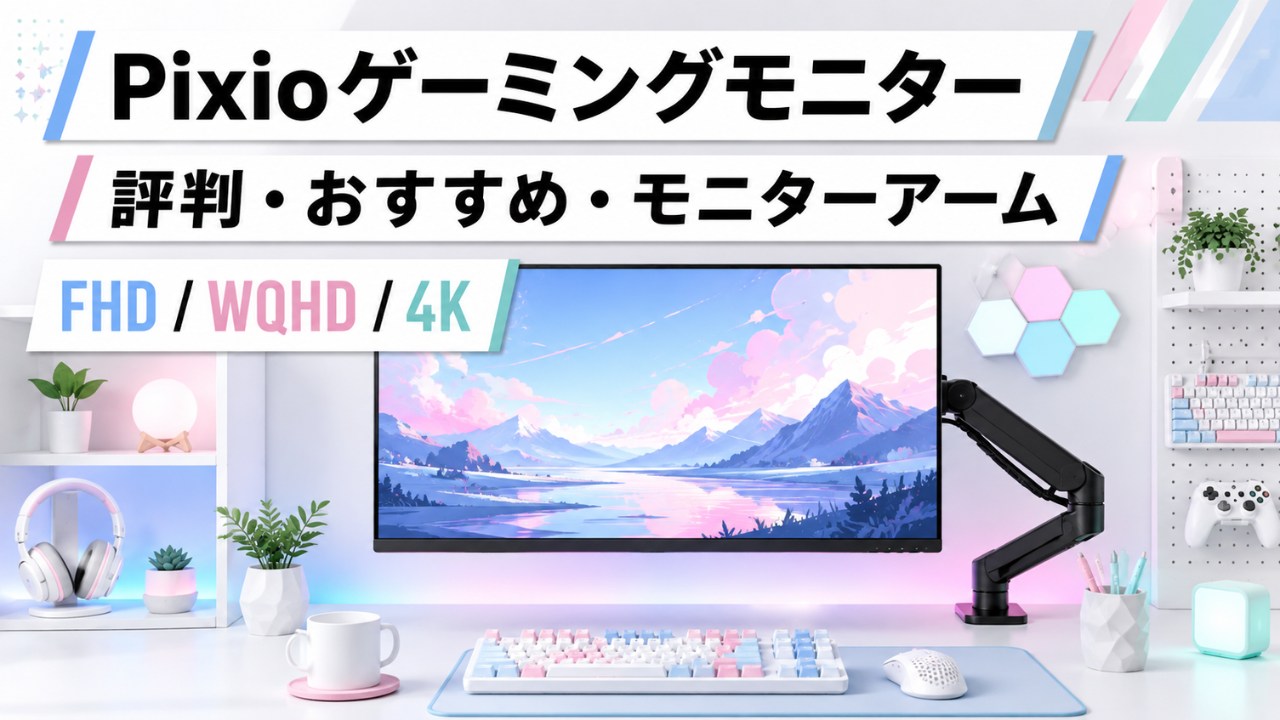
Pixio(ピクシオ)のゲーミングモニターは、白やパステルカラーの本体が多く、デスク周りの色をそろえたい人によく候補に挙がるブランドです。
ただ、モデルの数が多いうえに、大手メーカーほど名前を見かけないブランドでもあります。どれを選べばいいのか、そもそも大丈夫なのかで迷いやすいところがあります。
こんなところで迷っていませんか
- Pixioってどこの国のブランドなの?聞いたことがなくて不安
- 価格が抑えめだけど、壊れやすいという評判は本当?
- モデルが多すぎて、自分にどれが合うのか分からない
- モニターアームも同じブランドでそろえたいが、PSW1SとPS2Sの違いが分からない
この記事では、Pixio公式ストアと公式のよくあるご質問(FAQ)で確認できた内容をもとに、ブランドの成り立ちから、モデルの選び分け、モニターアームの選び方、買ったあとにつまずきやすいところまでを整理します。
価格は変わりやすいので、金額は目安として書き、細かい数字は公式ストアで確認してもらう形にしています。
この記事の内容は2026年8月3日時点でPixio公式ストア・公式FAQ・利用規約・特定商取引法に基づく表記を確認したものです。
価格、カラー、キャンペーンは変わります。購入前には必ず公式ストアの商品ページで最新の表示を確認してください。
先に結論|Pixioは「デスクの色をそろえたい人」と「価格を抑えたい人」に向く
Pixioは、ホワイトやパステルカラーの本体が選べるモデルが多く、モニターとモニターアームを同じブランドで色をそろえられるのが分かりやすい特徴です。
一方で、モニターは見た目だけで選ぶと用途に合わないことがあります。解像度、リフレッシュレート、画面サイズ、端子、VESA、保証を先に確認したほうが失敗しにくいです。
| こんな人におすすめ | 確認したい候補 | 画面と解像度 |
|---|---|---|
| はじめてのゲーミングモニターで、価格を抑えたい | PX248 Wave | 23.8インチ/フルHD/200Hz |
| FPSなどで、もっと高いリフレッシュレートがほしい | PX249 Wave PX259 PrimePX257 HAYABUSA PX259 PrimePX257 HAYABUSA PX258 HAYABUSA PX258 HAYABUSA | 23.8〜24.5インチ/フルHD/240〜400Hz |
| ゲームと作業を1台でまとめたい | PX278 Wave | 27インチ/WQHD/180Hz |
| PS5や4K画質を重視したい | PX27U Wave | 27インチ/4K/160Hz |
| 大きい画面で4Kを使いたい | PX32U Wave | 31.5インチ/4K/144Hz |
| モニターアームで色までそろえたい | PSW1S Monitor Arm Single PSW1D Monitor Arm Dual  | どちらも17〜32インチ対応 |
| 大きめのモニターを1画面で載せたい | PS2S Monitor Arm Single | 17〜49インチ対応 |
| 2画面にしたい | PSW1D Monitor Arm Dual PS2D Monitor Arm Dual  | PSW1Dは17〜32インチ、PS2Dは1本あたり17〜35インチ |
それぞれの中身は、このあとの章で順番に見ていきます。
ブログパーツ:


Pixioはどこの国のブランド?運営とサポートの体制
Pixioという名前から、韓国や中国のメーカーだと思っている人もいるようです。
公式の情報を確認すると、ブランドの出自と日本での販売体制は次のようになっています。
ブランドはアメリカ・カリフォルニア州トーランス発(2016年設立)
Pixio公式ブログの「Pixioの歴史」では、Pixioは2016年に、カリフォルニア州トーランスに住むコアゲーマーによって設立されたブランドだと説明されています。
同じ記事によると、日本法人のPixio Japanは2019年2月に設立されました。それ以前は、代理店を通してPixio製品が日本市場に販売されていたとのことです。
また、公式ストアの利用規約にも、Pixio USA Inc.(カリフォルニア州トーランス)の日本販売代理店として運営していると明記されています。
日本での販売とサポートはHamee株式会社が担当している
公式ブログでは、2021年5月にHamee株式会社が日本国内における独占販売代理店契約を締結し、Pixioの日本市場での運営を始めたと説明されています。
公式ストアの特定商取引法に基づく表記でも、販売業者はHamee株式会社(神奈川県小田原市)となっています。
つまり、ブランドはアメリカ発ですが、日本での購入と問い合わせ先は日本の会社になります。日本語で問い合わせができる窓口があるのは、購入前の不安を減らす材料になります。
「海外ブランドだから日本でサポートを受けられないのでは」と心配になりますが、日本国内の販売代理店が窓口になっています。
ただし、製品保証は日本国内でのみ有効で、購入履歴が確認できることが前提になります。どこで買うかで保証の条件が変わる点は、あとの保証の章でまとめます。
「安いのはなぜ?」は公式が理由を説明している
価格が抑えめな理由については、公式ブログ「Pixioの歴史」で説明されています。
同ブログでは、Pixioの最大の強みをコストパフォーマンスとしたうえで、有名メーカーの最上級グレードパネルを使いながら、仲介マージンやマーケティングコストをカットすることで手頃な価格を実現していると書かれています。
つまり、部品の質を落として安くしているという説明ではありません。
とはいえ、価格の安さだけで選ぶのではなく、解像度、リフレッシュレート、端子、保証条件が自分の使い方に合うかを確認したほうが失敗しにくいです。保証については後の章でまとめます。
Pixioの評判で気になるところを先に確認する
「Pixio 評判」で調べると、レビューサイトや掲示板の評価が並びます。
評価が分かれやすいポイントを、先に整理しておきます。
「壊れやすい」と言われるのは本当?
壊れやすさを数値で比べられる公式データは公開されていないため、「壊れやすい」「壊れにくい」を断定することはできません。
そのかわり、壊れたときにどうなるかは公式の保証規定ではっきりしています。液晶モニターとモニターアームは、どちらも保証期間が2年です。
取扱説明書に沿った正常な使い方をしていて保証期間内に故障した場合は、検品のうえ製造上または材料上の不具合だと判断されれば、修理ではなく正常動作確認済みの整備品との交換で対応されます。発送時・返送時の送料はどちらも会社側の負担と案内されています。
つまり、条件を満たした故障であれば、購入者の追加負担が少なく済む仕組みになっています。
評判は「型番」「つなぐ機器」「買った場所」に分けて読む
レビューを読むときに気をつけたいのは、Pixio全体の評判としてまとめて判断しないことです。
同じPixioでも、フルHDのモデルと4Kのモデルでは向いている使い方が違いますし、PCにつなぐ場合とゲーム機につなぐ場合でも挙動が変わります。
- 型番:どのモデルのレビューか(PX248 WaveとPX27U Waveでは用途が別)
- つなぐ機器:PCなのか、PS5などのゲーム機なのか、ケーブルは何を使っているか
- 買った場所:公式ストア・正規販売店か、それ以外か(保証の条件が変わります)
公式が案内しているサポートの中身
保証を申請したときの流れは、公式の保証規定に書かれています。
| 項目 | 公式の案内 |
|---|---|
| 保証期間 | 液晶モニター2年/モニターアーム2年/ケーブル類1年/電動昇降デスク3年/チェア1年 |
| 対応の内容 | 修理ではなく、正常動作確認済み整備品との交換 |
| 送料 | 発送時・返送時とも会社負担 |
| 保証書 | 同梱なし。注文番号(受注番号)ごとに適用 |
| 検品期間 | 最大10営業日ほどかかる場合がある |
| 販売終了品の扱い | 保守部品があれば部品提供、なければ同等の代替製品、それも難しい場合は全額返金 |

保証書が同梱されていないので、注文番号が分かるメールや購入履歴は残しておいたほうが安心です。
買う前に確認する6つのポイント
Pixioに限らず、ゲーミングモニターは次の6つを先に決めると選びやすくなります。
特に解像度は、あとから変えられない部分なので最初に決めるのがおすすめです。
| 確認項目 | 見るポイント | 迷ったときの考え方 |
|---|---|---|
| 解像度 | フルHD/WQHD/4K | 手頃さならフルHD。作業も重視するならWQHD。画質重視なら4K |
| リフレッシュレート | 1秒間に何回画面を更新できるか | FPSや対戦ゲームでは高い数値を確認する |
| 画面サイズ | 23.8インチ、24.5インチ、27インチ、31.5インチなど | 机の奥行きと、画面までの距離も合わせて見る |
| 端子 | DisplayPort、HDMI、イヤホンジャック | 使うPCやゲーム機に合う端子と、対応するリフレッシュレートを確認する |
| VESA | モニターアームに取り付けられるか | モデルによって75×75mmと100×100mmがある。Waveシリーズは75×75mmで、多くのモデルは100×100mmへの変換アダプターが同梱される(モデルごとに商品ページで確認) |
| 保証 | 保証期間、購入先、対象外の条件 | 公式ストアや正規販売店での購入履歴が確認できるかを見る |
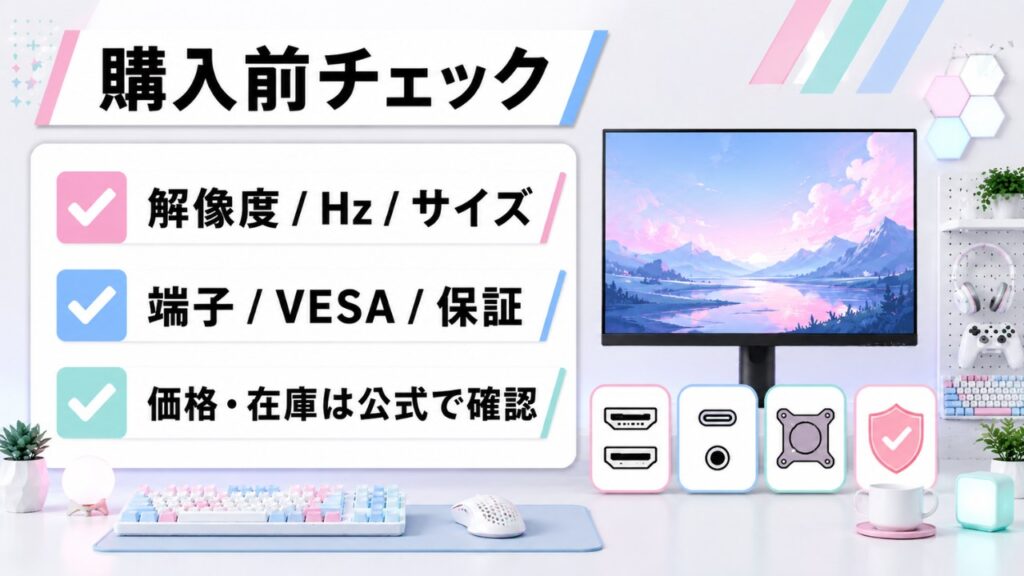
Waveシリーズは、公式の技術仕様では本体側がVESA 75×75mmです。PX248 Wave・PX249 Wave・PX278 Wave・PX27U Waveは、同梱品として100×100mmへの変換アダプターが明記されているため、モニターアームを使う予定があっても、別途アダプターを買い足す必要は基本的にありません。
PX32U Waveも商品ページの説明では「同梱のVESA規格変換アダプターを使用することで100×100mmにも対応可能」とされていますが、同梱品の一覧には書かれていません。念のため、購入前に商品ページで確認してください。
なお、PX257・PX258 HAYABUSAは本体側が100×100mmです。モデルによって違うので、購入前に商品ページの技術仕様を確認してください。
私なら、まず遊ぶゲームと机の広さで候補を絞ります。色を選ぶのは最後にしたほうが、用途とずれにくいです。
目的別に選ぶPixioのおすすめモデル
ここでは、公式ストアで扱われているモデルのうち、用途が分かれやすい5つを取り上げます。
価格は変動するため、目安の帯で書いています。実際の金額は公式ストアの商品ページで確認してください。
| モデル | 画面サイズ/解像度 | リフレッシュレート | 主な入力端子 | 価格の目安 | 向いている人 |
|---|---|---|---|---|---|
| PX248 Wave | 23.8インチ/フルHD | 200Hz | DisplayPort 1.4(200Hz)/HDMI 2.0(200Hz) | 2万円台前半 | フルHDで手頃に始めたい人 |
| PX249 Wave | 23.8インチ/フルHD | 240Hz | DisplayPort 1.4(240Hz)/HDMI 2.0(240Hz) | 2万円台前半 | 同じサイズでよりなめらかさを求める人 |
| PX278 Wave | 27インチ/WQHD | 180Hz | DisplayPort 1.4(180Hz)/HDMI 2.0(144Hz)×2 | 3万円台前半 | 画面の広さとゲーム用途を両立したい人 |
| PX27U Wave | 27インチ/4K | 160Hz | HDMI 2.1(160Hz)×2/DisplayPort 1.4(160Hz)×2 | 4万円台 | 4K画質を重視したい人 |
| PX32U Wave | 31.5インチ/4K | 144Hz | HDMI 2.1(144Hz)×2/DisplayPort 1.4(144Hz)×2 | 5万円台 | 大きい画面で4Kを使いたい人 |
5モデルとも、応答速度は1ms(GTG)、パネルはFast IPS、HDR対応で、3W×2の内蔵スピーカーが付いています(公式の技術仕様)。
価格の目安は2026年8月3日時点の公式ストアの表示をもとにしたものです。同じモデルでもカラーによって価格が違うことがあるため、実際の金額は商品ページで確認してください。
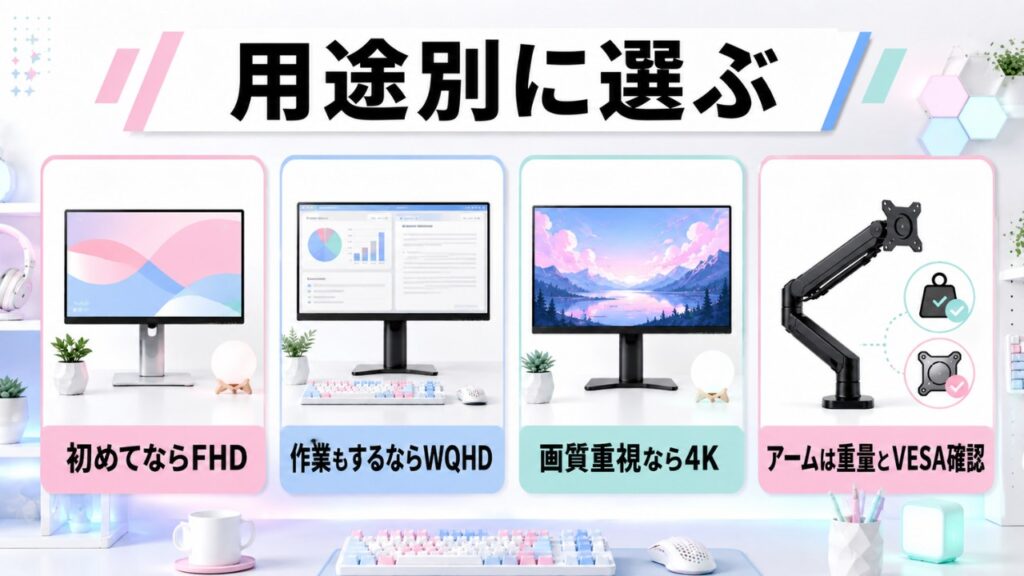
はじめての1台なら PX248 Wave(23.8インチ/フルHD/200Hz)
はじめてゲーミングモニターを買うなら、PX248 Waveがいちばん候補にしやすいモデルです。
23.8インチのフルHDで、リフレッシュレートは200Hz、応答速度は1ms(GTG)、パネルはFast IPSと公式に案内されています。
机のスペースを大きく取りすぎず、価格も抑えられます。ホワイトやパステルカラーの展開があるのもこのモデルです。
入力端子はDisplayPort 1.4とHDMI 2.0で、公式の仕様表ではどちらも200Hzに対応しています。同梱品にはDisplayPort 1.4ケーブルとVESA規格変換アダプターが含まれます。
公式ストアの商品ページはこちらです。
PX248 Wave
ゲームと作業を1台でまとめるなら PX278 Wave(27インチ/WQHD/180Hz)
ゲームだけでなく、調べものや作業も同じ画面でこなしたいなら、27インチWQHDのPX278 Waveが候補になります。
フルHDより表示できる情報量が増えるため、攻略情報を見ながら遊ぶような使い方に向いています。
公式の仕様表では、DisplayPort 1.4が180Hz、HDMI 2.0が144Hzで、HDMIは2ポートあります。PCとゲーム機を1台ずつつないでおく使い方もしやすい構成です。
使う機器がどちらの端子につながるかで上限のリフレッシュレートが変わる点だけ、先に確認しておくと安心です。
公式ストアの商品ページはこちらです。
PX278 Wave
4K画質を重視するなら PX27U Wave(27インチ/4K/160Hz)
4Kの画質を重視するなら、PX27U Waveが候補になります。
27インチで解像度は3840×2160、リフレッシュレートは160Hz、パネルはFast IPSです。公式ではHDR対応、sRGBカバー率121.76%と案内されています。
入力端子はHDMI 2.1が2ポート、DisplayPort 1.4が2ポートで、いずれも160Hz対応です。
ただし、実際に出せる解像度とリフレッシュレートは、つなぐ機器・ケーブル・ゲーム側の対応でも変わります。PS5でつなぐ場合の目安は、このあとのよくある質問でも触れます。
公式ストアの商品ページはこちらです。
PX27U Wave
大きい画面で4Kを使いたいなら PX32U Wave(31.5インチ/4K/144Hz)
27インチより大きい画面で4Kを使いたい場合は、31.5インチのPX32U Waveがあります。
解像度は3840×2160、リフレッシュレートは144Hz、パネルはFast IPSです。入力端子はHDMI 2.1とDisplayPort 1.4が各2ポートで、いずれも144Hz対応です。DisplayPortケーブルに加えてHDMI 2.1ケーブルも同梱されています。
画面が大きいぶん本体重量は5.4kgで、机の奥行きと画面までの距離も合わせて考えたいモデルです。
ゲームだけでなく、動画を見たり作業領域を広く取ったりしたい人の候補になります。
公式ストアの商品ページはこちらです。
PX32U Wave
もっと高いリフレッシュレートがほしいなら
FPSなどでリフレッシュレートを最優先したい場合は、フルHDのまま数字を伸ばしたモデルがあります。
2026年8月3日時点で公式ストアに並んでいるのは、次のあたりです。
| モデル | 画面サイズ/解像度 | リフレッシュレート | 価格の目安 | 備考 |
|---|---|---|---|---|
| PX249 Wave | 23.8インチ/フルHD | 240Hz | 2万円台前半 | VESA 75×75mm・スピーカー3W×2 |
| PX259 Prime | 24.5インチ/フルHD | 280Hz | 2万円台前半 | VESA 75×75mm・スピーカー3W×2 |
| PX257 HAYABUSA | 24.5インチ/フルHD | 300Hz | 2万円台後半 | VESA 100×100mm・スピーカー2W×2・スタンドは傾きに加えて左右回転と画面回転にも対応 |
| PX258 HAYABUSA | 24.5インチ/フルHD | 400Hz | 3万円台後半 | VESA 100×100mm・スピーカー2W×2・スタンドは傾きに加えて左右回転と画面回転にも対応 |
同じ2万円台前半でも、PX248 Waveの200HzとPX259 Primeの280Hzのように差があります。対戦ゲームが中心ならこちらも見比べる価値があります。
ただし、リフレッシュレートの数字を活かせるかどうかは、PC側がそのフレームレートを出せるかにかかっています。
手持ちのPCで実際にどれくらいフレームレートが出ているかを確認してから、必要な数字を決めるほうが無駄になりにくいです。
公式ストアの商品ページはこちらです。
PX249 Wave
PX259 Prime
PX257 HAYABUSA
PX258 HAYABUSA
Pixioのモニターアームはどれを選ぶ?
Pixioはモニターアームも同じブランドで色をそろえられるのが強みです。
もうひとつ、実用面で知っておきたいことがあります。Waveシリーズ各モデルとPX259 Primeの付属スタンドは、公式の技術仕様では傾き(前5°・後15°)の調整だけで、高さや左右の向きは変えられません。PX257・PX258 HAYABUSAは左右回転と画面回転にも対応していますが、高さの調整はどのモデルもスタンドではできません。
目線の高さに合わせたい、机を広く使いたいという場合は、モニターアームが選択肢になります。
Pixioのアームは、シングル(1画面用)とデュアル(2画面用)がそれぞれ2シリーズあります。
まずシングルかデュアルかを決める
| モデル | 画面数 | 耐荷重 | 対応モニターサイズ | 価格の目安 |
|---|---|---|---|---|
| PSW1S Monitor Arm Single | 1画面 | 1〜9kg(1kg未満は使用不可) | 17〜32インチ | 8千円前後 |
| PSW1D Monitor Arm Dual | 2画面 | 1〜9kg/1本(1kg未満は使用不可) | 17〜32インチ/1本 | 1万円前後〜1万円台前半 |
| PS2S Monitor Arm Single | 1画面 | 2〜18kg(2kg未満は使用不可) | 17〜49インチ | 1万円弱 |
| PS2D Monitor Arm Dual | 2画面 | 1〜15kg/1本(1kg未満は使用不可) | 17〜35インチ/1本 | 1万円台半ば |
PSW1SとPSW1Dは、ホワイトやパステルカラーなどカラーの選択肢が多く、Waveシリーズのモニターと色をそろえたい人が選びやすいシリーズです。
PS2S・PS2Dは対応サイズと耐荷重の幅が広く、大きめのモニターや、将来の買い替えまで考える場合に向いています。
価格の目安は2026年8月3日時点の公式ストアの表示です。アームは同じ型番でもカラーによって価格が違います。欲しい色が決まっている場合は、その色の商品ページで確認してください。
公式ストアの商品ページはこちらです。
PSW1S Monitor Arm Single
PSW1D Monitor Arm Dual
PS2S Monitor Arm Single
PS2D Monitor Arm Dual
気をつけたいのは、シングルとデュアルで対応サイズが違うことです。PS2Sは17〜49インチまで対応しますが、デュアルのPS2Dは1本あたり17〜35インチまでです。
大きい画面を1枚で使いたいならPS2S、2画面にしたいならPSW1DかPS2D、と分けて考えると迷いにくくなります。
PSW1SとPS2Sの違い
シングルの2モデルで迷ったときは、次の違いを見ると判断しやすいです。
| 項目 | PSW1S | PS2S |
|---|---|---|
| 耐荷重 | 1〜9kg(1kg未満は使用不可) | 2〜18kg(2kg未満は使用不可) |
| 対応モニターサイズ | 17〜32インチ | 17〜49インチ |
| 可動域(前後) | +45°〜-45° | +40°〜-45° |
| VESA | 75×75・100×100 | 75×75・100×100 |
| 本体重量 | 2.84kg | 4.9kg |
| クランプ対応の天板厚み | 10〜50mm | 10〜45mm |
| 向いている人 | 24〜27インチ中心で、色をそろえたい人 | 大きめ・重めのモニターまで見ておきたい人 |
この記事で紹介しているモニターの本体重量は、PX248 WaveとPX249 Waveが3.0kg、PX259 Primeが3.75kg、PX278 Waveが4.4kg、PX27U WaveとPX257 HAYABUSAが4.5kg、PX258 HAYABUSAが4.55kg、PX32U Waveが5.4kgです。
いずれも耐荷重の面ではPSW1SとPS2Sの両方の対応範囲に入ります。将来もっと大きいモニターへ買い替える予定がなければ、PSW1Sで足ります。
ただし31.5インチのPX32U Waveは、PSW1Sの対応サイズ(17〜32インチ)の上限に近くなります。余裕をみたい場合はPS2S(17〜49インチ)のほうが安心です。
取り付ける前に確認する3つ
アームは「対応インチ」だけでは決められません
- モニターの重さ:対応インチの範囲でも、耐荷重を下回る軽さだと固定できません(PSW1Sは1kg未満、PS2Sは2kg未満が使用不可)
- VESA:Waveシリーズは本体側が75×75mm。PX248・PX249・PX278・PX27U Waveは100×100mmへの変換アダプターが同梱品に明記されています(PX32U Waveは商品ページで確認を。HAYABUSAシリーズは本体側が100×100mm)
- 机の天板の厚み:クランプで挟む場合はPSW1Sが10〜50mm、PS2Sが10〜45mm。配線口などの穴を使って固定する場合は、どちらも10〜45mmが目安です
デザインを重視するなら
PS2Sには、ディズニーキャラクターやキングダムハーツをモチーフにしたデザイン版があります。
対応サイズや耐荷重は通常のPS2Sと同じですが、価格は通常版より高めです。カラーもモデルごとに決まっているため、購入前にデザインと価格を商品ページで確認してください。
白やパステル系でデスクをそろえたい場合は、通常のPSW1SやPS2Sのカラー展開のほうが合わせやすいです。
公式ストアの商品ページはこちらです。
PS2S Monitor Arm Single ディズニーキャラクター/キングダムハーツ(ソラとリク)
買ったあとにつまずきやすいところ
モニターは、届いてつないだあとにつまずくことが少なくありません。
Pixioは公式のよくあるご質問(FAQ)サイトを用意していて、よくあるつまずきの答えがそこにまとまっています。ここでは特に多いものを4つ紹介します。
画面が映らない・「No Signal」と出る
公式FAQでは、まずモニター右下の電源ランプが点灯しているかで切り分けるよう案内されています。
電源ランプが点いていて「NO SIGNAL」と表示されている場合は、入力ソース(どの端子を見るか)の設定が合っていないことが多いです。
入力の切り替え方はモデルによって違います。
- ボタン式のモデル:「No Signal」「Power Saving」が表示されている最中、または消えたタイミングでEボタンを押すと入力切替画面が出ます。選んだあとMボタンで確定します
- ジョイスティック式のモデル:表示が消えて電源ボタンが赤く点滅し始めた直後に、ジョイスティックを上に倒すと入力切替画面が出ます
- 同じ端子が複数ある場合は、挿している番号と合わせます(HDMI2に挿しているならHDMI2)。分からないときはAUTOを選びます
電源ランプは点いているのに映像が出ない場合は、ケーブルの差し込み、解像度とリフレッシュレートに合ったケーブルか、グラフィックボードのドライバが最新か、ACアダプターを直接コンセントに挿しても変わらないか、を順に確認するよう案内されています。
公式FAQでは、HDMIからDisplayPortへの変換ケーブルや変換器、ドッキングステーション、各種ハブを介した接続について、映像信号の不安定、リフレッシュレートの低下、解像度の制限、供給電力の不足が起きる場合があると案内されています。
こうした機器を挟んだときの不具合は、経路上の機器の性能を確認できないため動作保証の対象外とされています。まずはPCやゲーム機と直接つないで確認するのが確実です。
リフレッシュレートが上がらない
「200Hzのモニターを買ったのに60Hzのままになっている」というのは、よくあるつまずきです。
公式FAQでは、モニター側ではリフレッシュレートを変更できず、出力する側(Windowsなど)で設定する必要があると案内されています。
Windowsでの手順は次のとおりです。
- デスクトップ上で右クリックして「ディスプレイ設定」を開く
- 該当のモニターを選び、「ディスプレイの詳細設定」をクリックする
- モニターのアダプターの「プロパティを表示する」を選ぶ
- 「モニター」タブの「画面のリフレッシュレート」を変更する
変更できる選択肢が出てこない場合は、ケーブルが対応していない可能性があります。公式FAQでは、一般的なケーブル規格の目安として、フルHD 144HzならDisplayPort 1.2以上またはHDMI 1.4b以上、フルHD 240HzならDisplayPort 1.4以上またはHDMI 2.0以上を挙げています。
明るさが調節できない
明るさやコントラストを変えられない場合、公式FAQでは2つの原因が挙げられています。
1つはDCRまたはHDRがオンになっているケースで、この場合はDCRをオフにして試します。
もう1つは、DisplayPortやHDMIの接続が不安定になっている、あるいはPCを起動したあとにケーブルを抜き差ししたケースです。ケーブルをつなぎ直してから、モニターの設定画面(OSDメニュー)でリセットして再度試すよう案内されています。
モニターアームが勝手に下がる・跳ね上がる
モニターアームでいちばん多いつまずきが、高さを固定できないというものです。
公式FAQによると、これはアーム内部のバネ(ガス圧)の強さと、モニターの重さが釣り合っていないことが原因です。工場出荷時は、およそ24〜27インチのモニターの重量で釣り合うように調整されています。
調整はアーム関節部(くの字に曲がる部分)にあるネジを、付属の六角レンチで回して行います。
調整は必ずモニターを取り付けた状態で行います。モニターを付けていない軽い状態では、アームはバネの力で一番高い位置に跳ね上がったまま下がりません。
勝手に上がって下がらない場合はバネが強すぎるので「−」方向(時計回り)へ、勝手に下がる場合はバネが弱すぎるので「+」方向(反時計回り)へ回します。モニターが軽い場合は数十回ほど回す必要があることもあり、ネジは固く感じられることがあります。
このほかにも、音量のミュート方法、内蔵スピーカーから音が出ないとき、製品マニュアルの探し方などは、Pixioの公式FAQに項目があります。
説明書は製品に同梱されている紙だけでなく、Pixio公式のよくあるご質問から型番で探せます。困ったときは、まずここを見るのがいちばん早いです。
保証と購入先を確認しておく
価格や見た目で選んだあと、最後に確認しておきたいのが保証と購入先です。
保証期間は「どこで買ったか」で変わる
Pixioの保証は3段階に分けて考えると分かりやすいです。
| 段階 | 内容 | 液晶モニターの場合 |
|---|---|---|
| ① 標準の保証 | 製品ごとに決まっている保証期間 | 2年(モニターアームも2年) |
| ② 公式本店で買った場合の延長 | 公式FAQに「Pixio公式本店での購入のみ全商品に1年延長保証」と記載 | 2年+1年=3年 |
| ③ +2年の有償延長保証 | 一部モデルの商品ページで選べる有料オプション | 商品ページの表示による |
つまり、同じ製品でも公式ストアで買うと保証が1年長くなります。公式ブログでもPixioの強みとして「製品保証期間3年(公式サイト)」が挙げられています。
保証期間は原則として購入日が起算日です。ただし予約品など納期が長い場合は起算日が変わることがあると案内されています。
③の有償延長保証は、たとえばPX248 Waveで通常の価格に7千円ほど上乗せする形です(2026年8月3日時点)。選べるモデルと金額は変わるため、商品ページで確認してください。
保証で実際にしてもらえること
取扱説明書に沿った正常な使い方をしていて保証期間内に故障した場合は、検品のうえ、修理ではなく正常動作確認済みの整備品と交換されます。送料は発送時・返送時とも会社負担です。
保証期間内であれば、申請と対応の回数に制限はないと案内されています。
注意したいのは、保証書が同梱されないことです。注文番号(受注番号)ごとに保証が適用されるため、購入履歴が確認できる状態にしておく必要があります。事前の保証登録も不要です。
また、検品には最大10営業日ほどかかる場合があります。使えない期間があることは、あらかじめ見込んでおいたほうがよいです。
保証期間内にその製品が販売終了になった場合は、保守用部品があれば部品を届けての対応、部品が用意できない場合は同等の代替製品と交換、それも難しい場合は全額返金と案内されています。
パネルの破損は保証対象外です。ただし保証期間内に起きた場合は、1商品につき1度に限り有償での交換対応を申請できると案内されています。
また、フリマサイトや中古販売店・オークションでの購入(二次流通品)、注文番号が分からない譲渡品は保証を受けられません。安く買えても保証が使えないと、故障時の負担が大きくなります。
どこで買うか
Pixioは公式ストアのほか、Amazon、楽天市場、Yahoo!ショッピングでも販売されています。公式ストアの商品ページからも各モールへのリンクが用意されています。
ただし前の項目のとおり、1年の延長保証が付くのは公式本店(公式ストア)で買った場合だけです。価格が同じくらいなら、公式ストアで買うほうが有利になります。
公式ストアでは全国送料無料で、12時までの注文で即日出荷になる商品もあります。支払い方法は、クレジットカード、Amazon Pay、Apple Pay、Google Pay、Shop Pay、PayPal、atone翌月払い、NP後払いなどが案内されています。実際に選べるものは注文手続き画面で確認してください。
アウトレット品も販売されていますが、保証期間は基本的に1年で、製品によって異なると案内されています。アウトレットとして扱う理由になった箇所(不具合やキズ)以外が保証対象になる点も、通常品との違いです。
セール時期をねらう場合は、下の記事もあわせてどうぞ。Amazonや楽天の大型セールで、ゲーム向けのガジェットをまとめて見直すときの考え方をまとめています。


よくある質問
- Pixioはどこの国のブランドですか?日本の販売元はどこですか?
-
公式ブログ「Pixioの歴史」では、Pixioは2016年にアメリカ・カリフォルニア州トーランスで設立されたブランドだと説明されています。
日本では、2021年5月にHamee株式会社が日本国内の独占販売代理店契約を締結し、公式ストアの運営と販売を行っています。公式ストアの特定商取引法に基づく表記でも、販売業者はHamee株式会社です。
なお、Hamee株式会社を「親会社」と説明している公式の記載は確認できませんでした。この記事では、資本関係ではなく日本での販売元・運営元として紹介しています。
- Pixioは壊れやすいのですか?
-
壊れやすさを比べられる公式データは公開されていないため、断定はできません。
公式の保証規定では、液晶モニターとモニターアームはどちらも2年保証です。正常な使い方をしていて期間内に故障し、検品で製造上または材料上の不具合と判断された場合は、正常動作確認済み整備品との交換で対応され、送料は往復とも会社負担と案内されています。
さらに公式FAQでは、公式本店で購入した場合のみ全商品に1年の延長保証があり、液晶モニターは2年+1年になると案内されています。購入履歴が確認できることが前提になるため、公式ストアで買っておくと手続きがしやすいです。
- 中古やフリマで買ったPixio製品でも保証は使えますか?
-
公式FAQでは、フリマサイトでの個人間取引、中古販売店やオークションでの購入(二次流通品)、注文番号が分からない譲渡品は、保証期間内であっても対応できないと案内されています。
また、第三者が間接的に購入・リースした場合も保証の対象外です。保証を使いたい場合は、公式ストアか正規販売店で購入してください。
- PS5で使うならどのモデルを選べばよいですか?
-
4K画質を重視するなら、HDMI 2.1に対応したPX27U Waveが候補になります。大きい画面がよければ31.5インチのPX32U Waveも同じくHDMI 2.1対応です。フルHD中心で価格を抑えたい場合はPX248 Waveも候補です。
PS5で4Kの高リフレッシュレート表示をねらう場合は、4K120Hzまでを目安に考えてください。160Hzや144Hzといった上限は、主にPCと接続したときの仕様として見ると誤解しにくいです。
実際に使える設定は、PS5側の設定、ゲーム側の対応、使うケーブルでも変わります。
- Nintendo SwitchやXboxでも使えますか?
-
公式FAQでは「PCゲーミング用モニターのため、PCに最適化された設計」としたうえで、製造元でPlayStation・Nintendo Switch・Xboxとの接続も確認していると案内されています。
ただし、すべての機能を利用できない場合があるとも明記されています。例として電源連動機能が挙げられており、ゲーム機の電源を入れてもモニターの電源が自動でONにならない、映像が映るまでに時間がかかる、ケーブルの抜き差しが必要になる、といった挙動が起きることがあります。
ゲーム機での利用がメインの場合は、この点を理解したうえで選んでください。
- 説明書やマニュアルはどこで見られますか?
-
Pixio公式のよくあるご質問(faq.pixiogaming.jp)に「製品マニュアルを確認したい」という項目があり、そこから型番ごとのマニュアルを探せます。
各商品ページにも「マニュアル」へのリンクが用意されています。
- 音量はどうやって調整しますか?ミュートはできますか?
-
公式FAQによると、独立したミュートボタンはありません。モニター背面の操作ボタン(またはジョイスティック)を押し込んで設定画面(OSDメニュー)を開き、「System Setup」から「オーディオ」を選び、「ミュート」のオン・オフを切り替えます。
一部のモデルでは、ジョイスティックを下や左に倒すと音量バーが出ますが、そこからは音量の増減のみで、ミュートの切り替えはできない場合があります。
なお公式は、音質・音量について「ゲームプレイにおける基本的な音声再生を目的とした設計」と説明しています。音にこだわるなら、PCやゲーム機の音声出力にスピーカーやヘッドホンをつなぐほうが向いています。
- Pixioのモニターにスピーカーは付いていますか?
-
この記事で紹介しているWaveシリーズとPX259 Primeは、公式の技術仕様でいずれも3W×2の内蔵スピーカーありとなっています(PX257・PX258 HAYABUSAは2W×2)。
ただしPixioの全モデルに付いているわけではありません。公式FAQでも、音が出ないときはまず「内蔵スピーカー搭載のモデルかどうか」を確認するよう案内されています。購入前に商品ページの仕様を確認してください。
- Pixioのモニターは高さを調整できますか?
-
モデルによって違います。WaveシリーズとPX259 Primeは、付属スタンドの調整が傾き(前5°・後15°)のみで、高さや左右の向きは変えられません(公式の技術仕様)。
PX257・PX258 HAYABUSAは、傾きに加えて左右の向きと回転も調整できます。
いずれも高さの調整はスタンドではできないため、目線の高さを合わせたい場合はモニターアームを使うことになります。
- モニターアームはPSW1SとPS2Sのどちらがよいですか?
-
24〜27インチ中心で、モニターと色をそろえたいならPSW1Sが候補にしやすいです。対応は17〜32インチ、耐荷重1〜9kgです。
大きめ・重めのモニターや、将来の買い替えまで考えるならPS2Sも比較してください。対応は17〜49インチ、耐荷重2〜18kgです。
2画面にしたい場合は、デュアル用のPSW1D・PS2Dがあります。
- アウトレット品を買っても大丈夫ですか?
-
公式ストアではアウトレット品も販売されています。保証期間は基本的に1年で、製品によって異なるため商品ページで確認が必要です。
また、アウトレットとして扱う理由になった箇所(不具合やキズなど)以外が保証対象になります。その箇所を許容できるかどうかで判断してください。
- セールはいつありますか?
-
Pixio公式ストアやAmazon・楽天市場の大型セールに合わせて価格が動くことがあります。ただし開催時期はその年によって変わるため、この記事では時期を断定しません。
公式ストアの価格表示と、各モールのセールページを購入前に確認するのが確実です。
まとめ
Pixioは、アメリカ・カリフォルニア州で2016年に生まれたブランドで、日本ではHamee株式会社が販売とサポートを担当しています。
モニターとモニターアームを同じブランドで色までそろえられるのが分かりやすい強みです。
ただし、モニターは色だけで選ぶと用途とずれることがあります。解像度、リフレッシュレート、画面サイズ、端子、VESA、保証を先に確認しておくと選びやすくなります。
目的別のまとめ
- フルHDで手頃に始めたいなら PX248 Wave
- もっと高いリフレッシュレートがほしいなら PX249 Wave・PX259 Prime・HAYABUSAシリーズ
- ゲームと作業を1台でまとめたいなら PX278 Wave
- 4K画質を重視するなら PX27U Wave、大きい画面で4Kを使いたいなら PX32U Wave
- モニターアームは、色をそろえたいなら PSW1S、大きめ・重めまで見たいなら PS2S。2画面なら PSW1D か PS2D
買うときは、保証も一緒に見ておくと安心です。公式本店で買うと液晶モニターの保証が2年+1年になり、フリマや中古で買うと保証が使えません。
買ったあとにつまずいたときは、Pixio公式のよくあるご質問に答えがまとまっています。入力切替、リフレッシュレートの設定、明るさの調整、アームの高さ調整は、どれもそこで手順が案内されています。
価格、カラー、保証条件は変わります。購入前には、Pixio公式ストアの商品ページで最新の情報を確認してください。

コメント